W Portalu Businesslink w menu Administracja dodano nowy pulpit Rejestr poświadczeń KSeF.
Pulpit prezentuje aktualny stan synchronizacji Usługi oraz systemu ERP z KSeF, w tym datę ostatniej komunikacji z KSeF, a także listę poświadczeń KSeF zdefiniowanych w naszej firmie wraz z ich bieżącymi statusami. Dotychczas diagnostyka problemów związanych z poświadczeniami KSeF wymagała zaangażowania konsultantów Asseco BS. Wprowadzenie nowego pulpitu umożliwia samodzielny przegląd kluczowych informacji niezbędnych do analizowania błędów pojawiających się podczas wysyłki lub odbioru dokumentów do/z KSeF. Dotyczy to w szczególności problemów wynikających z nieaktywnych poświadczeń lub błędów komunikacyjnych pomiędzy Usługą, systemem ERP a KSeF.
Poniżej przykładowy wygląd pulpitu Rejestr poświadczeń KSeF.
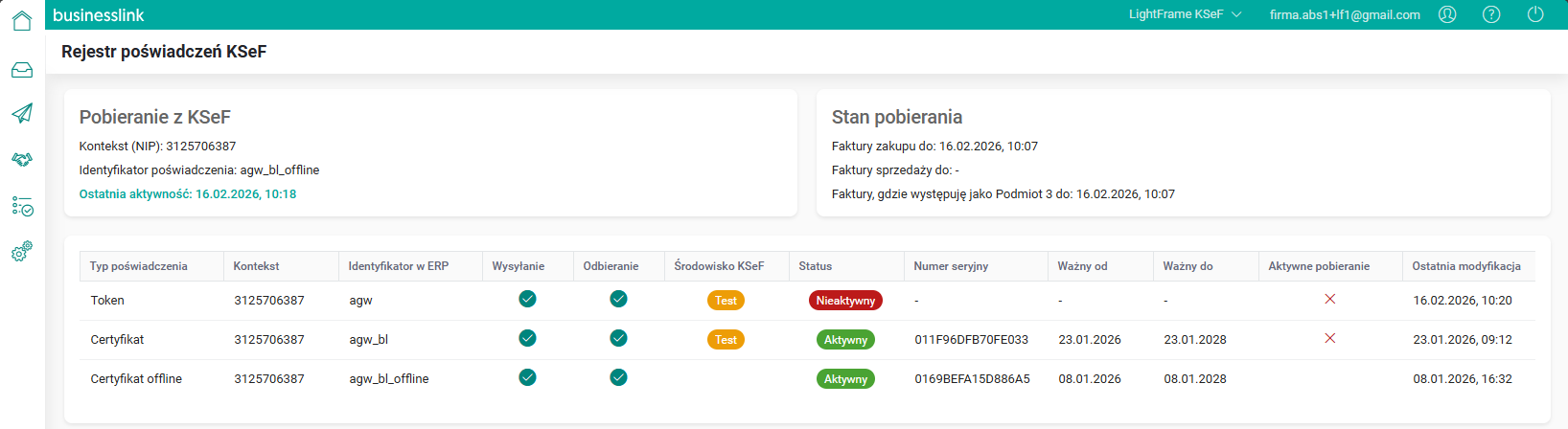
Rys. 1. Pulpit Rejestr poświadczeń KSeF
Sekcja prezentuje informacje dotyczące poświadczenia służącego do pobierania faktur z KSeF. Wyświetlana jest również data ostatniej aktywności systemu w komunikacji z KSeF.
Jeśli prezentowana data jest znacząco odległa od bieżącego momentu, może to oznaczać jedną z dwóch sytuacji:
- System ERP przestał cyklicznie odpytywać KSeF o nowe dokumenty.
- System ERP wykonuje zapytania, jednak w Usłudze Businesslink nie udało się nawiązać połączenia z KSeF.
Przy standardowym cyklu odpytywania co 15 minut data ostatniej aktywności nie powinna być starsza niż 1 godzina.
Jeśli zostanie przekroczony ten próg, etykieta prezentująca datę zostanie oznaczona kolorem czerwonym, sygnalizując potencjalny problem.
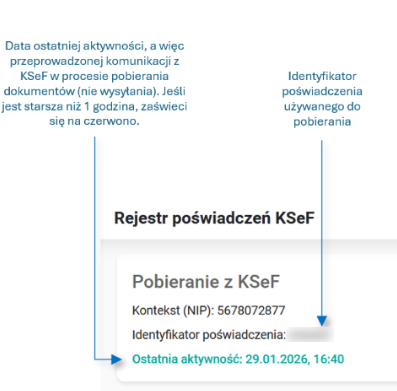
Rys. 2. Sekcja Pobieranie z KSeF wraz opisem prezentowanych informacji
Sekcja prezentuje aktualne zakresy dat, do których system dotarł podczas pobierania dokumentów z KSeF w ramach poszczególnych typów zapytań.
Na początku integracji daty początkowe są automatycznie ustawiane na pierwszy dzień poprzedniego miesiąca. Następnie, przy prawidłowej konfiguracji, znaczniki czasu powinny stopniowo zbliżać się do bieżącej daty i utrzymywać się w jej pobliżu podczas dalszego działania procesu.
W sekcji prezentowane są trzy daty, odpowiadające trzem możliwym zakresom pobierania.
Dla większości klientów wyświetlana będzie jedynie pierwsza z nich, w polu Faktury zakupu do, natomiast pozostali – w szczególności dzierżawcy pobierający dokumenty sprzedaży lub dokumenty, w których występują jako Podmiot 3 – zobaczą również pozostałe pola: Faktury sprzedaży do oraz Faktury, gdzie występuję jako Podmiot 3.
Jeśli zamiast dat widoczne są myślniki, oznacza to, że w danej konfiguracji system nie odpytywał KSeF o dokumenty tego typu.
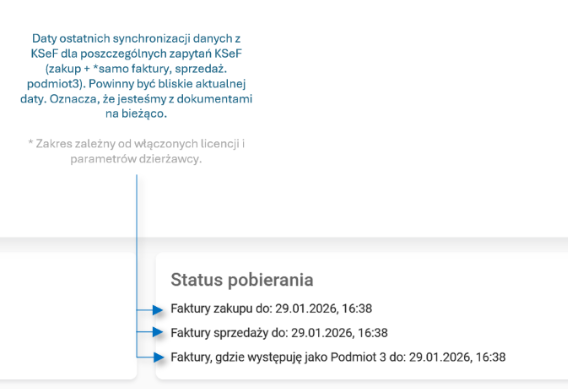
Rys. 3. Sekcja Status pobierania wraz z opisem prezentowanych informacji
3. Widok główny – Lista poświadczeń
Widok główny pulpitu prezentuje listę wszystkich zarejestrowanych poświadczeń, posortowanych malejąco według daty ich utworzenia – najnowsze znajdują się na górze listy.
Dla każdego poświadczenia wyświetlane są kluczowe informacje, w tym:
- Typ poświadczenia – rodzaj poświadczenia (Token, Certyfikat) oraz przeznaczenie (komunikacja z KSeF lub poświadczenie offline).
- Kontekst – kontekst NIP, w ramach którego zostało wygenerowane poświadczenie.
- Identyfikator w ERP – identyfikator użytkownika ERP, który zarejestrował poświadczenie.
- Wysyłanie – intencja rejestracji (tu wysyłanie faktur do KSeF).
- Odbieranie – intencja rejestracji (tu pobieranie faktur z KSeF).
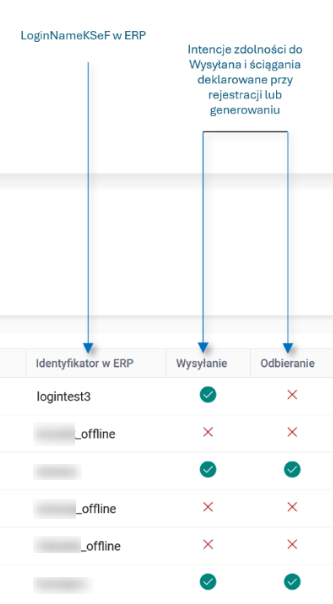
Rys. 4. Fragment widoku głównego wraz z opisem prezentowanych informacji
- Środowisko KSeF – instancja KSeF (TEST, DEMO lub PROD), z którą zintegrowany jest Businesslink.
- Status – aktualny status poświadczenia (Aktywny lub Nieaktywny). Certyfikat ma status Nieaktywny w sytuacji, gdy został wygenerowany w systemie ERP (podpisem kwalifikowanym) i oczekuje na potwierdzenie w KSeF. Po zatwierdzeniu w KSeF następuje zmiana statusu na Aktywny.
W przypadku poświadczeń w formie certyfikatów prezentowane są dodatkowo następujące dane:
- Numer seryjny – numer seryjny certyfikatu,
- Ważny od – data, od której ważny jest certyfikat,
- Ważny do – data, do której ważny jest certyfikat.
Dwie ostatnie kolumny w widoku głównym prezentują:
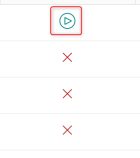
- Aktywne pobieranie – wskazuje, które z poświadczeń jest aktualnie wykorzystywane do pobierania dokumentów w ramach danego kontekstu NIP, a które nie jest aktywne.
- Ikona Play – oznacza poświadczenie aktualnie wykorzystywane do pobierania dokumentów w ramach danego kontekstu NIP.
- Ikona X – oznacza poświadczenie nieaktywne do pobierania dokumentów z KSeF.
- Ostatnia modyfikacja – prezentuje datę utworzenia poświadczenia lub jego późniejszej modyfikacji dokonanej przez system ERP (jeśli taka miała miejsce).

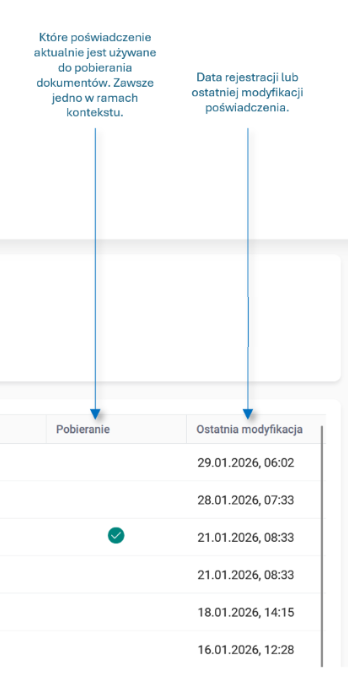
Rys. 4. Fragment widoku głównego wraz z opisem prezentowanych informacji
4. Ustawianie aktywnego poświadczenia
Jeżeli w kolumnie Aktywne pobieranie żadne poświadczenie nie posiada ikony Play, należy:
1. Zaznaczyć wiersz poświadczenia, które jest poprawne i które chcemy ustawić jako służące do pobierania dokumentów z KSeF.
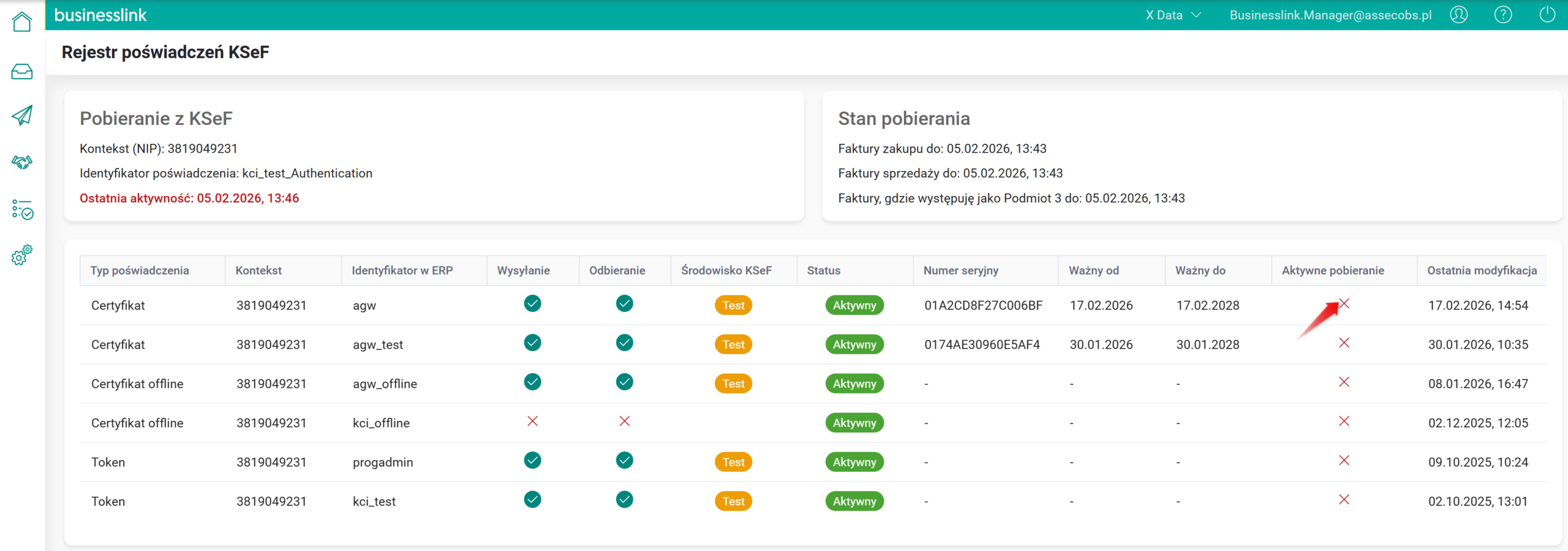
Rys. 5. Widok Rejestru poświadczeń KSeF bez żadnego aktywnego poświadczenia – kliknięcie ikony X
2. Kliknąć ikonę X w kolumnie Aktywne pobieranie. Spowoduje to wyświetlenie przycisku Ustaw pobieranie.
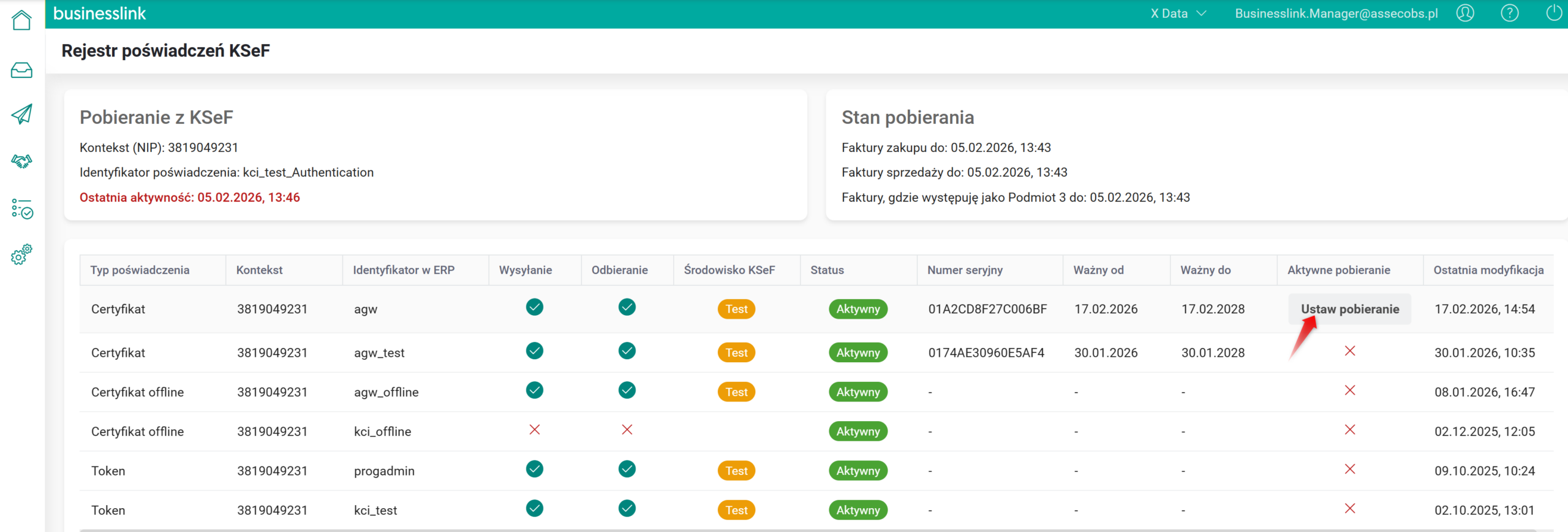
Rys. 6. Przycisk Ustaw po kliknięciu w ikony X
3. Uruchomić przycisk Ustaw pobieranie, co otworzy okno Oczekiwanie na potwierdzenie. Należy potwierdzić wykonanie akcji.
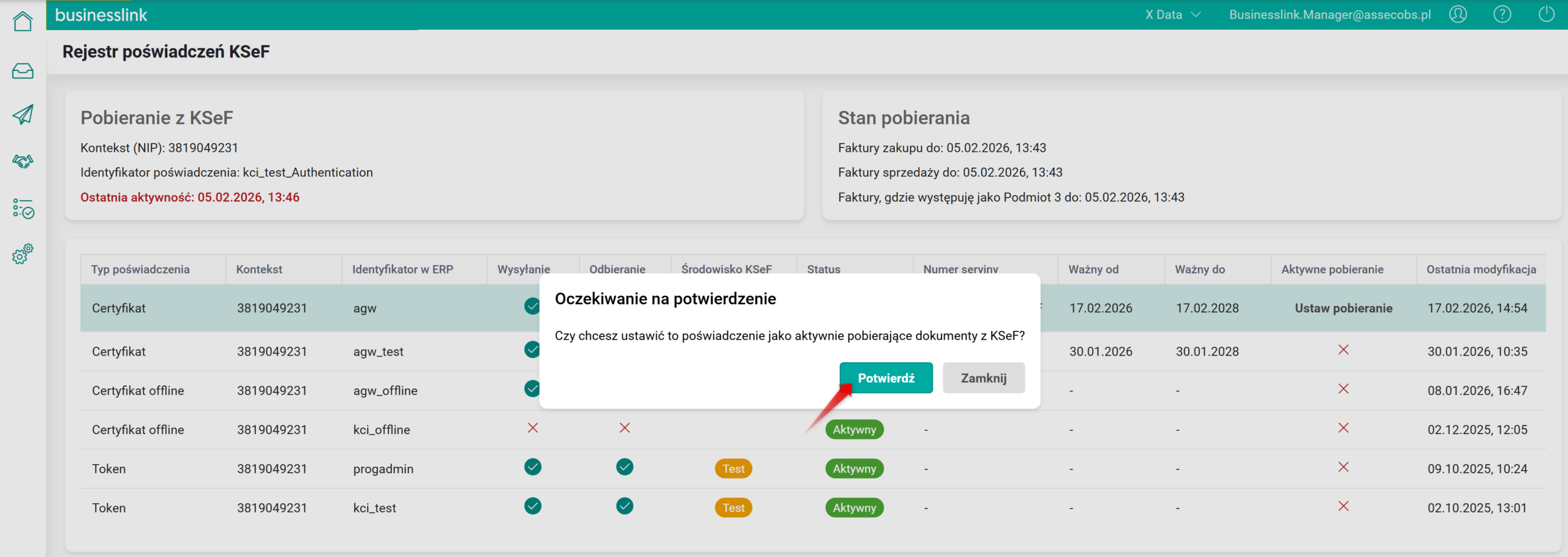
Rys. 7. Okno Oczekiwanie na potwierdzenie
4. Po potwierdzeniu w kolumnie Aktywne pobieranie pojawi się ikona Play, co oznacza, że wybrane poświadczenie zostało ustawione jako aktywne i na jego podstawie będzie możliwe pobieranie dokumentów z KSeF.
Po aktywowaniu poświadczenia pole Ostatnia aktywność zmieni kolor z czerwonego na niebieski. Oznacza to, że system ERP ponownie nawiązał poprawną komunikację z KSeF za pośrednictwem Businesslink.
Czasami ręczne ustawienie poświadczenia wymusza ponowną synchronizację i może rozwiązać problemy komunikacyjne między systemami.
Ręczne ustawienie poświadczenia jest również przydatne w sytuacjach, gdy chcemy celowo zmienić poświadczenie wykorzystywane do pobierania dokumentów z KSeF na inne.
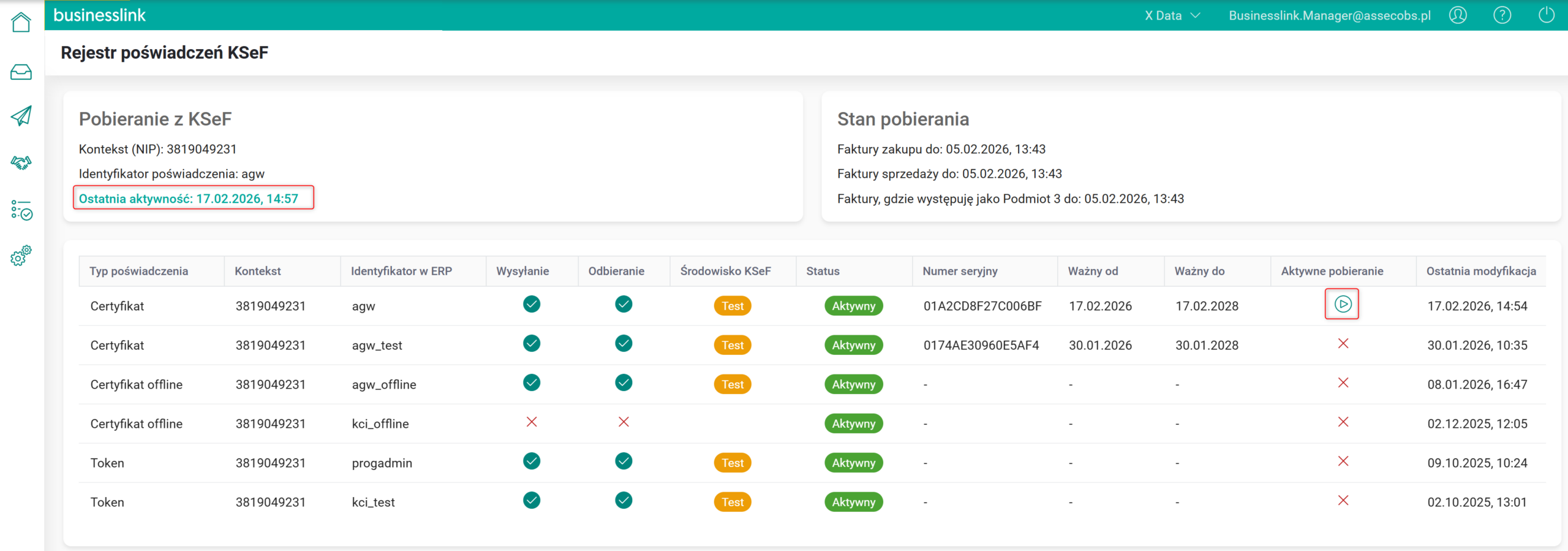
Rys. 8. Ikona Play w polu Aktywne pobieranie oraz niebieskie pole Ostatnia aktywność
Konfiguracja
Funkcjonalność wymaga nadania uprawnień: TAK
Funkcjonalność wymaga skonfigurowania: NIE