W aplikacji dostępowej HTML Softlab ERP udostępniono nowy pulpit Dashboard RCP – analityczny, który na podstawie danych z modułu Rejestracja Czasu Pracy wylicza w jednym widoku dziewięć zestawień: liczbę pracowników, nieobecności, przekroczenia norm czasu pracy, odpracowanie wyjść prywatnych, nadgodziny i ich rodzaje, odbiory, tryb pracy oraz analizę absencji z trendem. Dane można zawęzić do wybranych działów lub obiektów i dowolnego okresu, a każde zestawienie rozwinąć do poziomu jednostki organizacyjnej. Dział kadr przestaje składać analizy z eksportów do arkuszy kalkulacyjnych, a rozmowa z kierownikiem o sytuacji w jego zespole zaczyna się od porównywalnych wskaźników.
Potrzeba biznesowa
Moduł RCP gromadzi pełną informację o czasie pracy: kto i kiedy pracował, ile nadgodzin wypracował, jak długo był nieobecny, czy pracował stacjonarnie, czy zdalnie. Dane te są jednak przetwarzane w rytmie miesięcznym, pod kątem poprawnego rozliczenia okresu i wypłaty wynagrodzeń. Zarządzanie personelem wymaga innego horyzontu: kwartału, roku i porównania jednostek między sobą.
Osoba odpowiedzialna za politykę personalną zadaje pytania, na które rozliczenie pojedynczego miesiąca nie odpowiada:
- Czy absencje w magazynie rosną z miesiąca na miesiąc, czy był to jednorazowy wzrost?
- Dlaczego dwie placówki o podobnym profilu pracy mają wyraźnie różny odsetek osób bez nieobecności?
- Jaka część nadgodzin trafia do wypłaty, a jaka jest odbierana czasem wolnym?
- Które zespoły regularnie pracują dłużej, niż wynika z harmonogramu, co może sygnalizować zbyt napięty grafik lub braki kadrowe?
Odpowiedzi przekładają się bezpośrednio na decyzje o rekrutacji, układzie zmian i polityce odbioru nadgodzin. Dashboard RCP – analityczny dostarcza je z systemu, w układzie identycznym dla każdego działu lub obiektu.
Ograniczenia dotychczasowego podejścia
Softlab ERP udostępnia Dashboard rozliczeniowy RCP, przeznaczony dla osób nadzorujących bieżące rozliczenie czasu pracy. Odpowiada on na pytania operacyjne: jaki jest status harmonogramów i kalendarzy, ile błędów czeka na wyjaśnienie, co pozostało do zamknięcia w danym miesiącu. W tej roli sprawdza się dobrze, ale nie jest narzędziem do analizy tendencji.
Analiza wielomiesięczna wymagała dotąd eksportu danych z kilku słowników, ujednolicenia podziałów organizacyjnych w arkuszu kalkulacyjnym i samodzielnego liczenia wskaźników. Praca powtarzała się przy każdym pytaniu i każdym okresie, a wyniki przygotowywane doraźnie, różnymi metodami, trudno było porównywać między jednostkami.
Skutek był podwójny. Analiza zajmowała czas specjalistów, którzy poświęcali go na zestawianie danych zamiast na wnioski. Część pytań w ogóle nie była zadawana, bo koszt przygotowania odpowiedzi przewyższał spodziewaną korzyść, a narastające absencje czy różnice między porównywalnymi zespołami pozostawały niezauważone, dopóki nie stawały się problemem.
Jak to usprawniliśmy
Przygotowanie danych i filtry
Pulpit Dashboard RCP – analityczny jest dostępny w aplikacji dostępowej HTML. Praca rozpoczyna się od akcji Generuj dane, w której w polach Data od i Data do wskazuje się zakres, dla którego system przygotuje dane. Przygotowanie danych oddzielono od ich przeglądania celowo: liczba wskaźników i wolumen danych sprawiają, że w dużych organizacjach wyliczenie trwa kilka–kilkanaście minut. Użytkownik uruchamia generowanie i wraca do gotowego zestawu, zamiast czekać na przeliczenie przy każdej zmianie filtra.
Na górnym pasku pulpitu widoczna jest informacja, kiedy uruchomiono generowanie (data i godzina) oraz za jaki zakres dat przygotowano dane. Jeśli w ciągu dnia zamknięto okres lub zaimportowano zdarzenia z czytników, od razu widać, że dane warto odświeżyć.
Po wygenerowaniu danych analizowany może być dowolny okres mieszczący się w przygotowanym zakresie. Można więc wygenerować dane za cały rok, a następnie przeglądać je kwartałami bez ponownego przeliczania. Dostępne filtry to:
- Dział albo Obiekt (z operatorem Zawiera w zbiorze, który pozwala zbudować listę jednostek); o tym, czy dane są grupowane według działów, czy obiektów RCP, decyduje parametr konfiguracyjny,
- Data od i Data do – okres prezentowanych danych.
Gdy zakres w filtrach wykracza poza okres wygenerowanych danych, system wyświetla komunikat, że prezentowane wartości mogą być nieprawidłowe lub niepełne.
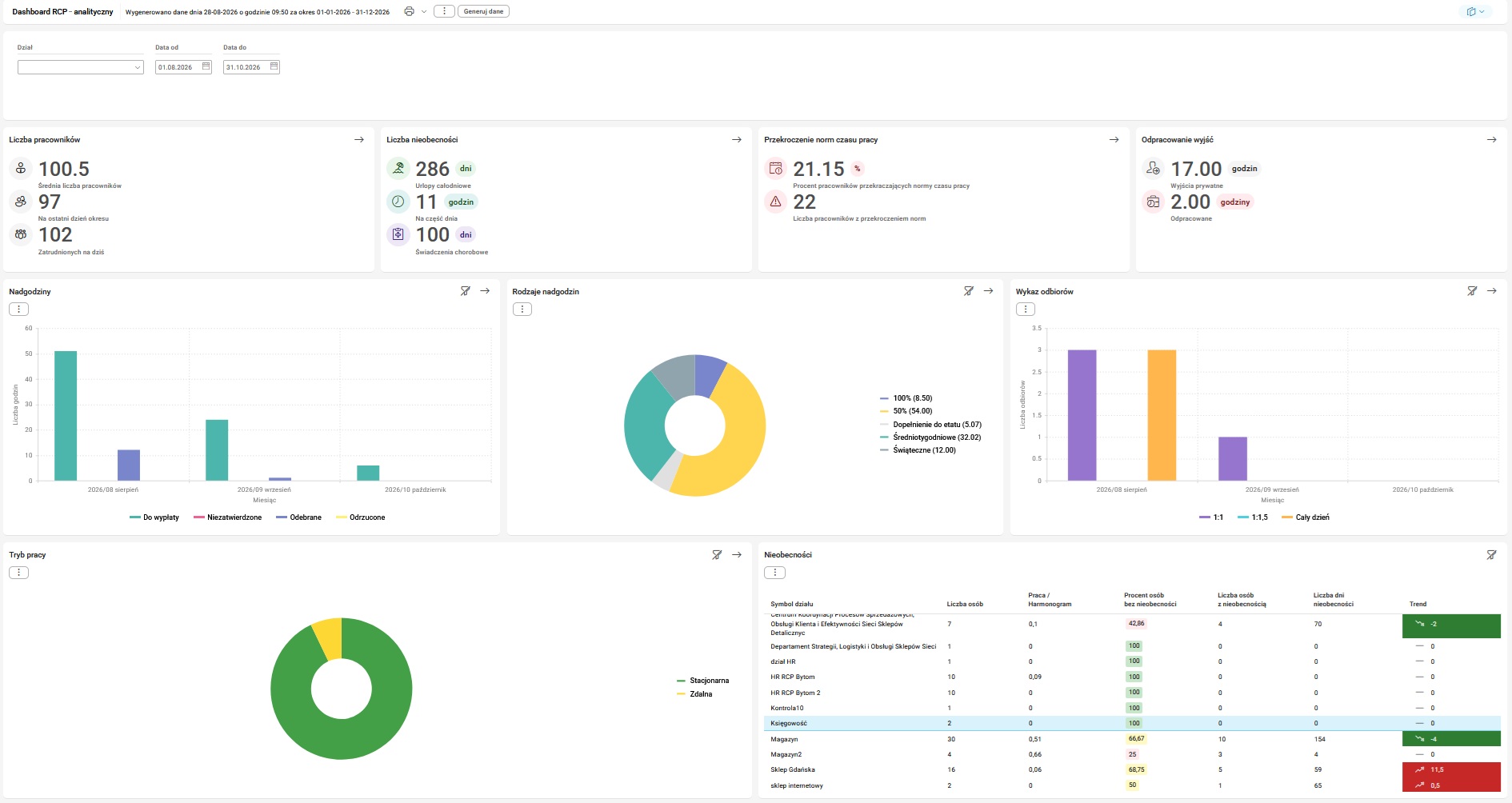
Rys. 1. Dashboard RCP – analityczny. Na górnym pasku data, godzina i zakres wygenerowania danych. Dane demonstracyjne.
Dziewięć zestawień
Liczba pracowników prezentuje średnią liczbę pracowników w analizowanym okresie, liczbę pracowników na ostatni dzień okresu oraz liczbę zatrudnionych na dzień bieżący. Średnią można liczyć na trzy sposoby: na podstawie stanu z każdego dnia okresu (najdokładniej), z pomiarów w 1., 15. i ostatnim dniu miesiąca albo z pomiarów w pierwszym i ostatnim dniu miesiąca (ustawienie domyślne). Pomiar przypadający poza analizowanym okresem jest pomijany.
Liczba nieobecności zestawia urlopy całodniowe (w dniach roboczych), urlopy udzielone na część dnia (w godzinach) oraz świadczenia chorobowe (w dniach kalendarzowych). Ujednolicenie jednostek dla każdego rodzaju absencji pozwala porównywać wartości między działami bez dodatkowych przeliczeń.
Przekroczenie norm czasu pracy pokazuje liczbę i odsetek pracowników, u których w badanym okresie wystąpił przynajmniej jeden dzień z przekroczeniem normy. Dla każdego pracownika z modułem RCP system sprawdza dzień po dniu, czy:
(rzeczywisty czas pracy z przerwami + urlop + zasiłek + odbiór wg daty odbioru)−
(planowany czas pracy z przerwami + odbiór wg daty nadgodzin + nadgodziny w statusie „Niezatwierdzony”)
> 0
Odbiór jest więc uwzględniany po obu stronach: w dniu, w którym pracownik odbierał czas wolny, oraz w dniu, w którym wypracował nadgodziny wykorzystane przy odbiorze. Dzięki temu wskaźnik nie zawyża się o godziny już rozliczone. Przykład: pracownik z planem 8:00–16:00 pracował 2 marca do 18:00 (dwie nadgodziny zatwierdzone), a 3 marca odebrał te dwie godziny i pracował do 14:00. W żadnym z tych dni przekroczenie normy nie wystąpi. Odsetek liczony jest jako liczba pracowników z przynajmniej jednym przekroczeniem podzielona przez liczbę wszystkich pracowników z modułem RCP w badanym okresie.
Odpracowanie wyjść pokazuje liczbę godzin wyjść prywatnych zarejestrowanych w okresie oraz liczbę godzin, które z nich odpracowano. Odpracowania przypisywane są do daty wyjścia prywatnego, niezależnie od tego, kiedy zostały wykonane, więc od razu widać, jaka część wyjść z danego okresu pozostaje nierozliczona.
Nadgodziny to wykres słupkowy w podziale na miesiące i cztery kategorie:
- Do wypłaty – nadgodziny zaakceptowane i nieodebrane, dobowe oraz średniotygodniowe,
- Niezatwierdzone – nadgodziny w statusie Nowy, czekające na akceptację lub odrzucenie,
- Odebrane – nadgodziny odebrane czasem wolnym,
- Odrzucone – nadgodziny w statusie Niezatwierdzony.
To ujęcie kosztowe: pokazuje, jaka część wypracowanych godzin obciąży wynagrodzenia. Nadgodziny średniotygodniowe są wykazywane co miesiąc albo na koniec okresu rozliczeniowego, zgodnie z ustawieniem parametru. W słowniku szczegółowym dostępne są dodatkowo potencjalne nadgodziny średniotygodniowe (praca między dobami) w tych samych kategoriach.
Rodzaje nadgodzin rozkłada nadgodziny na wykresie kołowym na osiem rodzajów: 50%, 100%, średniotygodniowe, potencjalne średniotygodniowe, dopełnienie etatu – średniotygodniowo, dopełnienie do etatu, świąteczne i specjalne. Pozwala to ocenić, które rodzaje generują najwyższe dodatki.
Wykaz odbiorów prezentuje w podziale na miesiące liczbę odbiorów nadgodzin w trzech rodzajach: w relacji 1:1, w relacji 1:1,5 oraz za cały dzień.
Tryb pracy pokazuje proporcję pracy stacjonarnej i zdalnej. W słowniku szczegółowym czas trwania każdego trybu prezentowany jest w dniach i godzinach dla poszczególnych jednostek, a filtr Pokaż wszystko dołącza jednostki, w których dany tryb nie wystąpił.
Nieobecności to najbogatsze zestawienie, przygotowane w formie tabeli jednostek organizacyjnych. Dla każdego działu lub obiektu prezentowane są:
- liczba osób, które przynajmniej przez jeden dzień okresu należały do jednostki,
- relacja Praca / Harmonogram, czyli rzeczywisty czas pracy do planowanego, z uwzględnieniem nieobecności i nadgodzin,
- procent osób bez nieobecności, oznaczony kolorem: zielonym od 80%, żółtym od 50% do 79%, czerwonym poniżej 50%,
- liczba osób z przynajmniej jedną nieobecnością i łączna liczba dni nieobecności,
- trend.
Trend wyznaczany jest metodą regresji liniowej z punktów miesięcznych: dla każdego miesiąca okresu system ustala liczbę nieobecności, a następnie wylicza współczynnik nachylenia. Wartość dodatnia oznacza wzrost liczby nieobecności (czerwona ikona), ujemna spadek (zielona ikona), a wartość bliska zeru sytuację stabilną. Im większa wartość bezwzględna, tym wyraźniejsza zmiana między kolejnymi miesiącami. Trend wylicza się dla okresów dłuższych niż miesiąc. Wskaźnik nie zastępuje analizy przyczyn, ale wskazuje, gdzie warto ją przeprowadzić.
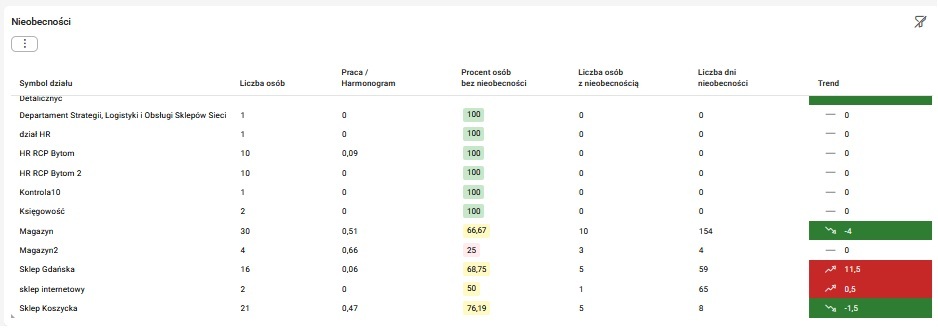
Rys. 2. Sekcja Nieobecności – procent osób bez nieobecności oznaczony kolorem, w ostatniej kolumnie kierunek i siła trendu. Nazwy jednostek ukryte, dane demonstracyjne.
Przejście do szczegółów i ochrona danych osobowych
Z każdej sekcji (poza tabelą Nieobecności, która sama ma układ jednostkowy) można przejść do słownika prezentującego te same wartości w rozbiciu na działy lub obiekty. Słownik Liczba nieobecności dzieli dane dodatkowo na rodzaje nieobecności (urlopy i zasiłki), a z niego można przejść do szczegółu Nieobecności z danymi konkretnych pracowników i okresami absencji.
Ten najgłębszy poziom objęto odrębną funkcją praw. Dostęp do pulpitu i dostęp do danych imiennych o nieobecnościach to dwa różne uprawnienia, więc osoba analizująca statystyki działów nie musi widzieć, kto i kiedy przebywał na zwolnieniu. Pozwala to udostępnić narzędzie szerszemu gronu kierowników zgodnie z zasadą minimalizacji danych.
W efekcie analiza, która wcześniej wymagała złożenia danych z kilku słowników, sprowadza się do wskazania okresu i jednostek oraz odczytania gotowych wskaźników.
Przykłady zastosowania
Przykład 1: Sieć handlowa z rozproszoną strukturą placówek
Sytuacja: Dyrektor personalny sieci sklepów podejrzewa, że poziom absencji różni się między placówkami, ale nie wie, gdzie problem jest realny, a gdzie wynika z mniejszej obsady.
Rozwiązanie: Generuje dane za bieżący rok przy grupowaniu według obiektów. W tabeli Nieobecności porównuje relację Praca / Harmonogram i procent osób bez nieobecności, a kolumna trendu pokazuje, w których placówkach liczba nieobecności rośnie.
Rezultat: Zamiast rozmów ze wszystkimi kierownikami otrzymuje krótką listę placówek do omówienia, popartą porównywalnymi wskaźnikami. Rozmowa dotyczy przyczyn, a nie ustalania faktów.
Przykład 2: Zakład produkcyjny pracujący w systemie zmianowym
Sytuacja: Kierownictwo zakładu chce ograniczyć koszt nadgodzin, ale nie wie, jaka ich część rzeczywiście obciąża wynagrodzenia, a jaka jest bilansowana czasem wolnym.
Rozwiązanie: Sekcja Nadgodziny rozdziela godziny do wypłaty, niezatwierdzone, odebrane i odrzucone, Wykaz odbiorów pokazuje, w jakich relacjach udzielany jest czas wolny, a Rodzaje nadgodzin wskazuje udział godzin z dodatkiem 100% i świątecznych. Sekcja Przekroczenie norm czasu pracy ujawnia działy, w których pracownicy regularnie pracują dłużej niż w harmonogramie.
Rezultat: Zakład ma podstawę do świadomej polityki odbioru nadgodzin oraz do korekty harmonogramów w jednostkach, w których przekroczenia powtarzają się systematycznie.
Przykład 3: Organizacja z pracą hybrydową i wyjściami prywatnymi
Sytuacja: Firma wprowadziła pracę zdalną i wyjścia prywatne z obowiązkiem odpracowania. Dział kadr nie wie, jak nowe zasady działają w praktyce.
Rozwiązanie: Sekcja Tryb pracy pokazuje faktyczną proporcję pracy stacjonarnej i zdalnej w poszczególnych jednostkach, a Odpracowanie wyjść – ile godzin wyjść prywatnych zarejestrowano i jaką część już odpracowano.
Rezultat: Organizacja weryfikuje założenia na danych i wskazuje jednostki, w których zaległości w odpracowaniu narastają, zanim staną się problemem przy zamknięciu okresu rozliczeniowego.
Korzyści
- Kontrola kosztu nadgodzin. Rozdzielenie godzin do wypłaty od odbieranych czasem wolnym oraz rozbicie na osiem rodzajów nadgodzin pokazuje, które z nich generują najwyższe dodatki.
- Wcześniejsze wykrywanie narastających absencji. Trend liczony z punktów miesięcznych sygnalizuje pogarszającą się sytuację w jednostce, zanim wpłynie ona na ciągłość pracy i koszty zastępstw.
- Rzetelny wskaźnik przekroczeń norm. Uwzględnienie urlopów, zasiłków i odbiorów po obu stronach bilansu sprawia, że wskaźnik nie zawyża się o godziny już rozliczone.
- Podstawa do decyzji kadrowych. Powtarzające się przekroczenia norm w tej samej jednostce wskazują na zbyt napięty harmonogram lub niedobór obsady, co jest przesłanką do rekrutacji albo zmiany organizacji zmian.
- Porównywalność jednostek. Ten sam zestaw wskaźników dla każdego działu i obiektu pozwala zestawiać jednostki wykonujące podobną pracę.
- Czas specjalistów na wnioski. Wskaźniki wyliczane są automatycznie, więc czas dotąd poświęcany na zestawianie danych w arkuszach można przeznaczyć na analizę.
- Ochrona danych osobowych. Odrębne uprawnienie do danych imiennych o nieobecnościach pozwala udostępnić analitykę szerszemu gronu bez rozszerzania dostępu do informacji o konkretnych osobach.
Konfiguracja
Funkcjonalność wymaga nadania uprawnień oraz skonfigurowania.
Uprawnienia (funkcje praw):
- STD_LP_RCP_DASHBOARD_ANALITYCZNY – dostęp do pulpitu i słowników analitycznych czasu pracy,
- STD_LP_RCP_DASHBOARD_NIEOBECNOSCI – dostęp do słowników ze szczegółami nieobecności (dane imienne).
Parametry kadrowo-płacowe:
- RCP_Dashboard_Grupowanie – grupowanie i filtrowanie danych: 0 lub brak ustawienia – według działu (domyślnie), 1 – według obiektu RCP,
- RCP_Dashboard_MetodaDoSredniej – sposób liczenia średniej liczby pracowników: 0 – każdy dzień okresu, 1 – 1., 15. i ostatni dzień miesiąca, 2 – pierwszy i ostatni dzień miesiąca (domyślnie),
- RCP_NadgSrTygMiesiecznie – włączony: nadgodziny średniotygodniowe wykazywane co miesiąc, niezależnie od długości okresu rozliczeniowego; wyłączony: na koniec okresu rozliczeniowego.
Zmiana jest dostępna w Konfiguracji START.
Dashboard RCP – analityczny zamienia dane gromadzone na potrzeby rozliczeń w materiał do decyzji zarządczych. Zamiast odtwarzać obraz sytuacji przy każdym pytaniu, dział personalny otrzymuje stały, porównywalny zestaw wskaźników i może skupić się na tym, co z nich wynika.
Pełną informację o Asseco Softlab ERP można znaleźć na stronie https://assecobs.pl/softlab/.