W Portalu Businesslink na pulpitach dostępnych w menu Skrzynka nadawcza, udoskonalono mechanizm ponownego wysyłania powiadomień o nowym dokumencie.
Dotychczas akcja Wyślij ponownie powiadomienie umożliwiała jedynie ponowną wysyłkę powiadomienia na ten sam adres e-mail, który został podany w zaproszeniu do usługi (tzw. E-mailEDok) oraz na adresy e-mail użytkowników zdefiniowanych w Businesslink (tzw. E-mail Businesslink). Obecnie użytkownicy mogą wysłać powiadomienie ponownie, wskazując jeden lub kilka nowych adresów e-mail. Funkcjonalność ta jest szczególnie przydatna w sytuacjach, gdy pierwotny adresat jest nieobecny (np. przebywa na zwolnieniu), a dokument powinien trafić do osoby, która go zastępuje.
Akcja Wyślij ponownie powiadomienie może być teraz używana na dwa sposoby:
- Ponowna wysyłka na nowe adresy e-mail – umożliwia przesłanie powiadomienia o nowym dokumencie na dowolne adresy e-mail wprowadzone przez użytkownika. Aby skorzystać z tej opcji:
- Uruchamiamy akcję Wyślij ponownie powiadomienie.
- W oknie Oczekiwanie na potwierdzenie wybieramy akcję Edytuj.
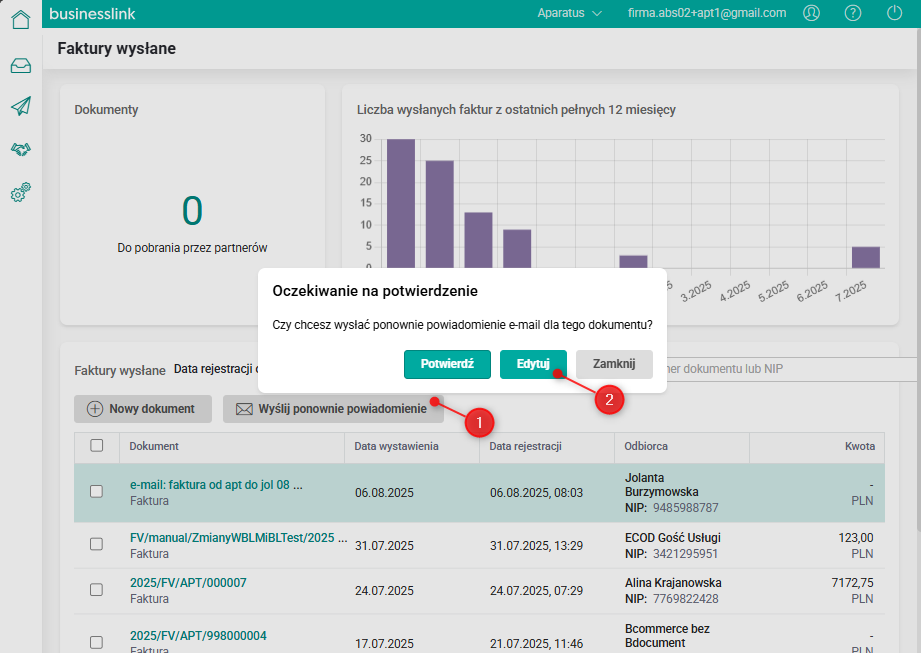
Rys. 1. Okno Oczekiwanie na potwierdzenie
- Wyświetli się okno Wprowadź nowe adresy e-mail, w którym należy uzupełnić informacje:
- Wprowadź adres e-mail – wpisujemy adres e-mail nowego adresata. Aby dodać kolejnych adresatów, klikamy ikonę plusa (akcja Nowy), co umożliwia wpisanie kolejnych adresów. Powiadomienie zostanie wysłane do wszystkich wskazanych odbiorców.
- Język – wybieramy język, w którym zostanie wysłana wiadomość e-mail.
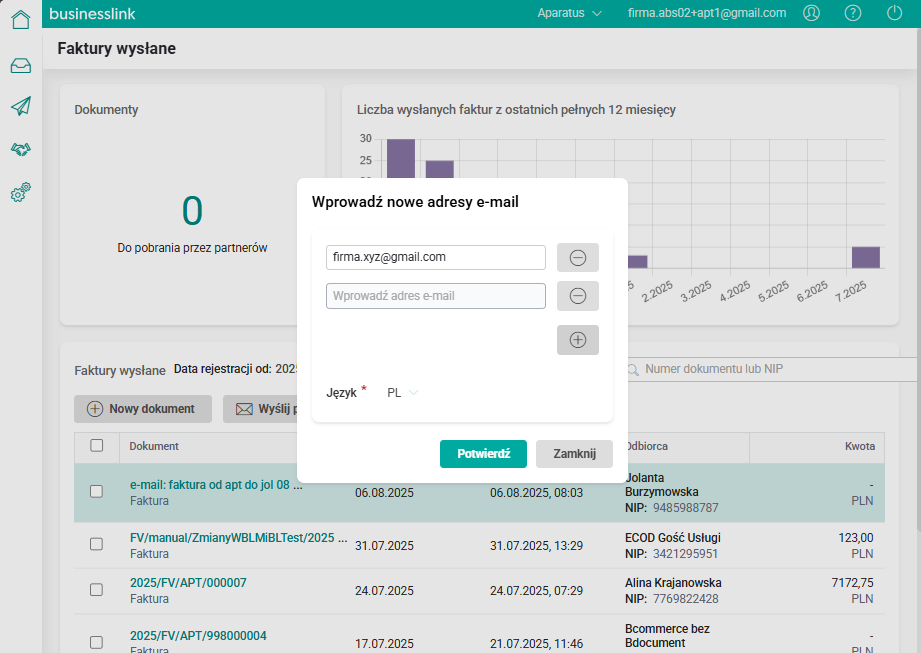
Rys. 2. Okno Wprowadź nowe adresy e-mail
- Ponowna wysyłka na e-mail wprowadzony w zaproszeniu do usługi oraz na adresy e-mail użytkowników zdefiniowanych w Businesslink – Jest to szczególnie przydatne w sytuacjach, gdy pierwotne powiadomienie zostało przypadkowo usunięte przez odbiorcę.
Akcja powoduje ponowne wysłanie powiadomienia do wszystkich użytkowników, którzy mają skonfigurowane otrzymywanie powiadomień o nowym dokumencie w swoim koncie w Portalu Businesslink. Aby skorzystać z tej opcji:
- Uruchamiamy akcję Wyślij ponownie powiadomienie.
- W oknie Oczekiwanie na potwierdzenie wybieramy akcję Potwierdź.
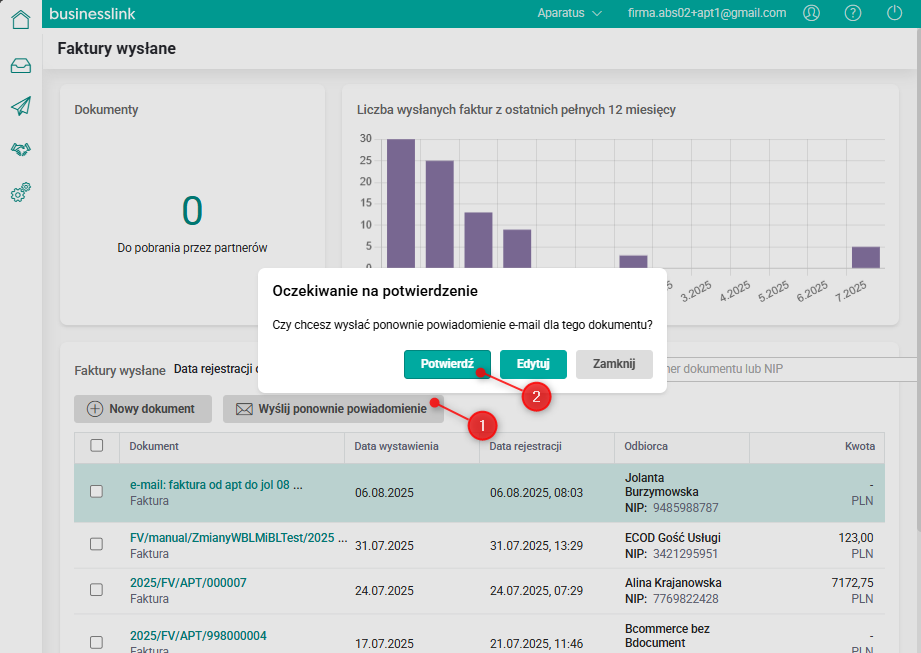
Rys. 3. Okno Oczekiwanie na potwierdzenie
- Powiadomienie zostanie wysłane na ten sam adres e-mail, który został wprowadzony w zaproszeniu do usługi.
Konfiguracja
Funkcjonalność wymaga nadania uprawnień: TAK
Funkcjonalność wymaga skonfigurowania: NIE