W systemie Softlab HR by Asseco umożliwiono ewidencję pracy zdalnej wraz z możliwością importu tej informacji z portalu HR.
Import pracy zdalnej z Portalu HR
Import informacji o pracy zdalnej różni się w zależności od tego, czy mamy uruchomiony moduł RCP.
Wariant z włączonym modułem RCP
W słowniku Definicje importów dodany został import RCP_PORTAL, który ma za zadanie zaczytanie zdarzeń dotyczących pracy poza siedzibą firmy z portalu HR do słownika Bufor importu zdarzeń RCP. Do importu powyższych danych służy procedura Import zdarzeń RCP dostępna w słowniku Bufor importu zdarzeń RCP. W polu Nazwa importu trzeba wskazać RCP_PORTAL, a w sekcji Parametry dodatkowe w kolumnie Wartość dla parametrów DataOd i DataDo podać daty, by wyznaczyć okres, z którego dane mają zostać zaimportowane.
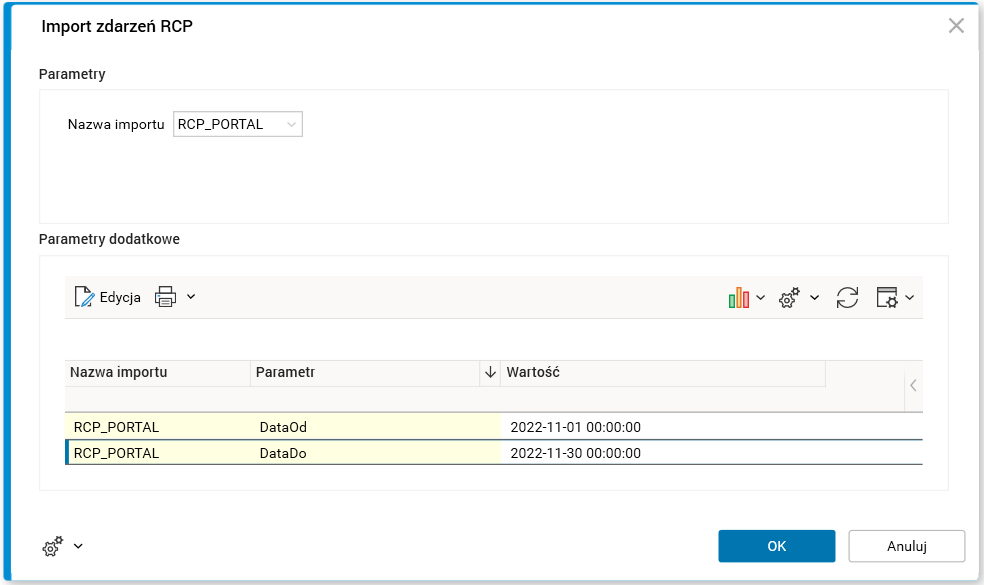
Parametry procedury Import zdarzeń RCP
Możliwa jest też taka konfiguracja systemu Softlab HR, dzięki której powyższe dane (z dnia poprzedniego) będą automatycznie wczytywane codziennie rano.
System umożliwia również automatyczne wczytanie tych danych do słownika Bufor importu zdarzeń RCP bezpośrednio po ich otrzymaniu z portalu HR, gdy włączona jest możliwość rejestracji zakończenia czasu pracy w portalu.
Jeśli w portalu pracownicy rejestrują jedynie rozpoczęcie pracy, wówczas informacja o rodzaju świadczonej w danym dniu pracy jest zapisywania w szczególe Kalendarz RCP w słowniku Harmonogramowanie i rozliczanie czasu pracy. W sytuacji, gdy pracownik w tym dniu nie ma wygenerowanego kalendarza czasu pracy, najpierw zostanie on wygenerowany automatycznie za pomocą procedury Generuj RCP wg harmonogramu, a dopiero w dalszej kolejności zostanie zapisana informacja o rodzaju pracy zdalnej, świadczonej w tym dniu.
Informacje o czasie przepracowanym poza siedzibą firmy, które trafiły do słownika Bufor importu zdarzeń RCP, należy przenieść do słownika Zdarzenia RCP, wykorzystując te same mechanizmy co w przypadku zdarzeń z czytników RCP.
Kolejnym krokiem jest przeniesienie zaimportowanych zdarzeń do słownika Kalendarz RCP. Operacja jest wykonywana za pomocą procedury Wypełnij RCP ze zdarzeń, dostępnej w słowniku Harmonogramowanie i rozliczenie czasu pracy. Po jej uruchomieniu zdarzenia są zaczytywane do szczegółu Kalendarz RCP wraz z informacją o rodzaju pracy zdalnej (pole Rodzaj pracy).
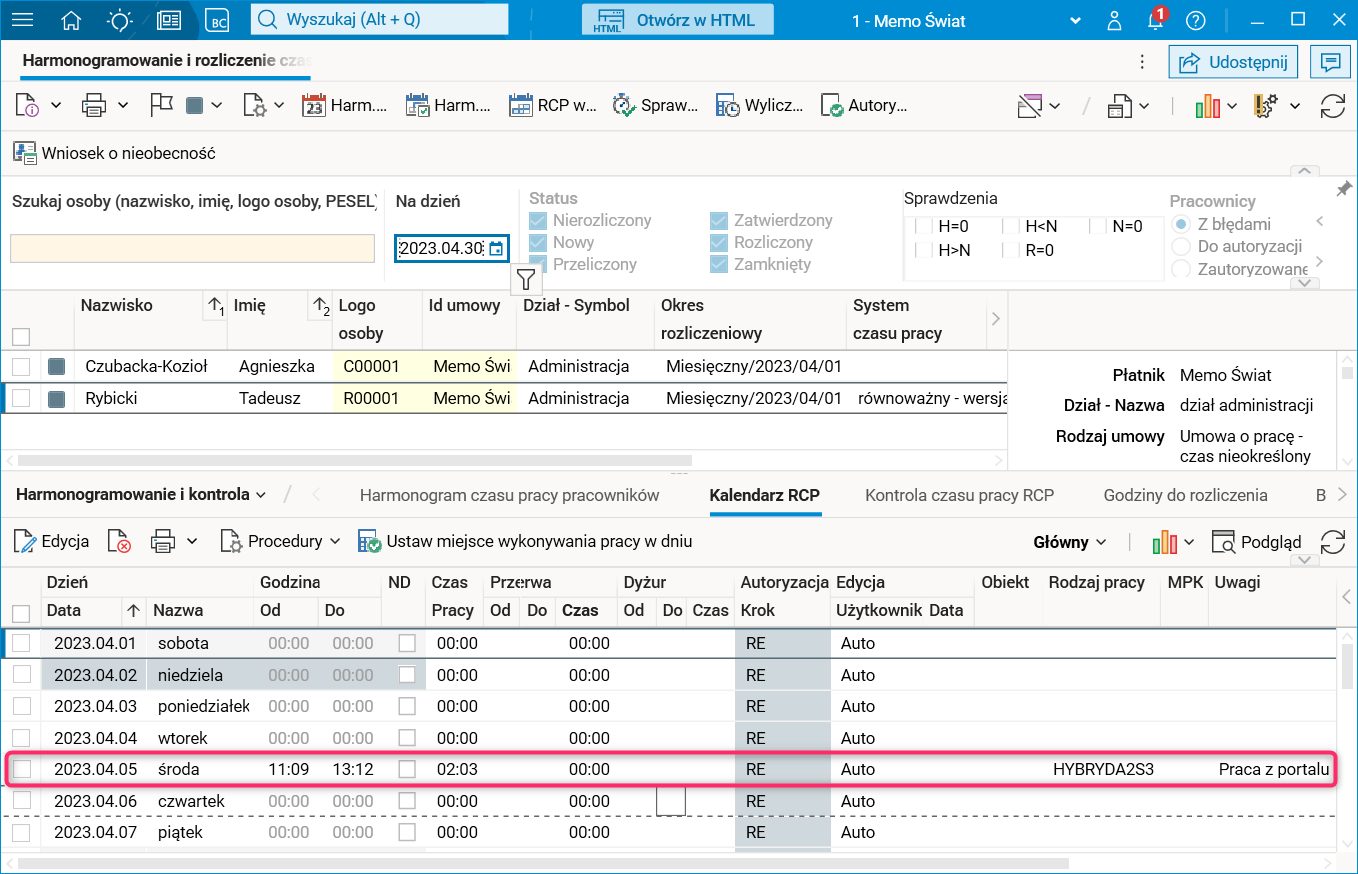
Praca zdalna w szczególe Kalendarz RCP w słowniku Harmonogramowanie i rozliczenie czasu pracy
W sytuacji, kiedy włączona jest funkcjonalność epizodów, to przerwy pomiędzy zdarzeniami dotyczącymi pracy poza siedzibą firmy będą dodawane jako epizody o typie Przerwa_nieplatna.
Wariant bez uruchomionego modułu RCP
Import zdarzeń związanych z czasem pracy poza siedzibą firmy do słownika Kartoteka czasu pracy odbywa się poprzez uruchomienie procedury Wczytaj czas pracy z portalu, dostępnej w słowniku Ewidencja pracy zdalnej. W parametrach procedury w polach Data od i Data do należy wskazać okres, z którego informacje o czasie pracy mają zostać zaczytane. Procedurę można uruchomić w trybie grupowym, żeby od razu zaczytać dane dla wielu pracowników w wybranym okresie.
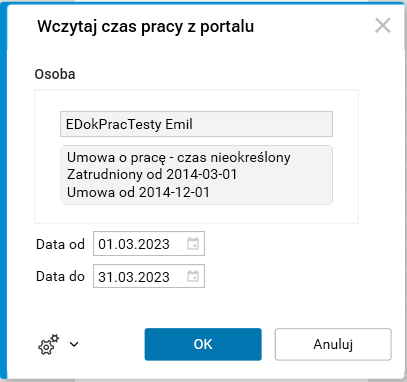
Parametry procedury Wczytaj czas pracy z portalu
Procedura na podstawie zdarzeń zarejestrowanych w portalu HR wyliczy godziny pracy pracownika oraz odczyta rodzaj zarejestrowanej pracy zdalnej. Następnie na podstawie tych danych wygenerowane zostaną dane w szczególe Kartoteka czasu pracy pracownika słownika Pracownicy. Powstanie tam zapis o godzinach pracy wynikających ze zdarzeń oraz o rodzaju pracy zdalnej.
Możliwa jest taka konfiguracja systemu, w której czas pracy jest generowany automatycznie na podstawie zarejestrowanych w portalu HR zdarzeń dotyczących czasu pracy. Do obsługi tego rozwiązania jest przeznaczone dedykowane zadanie automatyczne (job bazodanowy).
System umożliwia również automatyczne wczytanie tych danych do słownika Kartoteka czasu pracy w słowniku Pracownicy bezpośrednio po ich otrzymaniu z portalu HR.
Gdy włączona jest możliwość rejestracji zakończenia czasu pracy w portalu, wówczas system wygeneruje wpis w szczególe Kartoteka czasu pracy na podstawie godzin wejścia i wyjścia zarejestrowanych w portalu. Pojawi się również informacja o pracy zdalnej, jeżeli taka była świadczona.
Jeśli w portalu pracownicy rejestrują jedynie rozpoczęcie pracy, system najpierw sprawdza, czy pracownik ma zarejestrowane dane na dany dzień w szczególe Kartoteka czasu pracy. W sytuacji, gdy pracownik w tym dniu nie ma wygenerowanego kalendarza czasu pracy, najpierw zostanie on wygenerowany automatycznie za pomocą procedury Inicjowanie kartoteki czasu pracy, a dopiero w dalszej kolejności zostanie zapisana informacja o rodzaju pracy zdalnej, świadczonej w tym dniu.
Import uproszczony – ograniczony do informacji o wykonywaniu pracy w trybie zdalnym
W sytuacji, gdy w portalu HR pracownicy nie oznaczają godzin rozpoczęcia i zakończenia pracy zdalnej, a jedynie wskazują, że w danym dniu świadczyli pracę zdalną, do słownika Kartoteka czasu pracy można zaimportować jedynie informacje o rodzaju pracy zdalnej. W tym celu dodana została procedura Import informacji o pracy zdalnej z portalu w słowniku Ewidencja pracy zdalnej.
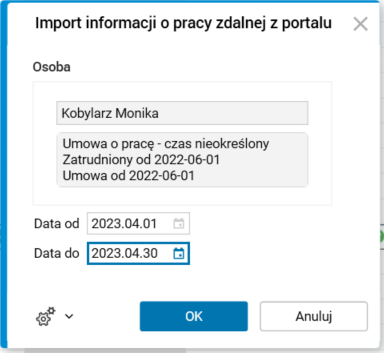
Parametry procedury Import informacji o pracy zdalnej z portalu
W wyniku działania powyższej procedury w szczególe Kartoteka czasu pracy słownika Pracownicy zostanie zapisana informacja o rodzaju pracy zdalnej. Nie zostaną zmienione godziny pracy pracownika.
Ewidencja pracy zdalnej
W sytuacji, gdy trzeba zmodyfikować informację o pracy zdalnej, lub gdy ta informacja nie jest importowana z Portalu HR, można ją zarejestrować w słownikach związanych z czasem pracy pracowników. Do rejestracji tej informacji służy pole Rodzaj pracy, które zostało dodane w trzech słownikach:
- Harmonogram czasu pracy pracowników, dostępny jako szczegół w słowniku Harmonogramowanie i rozliczenie czasu pracy,
- Kalendarz RCP, dostępny jako szczegół w słowniku Harmonogramowanie i rozliczenie czasu pracy,
- Kartoteka czasu pracy, dostępny jako szczegół w słowniku Pracownicy – umowy(etaty).
Lista dostępnych wartości w polu Rodzaj pracy zawężona jest jedynie do tych rodzajów pracy zdalnej, które na dany dzień pracownik ma zapisane w słowniku Rodzaje pracy zdalnej. Dla limitowanych rodzajów pracy musi być również wyznaczony limit tej pracy w szczególe Limity pracy zdalnej słownika Pracownicy.
Informacja o rodzaju pracy zdalnej widoczna w szczególe Kartoteka czasu pracy w słowniku Pracownicy jest usuwana po rejestracji urlopu lub zasiłku, który zeruje czas pracy w danym dniu.
Wariant z uruchomionym modułem RCP
W module RCP już na etapie planowania czasu pracy można wskazać informację o rodzaju pracy zdalnej pracownika. Informacja o rodzaju pracy zaplanowana w harmonogramie czasu pracy pracownika (szczegół Harmonogram czasu pracy pracownika) zostanie przeniesiona do kalendarza pracownika, czyli do szczegółu Kalendarz RCP w słowniku Harmonogramowanie i rozliczenie czasu pracy, jeżeli zostanie on wygenerowany procedurą Generuj RCP wg Harmonogramu. W kalendarzu pracownika (szczegół Kalendarz RCP) można edytować informacje o pracy zdalnej. Po rozliczeniu czasu pracy i uruchomieniu procedury Wypełnij kalendarz do naliczeń informacja o pracy zdalnej zostanie przeniesiona ze słownika Kalendarz RCP do słownika Kartoteka czasu pracy.
Wariant bez uruchomionego modułu RCP
Do ewidencji pracy zdalnej nie jest wymagany moduł RCP. Użytkownicy mogą rejestrować te informacje bezpośrednio w szczególe Kartoteka czasu pracy w słowniku Pracownicy.
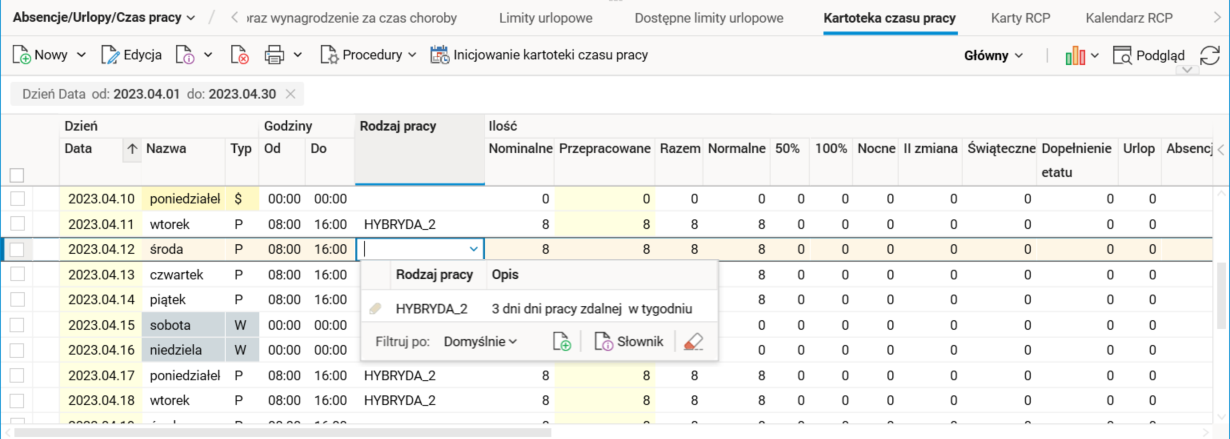
Szczegół Kartoteka czasu pracy w słowniku Pracownicy – ewidencja pracy zdalnej w polu Rodzaj pracy
Procedura Oznacz dni pracy zdalnej
By ułatwić i przyspieszyć proces ewidencji informacji o pracy zdalnej, dodana została procedura Oznacz dni pracy zdalnej w przeglądarce Ewidencja pracy zdalnej. Procedura ta została udostępniona również w szczególe Kartoteka czasu pracy w słowniku Pracownicy.
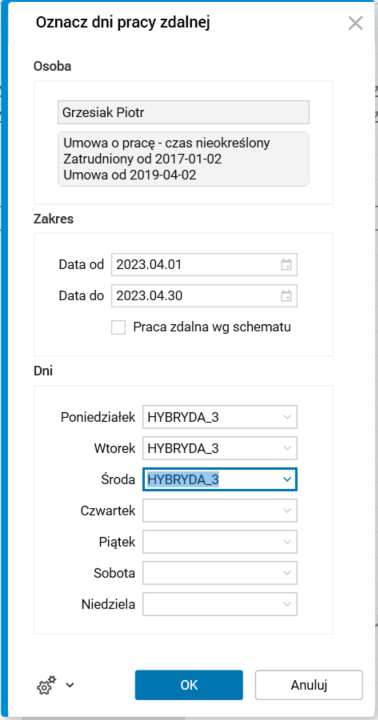
Parametry procedury Oznacz dni pracy zdalnej
Parametry procedury:
- Sekcja Osoba wskazuje pracownika, dla którego wykonujemy procedurę. Zawiera informacje o umowie pracownika.
- Okres, w jakim chcemy modyfikować dane, można zmieniać za pomocą pól Data od i Data Do.
- Praca zdalna wg schematu to opcja, która umożliwia wygenerowanie danych w podanym okresie na podstawie schematu pracy zdalnej przypisanego dla danego pracownika.
Schemat pracy zdalnej powinien być przypisany do pracownika w szczególe Informacje do umowy w słowniku Pracownicy lub wynikać z wartości parametru RCP_SchematPZ.
Jeśli użyjemy tej drugiej opcji, możliwość wstawiania rodzajów pracy zdalnej w poszczególnych dniach zniknie. Sam schemat musi być poprawnie skonfigurowany. Oznacza to, że użyte w przypisanym pracownikowi schemacie pracy zdalnej rodzaje pracy powinny odpowiadać wygenerowanym limitom pracy zdalnej dla pracownika. Procedura sprawdzi, czy ten limit jest wygenerowany, i pokaże komunikat błędu dla konkretnych dni:
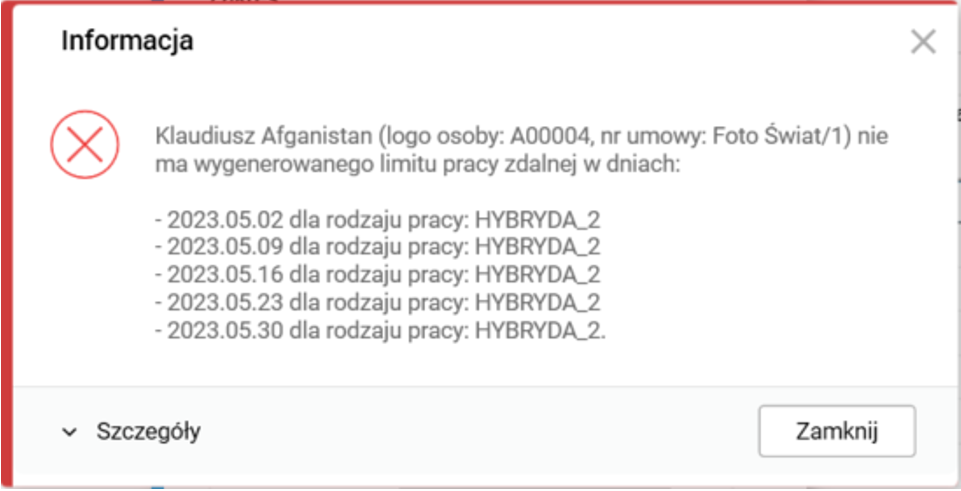
Komunikat o braku wygenerowanych limitów pracy zdalnej dla wybranego rodzaju pracy zdalnej
Procedura poinformuje, jeśli pracownik, dla którego są generowane dane o pracy zdalnej, nie ma danych wygenerowanych w szczególe Kartoteka czasu pracy słownika Pracownicy.
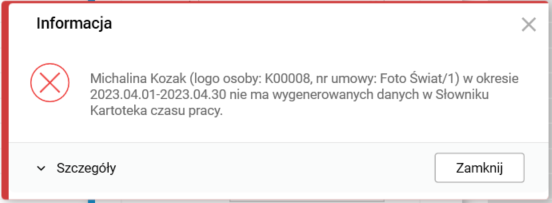
Informacja o braku wygenerowanych danych w słowniku Kartoteka czasu pracy
Procedura poinformuje ponadto o braku przypisanego do pracownika schematu pracy zdalnej.
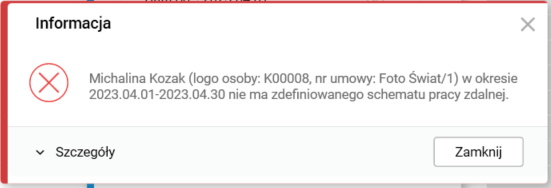
Informacja o braku przypisanego schematu pracy zdalnej
Procedurę można uruchomić w trybie grupowym, dla więcej niż jednego pracownika.
Przeglądarka Ewidencja pracy zdalnej
Dodana została przeglądarka Ewidencja pracy zdalnej. Dostępni są w niej pracownicy, którzy mają przypisany co najmniej jeden rodzaj pracy zdalnej w słowniku Rodzaje pracy zdalnej. Jeżeli pracownik ma kilka aktywnych rodzajów pracy zdalnej, jego dane będą widoczne w przeglądarce w osobnych wierszach, odpowiadających wszystkim aktywnym rodzajom pracy.
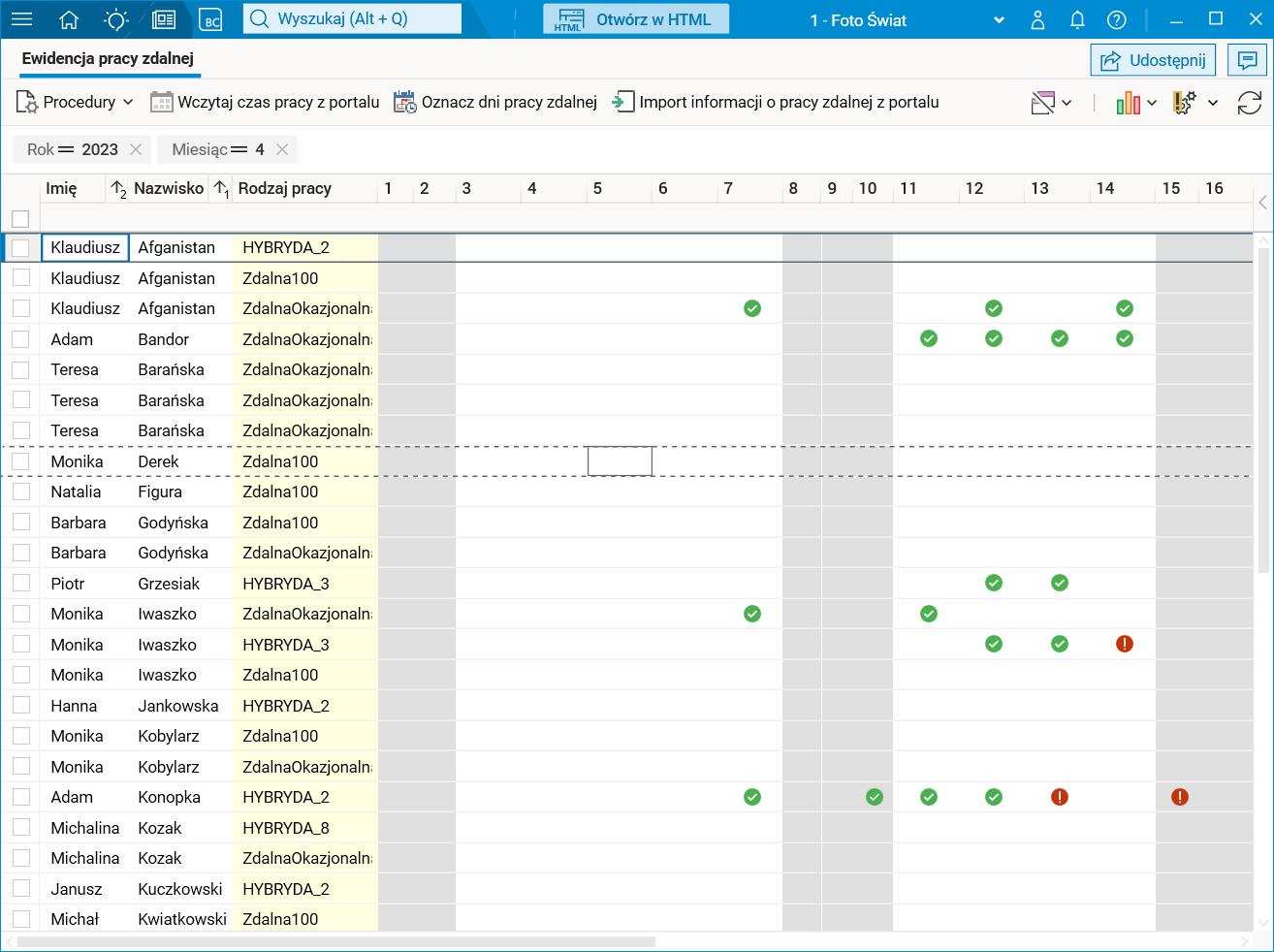
Ewidencja pracy zdalnej, przekrój Widok miesięczny, część 1
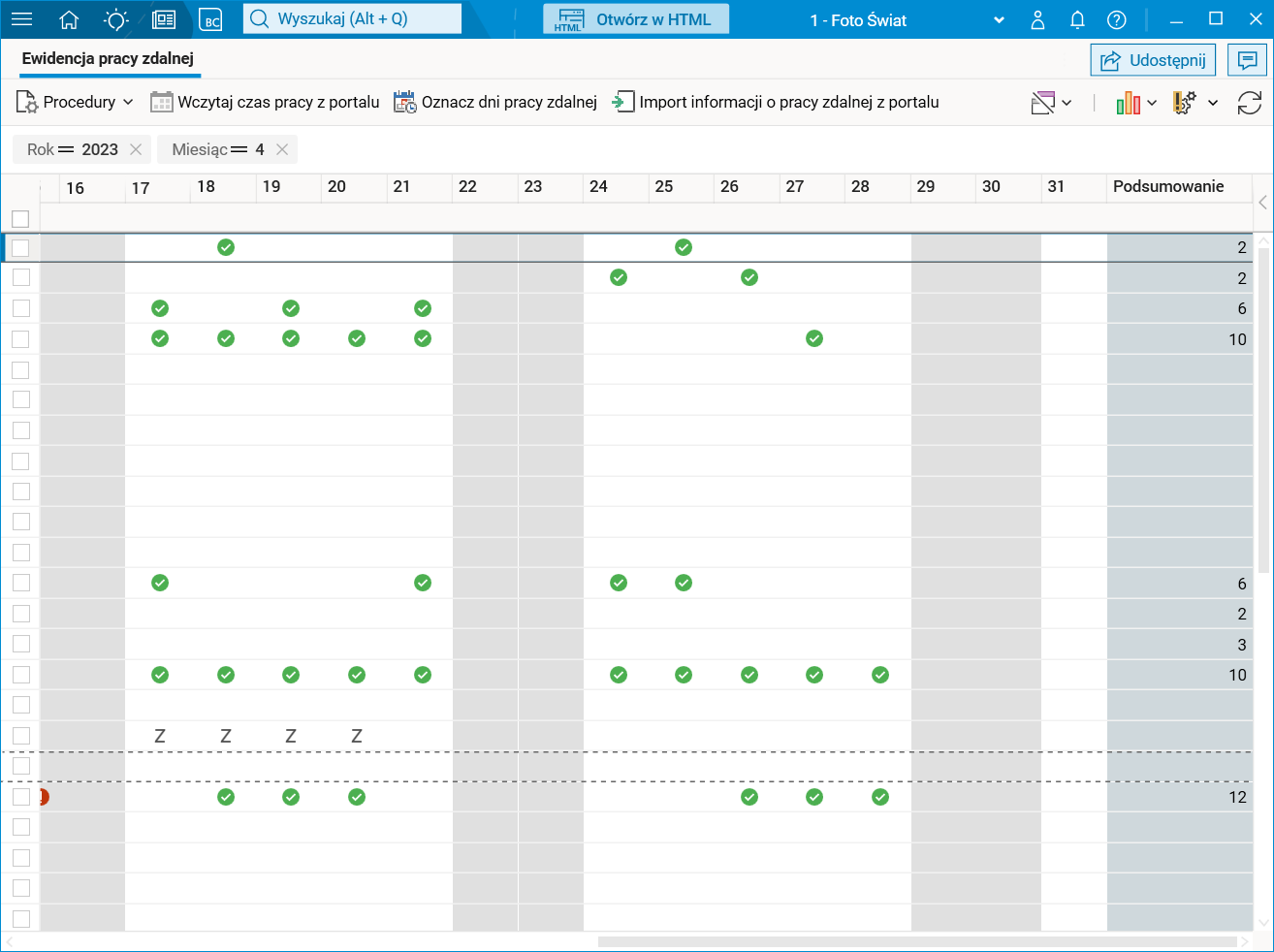
Ewidencja pracy zdalnej, przekrój Widok miesięczny, część 2
Przeglądarka pokazuje dane w dwóch przekrojach: Widok miesięczny oraz Widok tygodniowy.
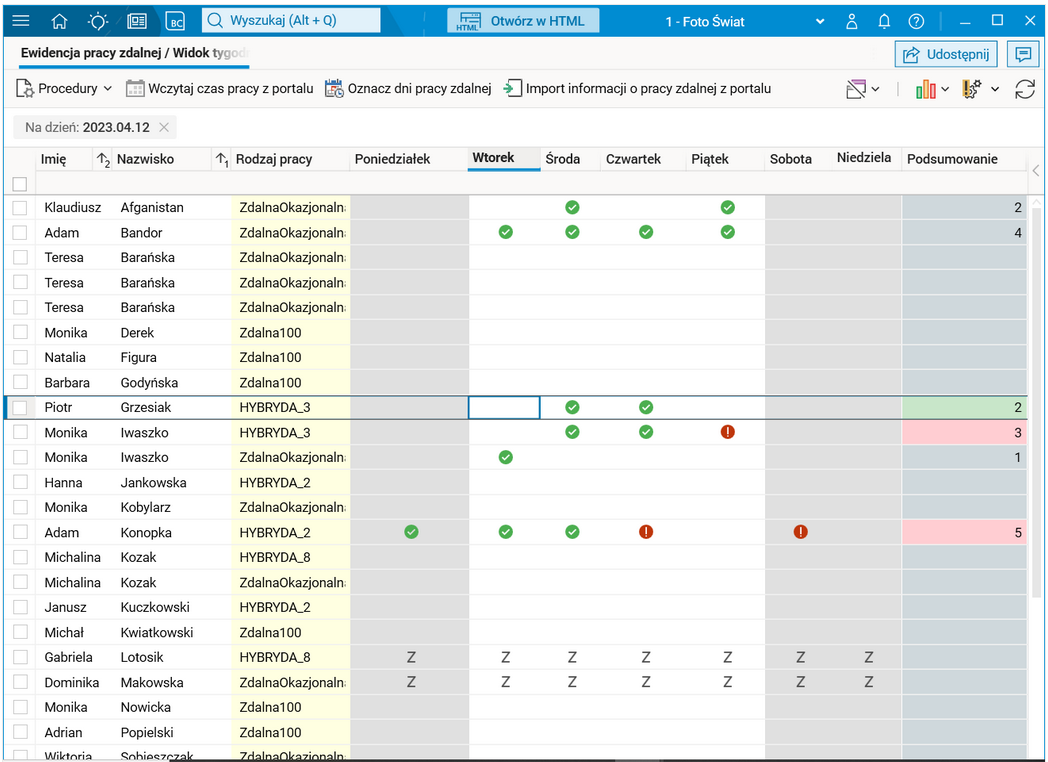
Ewidencja pracy zdalnej, przekrój Widok tygodniowy
W poszczególnych dniach miesiąca/tygodnia umieszczane są odpowiednie ikony:
 – w danym dniu zarejestrowano pracownikowi pracę zdalną i nie przekracza ona zdefiniowanego limitu,
 – w danym dniu zarejestrowano pracownikowi pracę zdalną, ale przekracza ona określony limit,
 – w danym dniu pracownik ma wprowadzony urlop,
 – w danym dniu pracownik ma wprowadzoną absencje chorobową.
Odczyt informacji o pracy zdalnej pracownika w danym dniu odbywa się w zależności od konfiguracji:
- Kartoteka czasu pracy – jeżeli pracownik nie ma uruchomionego modułu RCP, informacje o pracy zdalnej odczytywane są ze słownika Kartoteka czasu pracy z pola Rodzaj pracy. Jeżeli rodzaj pracy jest ustawiony jako praca wirtualna, w szczególe Kartoteka czasu pracy niewymagane jest uzupełnienie tego pola. W takiej sytuacji wystarczy, że liczba godzin pracy będzie większa od zera, żeby ten dzień automatycznie był traktowany jako praca zdalna.
- Kalendarz RCP – jeżeli pracownik ma uruchomiony moduł RCP, informacje o pracy zdalnej odczytywane są ze słownika Kalendarz RCP z pola Rodzaj pracy. Jeżeli rodzaj pracy jest zdefiniowany jako praca wirtualna, w szczególe Kalendarz RCP niewymagane jest uzupełnienie tego pola. W takiej sytuacji wystarczy, że liczba godzin pracy będzie większa od zera, żeby ten dzień automatycznie był traktowany jako praca zdalna.
W polach związanych z poszczególnymi dniami pojawiają się podpowiedzi (hinty) z dodatkowymi informacjami. Dla dni, w których pracownik świadczył pracę zdalnie, pojawi się adres miejsca, w którym świadczona była praca. Odczyt informacji o adresie odbywa się w następującej kolejności:
- Adres wskazany przez pracownika we wniosku o pracę zdalną w portalu HR.
- Aktywny adres pracownika o typie wskazanym jako główny typ adresu w słowniku Rodzaje pracy zdalnej.
- Aktywny adres pracownika o typie wskazanym jako dodatkowy typ adresu w słowniku Rodzaje pracy zdalnej.
Dla dni z wykazaną nieobecnością pokaże się opis rodzaju urlopu lub zasiłku, jaki w danym dniu wystąpił.
W słowniku Ewidencja pracy zdalnej dostępna jest procedura Usuń pracę zdalną. Po jej zatwierdzeniu usuwane są informacje o pracy zdalnej w okresie wskazanym w parametrach procedury zarówno z portalu HR, jak i ze słownika Kartoteka czasu pracy, dostępnego jako szczegół słownika Pracownicy.
Jeśli jest uruchomiony moduł RCP, wówczas powyższe informacje usuwane są również ze szczegółów Harmonogram czasu pracy pracowników i Kalendarz RCP słownika Harmonogramowanie i rozliczanie czasu pracy.
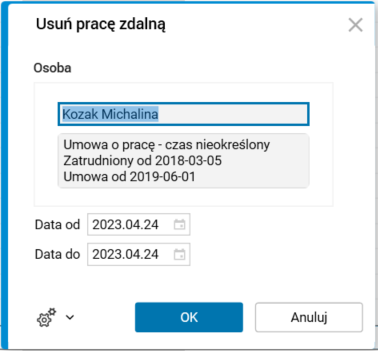
Parametry procedury Usuń pracę zdalną