W Portalu HR menadżerom udostępniono nowy pulpit Dostępność zespołu, który w jednym miejscu prezentuje tryb pracy oraz obecność pracowników zespołu.
Pulpit umożliwia kierownikowi bieżące monitorowanie, którzy pracownicy danego dnia pracują stacjonarnie, zdalnie lub przebywają w delegacji, bez konieczności poszukiwania tych informacji w kalendarzach poszczególnych osób.
Funkcjonalność wspiera menadżera w codziennym planowaniu pracy zespołu – ułatwia dobór terminu spotkań stacjonarnych, szybką weryfikację dostępności pracownika przed przydzieleniem zadania oraz bieżącą kontrolę obłożenia biura, bez konieczności ręcznego zestawiania informacji z wielu źródeł. Zbiorczy, przejrzysty widok całego zespołu pozwala też sprawniej reagować na bieżące zmiany w organizacji pracy oraz skraca czas potrzebny na przygotowanie się do rozmów kadrowych czy raportów dotyczących obecności.
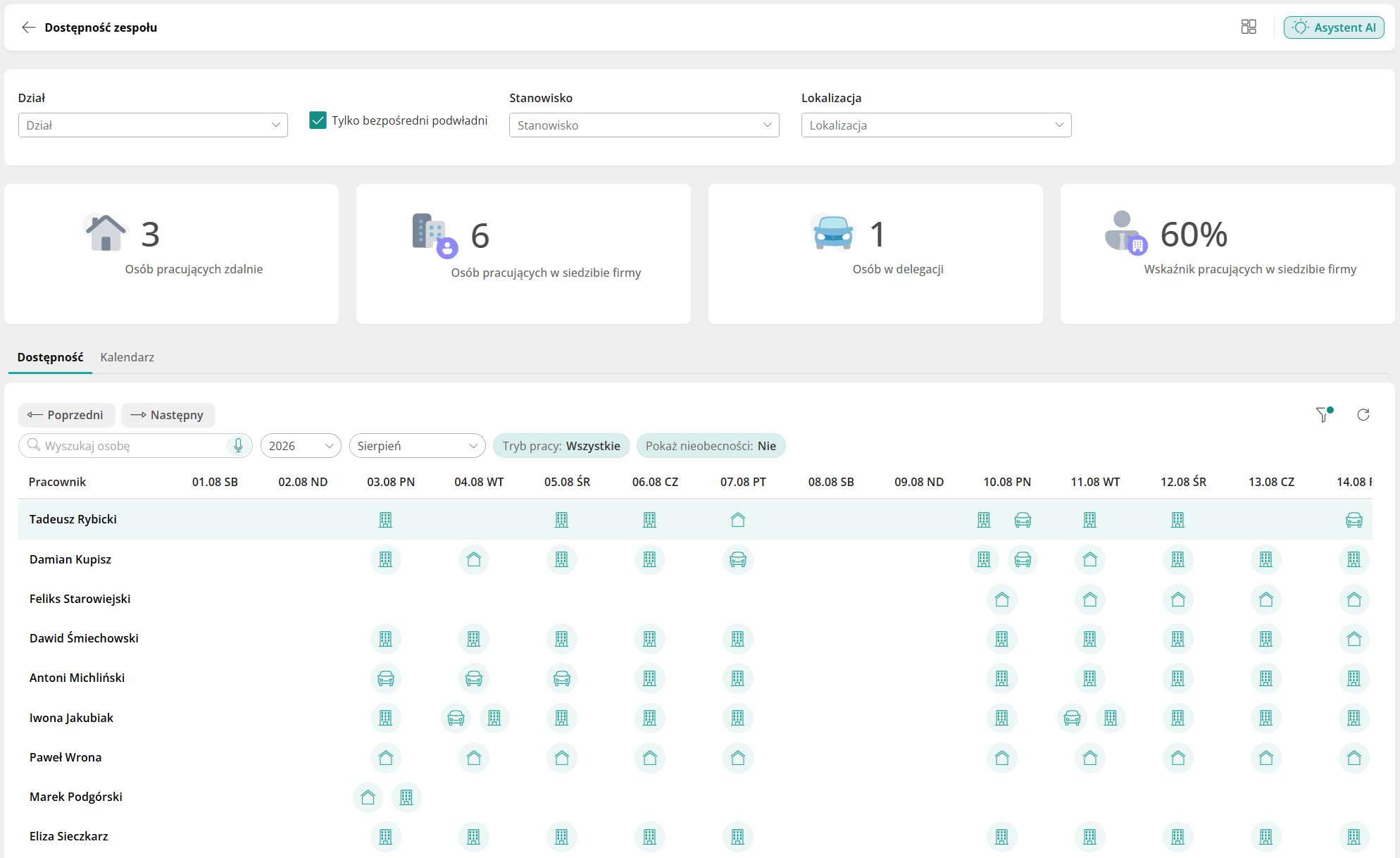
Rys. 1. Pulpit Dostępność zespołu – zakładka Dostępność
W górnej części pulpitu umieszczono standardowy obszar filtrów, umożliwiający zawężenie prezentowanych danych do wybranego działu lub stanowiska pracy. Domyślnie zaznaczony jest filtr Tylko bezpośredni podwładni, który ogranicza prezentowane informacje do pracowników bezpośrednio podległych zalogowanemu menadżerowi. Po jego odznaczeniu widok można rozszerzyć o pracowników z kolejnych poziomów struktury organizacyjnej. W obszarze dodany został nowy filtr Lokalizacja, umożliwiający zawężenie prezentowanych danych wyłącznie do pracowników świadczących pracę w określonej lokalizacji organizacji.
Pod panelem filtrów umieszczono cztery komponenty prezentujące dostępność zespołu w bieżącym dniu: liczbę osób pracujących zdalnie, osób pracujących w siedzibie firmy, osób w delegacji oraz wskaźnik pracujących w siedzibie firmy, wyrażony w procentach. Wartości na komponentach aktualizują się automatycznie po zmianie wartości w wybranych filtrach.

Rys. 2. Komponenty informujące o dostępności zespołu w bieżącym dniu
Szczegółowe dane o dostępności zespołu prezentowane są w dwóch zakładkach – Dostępność oraz Kalendarz. Na obu zakładkach dostępne są filtry:
- Tryb pracy – filtr pozwalający zawęzić prezentację danych wyłącznie do wybranego trybu pracy (praca w siedzibie firmy, praca zdalna, delegacja). Domyślnie prezentowane są wszystkie tryby;
- Pokaż nieobecności – domyślnie dane dotyczące nieobecności pracowników są ukryte w obu zakładkach; filtr umożliwia włączenie ich prezentacji po wyborze pozycji Tak;
- Wyszukaj osobę – pole wyszukiwania umożliwiające zawężenie prezentowanych informacji wyłącznie do wybranego pracownika.
Zakładka Dostępność przedstawia dane w formie tabeli, w której wiersze odpowiadają pracownikom, a kolumny – kolejnym dniom wybranego miesiąca. Domyślnie prezentowane są dane z bieżącego miesiąca kalendarzowego. Zmiana okresu możliwa jest poprzez wybór pożądanych wartości z listy rozwijanej w polu Rok i Miesiąc. Nawigacja pomiędzy miesiącami możliwa jest również za pomocą przycisków Poprzedni i Następny.
Tryb pracy pracownika w danym dniu oznaczony jest ikoną: budynku biurowego (praca w siedzibie firmy), domu (praca zdalna) lub samochodu (delegacja). Przy włączonej prezentacji nieobecności, oznaczane są one ikoną palmy. Dni, w których pracownik łączy w ciągu jednego dnia więcej niż dwa tryby pracy lub nieobecność na część dnia, oznaczane są ikoną trzech kropek. Po ustawieniu kursora myszy na oznaczenie w danym dniu, wyświetlany jest szczegółowy rozkład godzinowy poszczególnych trybów pracy lub nieobecności pracownika.
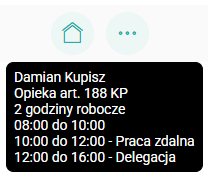
Rys. 3. Szczegółowa informacja godzinowa o trybie pracy w danym dniu
Zakładka Kalendarz prezentuje dane dotyczące dostępności w formie kalendarza miesięcznego, z możliwością przełączenia widoku na Dzień, Tydzień, Miesiąc lub Agenda, oraz szybkiego powrotu do bieżącego dnia przyciskiem Dziś.
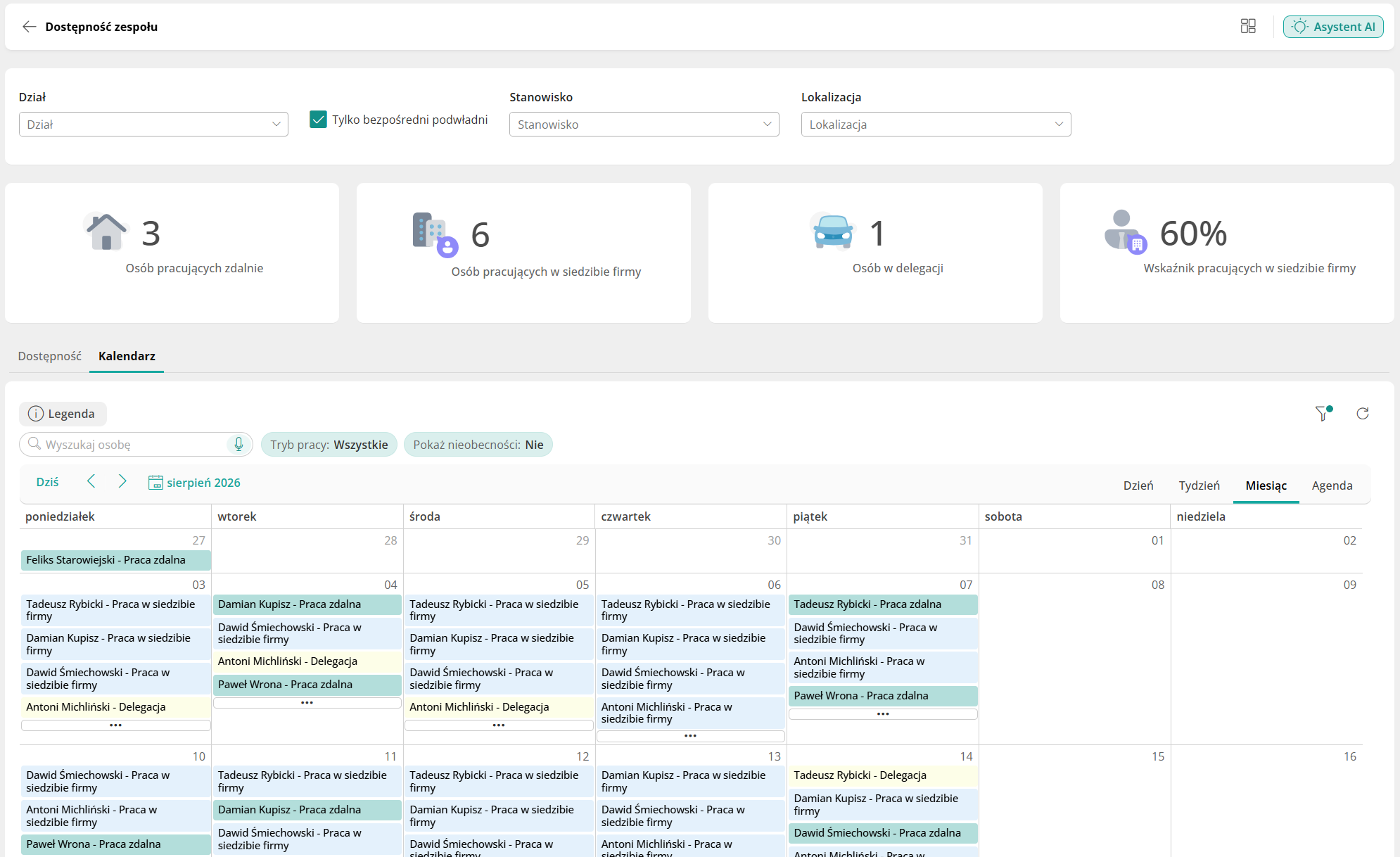
Rys. 4. Pulpit Dostępność zespołu – zakładka Kalendarz
W każdym dniu na kalendarzu wyświetlana jest lista trybu pracy pracowników, wyróżniona odrębnym kolorem tła. Objaśnienie kolorów użytych w kalendarzu zawarte jest w oknie Legenda, dostępnym pod przyciskiem o tej samej nazwie. W legendzie zawarte są ponadto opisy oznaczeń poszczególnych typów nieobecności, spójnych z oznaczeniami w pozostałych kalendarzach w portalu.
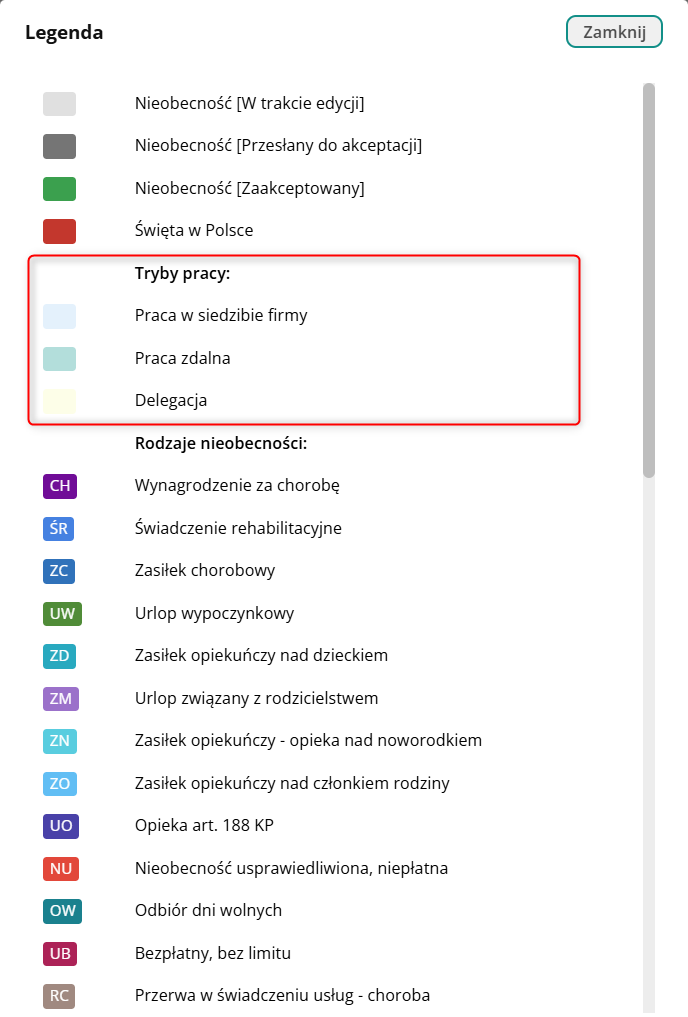
Rys. 5. Legenda – oznaczenie kolorystyczne trybów pracy
Konfiguracja
Funkcjonalność wymaga nadania uprawnień: TAK
Funkcjonalność wymaga skonfigurowania: TAK