W Portalu HR udostępniono nowy pulpit Z życia firmy, który umożliwia komunikację wewnątrzfirmową w formie tablicy postów tworzonych przez użytkowników portalu. Tablica ta jest także udostępniana w formie komponentu pulpitu głównego.
Na tablicy pracownicy mogą na bieżąco śledzić ważne firmowe ogłoszenia, wydarzenia i inicjatywy, jak również reagować na wpisy przez polubienia i komentarze. Dzięki temu komunikacja wewnętrzna staje się dwukierunkowa i angażująca, przyczyniając się do budowania kultury organizacyjnej.
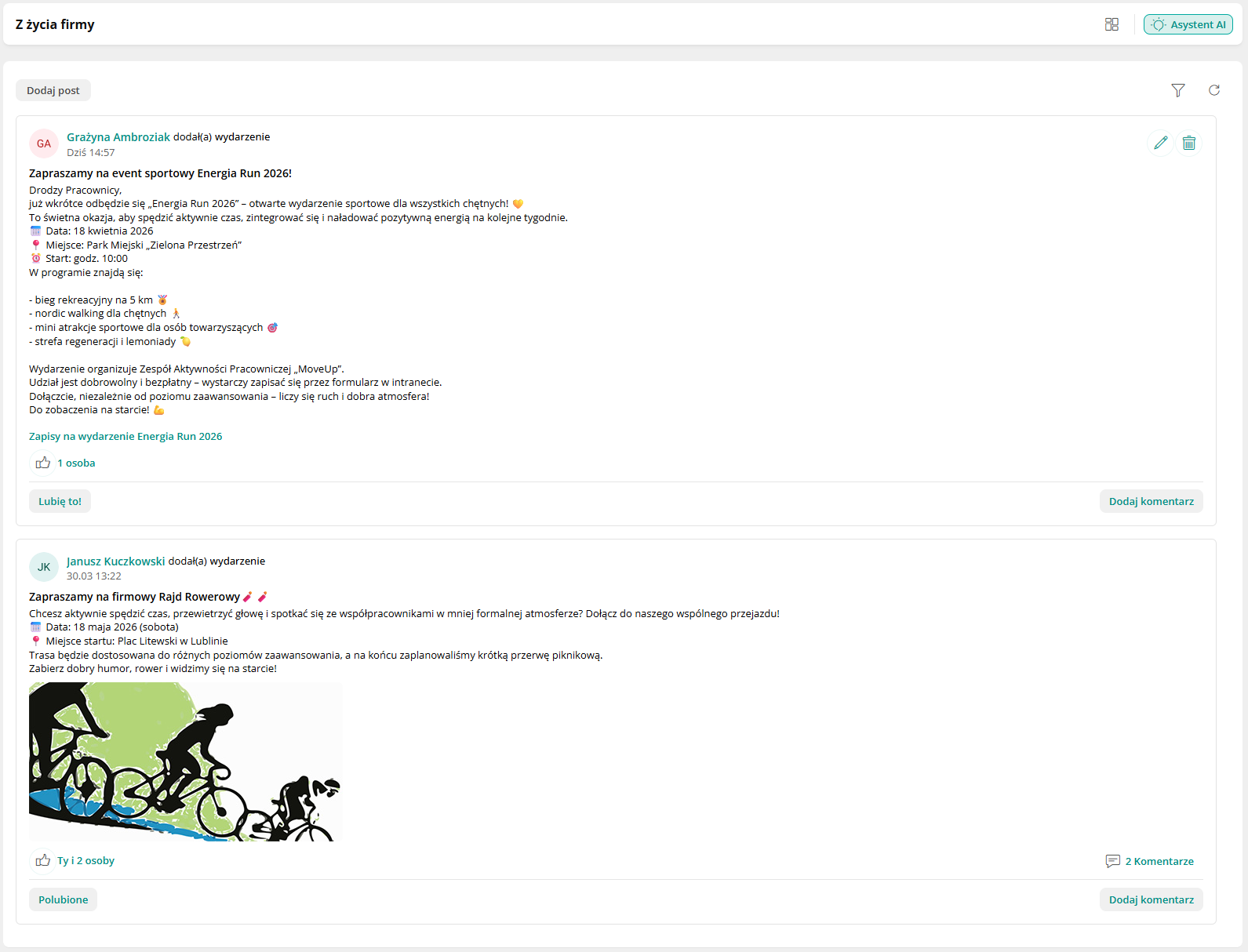
Rys. 1. Pulpit Z życia firmy
Udostępniane na pulpicie wpisy dzielą się na dwa typy:
- post – standardowy wpis dostępny na tablicy odbiorców,
- wydarzenie – post powiązany z datą i godziną, który dodatkowo pojawia się jako wydarzenie w kalendarzu na pulpicie startowym odbiorców.
Aby dodać nowy wpis, należy użyć akcji Dodaj post dostępnej w górnej części pulpitu. W oknie akcji należy uzupełnić następujące pola:
- Tytuł – krótki nagłówek wpisu,
- Opis – treść wpisu,
- Zdjęcie – do wpisu można dodać plik graficzny,
- Link – możliwe jest wskazanie adresu strony internetowej powiązanej z wpisem,
- Nazwa linku – nazwa dla wskazanego adresu strony internetowej. Będzie ona wyświetlana zamiast podanego pełnego adresu URL,
- Dodaj jako wydarzenie w kalendarzu – zaznaczenie pola powoduje, że oprócz wpisu na tablicy, dodane zostanie także powiązane z nim wydarzenie w kalendarzu na pulpicie startowym odbiorców. Po zaznaczeniu wyświetlą się pola Data rozpoczęcia oraz Data zakończenia, w których należy podać datę i godzinę rozpoczęcia oraz zakończenia wydarzenia,
- Opublikuj bezpośrednio po dodaniu – zaznaczenie opcji powoduje publikację wpisu na tablicy bezpośrednio po jego zapisaniu, a jeżeli skonfigurowany został etap weryfikacji wpisów – przekazanie go do weryfikacji osoby oceniającej (moderatora),
- Wybierz odbiorców – w polu określamy grupę docelową odbiorców wpisu: Wszystkie osoby w firmie lub Wybrane osoby. W przypadku wybrania drugiej opcji możliwe jest wskazanie odbiorców według działu, stanowiska lub też wybranie konkretnych pracowników.
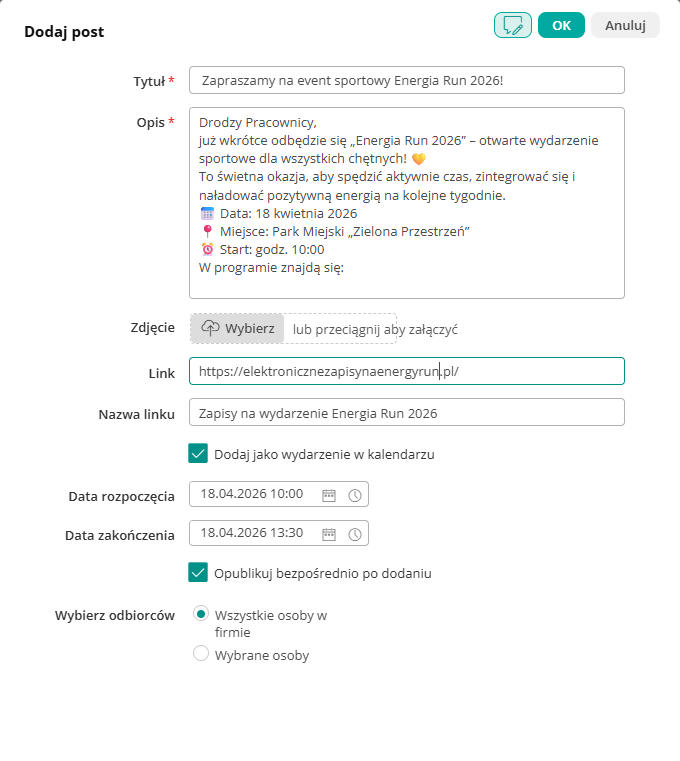
Rys. 2. Okno akcji Dodaj post
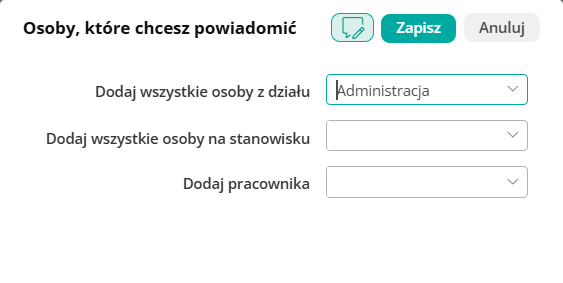
Rys. 3. Okno umożliwiające wskazanie odbiorców wpisu
Jeżeli w organizacji skonfigurowana została weryfikacja postów przed ich publikacją, po zapisaniu post zostaje skierowany do weryfikacji przez wyznaczonego moderatora. Na tablicy wpis oczekujący na weryfikację oznaczany jest statusem Weryfikacja i widoczny jest wyłącznie dla autora oraz moderatora. Moderator może zaakceptować lub odrzucić wpis, używając przycisku akceptacji lub odrzucenia dostępnych przy danym wpisie.
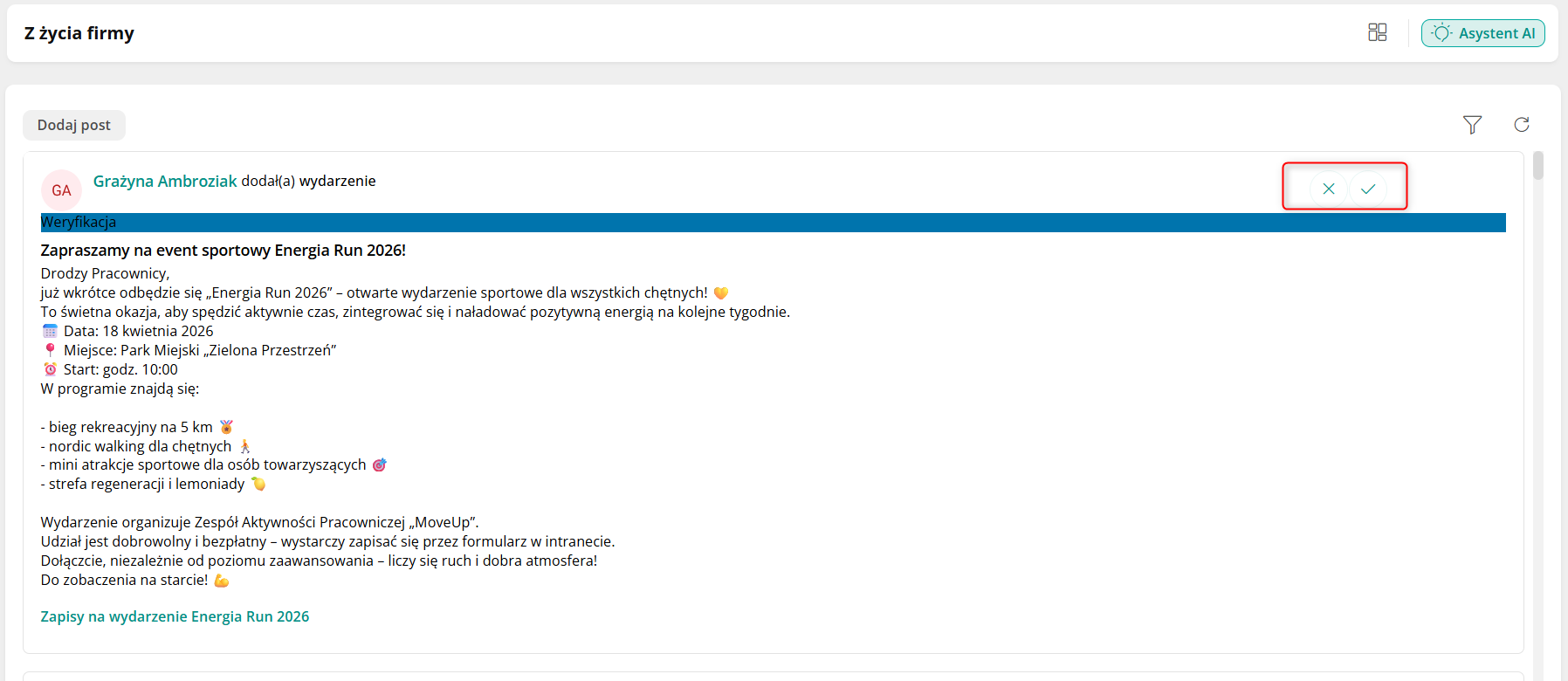
Rys. 4. Post oczekujący na weryfikację – przyciski odrzucenia oraz akceptacji
Po akceptacji wpisu, zostaje on opublikowany i widoczny jest dla wszystkich wskazanych odbiorców. Jeżeli wpis zostanie odrzucony przez moderatora, oznaczony zostaje statusem Odrzucony i widoczny jest wyłącznie dla jego autora.
Po opublikowaniu wpisu, odbiorcy mogą reagować na niego za pomocą dostępnych akcji:
- Lubię to! – umożliwia polubienie wpisu,
- Dodaj komentarz – umożliwia dodanie komentarza do wpisu.
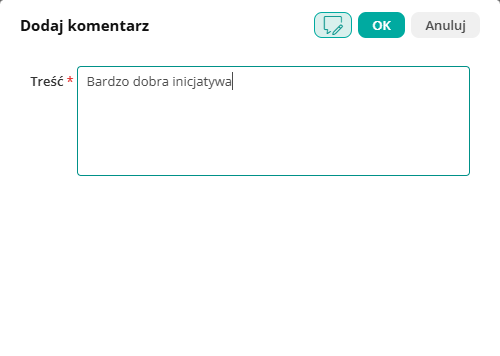
Rys. 5. Okno dodawania komentarza do wpisu
Dodane komentarze i polubienia widoczne są dla wszystkich odbiorców wpisu. Obok ikony kciuka wyświetlana jest informacja o liczbie osób, które polubiły dany wpis. Kliknięcie w tą informację powoduje otwarcie okna z listą osób, które polubiły wpis. Z tego miejsca możliwe jest również polubienie wpisu (przycisk Lubię to!) lub cofnięcie polubienia (przycisk Polubione).
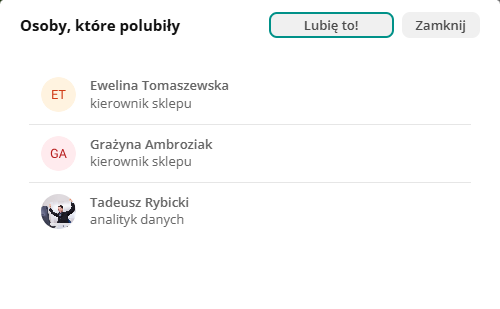
Rys. 6. Okno zawierające listę osób, które polubiły wpis
Obok ikony oznaczającej wiadomość prezentowana jest informacja o liczbie komentarzy dodanych do wpisu. Po kliknięciu w tą informację otwierana jest lista komentarzy. Z tego miejsca możliwe jest dodanie nowego komentarza (przycisk Dodaj komentarz), a także usunięcie wcześniej dodanego (po kliknięciu przycisku oznaczonego ikoną kosza).
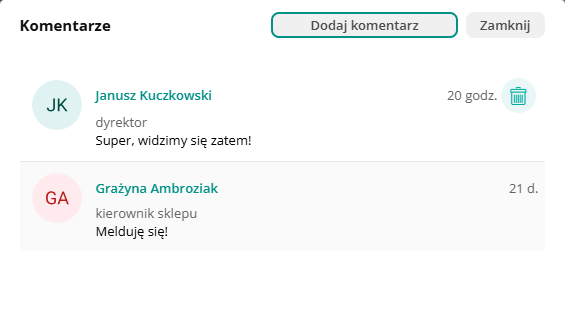
Rys. 7. Okno z listą komentarzy do wpisu
Autor wpisu ma możliwość jego edycji oraz usunięcia w dowolnym momencie. Może to zrobić za pomocą odpowiednio przycisku edycji oznaczonego ikoną długopisu lub przyciskiem usuwania oznaczonego ikoną kosza. Ikony dostępne są bezpośrednio przy każdym wpisie na tablicy.
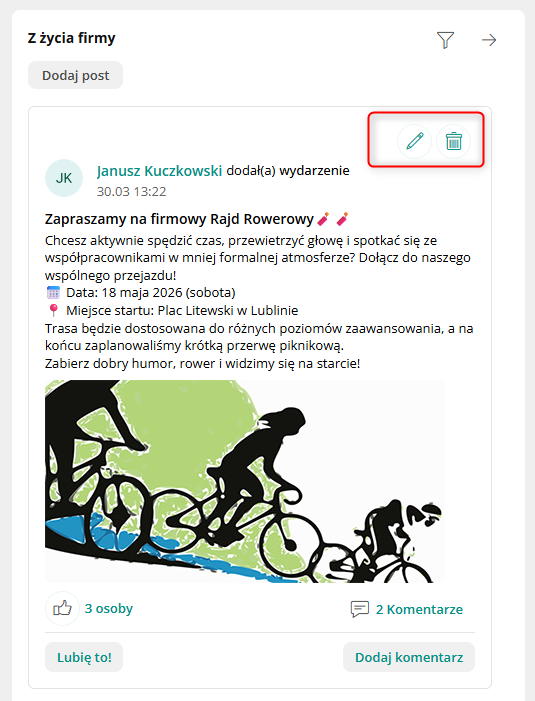
Rys. 8. Tablica Z życia firmy jako komponent pulpitu z widocznymi przyciskami do edycji i usunięcia postu
Pulpit Z życia firmy dostępny jest pod pozycją menu w zakładce Firmowe, a także jako komponent pulpitu startowego portalu. Możliwe jest również dodanie go na dowolnym innym pulpicie przy użyciu funkcjonalności personalizacji.
Konfiguracja
Funkcjonalność wymaga nadania uprawnień: TAK
Funkcjonalność wymaga skonfigurowania: NIE