W aplikacji dostępowej HTML dodano nowy dashboard (pulpit) prezentujący dane dotyczące ewidencji i rozliczenia czasu pracy w module RCP.
Dashboard RCP – analityczny gromadzi kluczowe informacje dotyczące liczby pracowników, nieobecności, przekroczenia norm czasu pracy, odpracowań wyjść prywatnych, nadgodzin, odbiorów i trybu pracy w jednym miejscu. Dzięki temu użytkownik (np. kierownik sklepu lub pracownik działu HR) ma szybki dostęp do pełnego obrazu sytuacji bez konieczności analizy danych w wielu słownikach w systemie.
W celu przygotowania danych do dashboardu za wybrany okres należy uruchomić akcję Generuj dane. Po jej uruchomieniu w filtrach Data od i Data do należy wskazać początek i koniec okresu, za który mają zostać przygotowane dane.
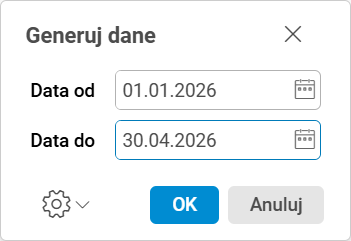
Rys. 1. Dashboard RCP – analityczny – okno edycyjne procedury Generuj dane
Informacja o tym, kiedy użytkownik uruchomił generowanie danych oraz dla jakiego zakresu dat, znajduje się na górnym pasku słownika.

Rys. 2. Dashboard RCP – analityczny – informacja o wygenerowanych danych
Po wygenerowaniu danych badany może być dowolny okres, zawierający się w zakresie dat przygotowanych danych. W zależności od konfiguracji informacje mogą zostać zawężone do wskazanych działów lub obiektów.
W dashboardzie dostępne są następujące filtry:
- Dział – wskazanie działu lub działów, dla których mają być prezentowane dane. Pole ma wskazany operator Zawiera w zbiorze, co umożliwia budowanie listy działów.
- Obiekt – wskazanie obiektu lub obiektów, dla których mają być prezentowane dane. Pole ma wskazany operator Zawiera w zbiorze, co umożliwia budowanie listy obiektów.
- Data od – data początkowa okresu dla prezentowanych danych.
- Data od – data końcowa okresu dla prezentowanych danych.
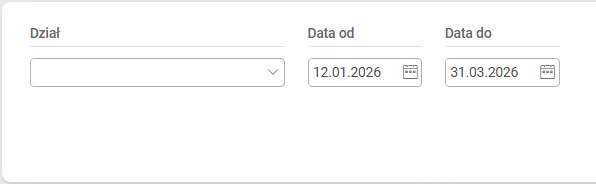
Rys. 3. Filtry – grupowanie po dziale
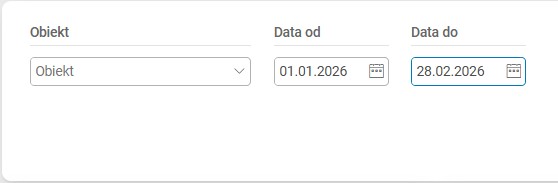
Rys. 4. Filtry – grupowanie po obiekcie
W przypadku, gdy w filtrach wskazany zostanie zakres dat wykraczający poza okres wygenerowanych danych, wyświetlane dane mogą być nieprawidłowe lub niepełne. W takiej sytuacji pojawi się komunikat z informacją:
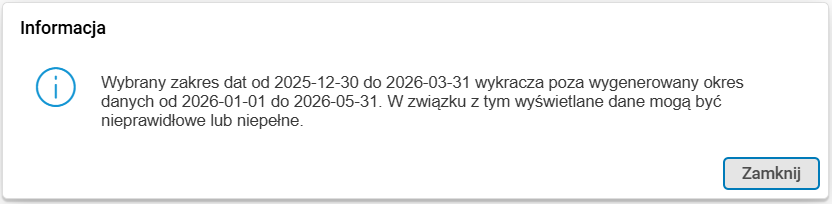
Rys. 5. Komunikat informacyjny w przypadku wskazania w filtrach zakresu dat wykraczającego poza okres wygenerowanych danych
Dashboard RCP składa się z następujących sekcji:
- Liczba pracowników,
- Liczba nieobecności,
- Przekroczenie norm czasu pracy,
- Odpracowanie wyjść,
- Nadgodziny,
- Rodzaje nadgodzin,
- Wykaz odbiorów,
- Tryb pracy,
- Nieobecności.
Pulpit Dashboard RCP – analityczny wygląda następująco:
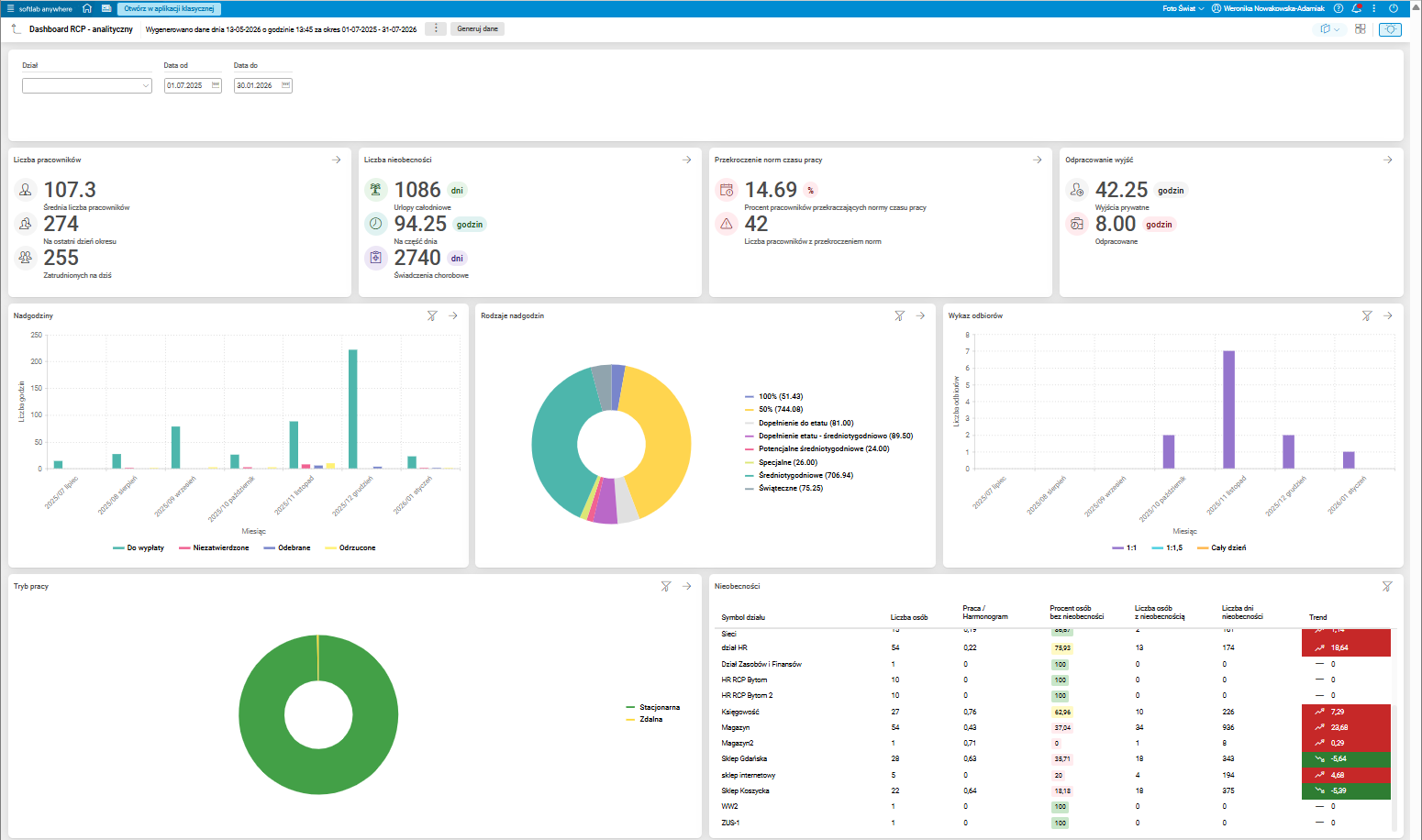
Rys. 6. Dashboard RCP – analityczny
Liczba pracowników
Sekcja Liczba pracowników wyświetla informacje dotyczące liczby pracowników we wskazanym okresie dla wybranych działów lub obiektów. Prezentowane są w niej następujące informacje:
- Średnia liczba pracowników – wartość przedstawiająca uśrednioną liczbę pracowników w analizowanym okresie. Dostępne są trzy metody wyliczenia średniej liczby pracowników:
- Z uwzględnieniem liczby pracowników w każdym dniu wskazanego okresu. Przykład: dla okresu od 1 stycznia do 31 stycznia liczba pracowników wyznaczana jest dla każdego dnia, następnie sumowana i dzielona przez liczbę dni w analizowanym okresie;
- Liczba pracowników analizowana jest w pierwszym, piętnastym i ostatnim dniu miesiąca badanego okresu. Przykład: dla okresu od 1 stycznia do 20 stycznia wykonane zostaną dwa pomiary: 1. i 15. dnia miesiąca, ponieważ ostatni dzień miesiąca znajduje się poza zakresem analizowanego okresu;
- Z uwzględnieniem liczby pracowników w pierwszym i ostatnim dniu miesiąca badanego okresu. Przykład: dla okresu od 1 stycznia do 20 stycznia wykonany zostanie jeden pomiar: 1. dnia miesiąca, ponieważ ostatni dzień miesiąca znajduje się poza zakresem analizowanego okresu.
- Liczba pracowników na ostatni dzień okresu – liczba pracowników w ostatnim dniu analizowanego przedziału czasowego;
- Liczba pracowników zatrudnionych na dzień bieżący – liczba pracowników według stanu na dzień bieżący.
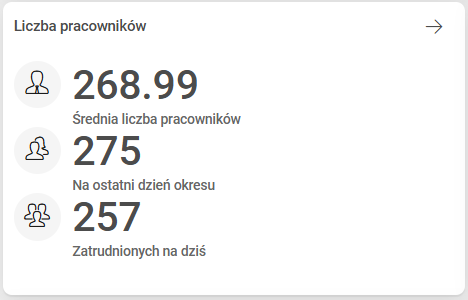
Rys. 7. Sekcja Liczba pracowników
W sekcji dostępne jest przejście do słownika Liczba pracowników, w którym prezentowane są powyższe wartości w rozbiciu na poszczególne działy lub obiekty.
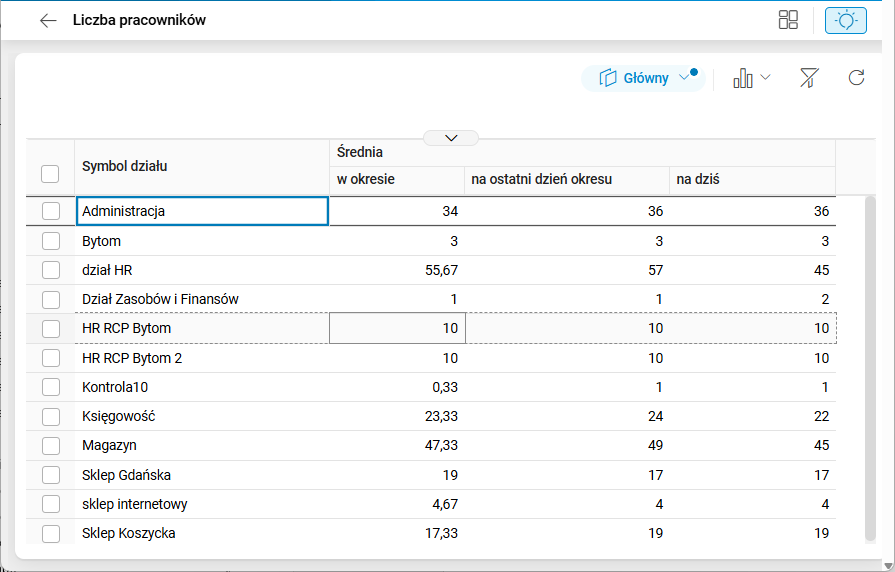
Rys. 8. Słownik Liczba pracowników
Liczba nieobecności
Sekcja Liczba nieobecności wyświetla dane dotyczące nieobecności pracowników we wskazanym okresie dla wybranych działów lub obiektów. Prezentowane są w niej następujące informacje:
- Urlopy całodniowe – liczba dni roboczych urlopów całodniowych, które wystąpiły w badanym okresie,
- Na część dnia – liczba godzin urlopów udzielonych na część dnia, które wystąpiły w badanym okresie,
- Świadczenia chorobowe – liczba dni kalendarzowych zarejestrowanych absencji chorobowych w badanym okresie.
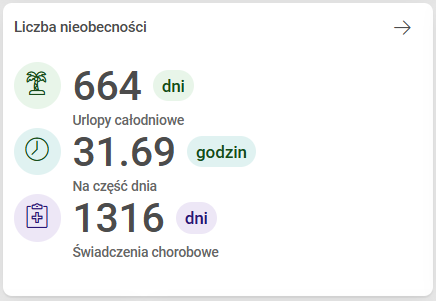
Rys. 9. Sekcja Liczba nieobecności
W sekcji dostępne jest przejście do słownika Liczba nieobecności, w którym prezentowane są powyższe informacje w podziale na poszczególne działy lub obiekty RCP oraz rodzaje nieobecności (urlopów i zasiłków).
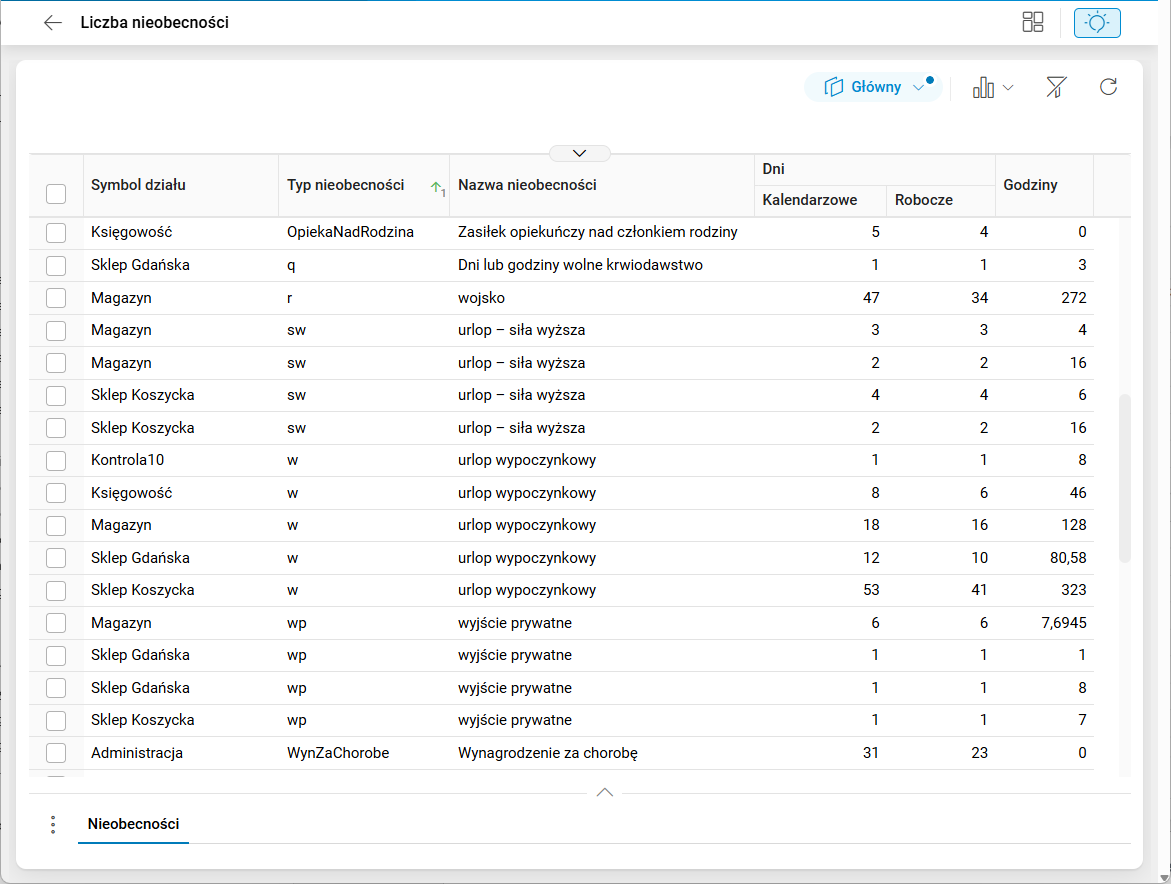
Rys. 10. Słownik Liczba nieobecności
W słowniku Liczba nieobecności dostępne jest przejście do szczegółu Nieobecności, w którym zaprezentowane są szczegółowe informacje o nieobecnościach w wybranym dziale lub obiekcie.
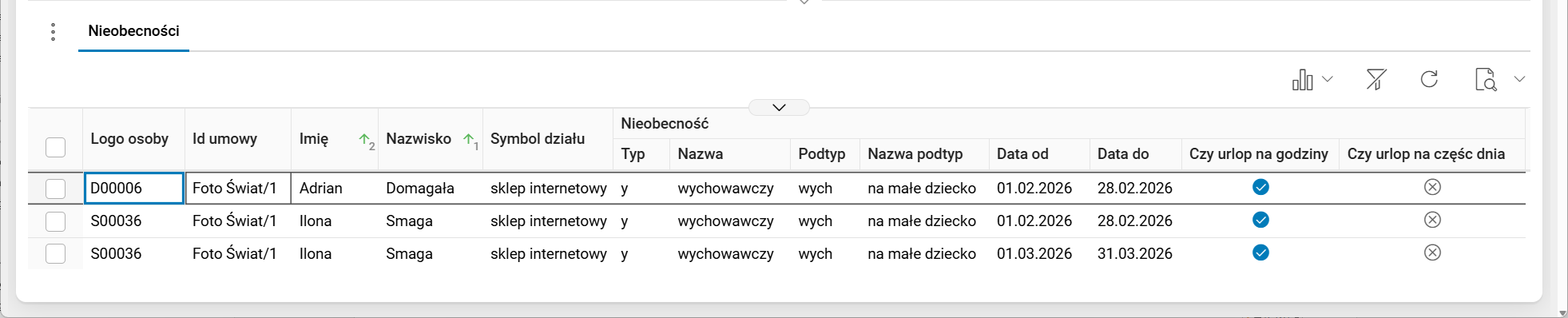
Rys. 11. Szczegół Nieobecności
Przekroczenie norm czasu pracy
Sekcja Przekroczenie norm czasu pracy prezentuje liczbę pracowników, u których wystąpiło przynajmniej jedno przekroczenie normy czasu pracy w badanym okresie. Wyliczony zostaje również procent pracowników przekraczających normy czasu pracy.
Wyliczenie procentu pracowników przekraczających normy czasu pracy odbywa się w następujący sposób:
- W pierwszej kolejności dla każdego pracownika z uruchomionym modułem RCP, dzień po dniu we wskazanym okresie sprawdzane jest, czy wystąpiło przynajmniej jedno przekroczenie.
Badanie przekroczenia normy w dniu odbywa się wg wzoru:
(Rzeczywisty czas pracy z uwzględnieniem przerw + Urlop + Zasiłek + Odbiór (*wg daty odbioru))-(Zaplanowane godziny pracy z uwzględnieniem przerw + Odbiór (*wg daty nadgodzin) + nadgodziny w statusie „Niezatwierdzony”)
Przekroczenie normy ma miejsce w sytuacji, gdy wynik działania jest większy od zera.
*wg daty odbioru – odbiór jest doliczany po dacie, w której pracownik odbierał nadgodziny;
*wg daty nadgodzin – odbiór jest doliczany po dacie, w której nastąpiły nadgodziny wykorzystane przy odbiorze.
Przykład
Badany dzień: 02.03.2026 r. Plan pracy pracownika: 08:00-16:00. Rzeczywisty czas pracy: 08:00-18:00.
Po uruchomieniu akcji Wylicz godziny u danego pracownika wyliczone zostają dwie nadgodziny dobowe o statusie Zatwierdzony.
Badany dzień: 03.03.2026 r. Plan pracy pracownika: 08:00-16:00. Rzeczywisty czas pracy: 08:00-14:00.
Zarejestrowany zostaje odbiór 2 nadgodzin na wniosek pracownika.
Badanie przekroczenia normy:
Dzień 02.03.2026 r.:
(10 godzin pracy) – (8 godzin z planu + 2 godz. odbioru wg daty nadgodzin) = 0 – nie ma przekroczenia
Dzień 03.03.2026 r.:
(6 godzin pracy + 2 odbioru po dacie odbioru) – (8 godzin z planu) = 0 – nie ma przekroczenia
- W drugim kroku wyliczany jest procent pracowników z przekroczeniem normy czasu pracy.
Wyliczenie to odbywa się wg wzoru:
(Liczba pracowników, u których wystąpiło przynajmniej jedno przekroczenie normy / Liczba wszystkich pracowników z uruchomionym modułem RCP w badanym okresie) * 100
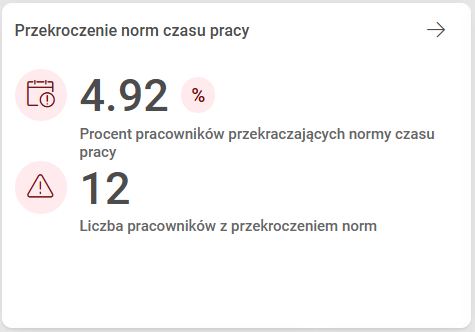
Rys. 12. Sekcja Przekroczenie norm czasu pracy
W sekcji dostępne jest przejście do słownika Przekroczenie norm czasu pracy, w którym prezentowane są powyższe wartości w rozbiciu na poszczególne działy lub obiekty.
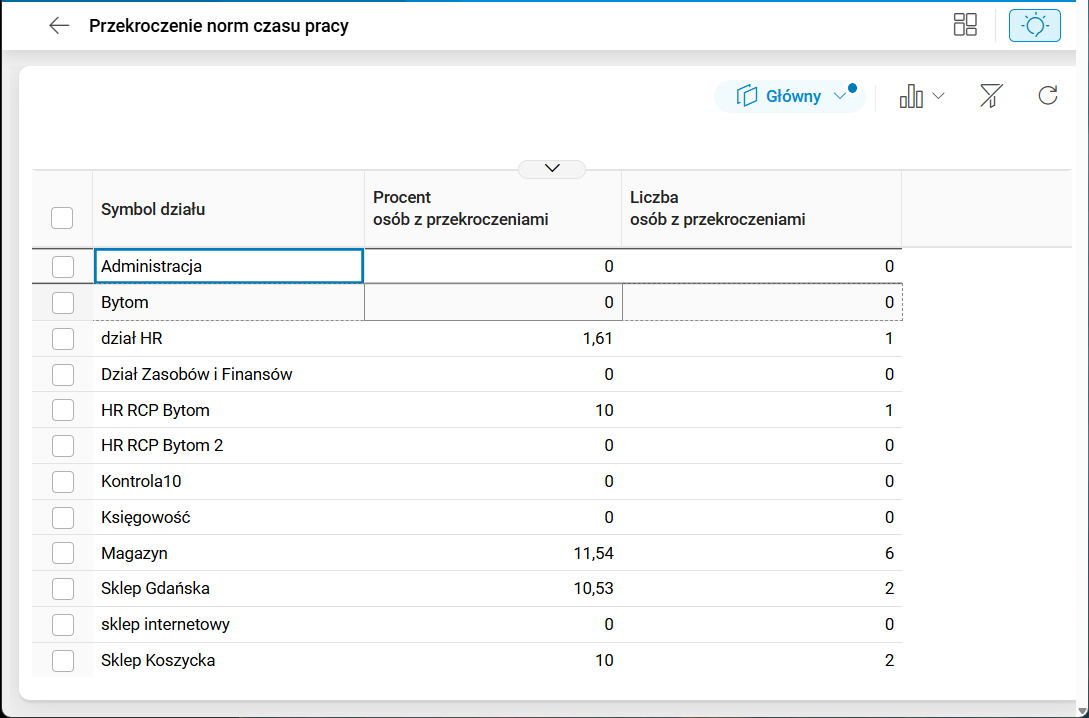
Rys. 13. Słownik Przekroczenie norm czasu pracy
Odpracowanie wyjść
Sekcja Odpracowanie wyjść wyświetla informacje dotyczące liczby godzin nieobecności z tytułu wyjścia prywatnego pracowników w badanym okresie dla wybranych działów lub obiektów oraz liczby odpracowanych godzin wyjść prywatnych. Prezentowane są w niej następujące informacje:
- Wyjścia prywatne – liczba godzin nieobecności z tytułu wyjścia prywatnego pracowników w badanym okresie,
- Odpracowane – liczba odpracowanych godzin wyjść prywatnych. W pozycji tej wykazana jest liczba odpracowanych godzin wyjść prywatnych, które miały miejsce w badanym okresie, niezależnie od daty ich odpracowania.
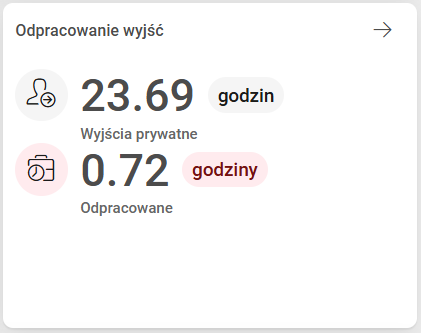
Rys. 14. Sekcja Odpracowanie wyjść
W sekcji dostępne jest przejście do słownika Odpracowanie wyjść, w którym prezentowane są powyższe wartości w rozbiciu na poszczególne działy lub obiekty.
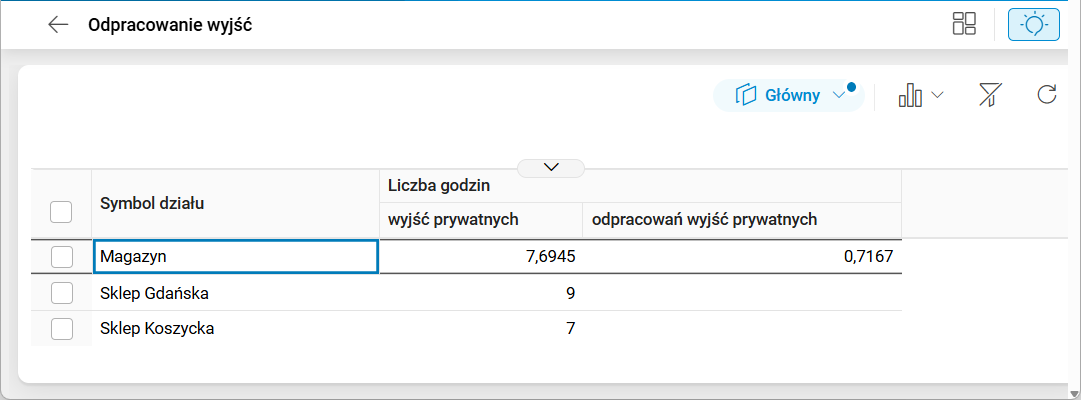
Rys. 15. Słownik Odpracowanie wyjść
Nadgodziny
Sekcja Nadgodziny prezentuje na wykresie słupkowym liczbę nadgodzin z podziałem na cztery kategorie w zależności od ich statusu lub odbioru:
- Do wypłaty – godziny zaakceptowane, które nie zostały odebrane. W liczbie godzin uwzględnione są nadgodziny dobowe oraz nadgodziny średniotygodniowe. Liczba nadgodzin średniotygodniowych pobierana jest ze słownika Harmonogramowanie i rozliczenie czasu z kolumny Nadgodziny;ŚrTyg zakładki Rozliczenie (okres). Jeśli nadgodziny średniotygodniowe są rozliczane miesięcznie, zostaną ujęte w liczbie godzin do wypłaty w przypadku, gdy w zakresie dat badanego okresu znajduje się ostatni dzień miesiąca. Jeśli nadgodziny średniotygodniowe rozliczane są na koniec okresu, zostaną ujęte w liczbie godzin do wypłaty w przypadku, gdy w zakresie dat badanego okresu znajduje się ostatni dzień ostatniego miesiąca okresu.
- Niezatwierdzone – nadgodziny w statusie Nowy czekające na akceptację lub odrzucenie,
- Odebrane – nadgodziny odebrane,
- Odrzucone – nadgodziny w statusie Niezatwierdzony.
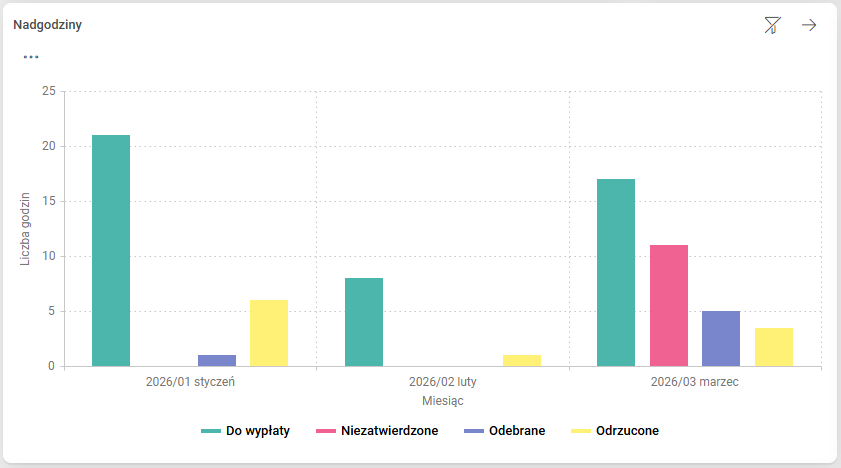
Rys. 16. Sekcja Nadgodziny
W sekcji dostępne jest przejście do słownika Nadgodziny, w którym prezentowane są powyższe wartości w rozbiciu na poszczególne działy lub obiekty. Dodatkowo dostępne są kolumny z informacją o liczbie potencjalnych godzin średniotygodniowych (rodzaj godzin PracaMiedzyDobami) z podziałem na kategorie.
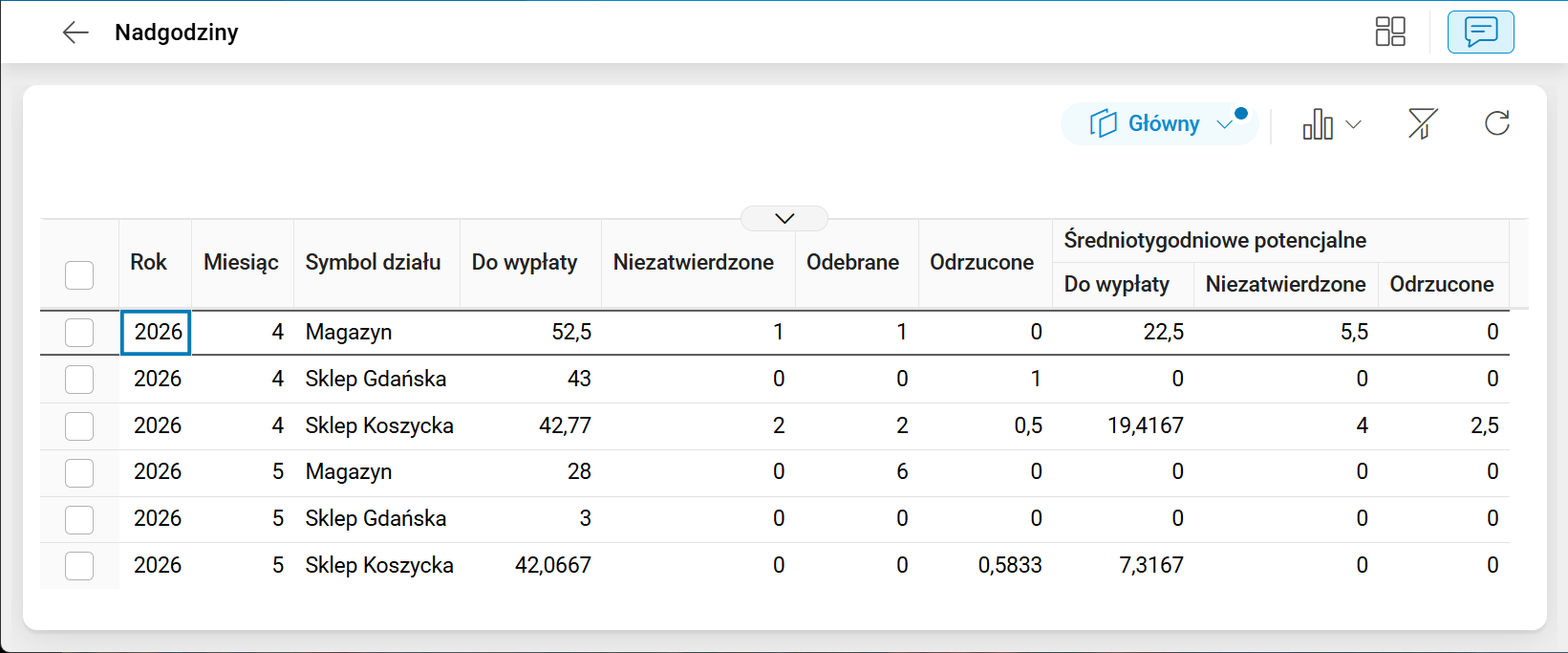
Rys. 17. Słownik Nadgodziny
Rodzaje nadgodzin
Sekcja Rodzaje nadgodzin prezentuje na wykresie kołowym podział nadgodzin według ich rodzajów:
- Nadgodziny 50%,
- Nadgodziny 100%,
- Średniotygodniowe,
- Potencjalne średniotygodniowe,
- Dopełnienie etatu – średniotygodniowo,
- Dopełnienie do etatu,
- Świąteczne,
- Specjalne.
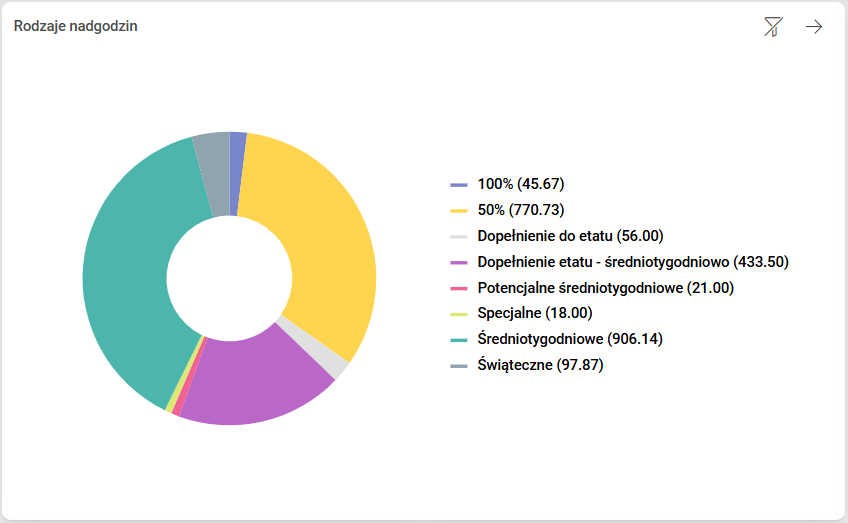
Rys. 18. Sekcja Rodzaje nadgodzin
W sekcji dostępne jest przejście do słownika Rodzaje nadgodzin, w którym prezentowane są wartości w rozbiciu na poszczególne działy lub obiekty.
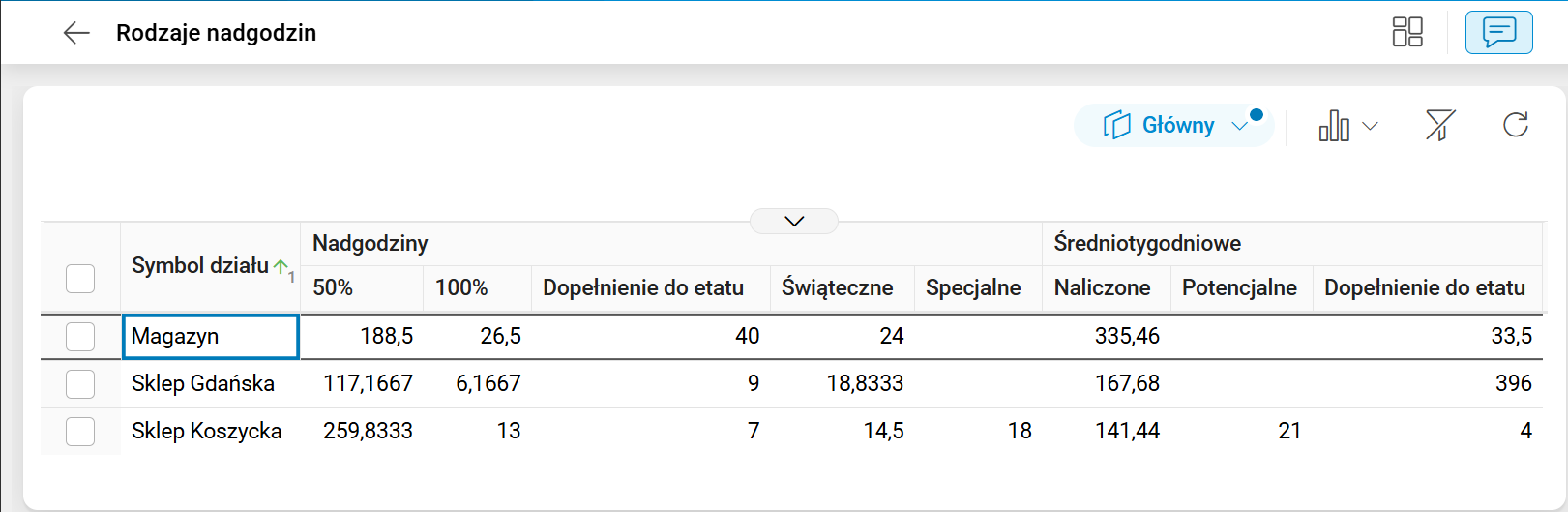
Rys. 19. Słownik Rodzaje nadgodzin
Wykaz odbiorów
Sekcja Wykaz odbiorów prezentuje liczbę wystąpień danego rodzaju odbioru w podziale na miesiące w badanym okresie. Odbiory podzielone są na trzy rodzaje:
- 1:1 – liczba wystąpień odbiorów o typie urlopu Odbior_1-1,
- 1:1,5 – liczba wystąpień odbiorów o typie urlopu Odbior_1-1,5,
- Cały dzień – liczba wystąpień odbiorów o typach urlopu Odbior_CalyDz i Odbior_CalyDzN.
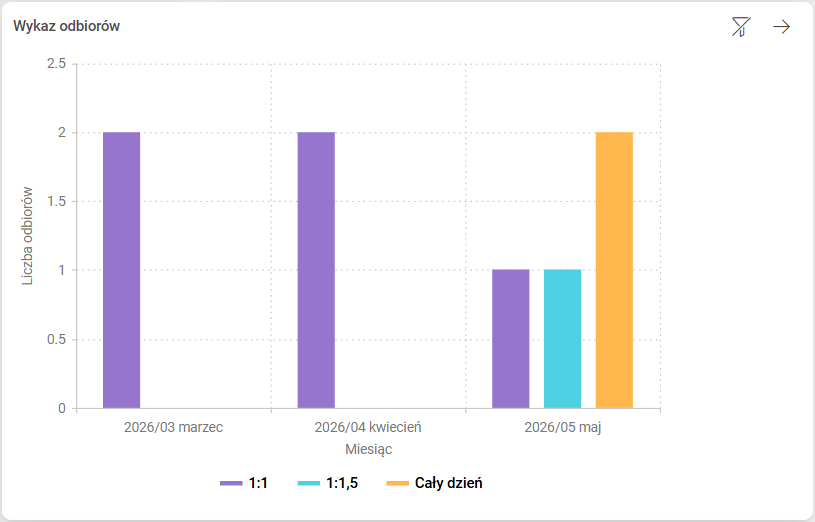
Rys. 20. Sekcja Wykaz odbiorów
W sekcji dostępne jest przejście do słownika Wykaz odbiorów, w którym prezentowane są powyższe wartości w rozbiciu na poszczególne działy lub obiekty.
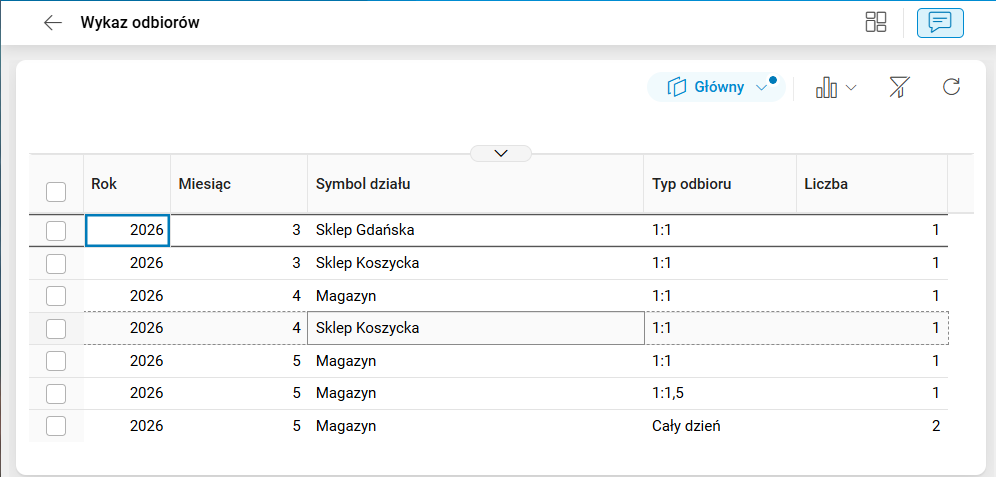
Rys. 21. Słownik Wykaz odbiorów
Tryb pracy
Sekcja Tryb pracy prezentuje na wykresie kołowym podział czasu pracy według trybu pracy:
- Stacjonarna,
- Zdalna.
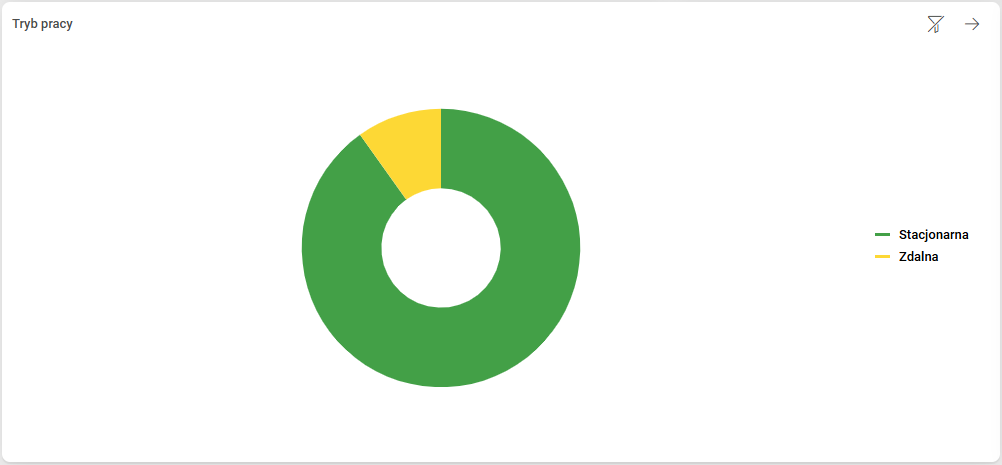
Rys. 22. Sekcja Tryb pracy
W sekcji dostępne jest przejście do słownika Tryb pracy, w którym prezentowane są powyższe wartości w rozbiciu na poszczególne działy lub obiekty z dodatkową informacją o czasie trwania danego trybu pracy w dniach i godzinach. Po przestawieniu filtra Pokaż wszystko na Tak dodatkowo pojawią się działy lub obiekty, dla których te wartości są zerowe.
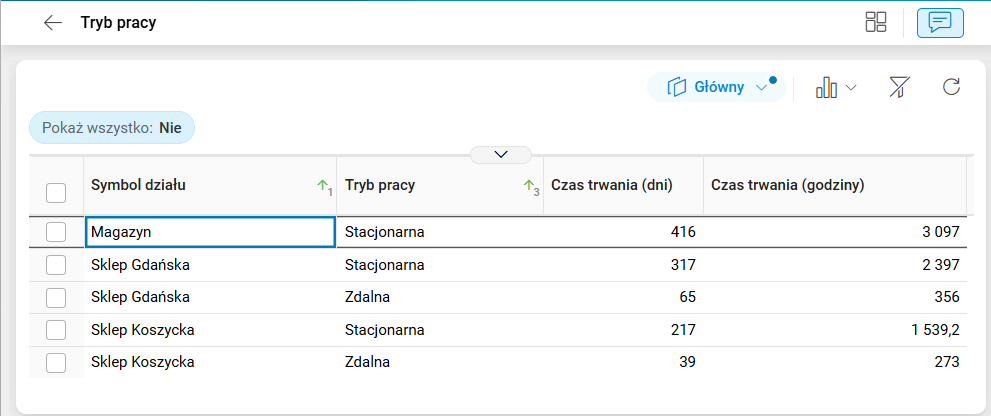
Rys. 23. Słownik Tryb pracy
Nieobecności
Sekcja Nieobecności prezentuje szereg danych związanych z nieobecnościami pracowników z uruchomionym modułem RCP.
Wyświetlane są w niej następujące informacje:
- Symbol działu/Symbol obiektu – symbol działu lub obiektu RCP, widoczne w zależności od ustawionego grupowania danych;
- Liczba osób – liczba osób, które były lub są w danym dziale w badanym okresie. Pracownik zostanie uwzględniony w tej liczbie, jeśli we wskazanym okresie przynajmniej przez jeden dzień będzie w danym dziale lub obiekcie;
- Praca / Harmonogram – prezentuje stosunek przepracowanych godzin w danym dziale/obiekcie do godzin zaplanowanych z uwzględnieniem nieobecności i nadgodzin. Wartość ta wyliczona jest wg wzoru: Rzeczywisty czas pracy / Planowany czas pracy;
- Procent osób bez nieobecności – przedstawia wyliczony procent osób z danego działu/obiektu bez jakiejkolwiek nieobecności w badanym okresie. Do wartości procentowej dodawane są etykiety kolorystyczne:
- Zielona – gdy wyliczona procentowa wartość jest równa lub większa 80,
- Żółta – gdy wartość procentowa zawiera się między 50 a 79,
- Czerwona – gdy wyliczona wartość procentowa jest mniejsza niż 50.
- Liczba osób z nieobecnością – liczba osób, u których wystąpiła przynajmniej jedna nieobecność w badanym okresie;
- Liczba dni nieobecności – łączna liczba dni nieobecności pracowników w danym dziale/obiekcie w badanym okresie;
- Trend – prezentuje wyznaczenie trendu nieobecności na podstawie wyliczonej regresji liniowej z ustawionym punktem czasu jako miesiąc. Aby trend został wyznaczony, badany okres musi być dłuższy niż miesiąc. Dla krótszych okresów trend nie jest wyliczany. Graficznie trend przedstawiony jest poprzez ikony i kolory:
 – trend wzrostowy – oznacza, że liczba nieobecności wzrosła,
 – trend spadkowy – oznacza, że liczba nieobecności zmalała,
 – gdy trend jest utrzymany lub nie da się wyznaczyć trendu.
Po ikonie podana jest wartość współczynnika nachylenia dla wyliczonej regresji liniowej. Wartość nachylenia trendu wskazuje, jak zmienia się liczba nieobecności między kolejnymi miesiącami. Wartość dodatnia oznacza wzrost liczby nieobecności, ujemna – spadek, a wartość zerowa lub bliska zeru – stabilną sytuację.
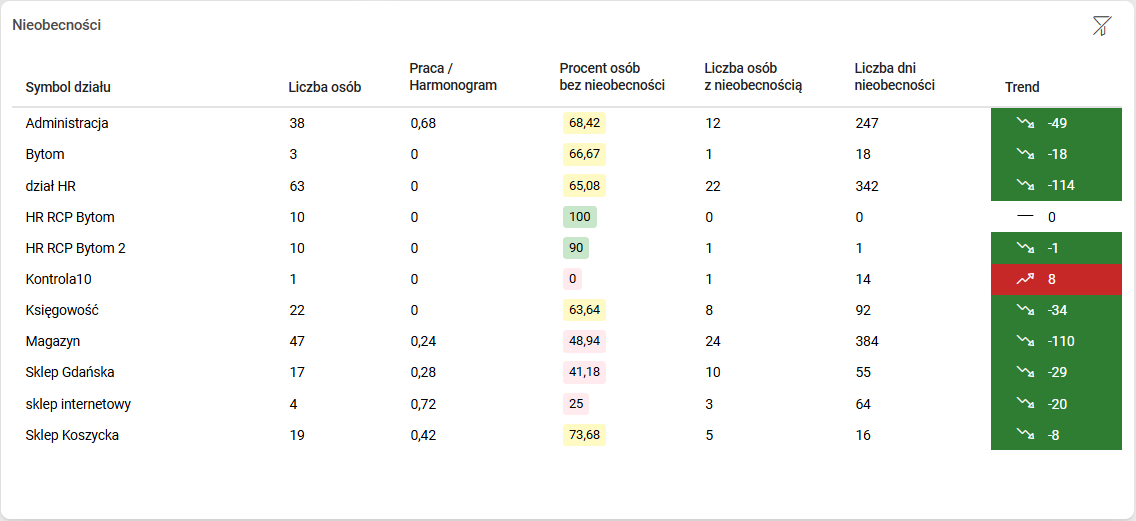
Rys. 24. Sekcja Nieobecności
Konfiguracja
Funkcjonalność wymaga nadania uprawnień: TAK
Funkcjonalność wymaga skonfigurowania: TAK