W aplikacji dostępowej HTML dodano nowy dashboard (pulpit) prezentujący najważniejsze dane dotyczące pracownika.
Dashboard Pracownik 360 gromadzi kluczowe informacje dotyczące pracownika w jednym miejscu. Dzięki temu użytkownik ma szybki dostęp do tych danych bez konieczności ich analizy w wielu słownikach w systemie.
Dashboard został dodany w celu zwiększenia efektywności pracy działów HR, menedżerów i konsultantów. Umożliwia on szybki dostęp do informacji o pracowniku, co skraca czas wyszukiwania danych i wspiera podejmowanie decyzji.
Dashboard Pracownik 360 składa się z następujących sekcji:
- Nagłówka z podstawowymi danymi pracownika,
- Warunki zatrudnienia,
- Wynagrodzenia,
- Przypomnienia,
- Limity,
- Nieobecności,
- Nieobecności – podsumowanie,
- Wnioski,
- Oświadczenia,
- Badania lekarskie, kursy, szkolenia,
- Wyposażenie,
- Przebieg zatrudnienia,
- Kalendarz i przypomnienia.
Dashboard Pracownik 360 wygląda następująco:
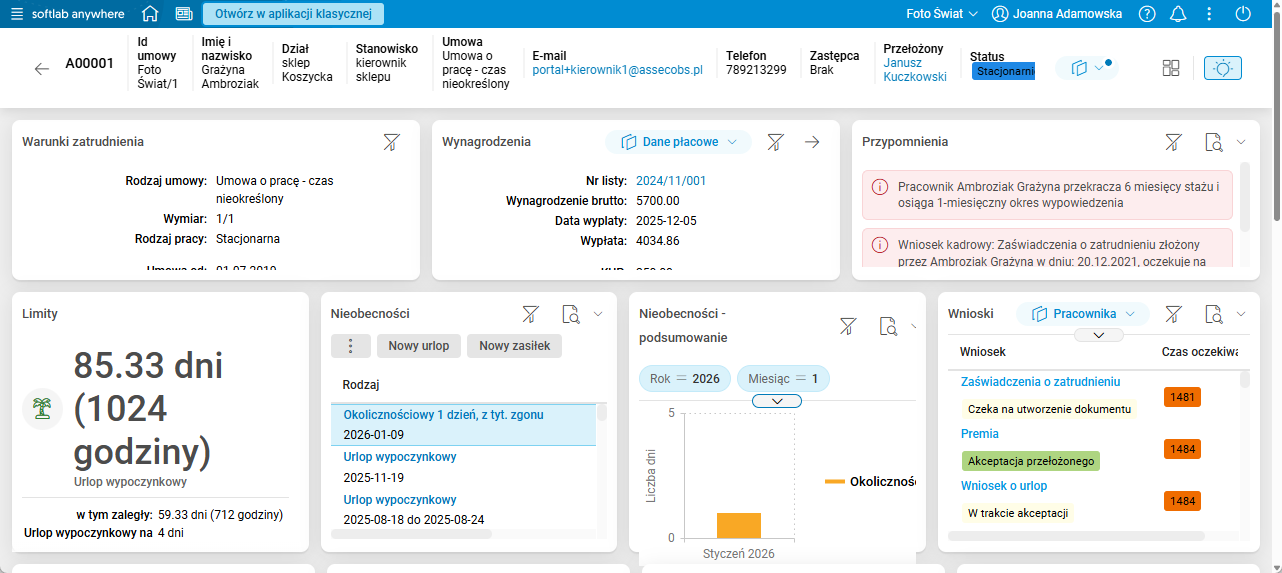
Rys. 1. Dashboard Pracownik 360, część 1
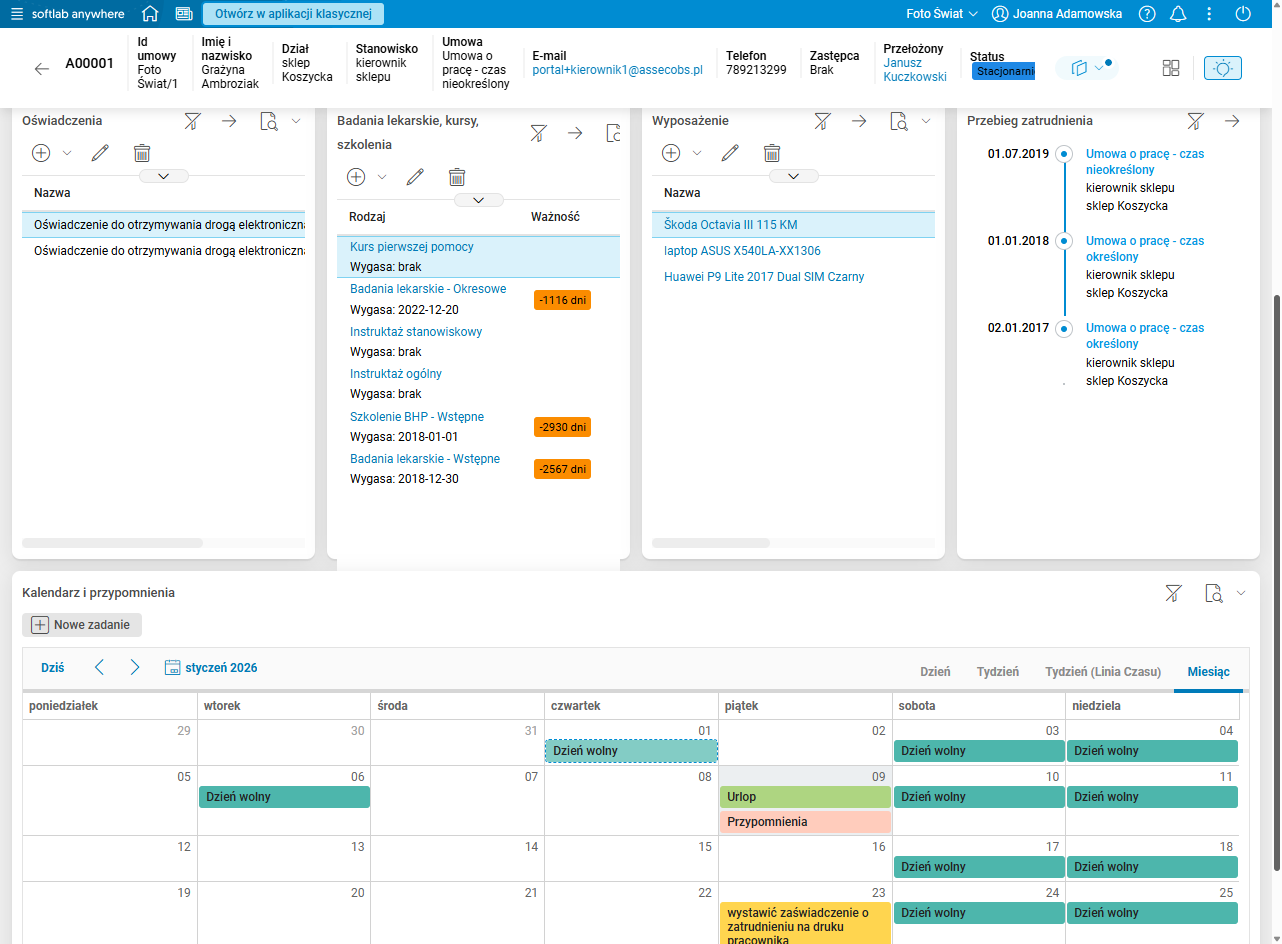
Rys. 2. Dashboard Pracownik 360, część 2
Jest on dostępny w szczególe Pracownik 360, w grupie szczegółów Dashboard 360 w słowniku Pracownicy.
Dane podstawowe pracownika
W nagłówku dashobardu Pracownik 360 zapisane są podstawowe informacje na jego temat, tj.:
- Logo pracownika,
- Id umowy,
- Imię i nazwisko,
- Dział,
- Stanowisko,
- Umowa – rodzaj umowy zawartej z pracownikiem,
- E-mail,
- Telefon,
- Zastępca,
- Przełożony,
- Status obecności pracownika,
- Wnioski – liczba wniosków dotyczących pracownika w statusie innym niż Zatwierdzony, Zaakceptowany i Odrzucony.

Rys. 3. Nagłówek z podstawowymi danymi pracownika
Kliknięcie w imię i nazwisko zastępcy lub przełożonego otwiera słownik Pracownicy (Umowy/etaty). Dane w tym słowniku będą ograniczone tylko do danych tego pracownika.
Warunki zatrudnienia
Sekcja Warunki zatrudnienia prezentuje informacje na temat zawartej z pracownikiem umowy o pracę. Pokazywane są w niej następujące informacje:
- Rodzaj umowy o pracę,
- Wymiar etatu,
- Rodzaj pracy – tryb świadczonej pracy (stacjonarna, zdalna, hybrydowa),
- Umowa od, Umowa do – okres obowiązywania umowy,
- Dni do końca – liczba dni pozostałych do końca umowy (w przypadku umowy czasowej).
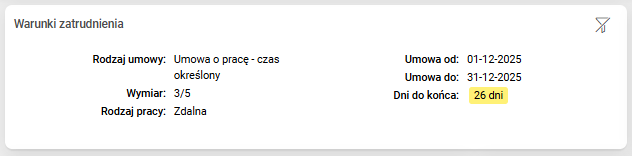
Rys. 4. Sekcja Warunki zatrudnienia
Wynagrodzenia
Sekcja Wynagrodzenia prezentuje dane w dwóch przekrojach.
Pierwszy z nich, czyli Dane płacowe, prezentuje dane związane z naliczeniem ostatniego wynagrodzenia. Kliknięcie w numer listy powoduje otwarcie słownika Naliczenia list. Dane w tym słowniku są ograniczone tylko do danych naliczenia tego pracownika na tej liście płac.
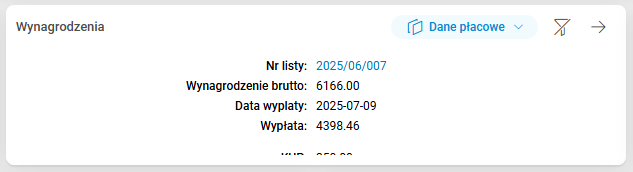
Rys. 5. Sekcja Wynagrodzenia, przekrój Dane płacowe
W przekroju Zajęcia pokazane są informacje dotyczące potrąceń z wynagrodzenia pracownika.
W sekcji Wynagrodzenia dostępne jest przejście do słownika Naliczenia list, w którym prezentowane informacje dotyczące naliczeń konkretnego pracownika.
Przypomnienia
Sekcja Przypomnienia pokazuje treść przypomnień dotyczących wybranego pracownika, ale tylko tych, które nie zostały odrzucone.
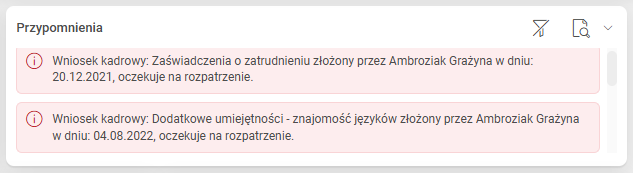
Rys. 6. Sekcja Przypomnienia
Limity
Sekcja Limity prezentuje informacje dotyczące z limitów nieobecności urlopowych i rodzajów pracy zdalnej.
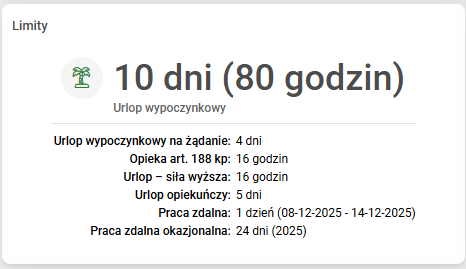
Rys. 7. Sekcja Limity
Nieobecności
Sekcja Nieobecności stanowi listę absencji pracownika. Zawiera informacje o rodzaju nieobecności w okresie, w którym wystąpiła i czasie jej trwania. W sekcji możliwa jest rejestracja nieobecności za pomocą dostępnych akcji Nowy urlop i Nowy zasiłek.
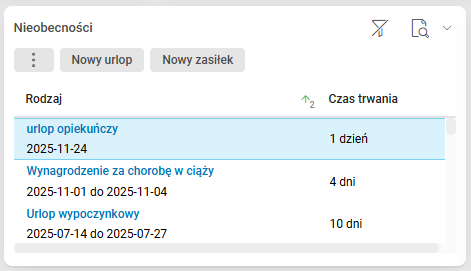
Rys. 8. Sekcja Nieobecności
Nieobecności – podsumowanie
Sekcja Nieobecności – podsumowanie stanowi wykres słupkowy liczby dni roboczych absencji w bieżącym miesiącu.
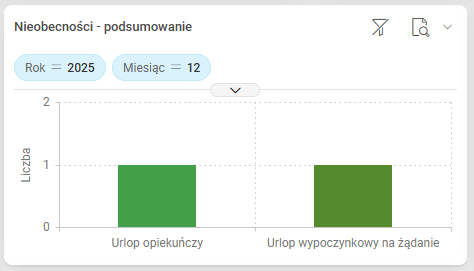
Rys. 9. Sekcja Nieobecności – podsumowanie
Wnioski
Sekcja Wnioski pokazuje wszystkie wnioski dotyczące pracownika w trzech przekrojach:
- Pracownika – wnioski zarejestrowane przez pracownika,
- Przełożonego – wniosku zarejestrowane przez przełożonego, a dotyczące pracownika,
- Wszystkie – wszystkie wnioski.
Dla wniosków niezaakceptowanych pokazana jest informacja o czasie oczekiwania na ich akceptację.
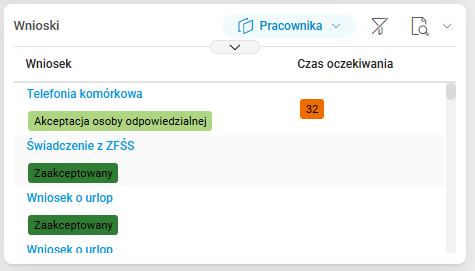
Rys. 10. Sekcja Wnioski
Oświadczenia
Sekcja Oświadczenia prezentuje aktualne oświadczenia złożone przez pracownika. W sekcji możliwa jest rejestracja nowego oświadczenia.
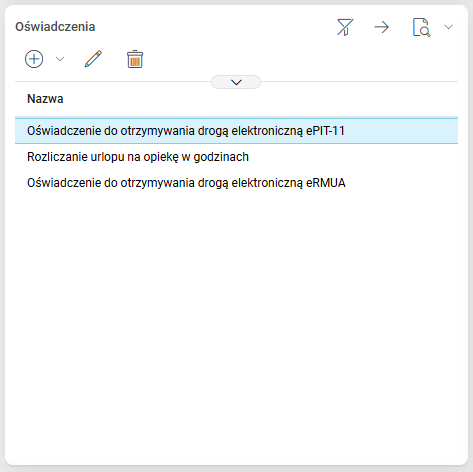
Rys. 11. Sekcja Oświadczenia
W sekcji dostępne jest ponadto przejście do słownika Pracownicy – oświadczenia, w którym prezentowane są szczegółowe informacje dotyczące oświadczeń konkretnego pracownika.
Badania lekarskie, kursy, szkolenia
W sekcji Badania lekarskie, kursy, szkolenia można znaleźć informacje dotyczące rodzaju odbytych przez pracownika badań lekarskich, kursów oraz szkoleń, okresu ich ważności i terminu wygaśnięcia. W sekcji możliwa jest rejestracja informacji o badaniu lekarskim, kursie czy szkoleniu, w którym pracownik wziął udział.
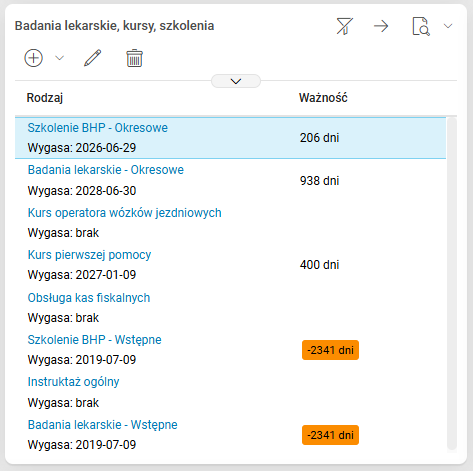
Rys. 12. Sekcja Badania lekarskie, kursy, szkolenia
W sekcji dostępne jest przejście do słownika Pracownicy – badania/kursy/szkolenia, w którym prezentowane są szczegółowe informacje dotyczące badań, kursów i szkoleń konkretnego pracownika.
Wyposażenie
Sekcja Wyposażenie zawiera informacje dotyczące aktualnego wyposażenia, jakim dysponuje pracownik. Można w niej zarejestrować nowy przedmiot wyposażenia, przekazany pracownikowi do użytkowania.
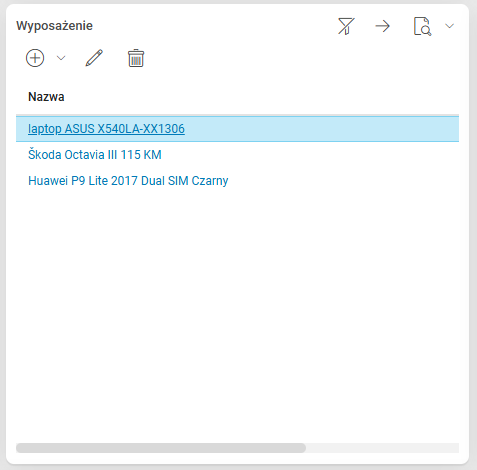
Rys. 13. Sekcja Wyposażenie
W sekcji dostępne jest przejście do słownika Kartoteka wyposażenia, w którym prezentowane są szczegółowe informacje dotyczące przedmiotów wyposażenia konkretnego pracownika.
Przebieg zatrudnienia
Sekcja Przebieg zatrudnienia stanowi oś czasu prezentującą historię zatrudnienia pracownika w organizacji, co pozwala na szybkie prześledzenie zmian w jego karierze. Dane pobierane są ze słownika Przebieg zatrudnienia i obejmują:
- Stanowisko – stanowisko zajmowane przez pracownika w ramach umowy,
- Dział – jednostka organizacyjna, w której pracownik był lub jest zatrudniony,
- Umowa – typ umowy (np. umowa o pracę na czas określony) wraz z datami jej obowiązywania,
- Okresy zatrudnienia – daty rozpoczęcia i zakończenia poszczególnych etapów,
- Powiązane zdarzenia – np. podwyżki, zmiany działu, zmiany wymiaru etatu.
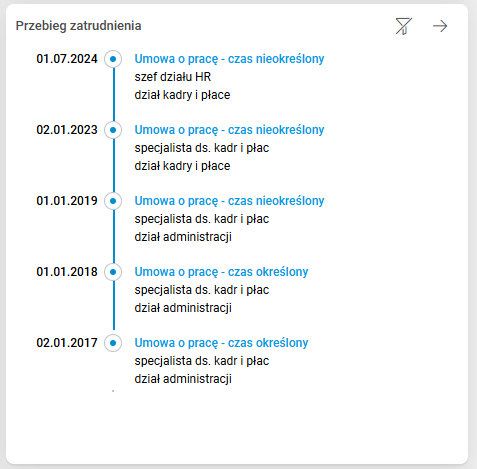
Rys. 14. Sekcja Przebieg zatrudnienia
W sekcji dostępne jest przejście do słownika Przebieg zatrudnienia, w którym prezentowane są szczegółowe informacje dotyczące zmian w zatrudnieniu konkretnego pracownika.
Kalendarz i przypomnienia
Sekcja Kalendarz i przypomnienia prezentuje miesięczny kalendarz z oznaczeniami: dni wolnych, świąt, urlopów, zasiłków. Ponadto pokazuje przypomnienia dotyczące pracownika.
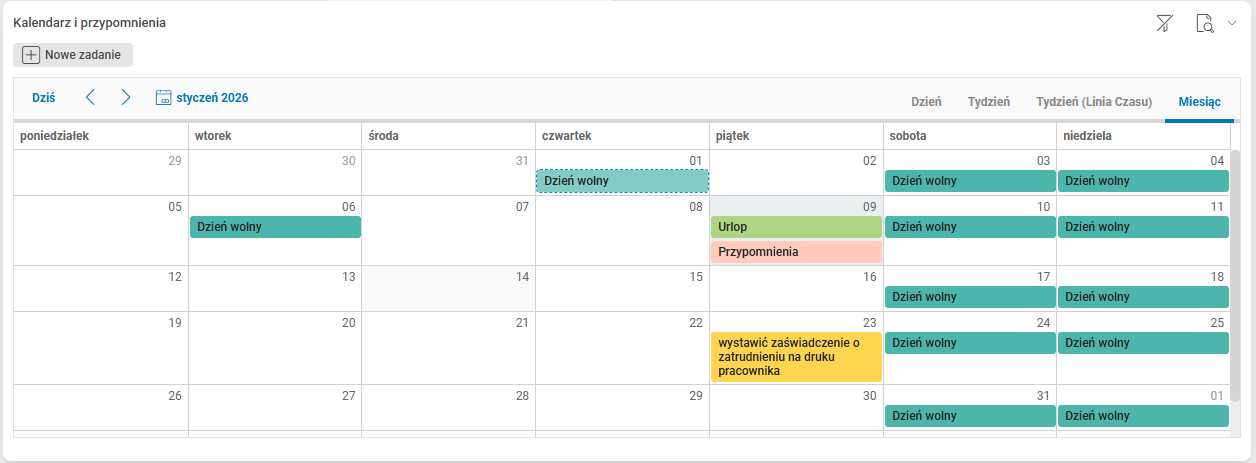
Rys. 15. Sekcja Kalendarz i przypomnienia
W sekcji możliwa jest rejestracja zadań dotyczących pracownika, odbywa się to za pomocą akcji Nowe zadanie. Informacja o zadaniu pojawi się w kalendarzu.
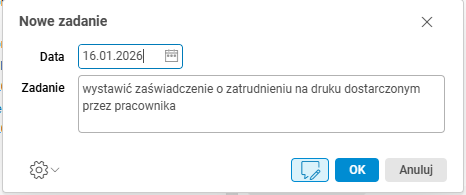
Rys. 16. Parametry akcji Nowe zadanie
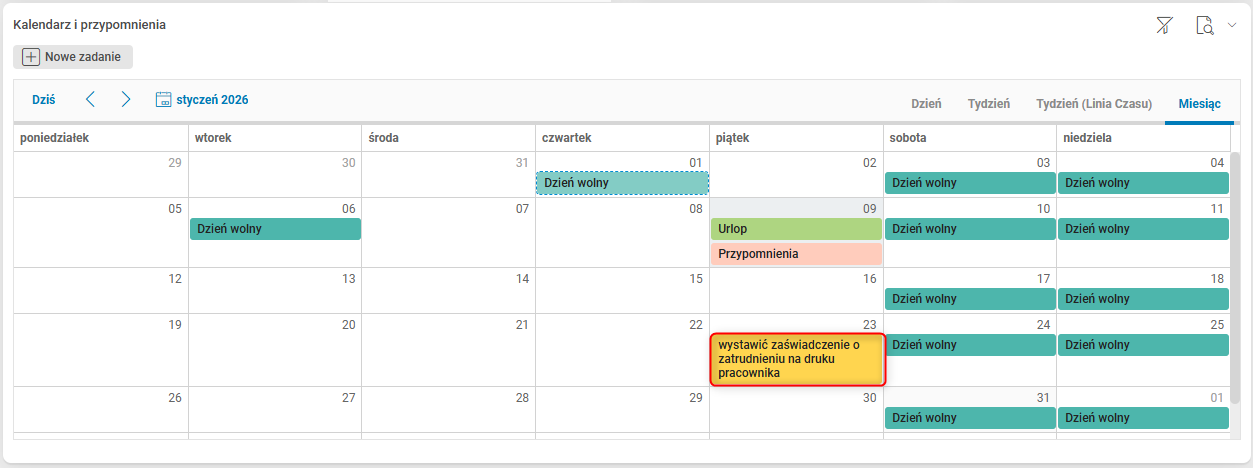
Rys. 17. Sekcja Kalendarz i przypomnienia – zapisane zadanie widoczne w sekcji
Konfiguracja
Funkcjonalność wymaga nadania uprawnień: TAK
Funkcjonalność wymaga skonfigurowania: NIE