Celem wprowadzonych zmian jest ułatwienie możliwości generowania oraz przeglądania sprawozdań finansowych – zarówno jednostkowych, jak i skonsolidowanych – pochodzących z różnych okresów i firm. Funkcjonalność ta jest szczególnie przydatna w firmach konsolidujących (moduł Konsolidacja), w których do sporządzenia sprawozdania skonsolidowanego wykorzystywane są sprawozdania jednostkowe.
Wraz z rozwojem modułu Konsolidacja pojawiły się sytuacje, w których operator musi uruchomić wyliczenia sprawozdania finansowego dla wielu firm i dodatkowo dla różnych okresów finansowych. Dotychczasowe metody, takie jak wyliczanie w słowniku Sprawozdania finansowe – wybrany okres, są w takim przypadku pracochłonne i niewygodne. W odpowiedzi na te wyzwania wprowadzono zmiany w mechanizmach do generowania skonsolidowanych sprawozdań finansowych. Dodano również możliwość jednoczesnego wyliczania wielu sprawozdań dla wielu firm i wielu okresów w ramach jednego procesu – bez konieczności ręcznego uruchamiania każdego wyliczenia z osobna i zmiany kontekstu firmy.
W wyniku wprowadzonych modyfikacji, umożliwiono wyliczanie sprawozdań w słowniku Sprawozdania finansowe – w formie drzewa w dwóch krokach:
- określenie grupy sprawozdań do wyliczenia,
- uruchomienie procesu ich wyliczania.
Zmiany te zostały wprowadzone w odpowiedzi na potrzeby klientów, szczególnie tych działających w strukturach złożonych z wielu grup kapitałowych i wielu firm powiązanych. Modyfikacje znacznie ułatwią i przyspieszą pracę.
Wprowadzone usprawnienia obejmują:
- dodanie szczegółu z definicjami wyliczania realizacji w słowniku Mapowanie pozycji sprawozdań.
- dodanie procedury do kopiowania definicji wyliczania ze sprawozdania jednostkowego do sprawozdania skonsolidowanego z uwzględnieniem mapowania pozycji sprawozdań w słowniku Mapowanie pozycji sprawozdań.
- dodanie procedury Wylicz wartości do słownika Sprawozdanie skonsolidowane – tabela przestawna, która umożliwia wyliczenie wartości sprawozdania dla wskazanego okresu (ta sama procedura co w słowniku Sprawozdanie finansowe – wybrany okres).
- rozbudowę procedury Wylicz wartości w słowniku Sprawozdania finansowe – w formie drzewa.
- dodanie możliwości wyświetlenia wartości sprawozdania skonsolidowanego w słowniku Sprawozdania finansowe – w formie drzewa.
W wersji 2025.1 dodano nowy słownik Sprawozdania finansowe – w formie drzewa, który wyświetlał listę sprawozdań w poszczególnych okresach oraz umożliwiał przeglądanie wartości dla pozycji sprawozdań finansowych jednostkowych z poziomu firm konsolidujących (więcej informacji o słowniku znajduje się w artykule (Konsolidacja) Przeglądanie sprawozdań finansowych jednostkowych i skonsolidowanych w formie drzewa). W wersji 2025.1 nie było możliwości wyliczania sprawozdań z poziomu tego słownika oraz wyświetlenia wartości dla sprawozdania skonsolidowanego.
Wprowadzone w wersji 2026.1 zmiany umożliwiają:
- w firmie jednostkowej:
- wyliczanie wartości dla zaznaczonych sprawozdań jednostkowych (np. bilans, rachunek wyników) ze wskazanych okresów,
- wyświetlenie wartości dla pozycji sprawozdań jednostkowych,
- analizę stanu naliczeń sprawozdań jednostkowych. Analiza jest dostępna w formie tabeli przestawnej, udostępnionej w dodatkowym przekroju.
- w firmie konsolidującej:
- wyliczenie wartości dla zaznaczonych sprawozdań jednostkowych firm wchodzących w skład grupy kapitałowej bez konieczności zmiany firmy oraz wyliczenie wartości dla sprawozdań skonsolidowanych,
- wyświetlenie wartości dla pozycji sprawozdania skonsolidowanego oraz sprawozdań jednostkowych,
- analizę stanu naliczeń sprawozdań jednostkowych firm należących do grupy kapitałowej oraz sprawozdań skonsolidowanych. Analiza jest dostępna w formie tabeli przestawnej, udostępnionej w dodatkowym przekroju.
1. Mapowanie pozycji sprawozdań
Słownik Mapowanie pozycji sprawozdań umożliwia połączenie pozycji sprawozdania skonsolidowanego z pozycjami sprawozdań jednostkowych. Więcej informacji na ten temat można znaleźć w artykule (Konsolidacja) Generowanie sprawozdań skonsolidowanych na podstawie sprawozdań jednostkowych opisującym funkcjonalność konsolidacji na podstawie sprawozdań jednostkowych.
W słowniku Mapowanie pozycji sprawozdań dodano szczegół Grupowania kont planów. Prezentuje on definicję dla pozycji sprawozdania utworzoną za pomocą mechanizmu grup kont. Jest to ten sam szczegół, który jest wykorzystywany podczas konfiguracji linijek sprawozdania w słowniku Definicja linijek sprawozdań. Szczegół ten zawiera wartości tylko w przypadku, gdy do przypisania kont do pozycji sprawozdań jest wykorzystana funkcjonalność grupowania kont.
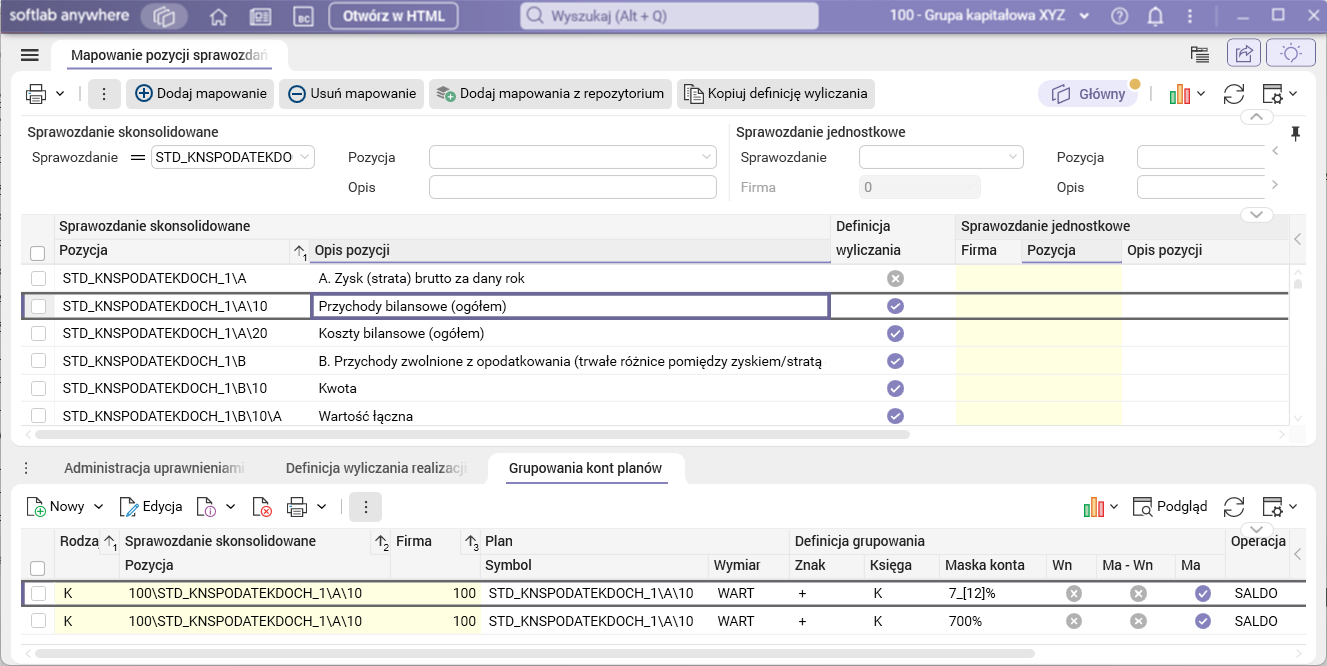
Rys. 1. Słownik Mapowanie pozycji sprawozdań, szczegół Grupowania kont planów
W słowniku Mapowanie pozycji sprawozdań dodano również szczegół Definicja wyliczania realizacji zawierający definicje wyliczania realizacji dla pozycji sprawozdania skonsolidowanego i zmapowanej pozycji sprawozdania jednostkowego. Możemy w nim porównać definicję jednostkową (rekordy oznaczone wartością J w kolumnie Rodzaj) oraz definicję dla analogicznej pozycji w sprawozdaniu skonsolidowanym (rekordy oznaczone wartością K w kolumnie Rodzaj).
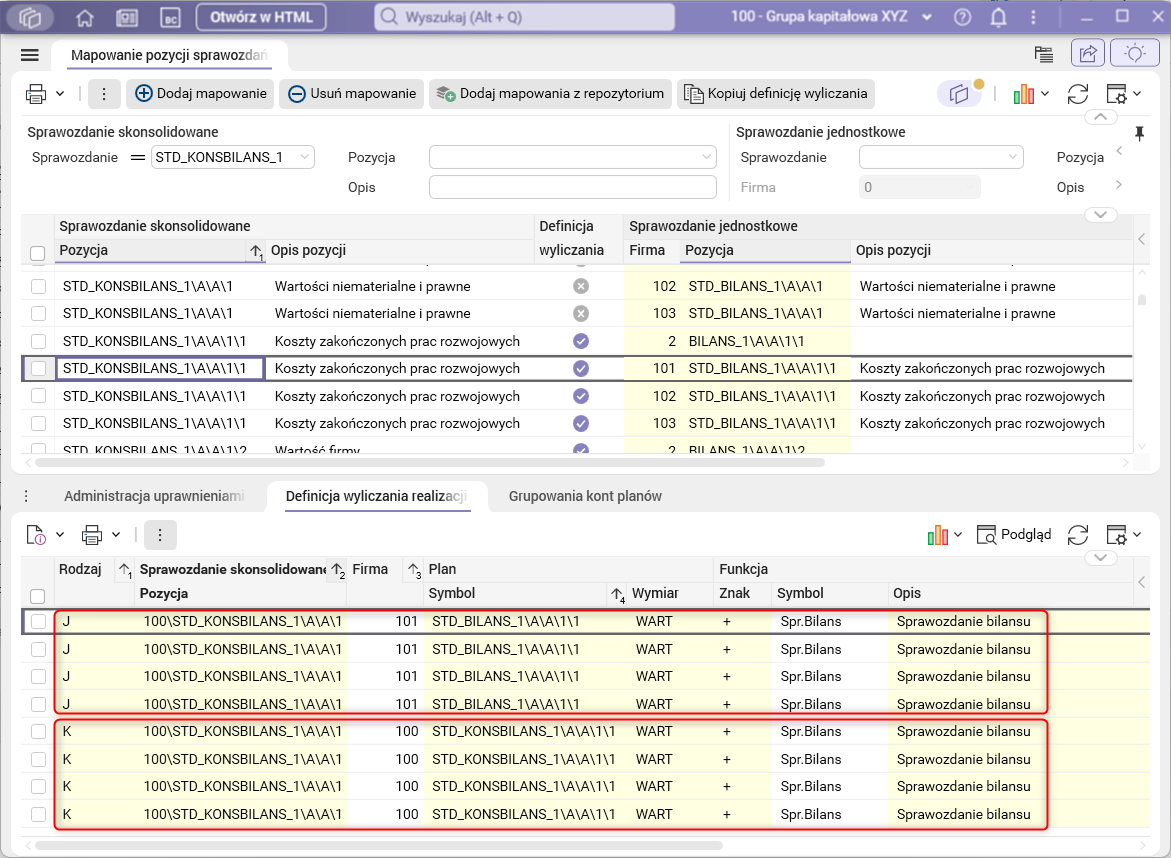
Rys. 2. Słownik Mapowanie pozycji sprawozdań – szczegół Definicja wyliczania realizacji
Ponadto, dodano procedurę Kopiuj definicję wyliczania umożliwiającą skopiowanie definicji wyliczania realizacji dla wybranej pozycji sprawozdania jednostkowego na pozycję sprawozdania skonsolidowanego, z uwzględnieniem mapowania pozycji. Procedura jest dostępna w słowniku Mapowanie pozycji sprawozdań dla rekordów posiadających definicję wyliczania realizacji (zaznaczona kolumna Definicja wyliczania). Procedura działa dla zaznaczonych rekordów:
- usuwa istniejące definicje dla pozycji sprawozdania skonsolidowanego,
- dodaje definicje dla pozycji sprawozdania skonsolidowanego, kopiując je z pozycji sprawozdania jednostkowego podłączonej (zmapowanej) z pozycją skonsolidowaną.
W parametrach procedury wyświetlane są dane pozycji kopiowanej i pozycji docelowej.
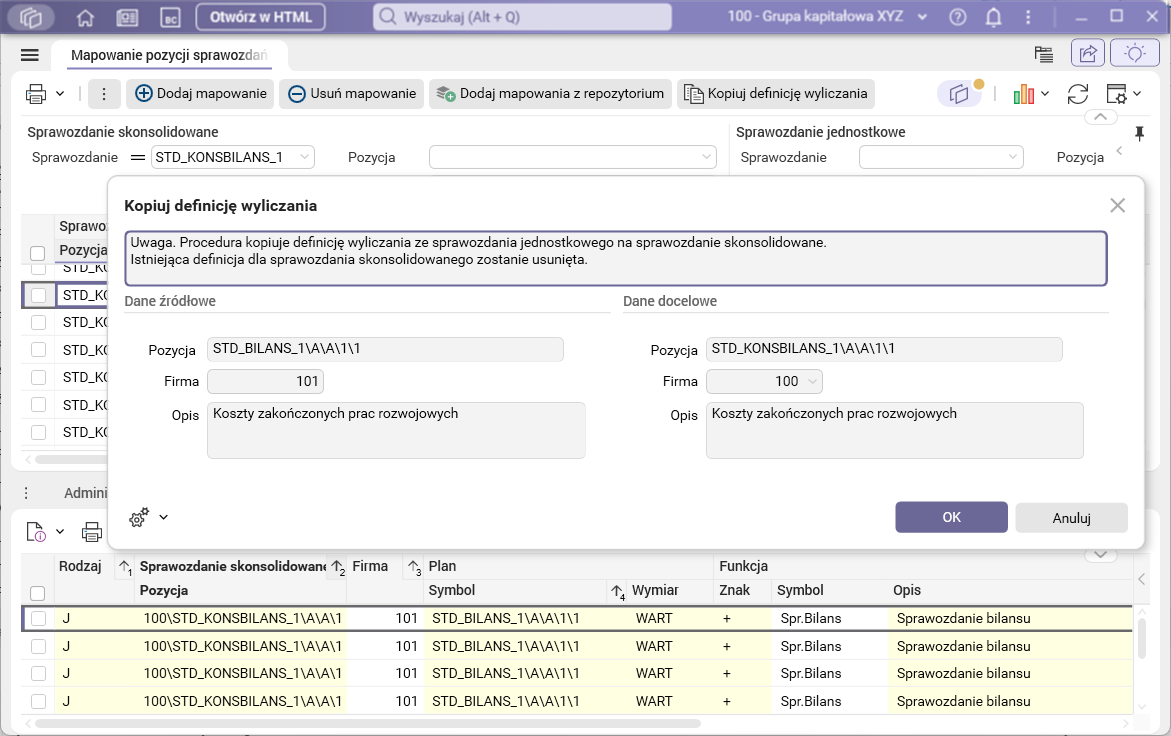
Rys. 3. Słownik Mapowanie pozycji sprawozdań, procedura Kopiuj definicję wyliczania
W przypadku gdy pozycja jednostkowa nie ma definicji wyliczania realizacji, procedura Kopiuj definicję wyliczania nie jest dostępna. Z kolei, gdy dla pozycji skonsolidowanej nie ma zmapowanej pozycji jednostkowej, procedura zgłasza błąd w postaci komunikatu.
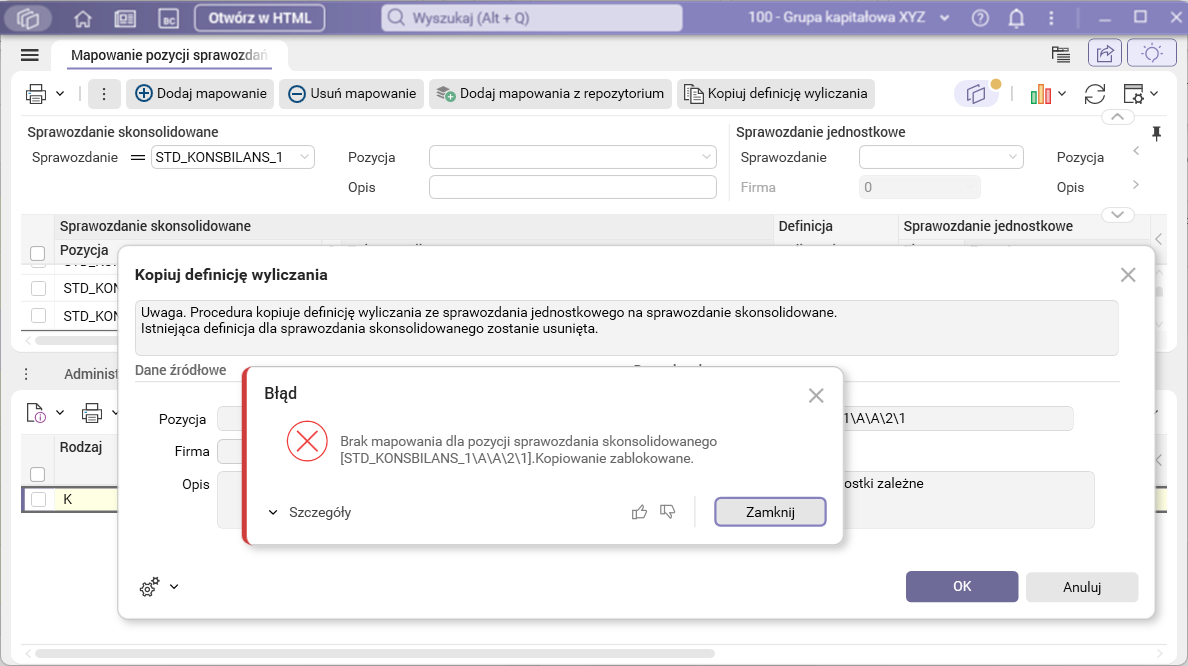
Rys. 4. Procedura Kopiuj definicję wyliczania, komunikat błędu w sytuacji, gdy dla pozycji skonsolidowanej nie ma zmapowanej pozycji jednostkowej
2. Wyliczenie wartości sprawozdań
W słowniku Sprawozdania skonsolidowane – tabela przestawna została dodana procedura Wylicz wartości. Procedura umożliwia wyliczenie wartości sprawozdania skonsolidowanego dla wskazanego okresu. Jest to ta sama procedura co w słowniku Sprawozdanie – wybrany okres.
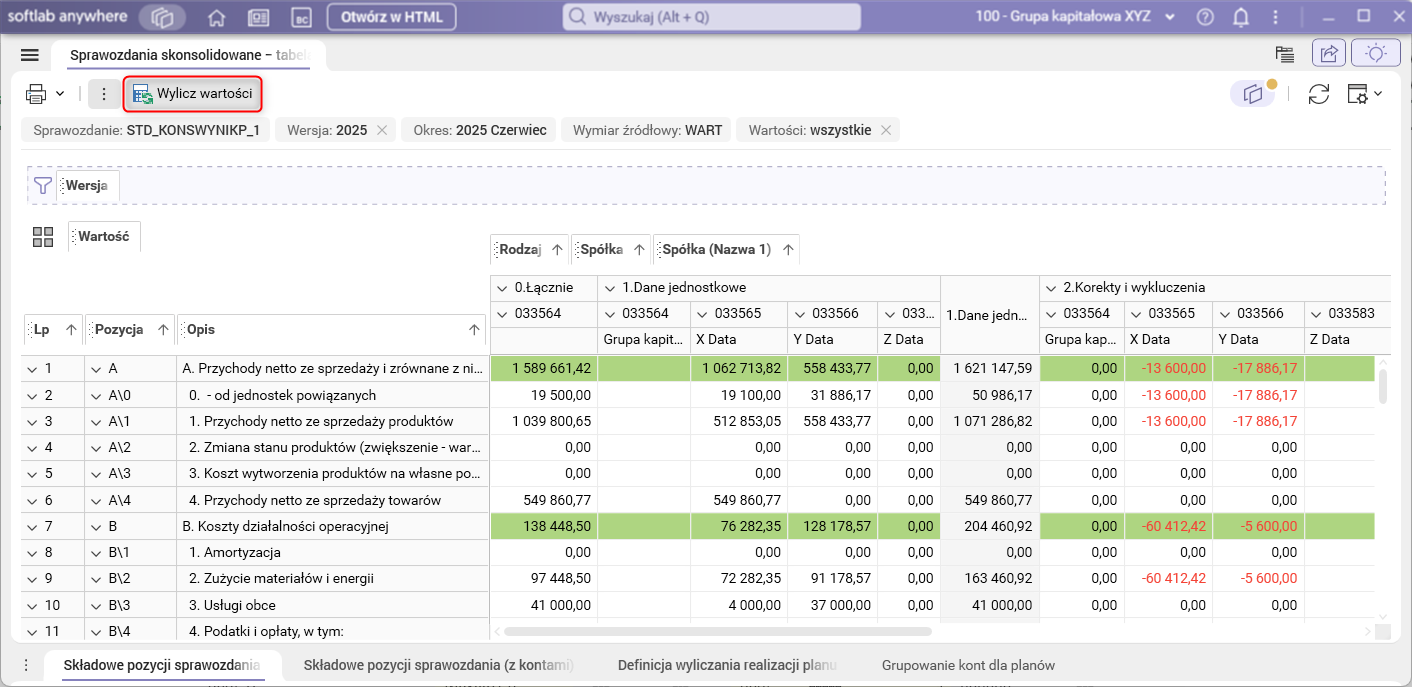
Rys. 5. Słownik Sprawozdania skonsolidowane – tabela przestawna, procedura Wylicz wartości
W słowniku Sprawozdania finansowe – w formie drzewa została rozbudowana procedura Wylicz wartości. W przypadku, gdy użytkownik jest zalogowany na firmie konsolidującej, procedura umożliwia wyliczenie zarówno sprawozdań skonsolidowanych, jak i jednostkowych dla podmiotów należących do grupy kapitałowej. Jeśli użytkownik jest zalogowany na firmie jednostkowej, ma możliwość wyliczenia tylko sprawozdania jednostkowego dla tej firmy.
Procedura działa dla zaznaczonych rekordów w tabeli – uruchamia wyliczanie sprawozdań finansowych wybranych przez operatora w tabeli słownika. Jeśli użytkownik zaznaczy rekord na wyższym poziomie, to wyliczone zostaną również sprawozdania z listy prezentowanej na niższym poziomie hierarchii. Zaznaczanie rekordów można wykonywać pojedynczo lub za pomocą skrótu klawiaturowego <Shift> + wybrane wiersze, który umożliwia zaznaczenie całego zakresu wierszy poprzez wskazanie jego skrajnych pozycji.
Przykład 1
Zaznaczono rekord Rachunki wyników \ 2025 Styczeń. Jeśli uruchomimy procedurę Wylicz wartości, to zostaną naliczone wartości dla sprawozdań: STD_WYNIKP_1, STD_KONSWYNIKP_1 (w takiej kolejności, ponieważ najpierw są wyliczane sprawozdania jednostkowe). Sprawozdanie STD_WYNIKP_1 zostanie wyliczone dla wszystkich spółek powiązanych (101, 102 oraz 103). Sprawozdanie STD_KONSWYNIKP_1 dla spółki 100.
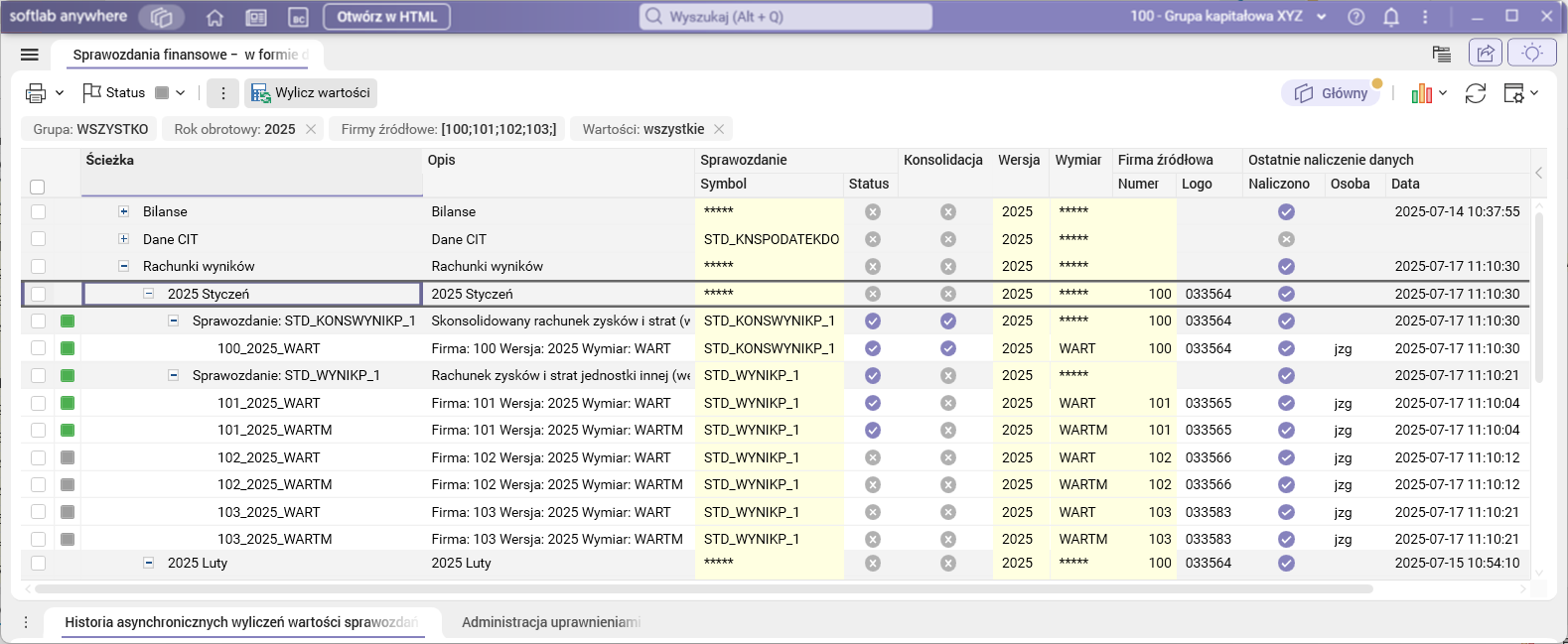
Rys. 6. Uruchomienie procedury Wylicz wartości dla jednego zaznaczonego rekordu
Przykład 2
Zaznaczono rekordy Rachunki wyników \ 2025 Luty \ STD_WYNIKP_1 oraz Rachunki wyników \ 2025 Marzec \ STD_WYNIKP_1. Jeśli uruchomimy procedurę Wylicz wartości, to zostaną naliczone wartości dla sprawozdania STD_WYNIKP_1 w okresach 2025 Luty i 2025 Marzec dla spółek 101, 102 oraz 103.
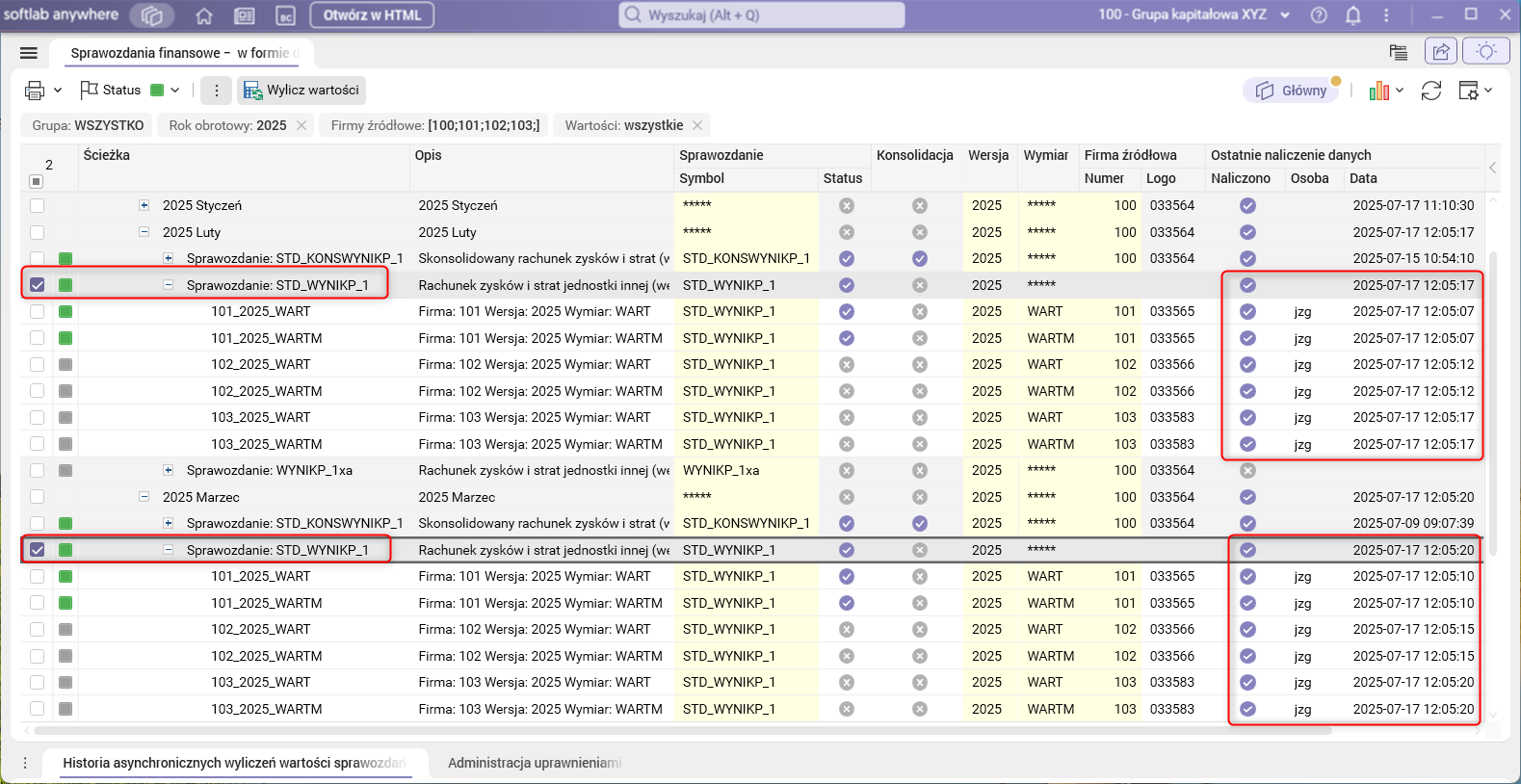
Rys. 7. Uruchomienie procedury Wylicz wartości dla dwóch zaznaczonych okresów
Procedura Wylicz wartości może być uruchomiona w dwóch dostępnych trybach:
- W trybie bezpośrednim – uruchomienie procedury w tym trybie sprawia, że na czas uruchomienia procedury operator nie ma możliwości wykonywania jakichkolwiek czynności w systemie.
- W tle – uruchomienie procedury w tym trybie nie blokuje dalszej pracy operatora. Jest to opcja domyślna, co jest widoczne po uruchomieniu procedury Wylicz wartości.
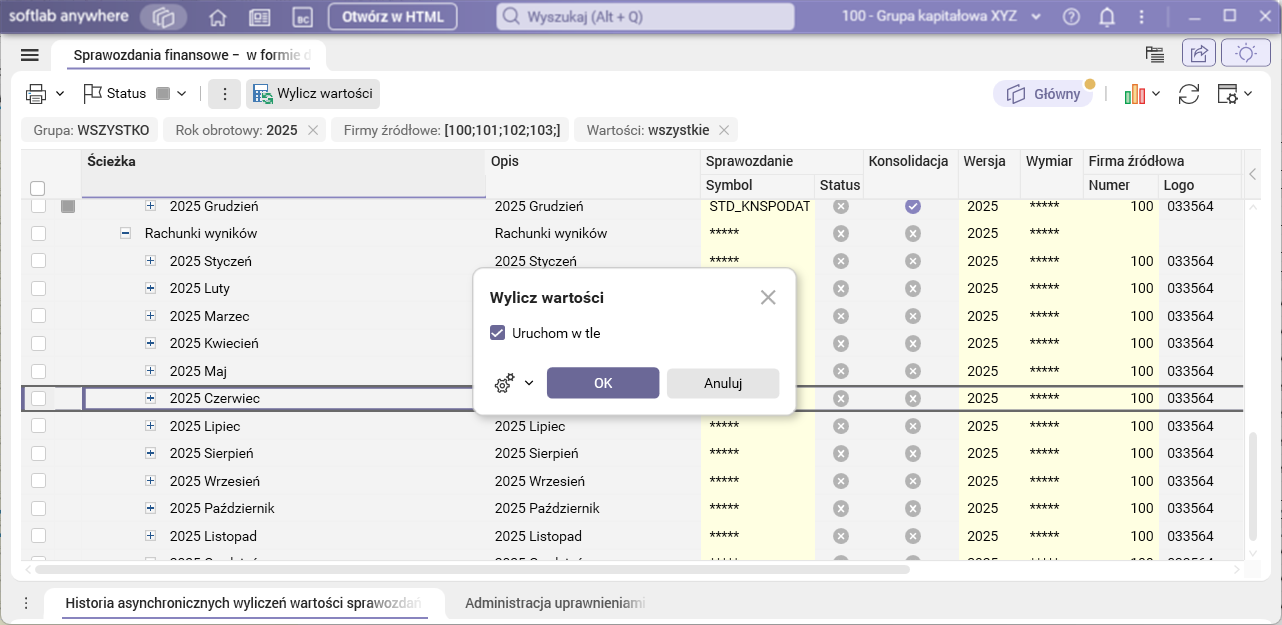
Rys. 8. Słownik Sprawozdania finansowe – w formie drzewa, procedura Wylicz wartości uruchamiana dla wybranych wierszy
W związku z możliwością uruchomienia procedury Wylicz wartości w tle, system posiada funkcję generowania notyfikacji po zakończeniu procesu, zarówno w przypadku jego pomyślnego wykonania, jak i w przypadku wystąpienia błędu powodującego przerwanie procesu. Notyfikacje pojawiają się w prawym górnym rogu okna aplikacji na kilka sekund, po czym się chowają. Po tym czasie można je odnaleźć w aplikacji w obszarze Powiadomienia, gdzie operator ma możliwość zarządzania nimi.
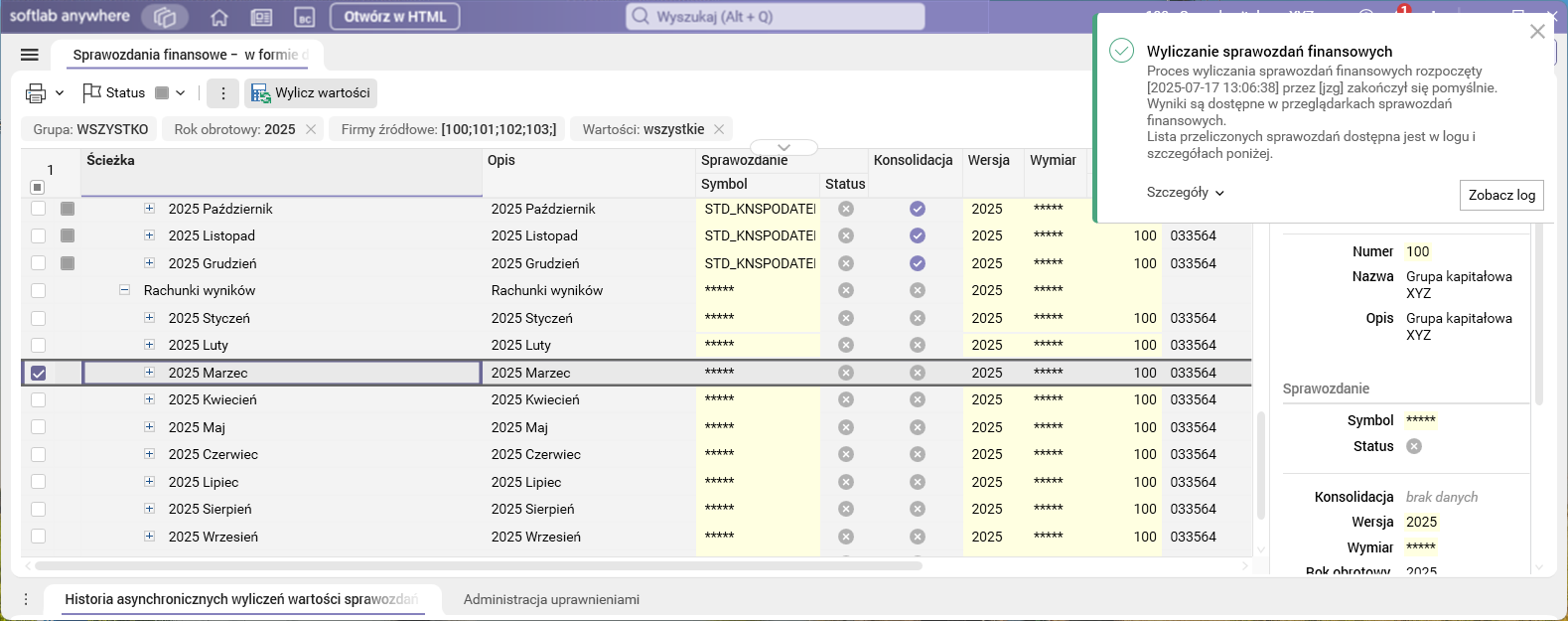
Rys. 9. Notyfikacja o pomyślnym wykonaniu się procedury wyliczenia wybranych sprawozdań
Komunikat zawiera link Szczegóły, którego kliknięcie umożliwia zobaczenie listy symboli sprawozdań, które zostały przeliczone. Komunikat zawiera również przycisk Zobacz log umożliwiający otwarcie słownika Historia asynchronicznego uruchamiania procesów z danymi zawężonymi do raportowanego procesu.
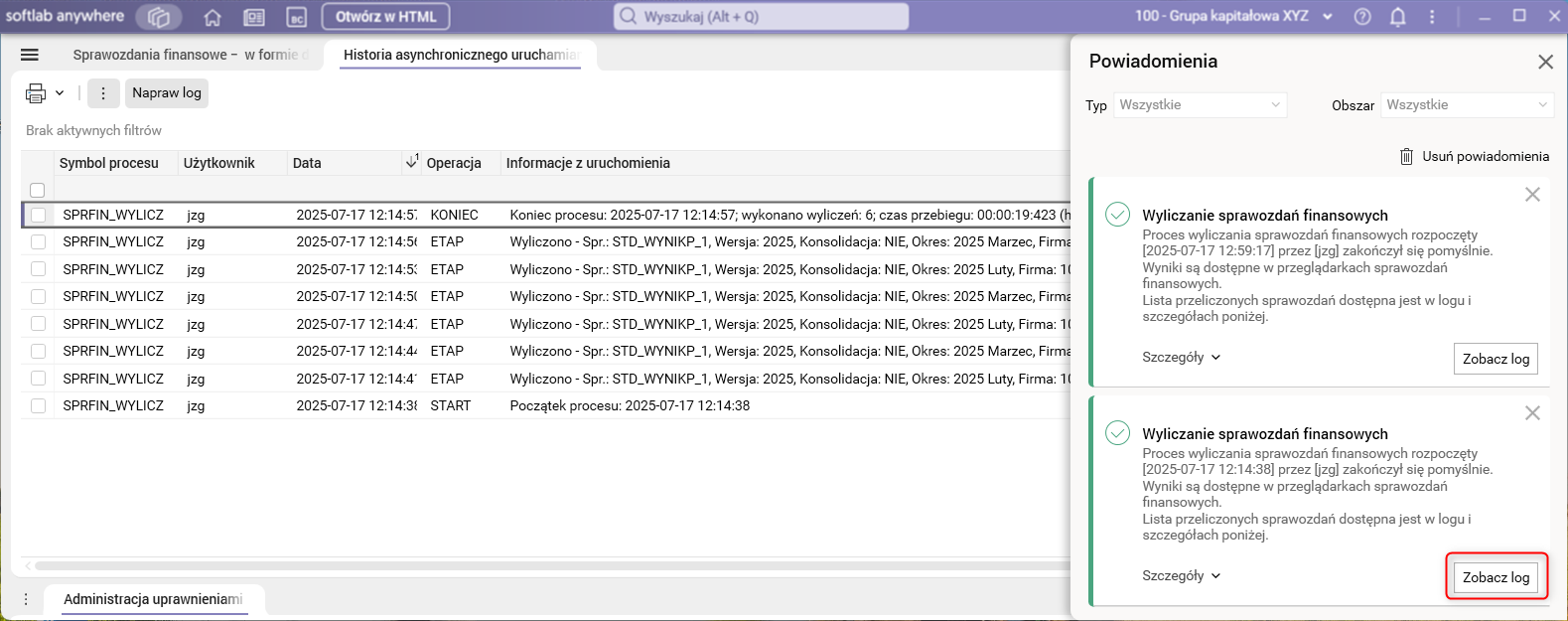
Rys. 10. Słownik z logiem operacji (zawężone do raportowanego procesu) wykonania się wyliczeń sprawozdań
Szczegół Historia asynchronicznych wyliczeń wartości sprawozdań dostępny w słowniku Sprawozdania finansowe – w formie drzewa prezentuje dane sumaryczne ze wszystkich wykonywanych asynchronicznie wyliczeń. W szczególe tym prezentowane są dane takie jak:
- Symbol procesu – symbol uruchomionego procesu. Procesy związane z wyliczaniem sprawozdań są określone symbolem procesu SPRFIN_WYLICZ.
- Użytkownik – login operatora uruchamiającego proces.
- Data – data i czas wykonania się konkretnej operacji w ramach procesu.
- Operacja – nazwa symboliczna poszczególnych operacji (pola w tej kolumnie mogą przyjmować wartości: START/ETAP/BŁĄD/KONIEC).
- Informacje z uruchomienia – Informacje opisowe wskazujące dokładnie przeliczane sprawozdanie wraz z czasem wykonania się przeliczenia.
- Dane o ewentualnym błędzie (źródłowa procedura wystąpienia, linia w kodzie i treść opisowa błędu) prezentowane są w panelu bocznym z możliwością wyciągnięcia kolumn Procedura, Linia oraz Komunikat, w których zawarte są informacje o błędach.
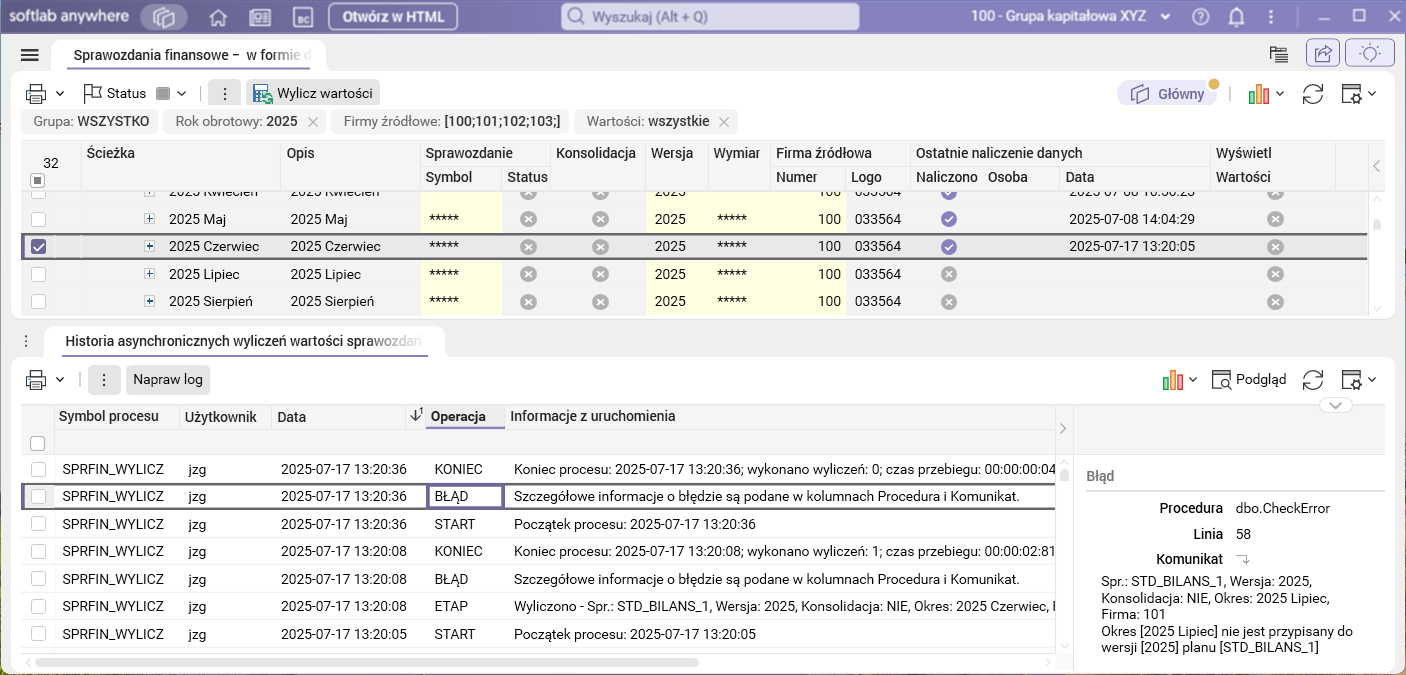
Rys. 11. Słownik Sprawozdania finansowe – w formie drzewa, szczegół Historia asynchronicznych wyliczeń wartości sprawozdań
W przypadku wykonania się procedury w tle z błędem, notyfikacja zawiera odpowiedni komunikat ze wskazaną przyczyną błędu. Dostępny w komunikacie link Szczegóły umożliwia uzyskanie dokładnych informacji o błędzie, który wystąpił.
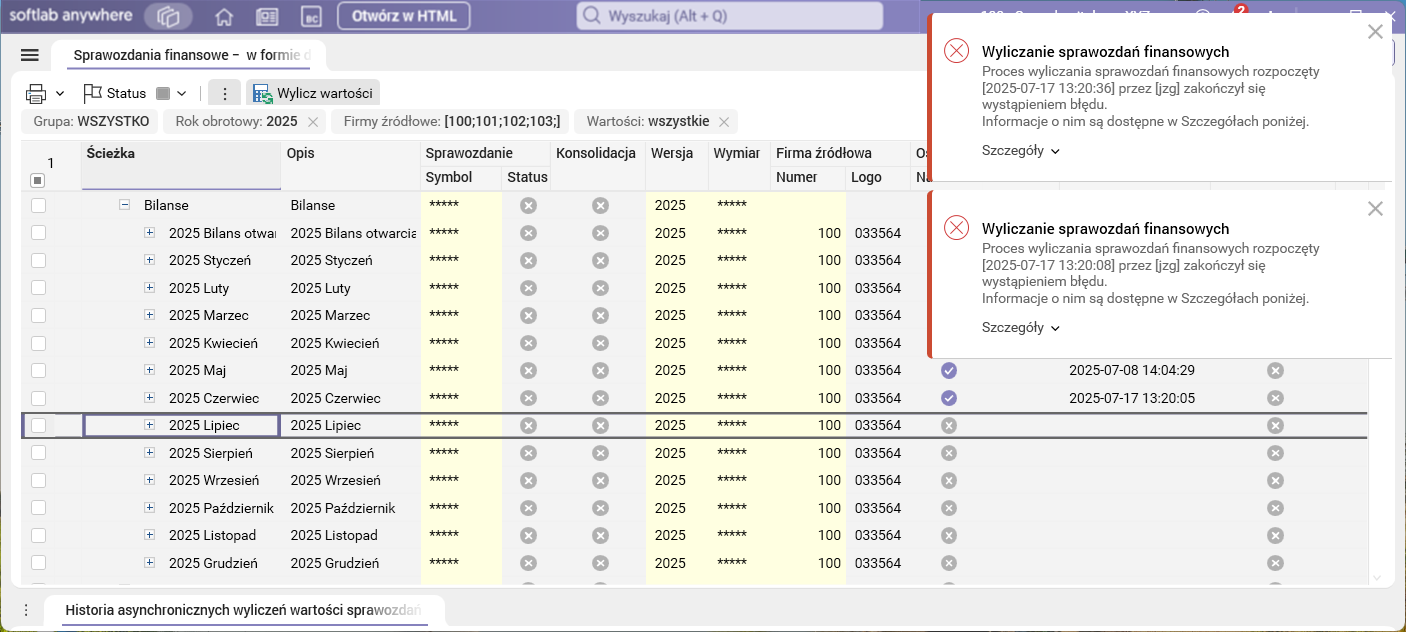
Rys. 12. Notyfikacja o błędnym wykonaniu się procedury wyliczenia wybranych sprawozdań
Historia wszystkich notyfikacji jest dostępna w panelu Powiadomienia, otwieranym za pomocą przycisku Powiadomienia (ikona dzwonka). Użytkownik, po zapoznaniu się z ich treścią, ma możliwość ich usunięcia.
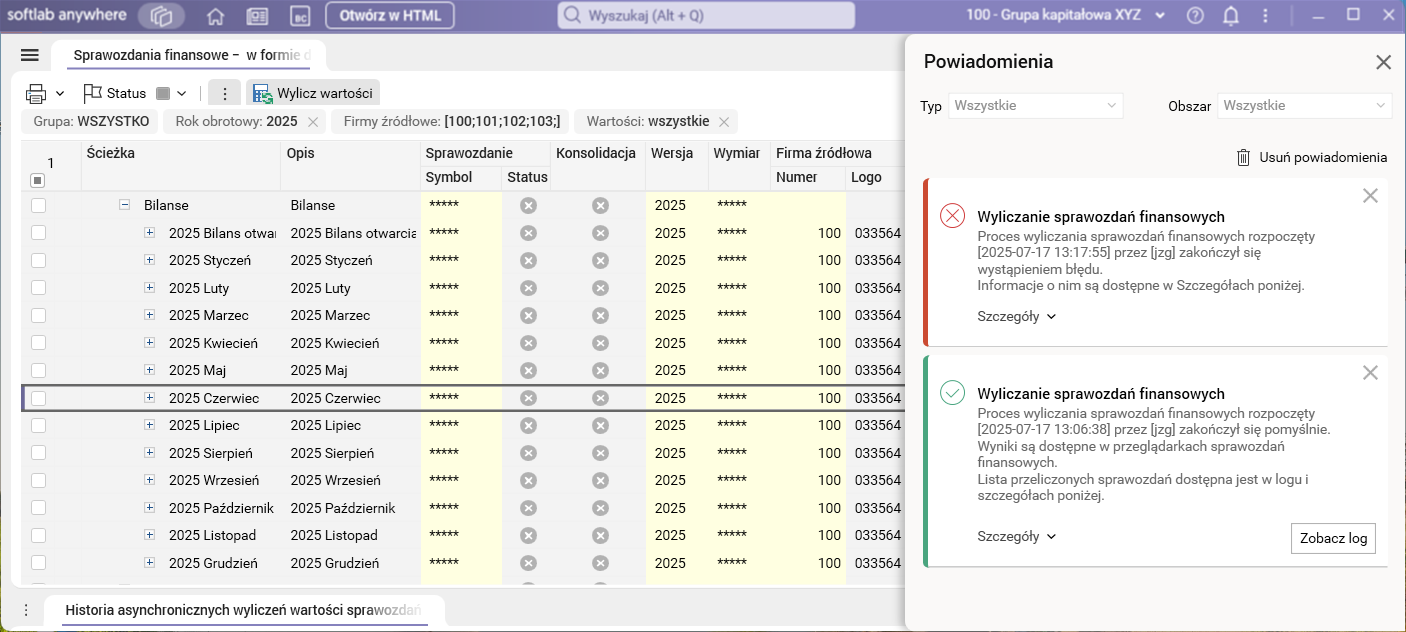
Rys. 13. Historia notyfikacji w obszarze Powiadomień
Procedura Wylicz wartości posiada zabezpieczenie polegające na sprawdzaniu, czy dany operator nie ma już uruchomionego omawianego procesu wyliczenia w momencie próby uruchomienia kolejnego. Każdy proces wyliczenia musi zaczynać się operacją START, a kończyć się operacją KONIEC. Przebieg procesu wyliczenia jest widoczny w szczególe Historia asynchronicznych wyliczeń wartości sprawozdań. Zabezpieczenie to sprawdza, czy ostatni zalogowany dla operatora proces jest zakończony operacją KONIEC.
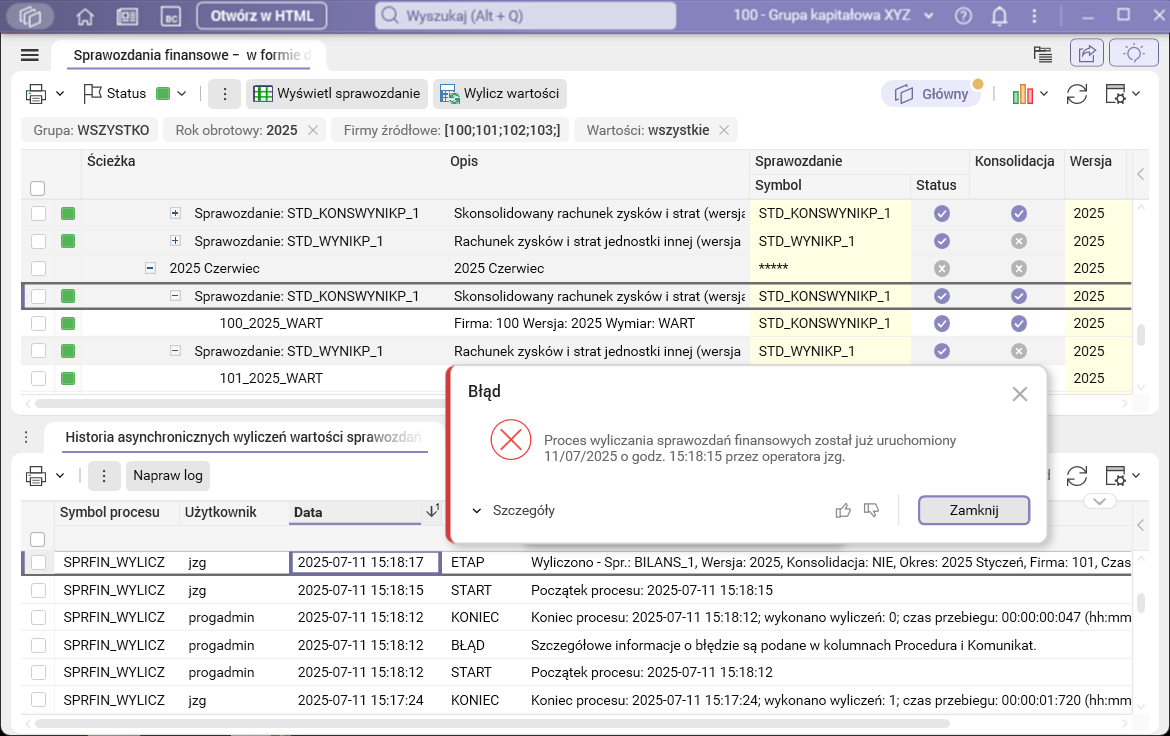
Rys. 14. Komunikat z mechanizmu zabezpieczającego przed próbą jednoczesnego uruchomienia dwóch procesów wyliczania sprawozdań
Może się zdarzyć, że wystąpi błąd podczas procesu wyliczania sprawozdania i nie zakończy się on operacją KONIEC. W takiej sytuacji operator ma zablokowaną możliwość ponownego uruchomienia procesu wyliczenia. Użytkownik może jednak skorzystać z procedury Napraw log, dostępnej w szczególe Historia asynchronicznych wyliczeń wartości sprawozdań. Procedura ta umożliwia dodanie operacji KONIEC do logu, co pozwala na prawidłowe zamknięcie ostatnio wykonanego wyliczenia.
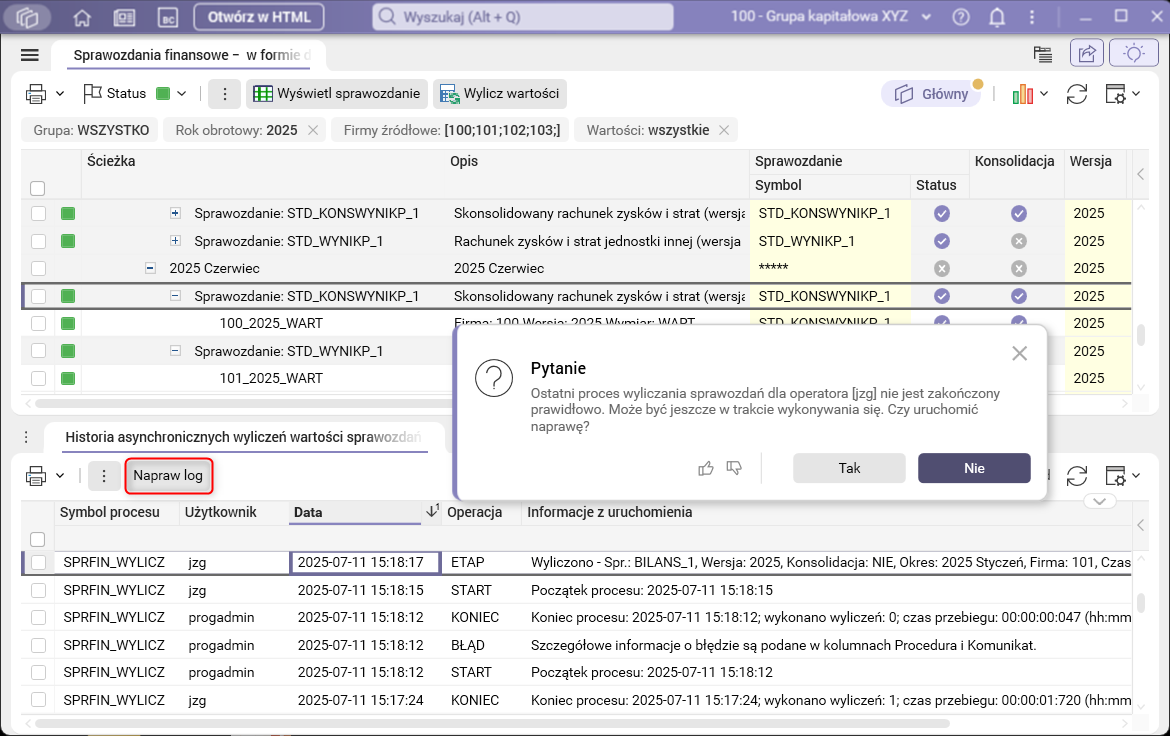
Rys. 15. Procedura naprawcza Napraw log
Zakończeniu procesu wyliczania sprawozdań towarzyszy zaktualizowanie informacji o ostatnim uruchomieni procesu wyliczania.
W przypadku procesu uruchamianego w trybie bezpośrednim po jego zakończeniu automatycznie odświeżą się dane w tabeli głównej słownika Sprawozdania finansowe – w formie drzewa, a w kolumnach:
- Ostatnie naliczenie danych;Naliczono – dla sprawozdania, którego wartości zostały wyliczone, znacznik zostanie automatycznie zaznaczony,
- Ostatnie naliczenie danych;Osoba – pojawi się login użytkownika, który uruchomił procedurę wyliczania wartości sprawozdania,
- Ostatnie naliczenie danych;Data – pojawi się data i godzina ostatniego wyliczenia wartości.
W przypadku procesu uruchamianego w tle, odświeżenie informacji w głównej tabeli danych słownika Sprawozdania finansowe – w formie drzewa, a także w szczególe Historia asynchronicznych wyliczeń wartości sprawozdań, należy wykonać ręcznie, oddzielnie w każdym z tych okien. W tym przypadku wyświetlane dane nie aktualizują się automatycznie.
3. Wyświetlanie wartości dla sprawozdań
W słowniku Sprawozdania finansowe – w formie drzewa umożliwiono wyświetlenie wartości dla sprawozdania skonsolidowanego. Po uruchomieniu procedury Wyświetl sprawozdanie dla wybranego rekordu otwierany jest słownik Sprawozdania skonsolidowane, w którym prezentowane są dane zarówno ze sprawozdania skonsolidowanego, jak i ze sprawozdań jednostkowych, na podstawie których zostało ono wyliczone.
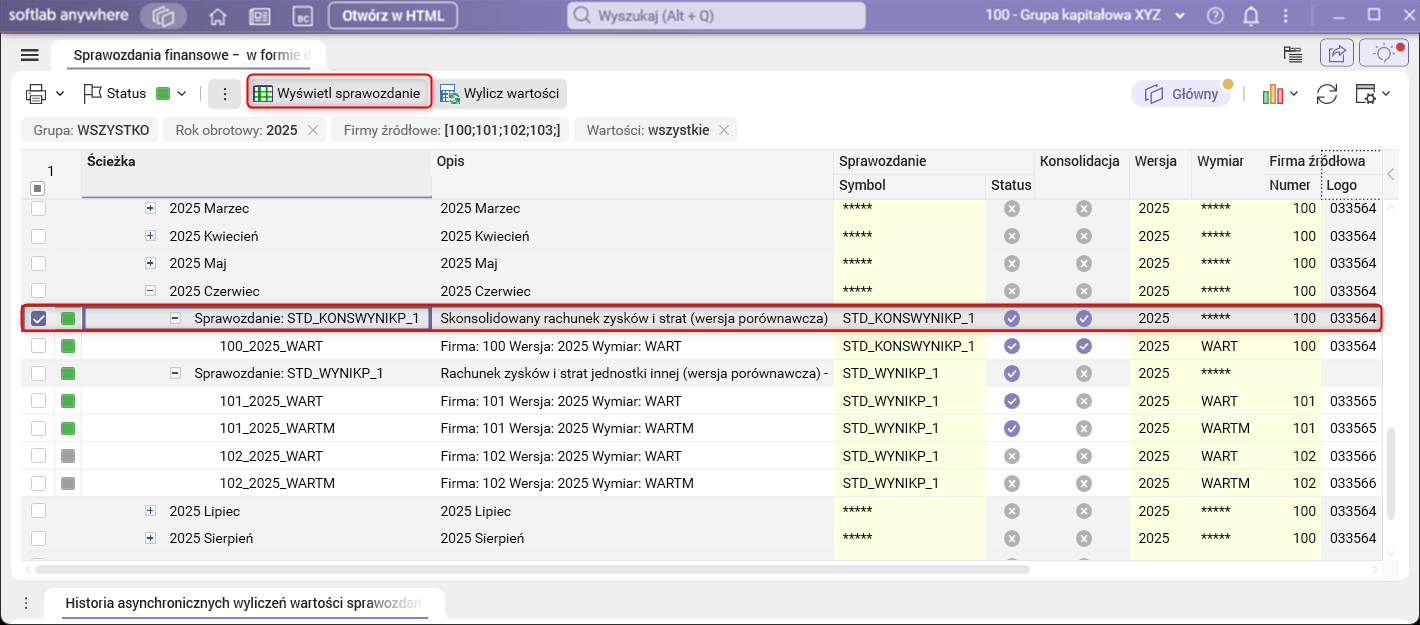
Rys. 16. Słownik Sprawozdania finansowe – w formie drzewa, procedura Wyświetl sprawozdanie
Prezentowane informacje odpowiadają tym, które są dostępne w słowniku Sprawozdania skonsolidowane – tabela przestawna.
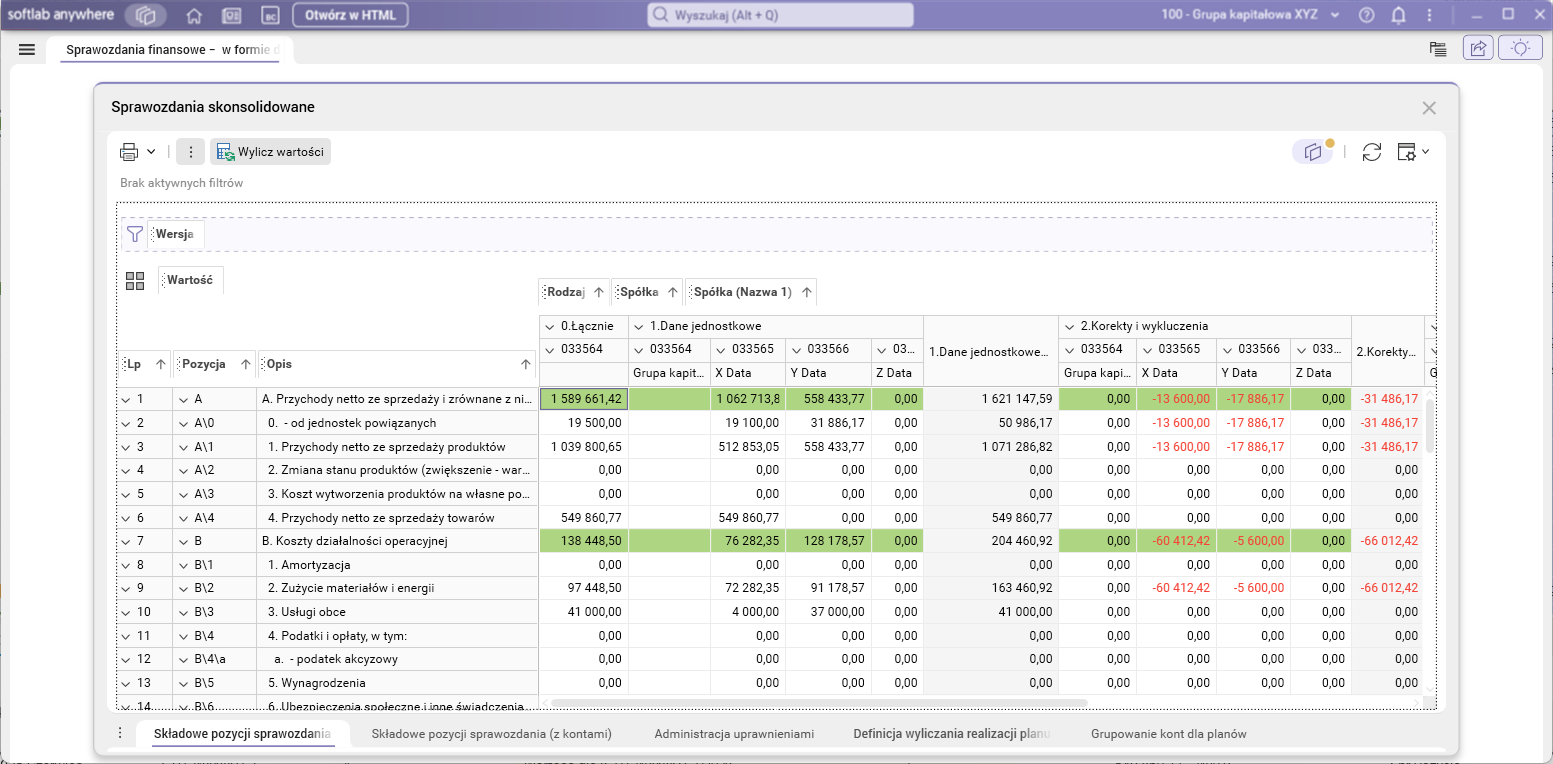
Rys. 17. Wartości sprawozdania skonsolidowanego
Procedura Wyświetl sprawozdanie (w zależności od wybranych rekordów, dla których jest uruchomiona) umożliwia przeglądanie zarówno sprawozdań jednostkowych jak i sprawozdań skonsolidowanych.
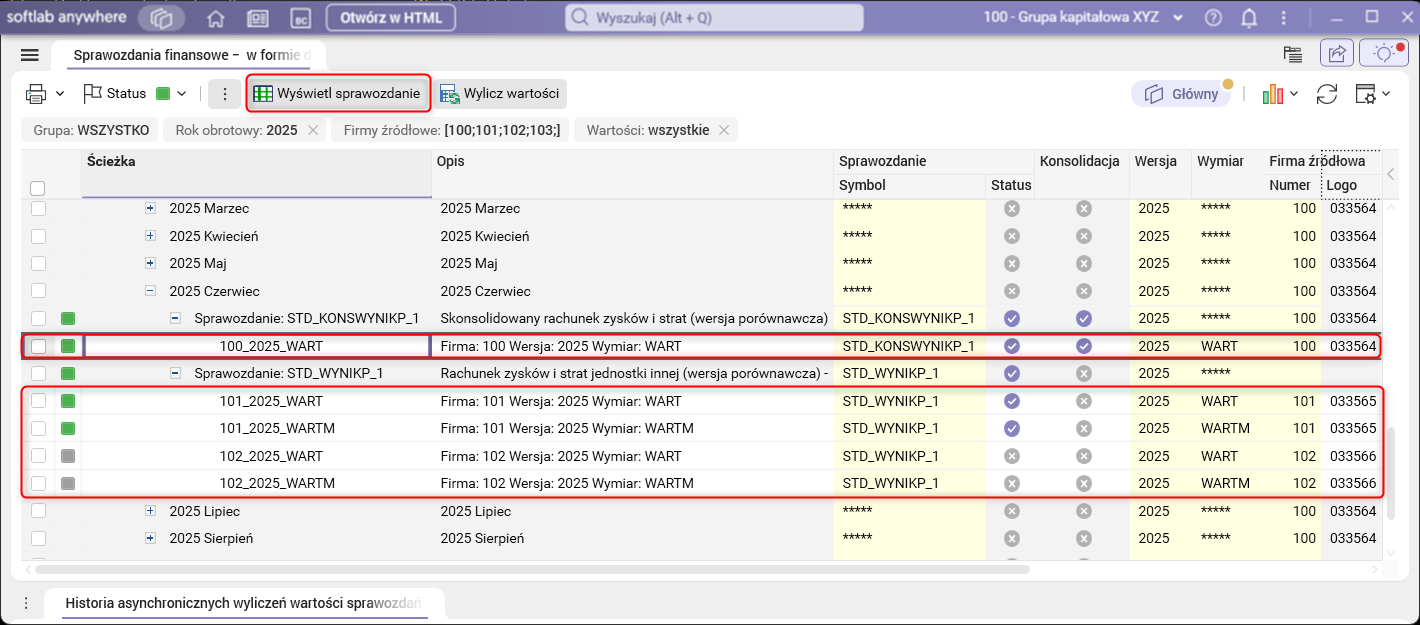
Rys. 18. Słownik Sprawozdania finansowe – w formie drzewa, procedura Wyświetl sprawozdanie
Wyświetlone w ten sposób sprawozdania finansowe są w takiej samej formie, w jakiej są one prezentowane w słowniku Sprawozdania finansowe – wybrany okres.
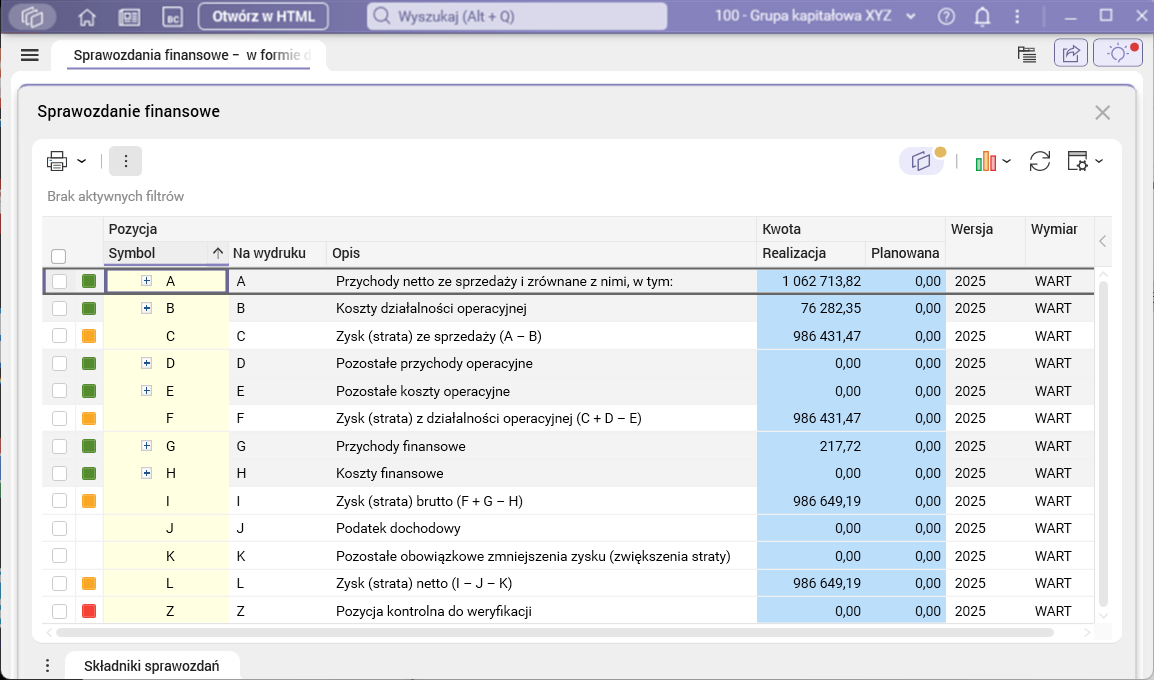
Rys. 19. Słownik Sprawozdania finansowe – w formie drzewa, procedura Wyświetl sprawozdanie, podgląd sprawozdania
4. Stan naliczeń sprawozdań
W słowniku Sprawozdania finansowe – w formie drzewa dodano przekrój Stan naliczeń – tabela przestawna, w którym prezentowana jest lista sprawozdań jednostkowych oraz skonsolidowanych. Przekrój ten prezentuje informacje o ostatnim naliczeniu danych w poszczególnych okresach i firmach źródłowych.
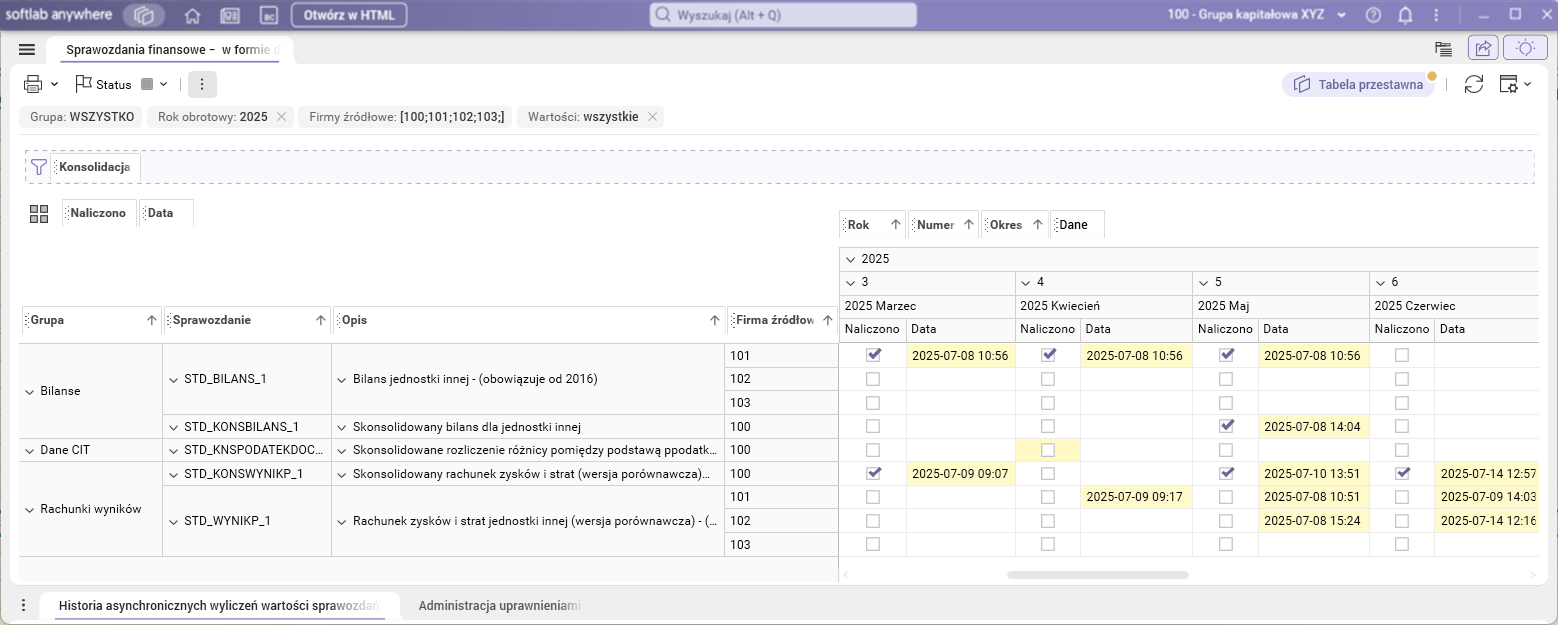
Rys. 20. Słownik Sprawozdania finansowe – w formie drzewa, przekrój Stan naliczeń – tabela przestawna
Przekrój Stan naliczeń – tabela przestawna nie umożliwia naliczania danych. Aby wyliczyć wartości sprawozdań, należy przełączyć się na przekrój Główny.
Konfiguracja
Funkcjonalność wymaga nadania uprawnień: TAK
Funkcjonalność wymaga skonfigurowania: NIE