Asystenci AI (Artificial Intelligence), zwani inaczej wirtualnymi asystentami lub agentami AI, wykorzystują sztuczną inteligencję do wykonywania zleconych przez użytkownika zadań, odpowiadania na pytania i wspomagania działań poprzez interakcję w języku naturalnym. W celu wsparcia użytkowników Portalu HR w realizacji codziennych zadań udostępniony im został Asystent osobisty.
Asystent osobisty w Portalu HR to narzędzie AI oparte na modelu GPT (Generative Pre-trained Transformer), które rozumie polecenia (intencje) użytkownika i wykonuje zlecone mu działania oraz udziela informacji w oparciu o dane udostępnione w portalu. Jego celem jest wspieranie użytkownika w bieżących działaniach (takich jak analiza danych czy wyszukiwanie informacji) oraz ich upraszczanie, co pozwala na zaoszczędzenie czasu.
Narzędzie udostępnione zostało w formie okna czatu, w którym mamy możliwość wydawania poleceń i prowadzenia konwersacji na interesujący nas temat. Dzięki temu potrzebne dane i akcje dostępne są w jednym miejscu, bez konieczności przeszukiwania informacji na poszczególnych pulpitach portalu.
Aby otworzyć okno funkcjonalności, należy użyć przycisku Asystent AI dostępnego w prawym górnym rogu ekranu.
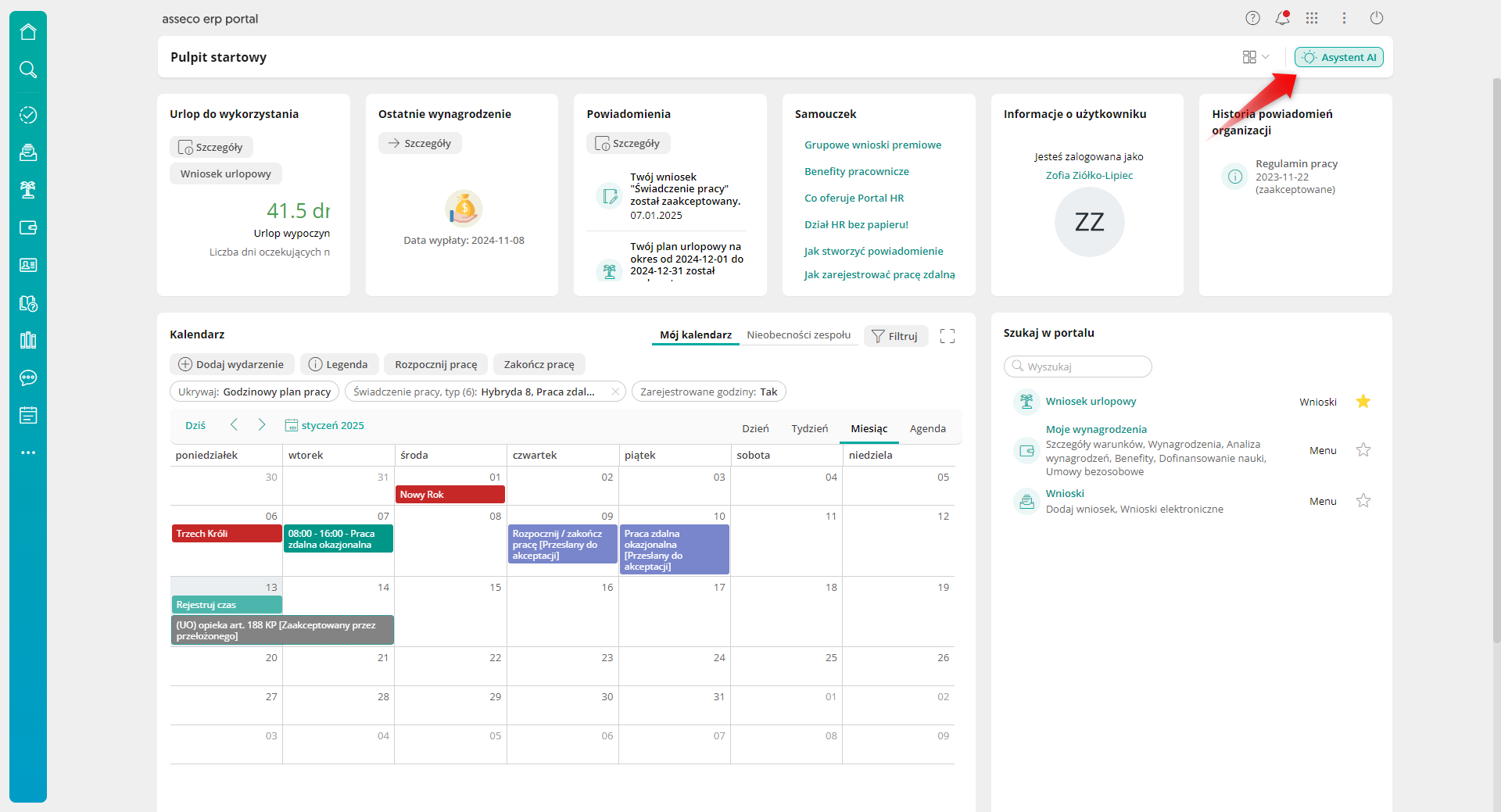
Rys. 1. Lokalizacja przycisku Asystent AI
Asystent AI w Portalu HR wspiera użytkownika w szeregu działań, podzielonych funkcjonalnie na: Asystent osobisty, Pomoc i dokumentacja, Wypełnianie formularzy. Przedmiotem niniejszego dokumentu jest wyłącznie funkcjonalność Asystent osobisty.
W oknie Inteligentny Asystent mamy możliwość wybrania jednej z funkcjonalności Asystenta. W dowolnym momencie możemy przełączać się między nimi za pomocą przycisków dostępnych w dolnym pasku, a także możemy powrócić do okna głównego za pomocą przycisku Start oznaczonego ikoną żarówki. Dostępność poszczególnych funkcjonalności zależna jest od licencji.
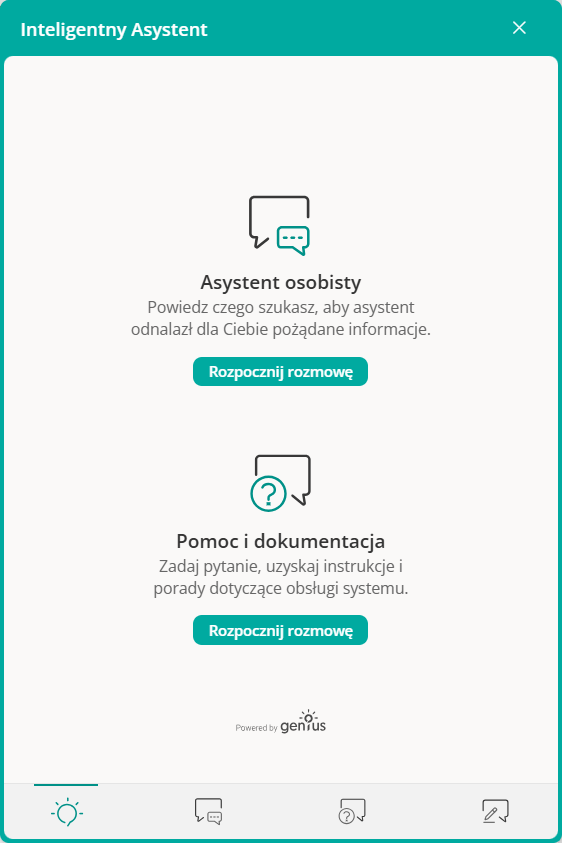
Rys. 2. Inteligentny Asystent w Portalu HR, okno główne
Aby przejść do Asystenta osobistego, używamy:
- przycisku Rozpocznij rozmowę dostępnego pod nazwą funkcjonalności Asystent osobisty lub
- przycisku Asystent osobisty umiejscowionego w dolnym pasku okna.
Otworzy się wówczas okno Asystent osobisty.
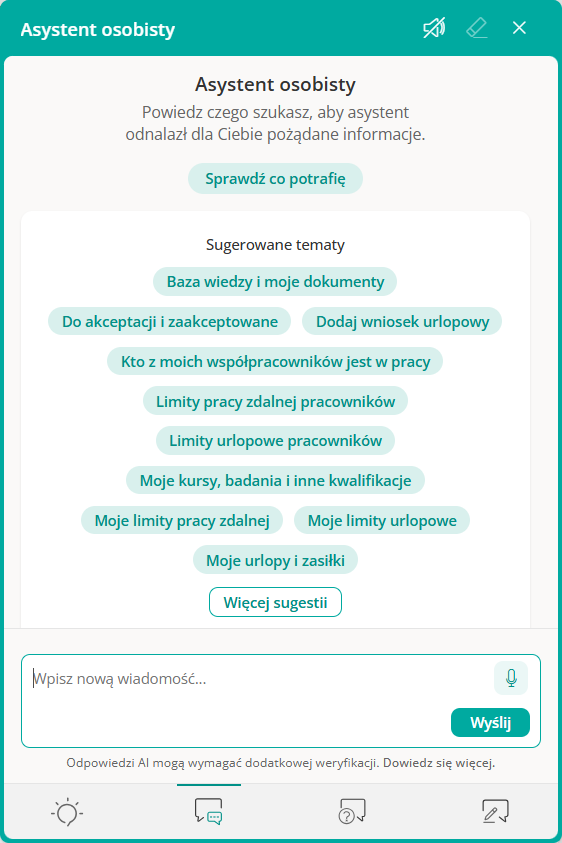
Rys. 3. Okno Asystent osobisty
Możemy w nim prowadzić konwersację na różne sposoby:
- Po użyciu przycisku Sprawdź co potrafię otrzymamy listę obszarów wspieranych przez Asystenta. Po wybraniu interesującego nas obszaru otrzymamy gotową listę powiązanych z nim tematów. Kliknięcie dowolnego tematu spowoduje skierowanie zapytania do Asystenta.
- Można od razu użyć gotowych podpowiedzi w sekcji Sugerowane tematy – kliknięcie wybranego przycisku spowoduje skierowanie zapytania do Asystenta. Jeżeli interesującego nas tematu nie ma wśród wyświetlonych propozycji, możemy użyć przycisku Więcej sugestii, aby pokazać pozostałe dostępne pozycje.
- Można wprowadzić własne zapytania do Asystenta w oknie czatu, a następnie używamy przycisku Wyślij lub klawisza <Enter>.
- Można użyć komendy głosowej – w tym celu używamy przycisku Rozpoznawaj głos, oznaczonego ikoną mikrofonu (użycie komend głosowych może wymagać udzielenia dodatkowej zgody na dostęp do mikrofonu użytkownika), a następnie ustnie przekazujemy zapytanie i używamy przycisku Wyślij lub klawisza <Enter>.
W górnej belce okna dostępne są dodatkowe przyciski akcji:
- Włącz czytanie tekstu – umożliwia włączenie funkcji głosowego odczytywania odpowiedzi oraz komunikatów Asystenta.
- Wyczyść czat z Asystentem – służy do wyczyszczenia okna rozmowy i kontekstu (tematu) przed zadaniem pytania dotyczącego innego tematu.
- Zamknij – zamyka okno Asystenta bez czyszczenia kontekstu rozmowy.
Poniżej przedstawiono listę tematów wspieranych przez Asystenta osobistego w Portalu HR.
| Lp | Temat | Opis | Przykład zapytania | Uwagi |
| 1 | Szczegóły mojej umowy | Prezentuje informacje dotyczące umów łączących użytkownika z organizacją, takie jak np. data zatrudnienia, wymiar etatu, warunki płacowe. | Pokaż warunki mojej umowy
Wyświetl moje warunki zatrudnienia |
|
| 2 | Szczegóły zatrudnienia pracowników | Prezentuje informacje podległych pracowników dot. umów łączących ich z organizacją, takie jak np. data zatrudnienia, wymiar etatu, stanowisko pracy, warunki płacowe. | Pokaż szczegóły umowy Jana Kowalskiego
Pokaż warunki zatrudnienia pracowników w dziale Administracja Wyświetl szczegóły zatrudnienia moich pracowników |
Możliwość filtrowania według pracownika lub działu. Dane dostępne wyłącznie dla przełożonego |
| 3 | Moje urlopy i zasiłki | Prezentuje listę nieobecności pracownika. | Pokaż moje nieobecności
Pokaż moje urlopy w maju 2024 roku |
Możliwość filtrowania nieobecności po ich rodzaju lub dacie |
| 4 | Urlopy i zasiłki pracowników | Prezentuje listę nieobecności podległych pracowników. | Pokaż urlopy moich pracowników
Pokaż nieobecności pracowników działu magazyn w lipcu Pokaż urlopy Jana Kowalskiego w 2024 roku |
Możliwość filtrowania nieobecności po ich rodzaju lub dacie, pracowniku oraz dziale. Dane dostępne wyłącznie dla przełożonego. Dostępność informacji o rodzajach nieobecności zasiłkowych zależna jest od konfiguracji. |
| 5 | Moje limity urlopowe | Prezentuje dostępne limity urlopowe pracownika. | Ile mam jeszcze dostępnego urlopu?
Ile zostało mi urlopu do wykorzystania? |
Możliwość filtrowania wyników po rodzaju urlopu, dla którego został wyznaczony limit. |
| 6 | Limity urlopowe pracowników | Prezentuje dostępne limity urlopowe podległych pracowników. | Ile urlopu do wykorzystania ma Jan Kowalski?
Pokaż limity urlopowe pracowników działu magazyn Ile urlopu mają moi pracownicy? |
Możliwość filtrowania wyników po rodzaju limitu, dziale oraz pracowniku. Dane dostępne wyłącznie dla przełożonego |
| 7 | Moje wyposażenie | Prezentuje listę wyposażenia przypisanego do użytkownika. | Pokaż moje wyposażenie
Jakie wyposażenie mam przypisane? |
Możliwość filtrowania wyników po nazwie/rodzaju wyposażenia lub numerze seryjnym |
| 8 | Wyposażenie pracowników | Prezentuje listę przedmiotów wyposażenia przypisanego do podległych pracowników. | Pokaż wyposażenie pracowników działu magazyn
Pokaż wyposażenie Jana Kowalskiego Pokaż pracowników, którzy mają przypisane telefony komórkowe |
Możliwość filtrowania wyników po dziale oraz pracowniku, nazwie/rodzaju wyposażenia lub numerze seryjnym. Dane dostępne wyłącznie dla przełożonego |
| 9 | Moje wnioski | Prezentuje listę wniosków zarejestrowanych przez użytkownika. | Pokaż moje wnioski urlopowe
Pokaż moje wnioski z września |
Możliwość filtrowania wyników po rodzaju wnioskowanej nieobecności lub statusie wniosku. |
| 10 | Baza wiedzy i moje dokumenty | Otwiera wskazany dokument. Jeżeli podana przez nas nazwa pasuje do więcej niż jednego dokumentu, otwiera się okno Wybierz dokument, w którym z listy rozwijanej wskazujemy dokument do otwarcia. | Pokaż mój RMUA
Otwórz mój PIT Wyświetl dokument Regulamin pracy |
Możliwość filtrowania po nazwie/kategorii dokumentu lub dacie jego dodania. W przypadku dokumentów innych niż PIT i RMUA, może wymagać wskazania, że chodzi o dokument (np. „Pokaż dokument Regulamin pracy”). |
| 11 | Moje wynagrodzenie | Prezentuje listę wynagrodzeń użytkownika. | Pokaż moje wynagrodzenie
Pokaż moją wypłatę z lipca 2024 Pokaż moje wypłaty w 2023 roku |
Możliwość filtrowania po dacie wypłaty wynagrodzenia |
| 12 | Składniki płacowe | Prezentuje listę składników płacowych użytkownika (składników naliczeń). | Pokaż moje składniki płacowe
Pokaż średnią wartość składnika Zaliczka na podatek dochodowy w 2024 roku Pokaż sumę zaliczek na podatek dochodowy w 2024 roku |
Możliwość filtrowania po nazwie składnika lub dacie wypłaty.
Możliwość uzyskania informacji o średniej oraz sumie wybranego składnika. |
| 13 | Do akceptacji i zaakceptowane | Prezentuje listę dokumentów i wniosków, które oczekują na moją akceptację. Możemy również uzyskać informacje o już zaakceptowanych przez nas wnioskach i dokumentach. | Pokaż wnioski do mojej akceptacji
Czy mam wnioski do akceptacji? Pokaż zaakceptowane przeze mnie wnioski |
Możliwość filtrowania po rodzaju wniosku, dziale lub pracowniku. |
| 14 | Moje kursy, badania i inne kwalifikacje | Prezentuje kursy, szkolenia i badania lekarskie użytkownika. Służy także do weryfikacji ich ważności. | Pokaż moje kursy i szkolenia
Kiedy kończą się moje badania lekarskie? Do kiedy mam ważne szkolenie BHP? |
Możliwość filtrowania po typie badania/kursu/szkolenia lub dacie ważności. W przypadku pytania o ważność kursów, szkoleń i badań, prezentowane są wyłącznie te, których data ważności jeszcze nie upłynęła. |
| 15 | Kto z moich współpracowników jest w pracy? | Prezentuje informacje o obecności pracowników w pracy. | Kto jest w pracy?
Kto był w pracy 20 września? Kto pracuje dzisiaj zdalnie? (informacja dostępna dla przełożonego) |
Możliwość filtrowania po dziale lub pracowniku.
Przełożonemu prezentowane są ponadto informacje o trybie pracy pracownika (np. praca zdalna), a w przypadku nieobecności – również rodzaj nieobecności (dostępność informacji o rodzajach nieobecności zasiłkowych zależna jest od konfiguracji). |
| 16 | Moje limity pracy zdalnej | Prezentuje dostępne limity pracy zdalnej pracownika. | Ile mam dostępnych dni pracy zdalnej?
Ile mam limitu pracy zdalnej? |
|
| 17 | Limity pracy zdalnej pracowników | Prezentuje dostępne limity pracy zdalnej podległych pracowników. | Jaki jest limit pracy zdalnej Jana Kowalskiego?
Pokaż limity pracy zdalnej pracowników działu administracja. Ile dni pracy zdalnej mają moi pracownicy? |
Możliwość filtrowania wyników po rodzaju pracy zdalnej, dziale lub pracowniku. Dane dostępne wyłącznie dla przełożonego. |
| 18 | Rozpocznij pracę | Wywołuje okno akcji Rozpocznij pracę. | Rozpocznij pracę
Zarejestruj rozpoczęcie pracy |
Dostępność akcji zależna jest od konfiguracji. |
| 19 | Zakończ pracę | Wywołuje okno akcji Zakończ pracę. | Zakończ pracę
Zarejestruj zakończenie pracy |
Dostępność akcji zależna jest od konfiguracji. |
| 20 | Dodaj wniosek urlopowy | Otwiera formularz wniosku urlopowego. | Dodaj wniosek urlopowy na jutro
Dodaj wniosek urlopowy na 10 marca, zastępca Jan Kowalski Utwórz wniosek urlopowy na 5 dni od 14 kwietnia |
Możliwość definiowania czasu trwania urlopu w dniach lub w godzinach (dla urlopów rozliczanych godzinowo), typu urlopu oraz osoby zastępującej. |
Zapytania dotyczące podwładnych pracowników mogą dotyczyć:
- konkretnego pracownika – wówczas w pytaniu wskazujemy jego imię i nazwisko,
- działu organizacji – wskazujemy nazwę działu lub
- wszystkich podwładnych pracowników – używamy wówczas sformułowań dotyczących ogółu pracowników, jak np. moi pracownicy, moi podwładni itp.
W przypadku, gdy odpowiedź Asystenta zawiera dużo wyników, prezentowana może być tylko część z nich. W podsumowaniu znajdziemy wówczas informację o łącznej ich liczbie oraz liczbie rekordów wyświetlonych. Za pomocą przycisku Zobacz szczegóły możemy szybko przejść do odpowiedniego pulpitu, na którym mamy możliwość zweryfikowania całości danych powiązanych z naszym zapytaniem.
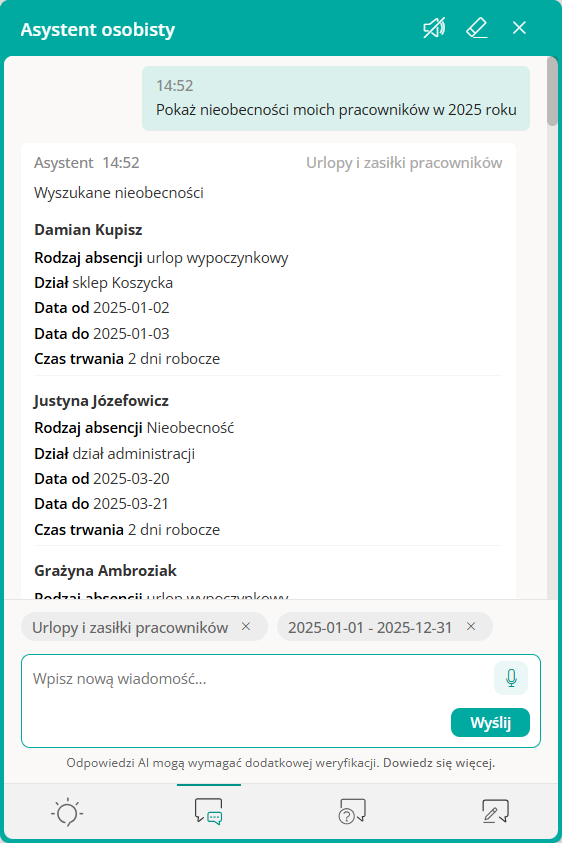
Rys. 4. Przykładowa odpowiedź Asystenta, cz. 1
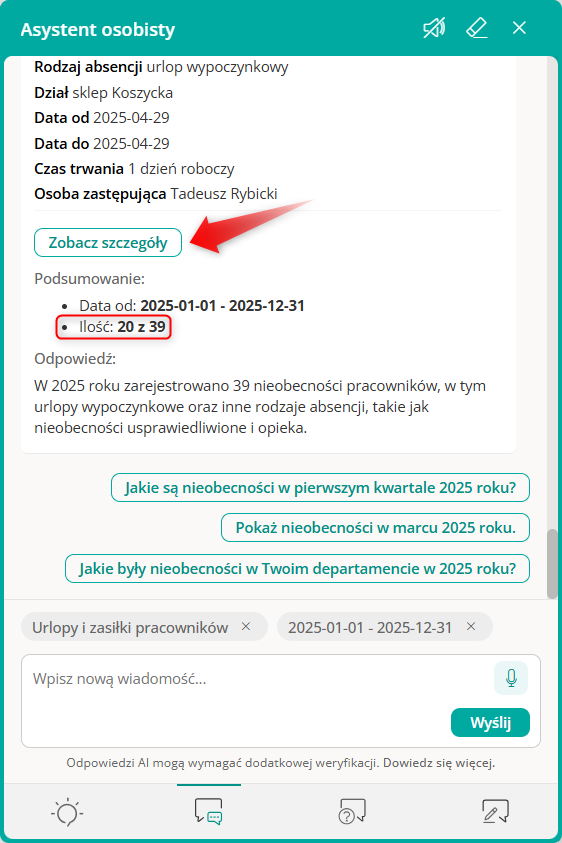
Rys. 5. Przykładowa odpowiedź Asystenta, cz. 2 – przycisk Zobacz szczegóły oraz podsumowanie
W oknie Asystenta mogą pojawiać się także sugerowane pytania powiązane z naszym zapytaniem. Możemy je wykorzystać w celu kontynuowania konwersacji – po kliknięciu wybranego pytania zostanie ono automatyczne przeniesione do okna czatu. Możemy je zmodyfikować według własnych potrzeb lub użyć przycisku Wyślij lub klawisza <Enter>, aby przekazać pytanie do Asystenta.
Poniżej odpowiedzi znajdują się filtry użyte przez Asystenta do udzielenia odpowiedzi. Wskazują one np. okres, z którego dane zostały uwzględnione. Odpowiedź Asystenta możemy zawęzić do interesujących nas informacji, wykorzystując funkcję filtrowania. W tym celu w oknie czatu pod odpowiedzią Asystenta wpisujemy frazę wskazującą, w jaki sposób chcemy zawęzić dane z uzyskanej wcześniej odpowiedzi. Dane te możemy filtrować, w zależności od tematu rozmowy, po:
- rodzaju – np. rodzaju nieobecności, rodzaju wyposażenia, rodzaju składnika płacowego;
- dacie – możemy polecić Asystentowi, aby pokazał dane wyłącznie z wybranego okresu (miesiąc, rok) lub też z konkretnego dnia;
- pracowniku – w tym celu wskazujemy Asystentowi, aby pokazał tylko dane dotyczące konkretnego pracownika, podając jego imię i nazwisko;
- dziale organizacji – wskazujemy Asystentowi, aby pokazał tylko dane dotyczące danego działu;
- statusie – dla zapytania Moje wnioski mamy możliwość wyfiltrowania wniosków w określonym statusie.
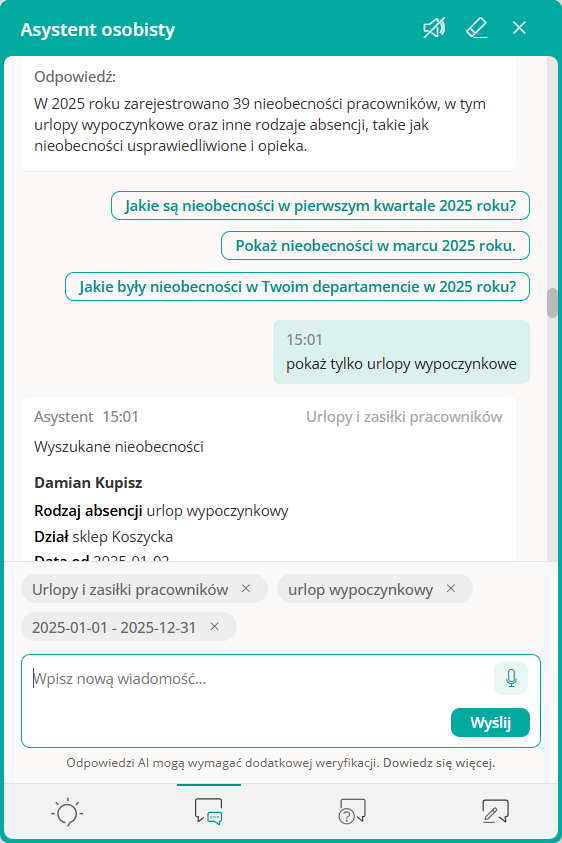
Rys. 6. Przykład filtrowania danych w odpowiedzi Asystenta
Jeżeli odpowiedź Asystenta zawiera wyniki uporządkowane w sposób chronologiczny, możemy zmienić sposób ich sortowania. W tym celu pod odpowiedzią Asystenta wpisujemy frazę wskazującą pożądany sposób prezentacji danych (np. pokaż od zarejestrowanego najpóźniej, pokaż od najnowszego itp.).
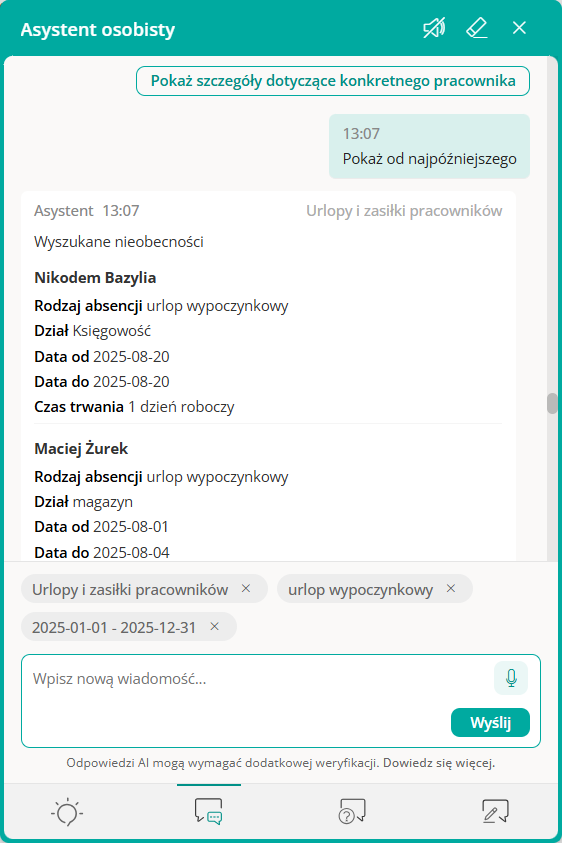
Rys. 7. Przykład sortowania danych w odpowiedzi Asystenta
Asystent osobisty zaprojektowany został w taki sposób, aby udzielać odpowiedzi zgodnie z tematem konwersacji. Jeżeli chcemy zadać kolejne pytanie, które dotyczy innego tematu – w pierwszej kolejności powinniśmy użyć przycisku Wyczyść czat z Asystentem, oznaczonego ikoną gumki do ścierania, który usunie kontekst poprzedniej rozmowy.
W przypadku niektórych fraz efektem działań Asystenta nie będzie udzielenie odpowiedzi, a wywołanie akcji:
- Dodaj wniosek urlopowy – spowoduje otwarcie formularza rejestracji wniosku. Formułując polecenie do Asystenta, możemy wskazać parametry akcji, np. Dodaj wniosek urlopowy na jutro, zastępca Jan Kowalski. Spowoduje to automatyczne uzupełnienie pól formularza zgodnie ze wskazanymi wartościami.
- Rozpocznij pracę oraz Zakończ pracę – w przypadku poleceń dotyczących rejestracji pracy, efektem będzie otwarcie okna służącego rejestracji rozpoczęcia lub zakończenia pracy. Ich dostępność zależna jest od konfiguracji rejestracji czasu pracy w organizacji.
- Baza wiedzy i moje dokumenty – jeżeli dokument jest w formacie pdf, zostanie on otworzony. W przypadku innych formatów, zostanie otworzone okno systemowe służące do zapisania wskazanego dokumentu na dysku. Jeżeli podana przez nas nazwa dokumentu pasuje do więcej niż jednego pliku, Asystent otworzy okno Wybierz dokument, w którym z listy rozwijanej wybieramy interesujący dokument.
Konfiguracja
Funkcjonalność wymaga nadania uprawnień: TAK
Funkcjonalność wymaga skonfigurowania: NIE