W Portalu HR zmianie uległa struktura menu. Zmodyfikowano kolejność wyświetlania jego gałęzi, a także umiejscowienie niektórych pulpitów na poszczególnych gałęziach. Zmiana ta podyktowana była potrzebą zwiększenia intuicyjności i wygody korzystania z portalu w oparciu o statystyki użycia poszczególnych funkcjonalności.
Aktualna struktura menu wygląda następująco:
- Pulpit startowy
- Szukaj
- Centrum akceptacji
- Wnioski
- Moje nieobecności
- Nieobecności
- Plany urlopowe
- Moje wynagrodzenia
- Wynagrodzenia i warunki współpracy
- Pracownicze Plany Kapitałowe
- Moje dane i dokumenty
- Moje dane
- Moje dokumenty
- Baza wiedzy
- Mój zespół
- Warunki współpracy zespołu
- Nieobecności zespołu
- Plany urlopowe zespołu
- Wyposażenie pracowników
- Świadczenia pracy
- Ewidencja pracy
- Firmowe
- Ogłoszenia
- Pracownicy firmy
- Zgłoszenia administracyjne
- Dokumenty kosztowe
- Inwentaryzacja środków trwałych
- Kontakt z działem kadr
- Aplikacje
- Czas pracy
- Dodatkowe
- Rozszerzenia
- Pozostałe
- Samouczek
- Powiadomienia
- Zarządzanie załącznikami
- Użytkownicy
- Tłumaczenia
Dostępność poszczególnych pulpitów i funkcjonalności zależna jest od konfiguracji oraz uprawnień.
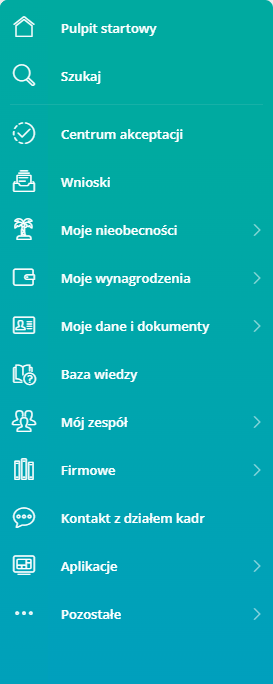
Rys. Menu boczne, widok w portalu menedżera
Zaktualizowano również nazwy niektórych pulpitów w portalu. Pulpit Baza wiedzy i dokumenty został rozdzielony na dwa odrębne pulpity: Baza wiedzy oraz Moje dokumenty. Zmiany przedstawia poniższa tabela.
|
Lp. |
Dotychczasowa nazwa pulpitu |
Nowa nazwa pulpitu |
|
1 |
Moje nieobecności |
Nieobecności |
|
2 |
Moje wynagrodzenia |
Wynagrodzenia i warunki współpracy |
|
3 |
Baza wiedzy i dokumenty |
1. Baza wiedzy 2. Moje dokumenty |
|
4 |
Wyposażenie |
Wyposażenie pracowników |
|
5 |
Tablica ogłoszeń |
Ogłoszenia |
|
6 |
Obsługa zgłoszeń administracyjnych |
Zgłoszenia administracyjne |
|
7 |
Świadczenie pracy zespołu |
Świadczenia pracy |
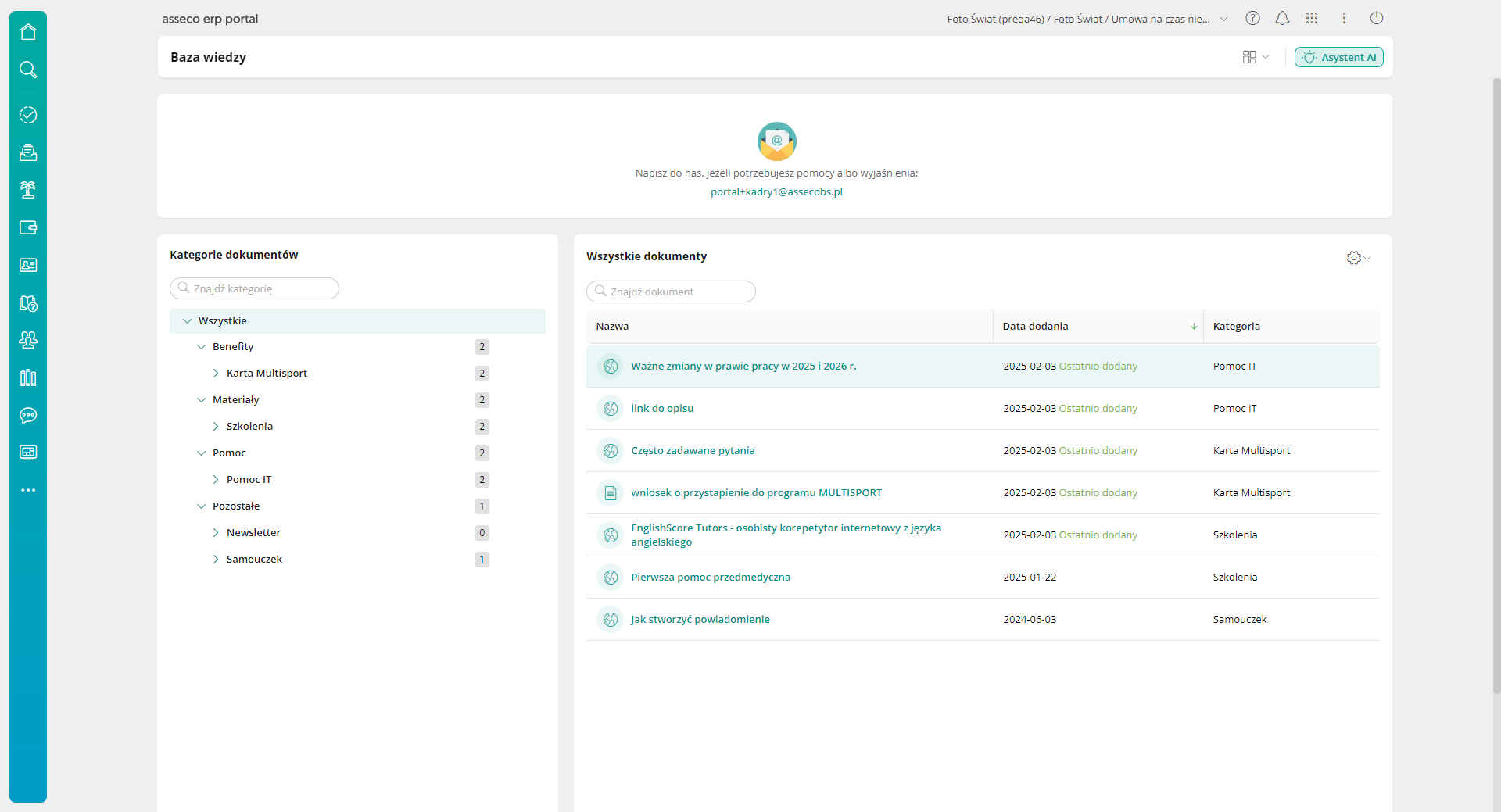
Rys. Pulpit Baza wiedzy
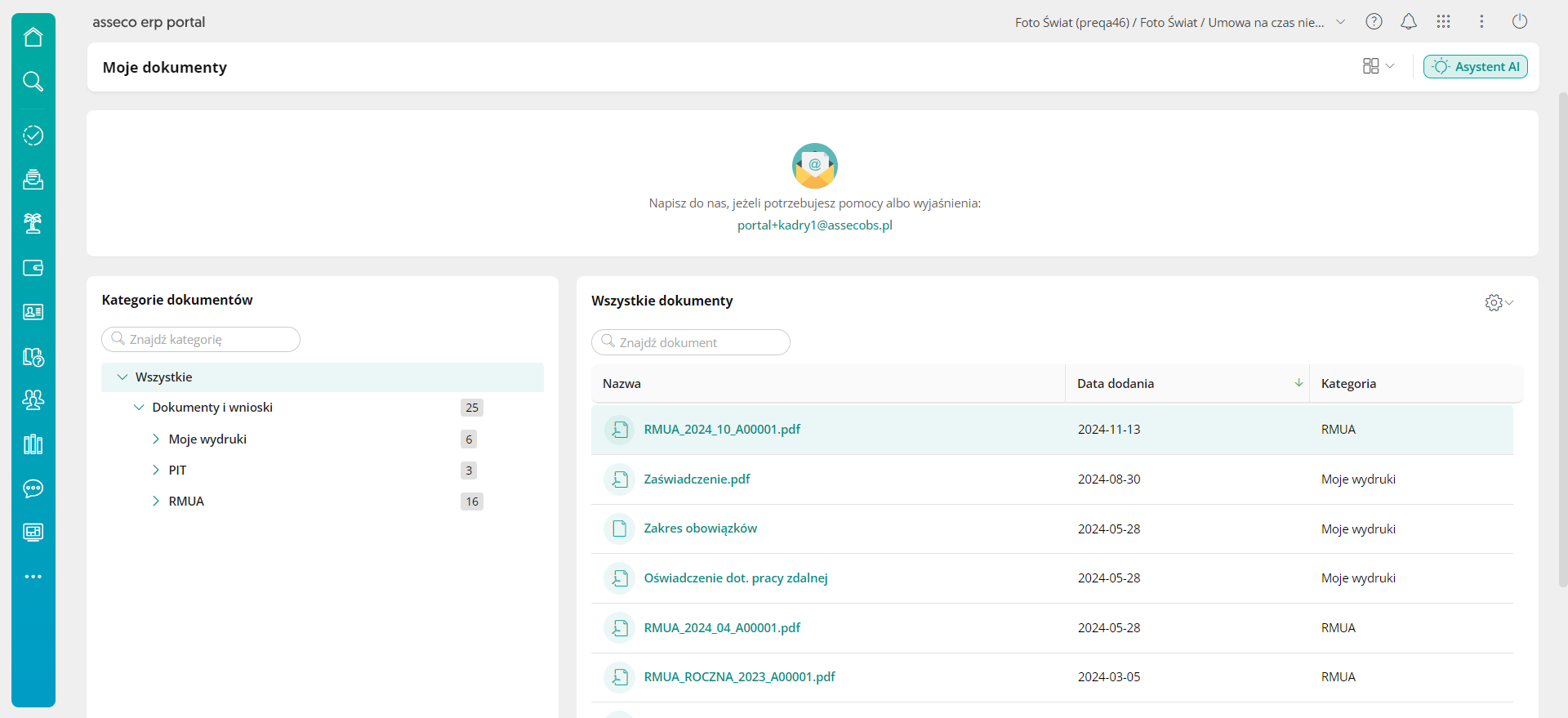
Rys. Pulpit Moje dokumenty
Konfiguracja
Funkcjonalność wymaga nadania uprawnień: NIE
Funkcjonalność wymaga skonfigurowania: NIE
Przebudowa pulpitu startowego menedżera
Domyślny układ sekcji na pulpicie startowym menedżera w Portalu HR został zmodyfikowany. Zmiana była niezbędna dla zachowania czytelności informacji zawartych w poszczególnych sekcjach, ponieważ ich liczba nieustannie rośnie wraz z udostępnianiem kolejnych funkcjonalności.
W celu zachowania przejrzystości danych sekcja Powiadomienia została przeniesiona z pierwszego do drugiego rzędu kafelków. W tym samym rzędzie udostępniono również sekcję Szukaj w portalu, która dotychczas domyślnie dostępna była na pulpicie startowym wyłącznie dla pracowników niebędących menedżerami. Sekcja Kalendarz przeniesiona została do trzeciego rzędu, co znacznie zwiększyło czytelność informacji prezentowanych w poszczególnych dniach. W układzie domyślnym ukryte zostały sekcje Samouczek oraz Historia powiadomień organizacji.
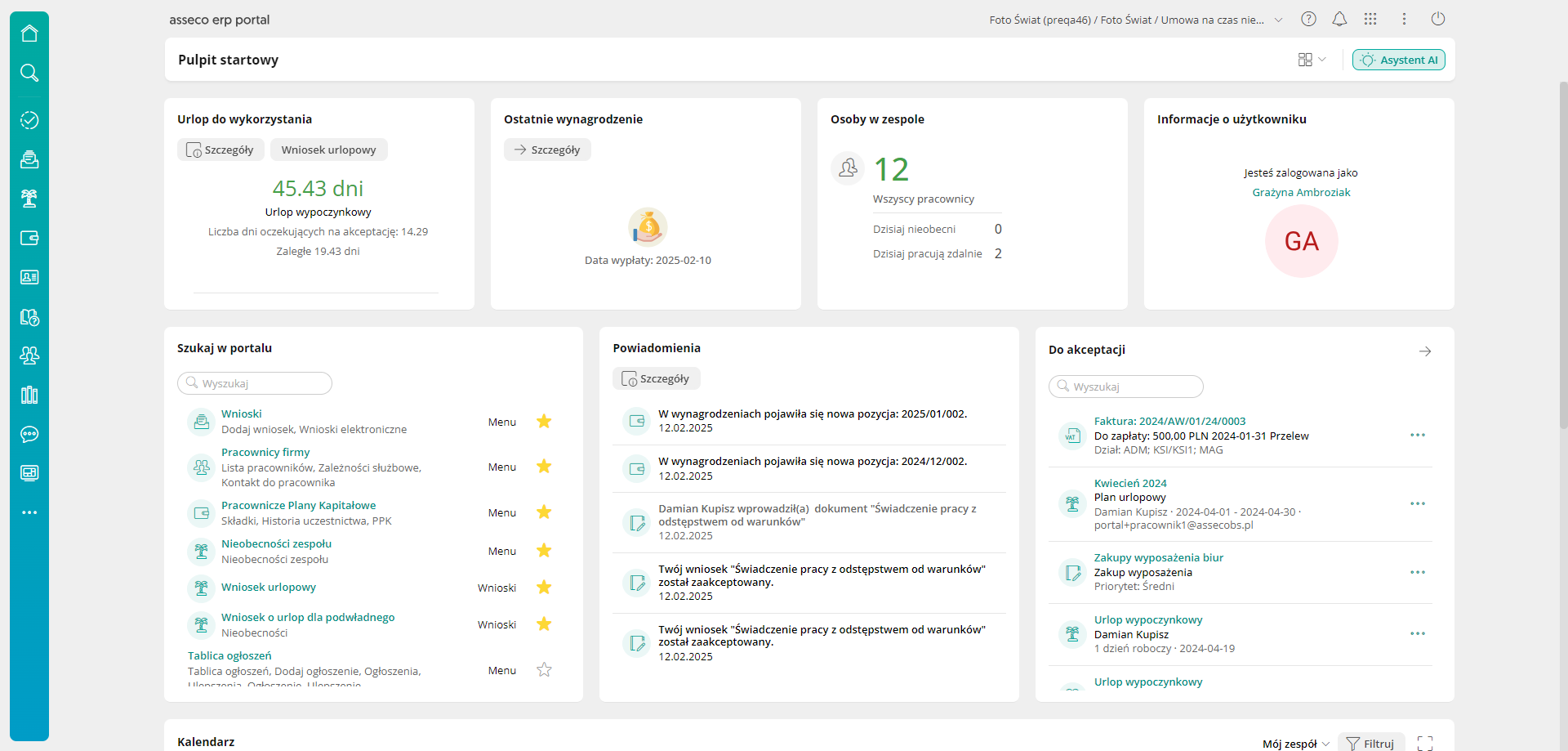
Rys. Pulpit startowy menedżera cz. 1
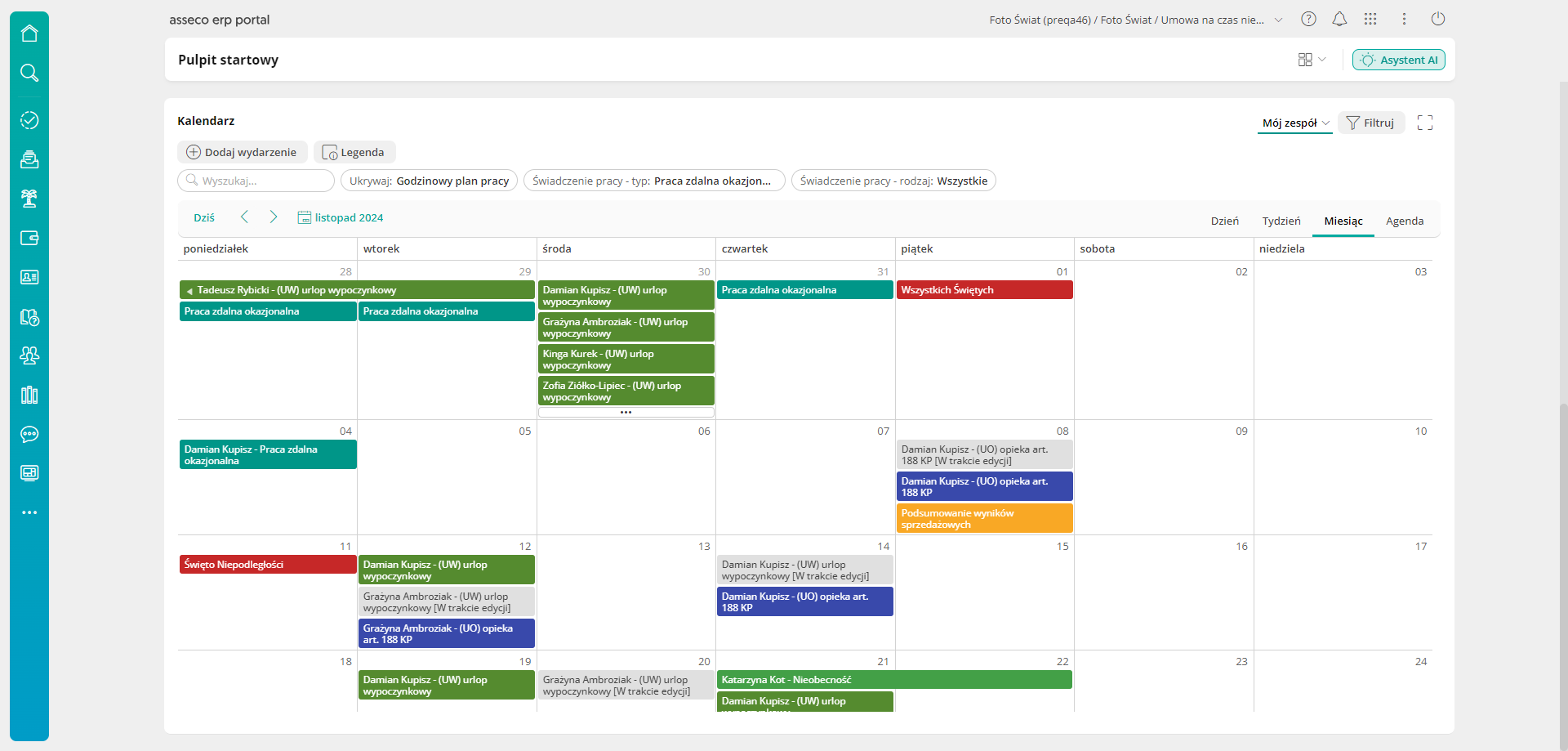
Rys. Pulpit startowy menedżera cz. 2
Układ sekcji na pulpicie startowym, jak również widoczność poszczególnych kafelków, może być modyfikowana przez użytkownika za pomocą funkcjonalności personalizacji dashboardów. Funkcjonalność ta została szczegółowo omówiona w Karcie zmian nr 3 do wersji 23.3 HTML – Możliwość personalizacji dowolnego pulpitu (dashboardu).
Konfiguracja
Funkcjonalność wymaga nadania uprawnień: NIE
Funkcjonalność wymaga skonfigurowania: NIE
Nowoczesny interfejs
Użytkownikom Portalu HR udostępniono możliwość zmiany interfejsu (skórki) portalu. Żeby zmienić skórkę, należy użyć przycisku Preferencje użytkownika na górnej belce portalu (oznaczonego przyciskiem  ) i wybrać pozycję Przełącz na nowoczesny interfejs.
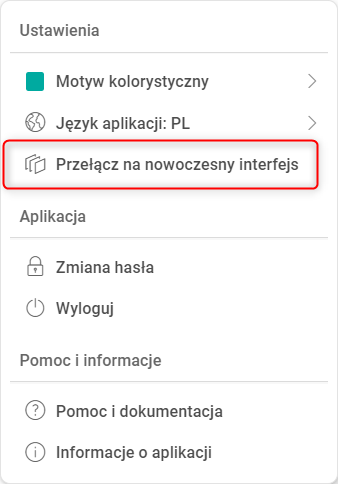
Rys. Preferencje użytkownika, przycisk zmiany interfejsu
W wyniku użycia akcji interfejs portalu zostanie zmieniony na nowoczesny.
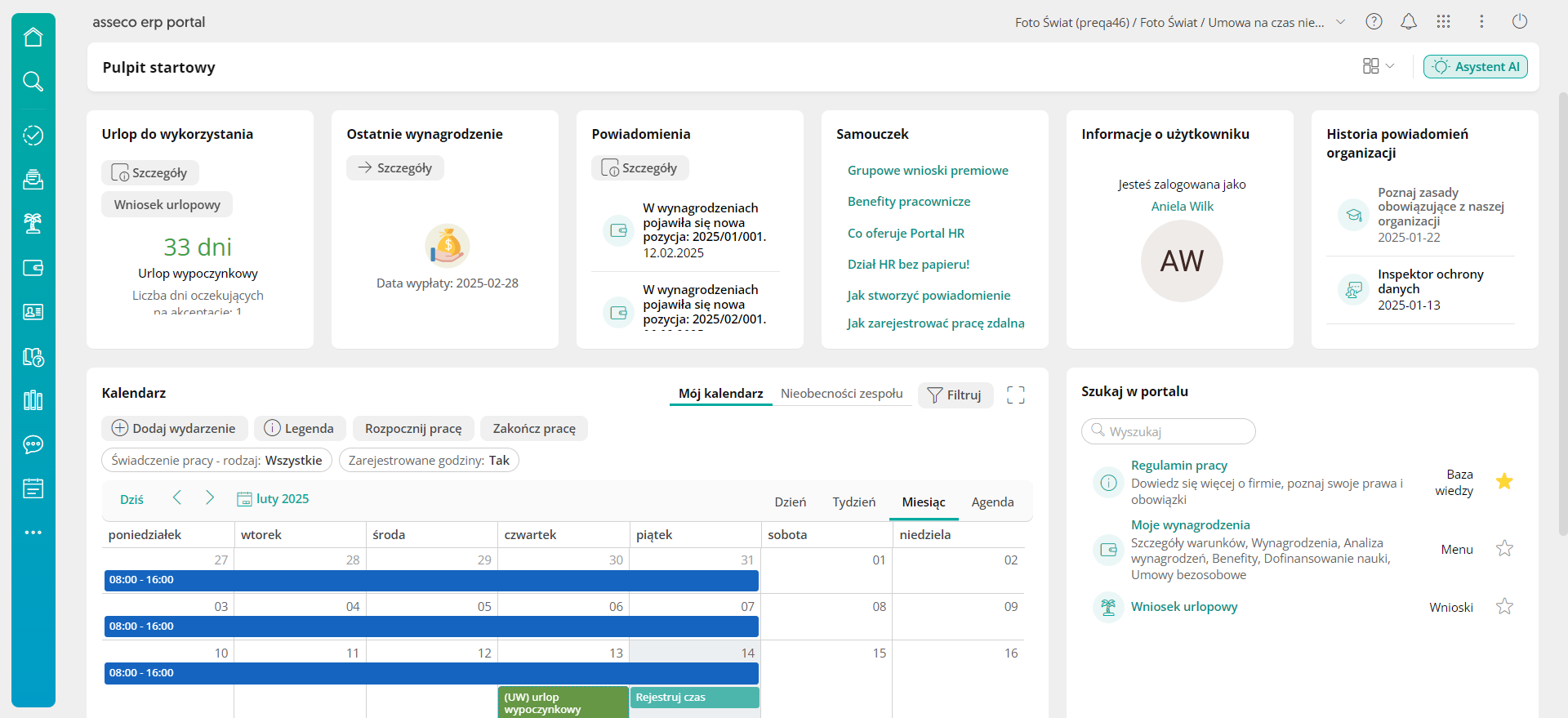
Rys. Interfejs nowoczesny, widok pracownika
Użytkownik ma możliwość przywrócenia interfejsu klasycznego w dowolnym momencie poprzez ponowne użycie przycisku Preferencje użytkownika, a następnie wybranie pozycji Przełącz na klasyczny interfejs.
Konfiguracja
Funkcjonalność wymaga nadania uprawnień: NIE
Funkcjonalność wymaga skonfigurowania: TAK
Motywy kolorystyczne
W Portalu HR dodano możliwość wyboru motywu kolorystycznego interfejsu. Motywy dostępne są po użyciu przycisku Preferencje użytkownika na górnej belce portalu (oznaczonego przyciskiem  ) i umieszczeniu kursora myszy na pozycji Motyw kolorystyczny. Podzielone one zostały na dwie kategorie: Motywy podstawowe oraz Motywy z kolorem roku.
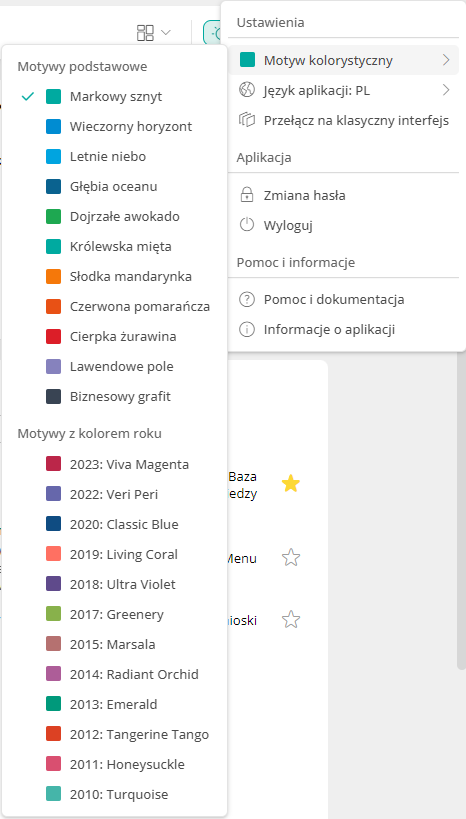
Rys. Dostępne motywy kolorystyczne
Aby zmienić kolorystykę interfejsu portalu, należy kliknąć jeden z dostępnych na liście motywów.
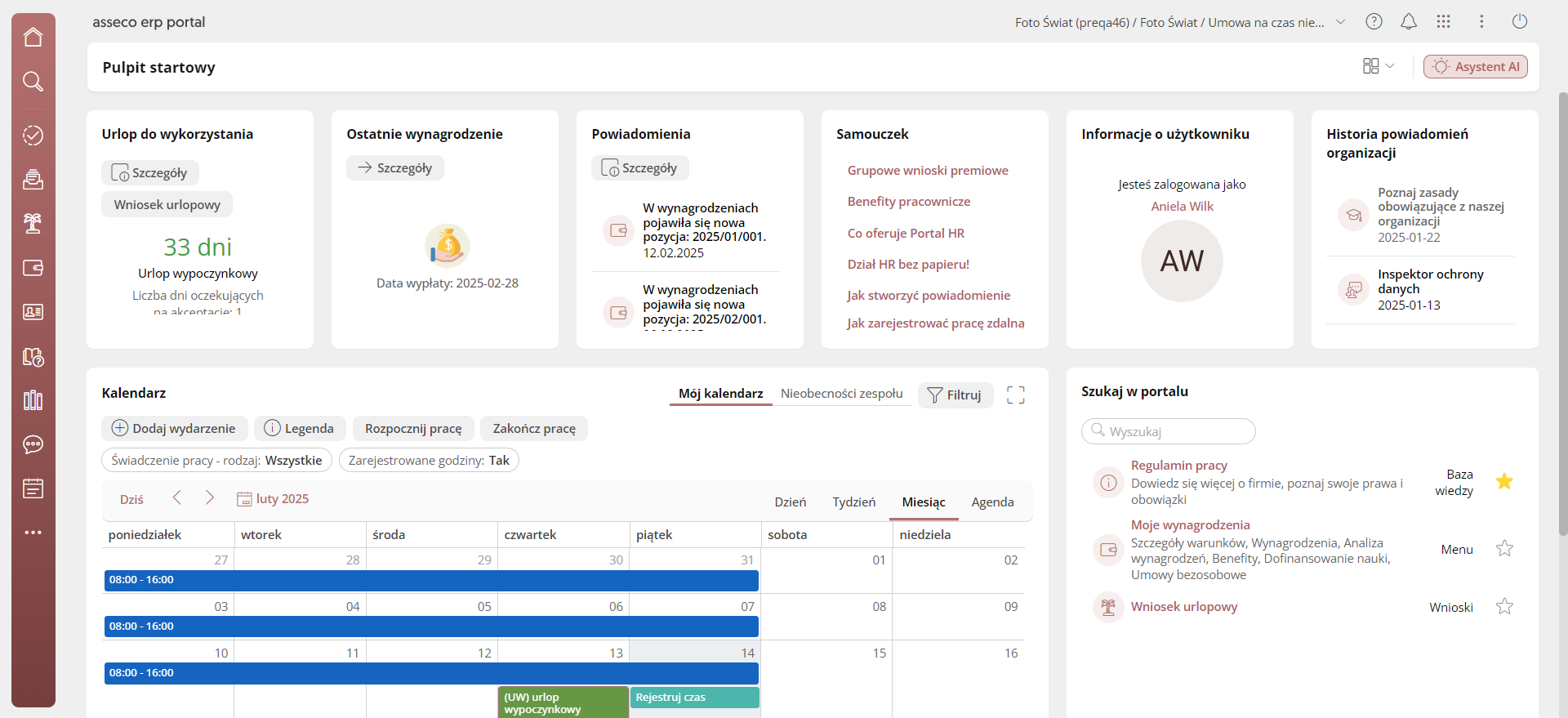
Rys. Portal HR, motyw kolorystyczny 2015: Marsala
Wybrany motyw kolorystyczny jest automatycznie zapisywany i będzie widoczny przy następnym zalogowaniu użytkownika do portalu.
Konfiguracja
Funkcjonalność wymaga nadania uprawnień: NIE
Funkcjonalność wymaga skonfigurowania: NIE