Funkcjonalność personalizacji interfejsu w Portalu HR została rozszerzona o możliwość dodania kolejnych sekcji (komponentów) do dowolnego pulpitu (dashboardu). Dzięki temu użytkownik może dostosować układ oraz zawartość każdego pulpitu do własnych potrzeb i w ten sposób zwiększyć wygodę korzystania z portalu.
W najnowszej aktualizacji rozszerzono funkcjonalność o możliwość dodania na dowolnym pulpicie następujących sekcji:
- pochodzących z pulpitu Moje dane i dokumenty:
-
- Moje dane,
- Informacje dodatkowe,
- Adresy,
- Sposoby wypłat,
- Urzędy,
- Świadczenie pracy do wykorzystania,
- Przebieg zatrudnienia;
- pochodzących z pulpitu Wynagrodzenia i warunki współpracy:
-
- Aktualne warunki umowy,
- Podsumowanie ostatniego wynagrodzenia,
- Dostępne benefity,
- Suma świadczeń rzeczowych.
Aby dostosować układ wybranego pulpitu do własnych preferencji, używamy przycisku Włącz tryb personalizacji, umieszczonego w prawym górnym rogu pulpitu, a następnie wybieramy pozycję Dostosuj dashboard... Spowoduje to uruchomienie trybu personalizacji, w którym mamy możliwość zmiany umiejscowienia poszczególnych komponentów, usuwania ich z widoku, a także dodania nowych – w zależności od potrzeb.
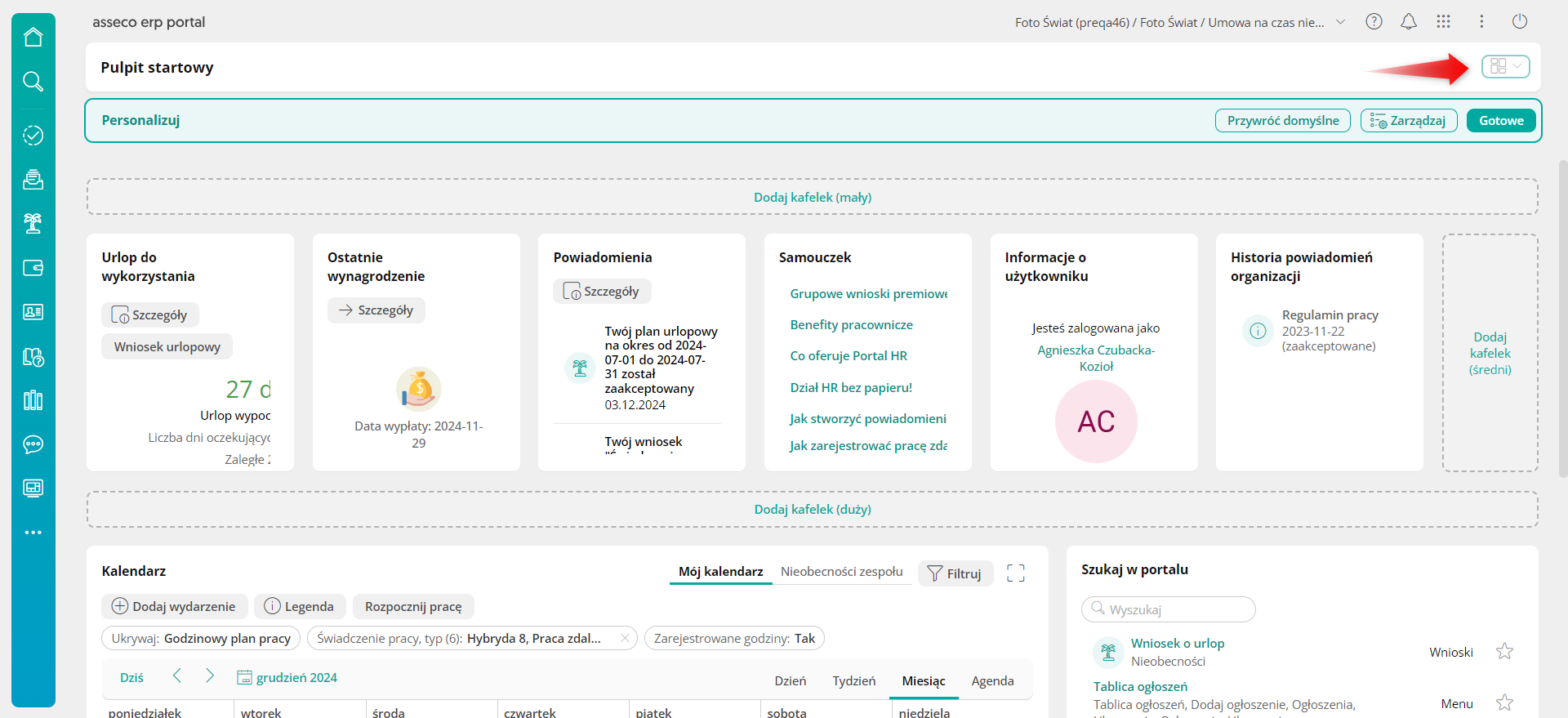
Rys. Pulpit startowy pracownika – tryb personalizacji
Aby dodać nowy komponent, należy kliknąć wybrany obszar oznaczony przerywaną linią. W obszarach tych widnieją informacje o rozmiarze dodawanego komponentu (kafelka). Należy mieć na uwadze, że ostateczny rozmiar dodanego komponentu będzie zależny od dostępnego miejsca w wybranej przestrzeni.
Po kliknięciu wybranego obszaru otworzy się okno Dodaj kafelek. W oknie tym wskazujemy, który komponent chcemy dodać do pulpitu. Dostępność komponentów zależna jest od konfiguracji oraz od obszaru, który wybraliśmy – niektóre komponenty mogą być niedostępne do wyświetlenia na małych kafelkach z uwagi na swój rozmiar. Jeżeli dany komponent widnieje już na wybranym pulpicie, będzie on nieaktywny i dodanie go nie będzie możliwe.
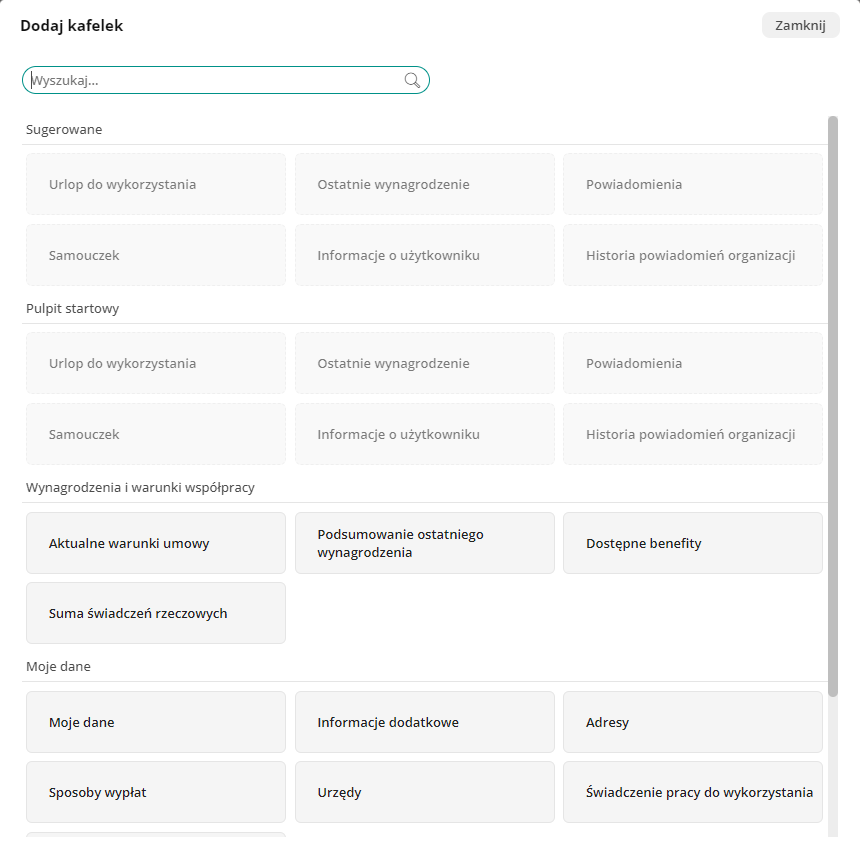
Rys. Okno Dodaj kafelek
Po kliknięciu wybranego komponentu zostanie on automatycznie dodany w wybranej przestrzeni. Możemy go następnie przesunąć w dowolne miejsce, korzystając z jednej z możliwości (w obu przypadkach wymagany jest włączony tryb personalizacji pulpitu):
- Za pomocą strzałek nawigacyjnych, które wyświetlają się po umieszczeniu kursora myszy na kafeleku. Należy pamiętać, że przesunięcie kafelka do innego obszaru może mieć wpływ na jego rozmiar.
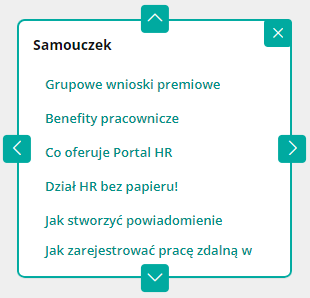
Rys. Strzałki nawigacyjne widoczne po umieszczeniu myszy na komponencie w trybie personalizacji
- Za pomocą przycisku akcji Zarządzaj, umiejscowionego na belce trybu personalizacji. Po wybraniu go zostanie wyświetlona lista komponentów, które możemy przesuwać za pomocą strzałek.
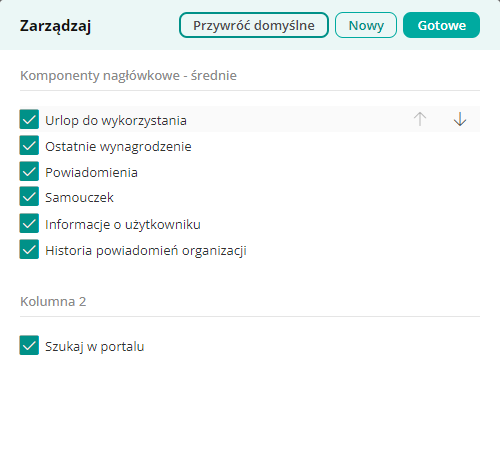
Rys. Zarządzanie komponentami z poziomu akcji Zarządzaj
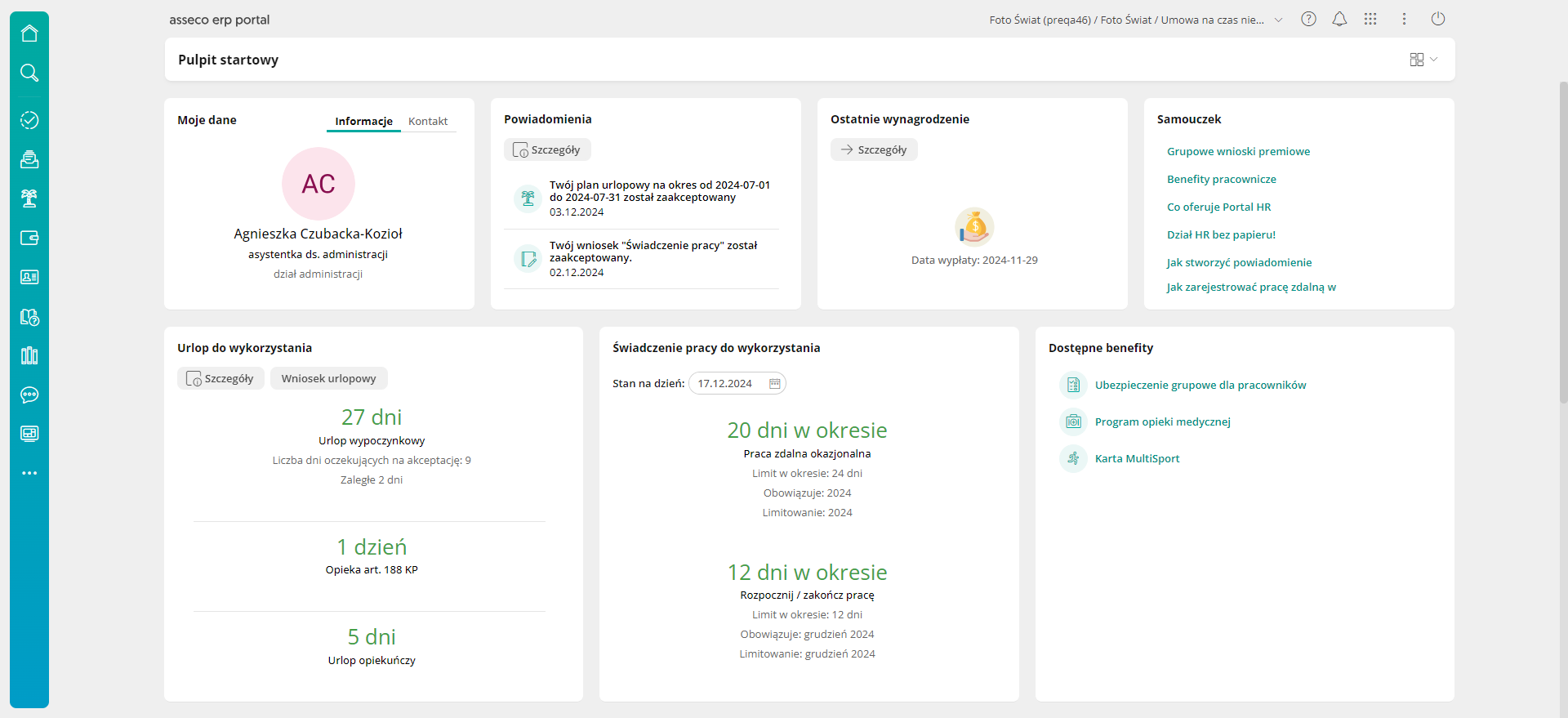
Rys. Pulpit startowy pracownika, przykład personalizacji pulpitu
W każdym momencie możemy przywrócić domyślne ustawienia pulpitu, używając przycisku Przywróć domyślne, który dostępny jest na pasku trybu personalizacji, a także w oknie akcji Zarządzaj.
W aplikacji mobilnej tryb personalizacji uruchamiamy za pomocą przycisku  , dostępnego w prawym górnym rogu ekranu. Po naciśnięciu go otwarte zostaje okno Zarządzaj, które zawiera listę komponentów dostępnych dla danego pulpitu. Możemy dowolnie zmieniać ich kolejność za pomocą strzałek, co spowoduje zmianę kolejności wyświetlania na bieżącym pulpicie, a także włączać lub wyłączać ich widoczność w zależności od potrzeb (zaznaczając lub odznaczając okienko obok nazwy danego komponentu). Podobnie jak w trybie desktop, mamy tu także możliwość dodawania nowych komponentów (za pomocą przycisku Nowy) oraz przywrócenia ustawień domyślnych (akcja Przywróć domyślne).
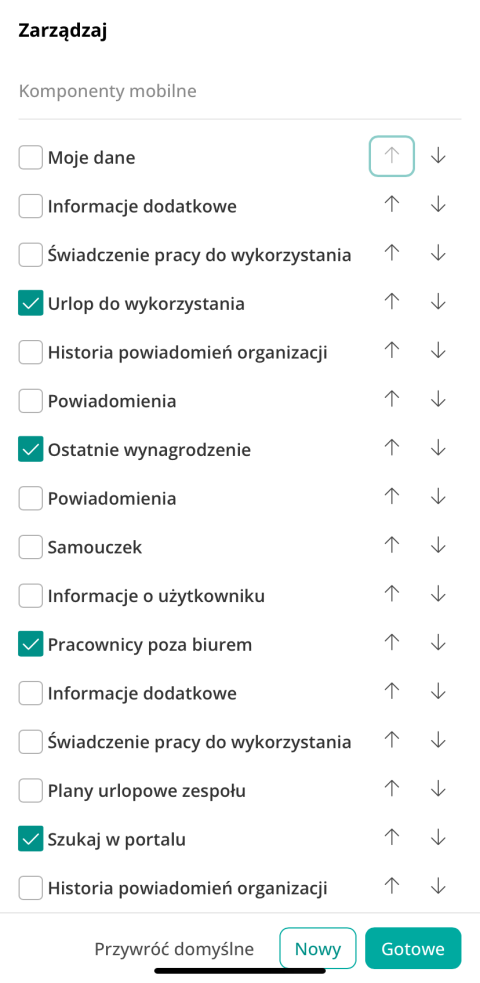
Rys. Personalizacja pulpitu w aplikacji mobilnej – okno Zarządzaj
Funkcjonalność personalizacji pulpitów została szczegółowo opisana w opisie zmian do wersji 23.3 HTML – Możliwość personalizacji dowolnego pulpitu (dashboardu).