W Portalu HR na pulpicie startowym menedżera udostępniona została nowa sekcja Osoby w zespole. Narzędzie to daje kierownikom możliwość szybkiej weryfikacji liczby pracowników nieobecnych w danym dniu, a także pracowników świadczących pracę w trybie zdalnym.
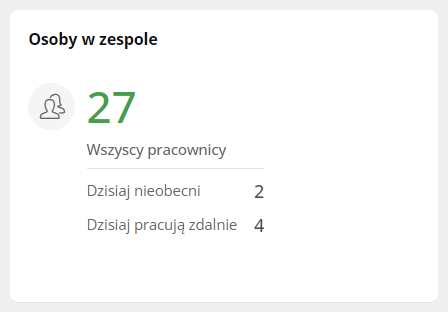
Rys. Sekcja Osoby w zespole
W sekcji prezentowane są trzy wskaźniki dotyczące bieżącego dnia:
- Wszyscy pracownicy – oznacza aktualną liczbę pracowników zespołu zalogowanego kierownika. Uwzględniani są tutaj wyłącznie podlegli pracownicy oraz sam menedżer.
- Dzisiaj nieobecni – liczba oznacza pracowników nieobecnych w pracy, bez względu na przyczynę nieobecności. Jeżeli pracownik jest nieobecny w pracy tylko przez część dnia, nie będzie on uwzględniany.
- Dzisiaj pracują zdalnie – liczba informuje nas, ile osób świadczy pracę zdalną. Uwzględniane są tutaj wszystkie rodzaje pracy zdalnej dostępne w organizacji, bez względu na to, czy praca zdalna dotyczy części, czy też całości dnia.
Po kliknięciu interesującej nas wartości otwierane jest okno typu pop-up, w którym prezentowane są uszczegółowione informacje dotyczące odpowiednio pracowników zespołu, ich nieobecności lub pracy zdalnej.
Okno Wszyscy pracownicy zawiera listę pracowników zespołu, zawierającą ich imiona i nazwiska, stanowiska oraz nazwę działu, w którym są zatrudnieni. W oknie udostępniono dwa filtry:
- Dział – w filtrze możemy wskazać dział organizacji, którego pracowników chcemy przeglądać;
- Wyszukaj osobę – w filtrze możemy wyszukiwać pracowników po imieniu, nazwisku lub stanowisku pracy.
Po kliknięciu imienia i nazwiska wybranego pracownika otwierana jest karta pracownika zawierająca szczegółowe informacje na jego temat.
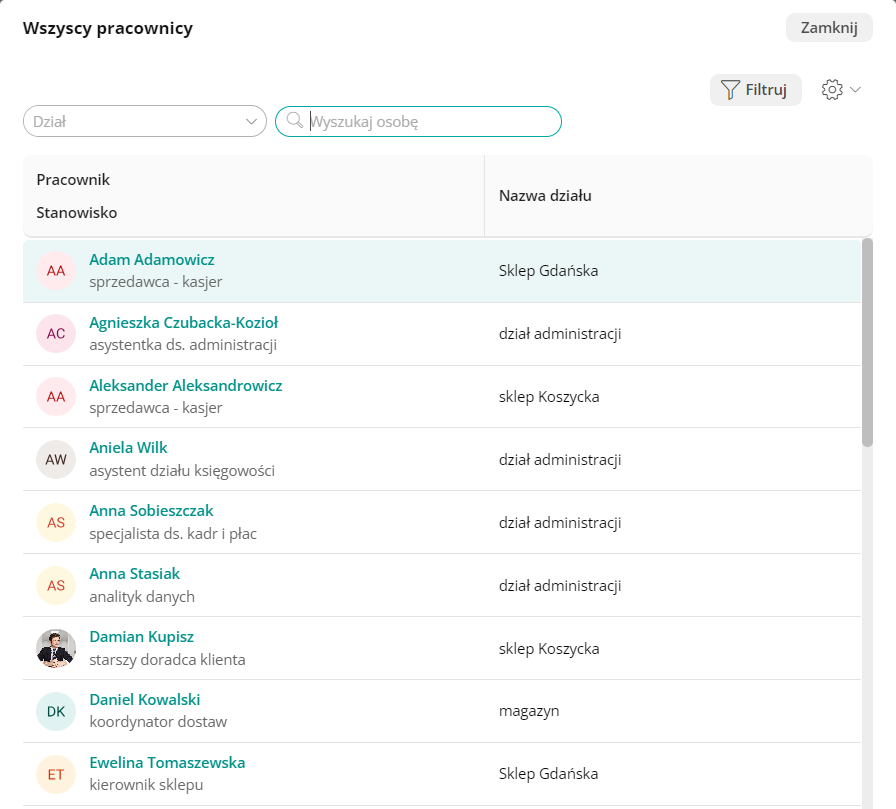
Rys. Okno Wszyscy pracownicy
Okno Nieobecni zawiera listę nieobecnych pracowników, ze wskazaniem ich imienia i nazwiska, rodzaju nieobecności i jej podtypu (jeżeli dotyczy), a także daty rozpoczęcia i zakończenia nieobecności. Dostępność informacji o rodzaju nieobecności zasiłkowej pracowników zależy od konfiguracji.
Jeżeli nieobecność pracownika została zarejestrowana jako wniosek urlopowy, po kliknięciu rodzaju urlopu otworzy się jego karta, zawierająca szczegółowe informacje o absencji.
W oknie udostępniono dwa filtry:
- Stan na dzień – filtr umożliwia wskazanie daty, dla której chcemy przeglądać dane o nieobecności pracowników. W filtrze domyślnie inicjuje się data bieżąca;
- Dział – w filtrze możemy wskazać dział organizacji, dla którego dane chcemy przeglądać.
Możemy również zmodyfikować widok okna za pomocą przycisku Ustawienia (oznaczonego kołem zębatym). Po wybraniu pozycji Ustawienia tabeli mamy możliwość oznaczenia dodatkowych kolumn do wyświetlenia, takich jak: D. kal. (dni kalendarzowe), D. rob. (dni robocze) oraz Godz. (godziny), oznaczające czas trwania nieobecności.
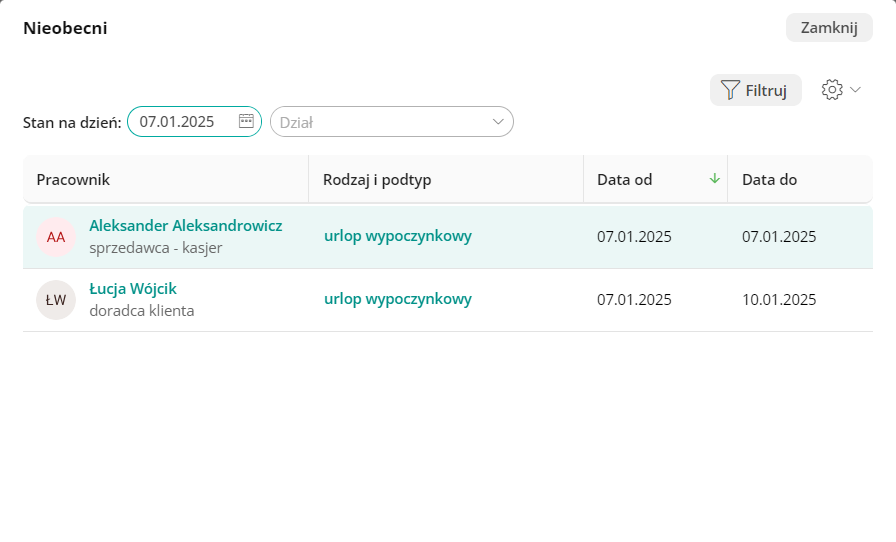
Rys. Okno Nieobecni
Okno Praca zdalna zawiera listę pracowników świadczących pracę w trybie zdalnym. Znajdziemy tu informacje o typie świadczenia oraz zakresie godzin, w jakim świadczona jest praca w tym trybie. Przy każdym rodzaju świadczenia wyświetlana jest łączna liczba pracowników świadczących pracę w tym trybie w danym dniu. Jeżeli praca zdalna zarejestrowana została na podstawie wniosku, po kliknięciu typu świadczenia otwierana jest jego karta, która zawiera szczegółowe informacje.
W oknie udostępniono trzy filtry:
- Stan na dzień – filtr umożliwia wskazanie daty, dla której chcemy przeglądać dane o pracy zdalnej pracowników. W filtrze domyślnie inicjuje się data bieżąca.
- Dział – w filtrze możemy wskazać dział organizacji, dla którego dane chcemy przeglądać.
- Typ świadczenia – umożliwia przeglądanie danych w podziale na rodzaj świadczonej pracy zdalnej (np. praca zdalna okazjonalna). Domyślnie prezentowane są wszystkie typy dostępnych świadczeń.
Za pomocą przycisku Ustawienia (oznaczonego kołem zębatym) możemy włączyć widoczność dodatkowej kolumny Następny dzień, która informuje, czy praca zdalna świadczona była na przełomie dwóch kolejnych dni kalendarzowych.
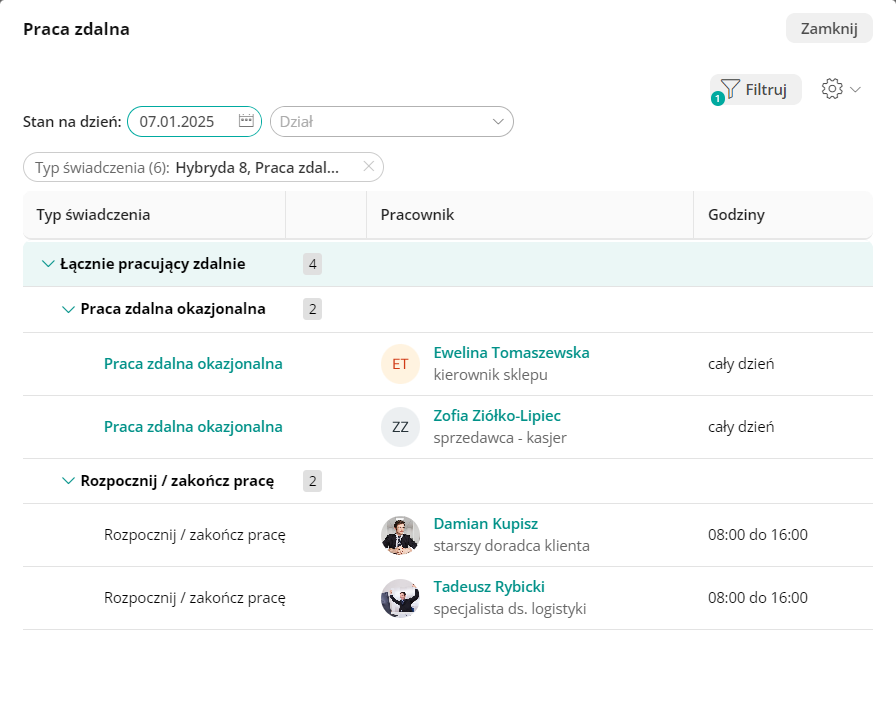
Rys. Okno Praca zdalna
Zarówno w oknie Nieobecni, jak i Praca zdalna kliknięcie imienia i nazwiska pracownika powoduje otwarcie karty pracownika.