W portalu eRCP usprawniony został proces oddelegowania pracownika na inny obiekt. W tym celu w systemie Softlab HR dodana została procedura Oddeleguj pracownika.
Udostępniono również obsługę pracowników oddelegowanych w istniejących procesach, tj. w zakresie zlecania nadgodzin i generowania harmonogramów oraz widoczności pracowników oddelegowanych dla wszystkich kierowników.
Procedura Oddeleguj pracownika
Procedura Oddeleguj pracownika dodana została w czterech słownikach (na czterech pulpitach):
- w module eRCP na pulpicie Harmonogramy i rozliczenia czasu pracy,
- w module eRCP na pulpicie Obiekty,
- w module RCP w słowniku Harmonogram obiektu,
- w module RCP w słowniku Obiekty.
Na pulpicie Obiekty w portalu menadżera w module eRCP oraz w słowniku Obiekty w module RCP po uruchomieniu akcji Oddeleguj pracownika otworzone zostanie okno edycyjne.
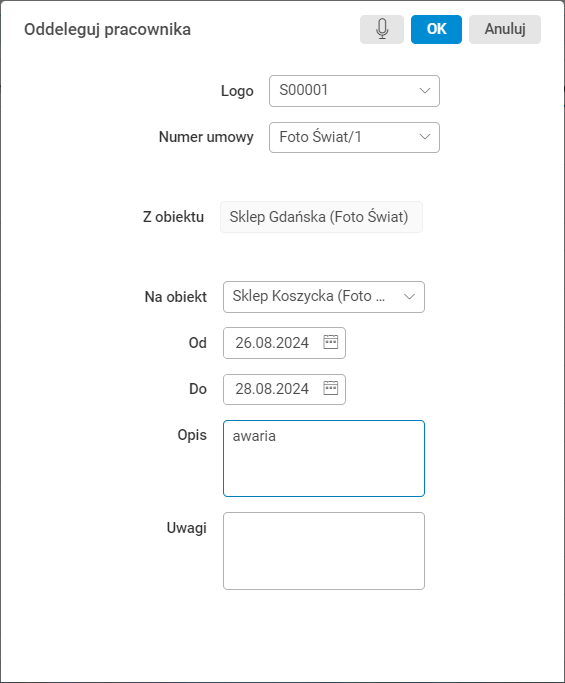
Rys. Okno edycyjne procedury Oddeleguj pracownika w widoku Obiekty w portalu menadżera w module eRCP
W polach Logo i/lub Numer umowy należy wskazać z listy rozwijanej pracownika, który ma zostać oddelegowany. Na liście rozwijanej dostępni są wyłącznie pracownicy, dla których dany obiekt jest obiektem macierzystym (nie zostali na niego oddelegowani).
W przypadku uruchomienia akcji Oddeleguj pracownika z poziomu pulpitu Harmonogramy i rozliczenia czasu pracy w portalu menadżera w module eRCP oraz słownika Harmonogram obiektu w module RCP domyślnie podpowiadane są dane osoby, na której ustawiony jest kursor.
Pole Z obiektu automatycznie uzupełnione jest obiektem, z którego dokonywane jest oddelegowanie.
W polu Na obiekt należy z listy rozwijanej wybrać obiekt, na który pracownik ma być oddelegowany, a w polach Od i Do określić okres oddelegowania.
W polach opisowych Opis i Uwagi mogą zostać zawarte dodatkowe informacje dotyczące oddelegowania. Wartości podane w polach Opis i Uwagi na obiekcie, na który pracownik został oddelegowany, będą widoczne w kolumnach Opis i Uwagi w szczególe Pracownicy dostępni na obiektach pulpitu Obiekty w portalu menadżera w module eRCP oraz w szczególe Pracownicy dostępni na obiekcie słownika Obiekty w module RCP. Jeśli pole Uwagi nie zostanie wypełnione, po zatwierdzeniu procedury kolumna Uwagi w tych szczegółach uzupełniona będzie informacją: Pracownik oddelegowany.
Po wykonaniu procedury Oddeleguj pracownika w szczególe Pracownicy dostępni na obiektach na pulpicie Obiekty w portalu menadżera w module eRCP oraz w szczególe Pracownicy dostępni na obiekcie słownika Obiekty w module RCP nastąpią trzy modyfikacje dla pracownika oddelegowanego:
- w kolumnie Data;Do data na obiekcie macierzystym pracownika zostanie ograniczona do dnia poprzedzającego dzień, w którym ma się rozpocząć oddelegowanie na inny obiekt,
- dla obiektu, na który pracownik został oddelegowany, dodane zostanie przypisanie pracownika we wskazanym w parametrach procedury okresie,
- dla macierzystego obiektu pracownika dodany zostanie zapis przywracający pracownika do obiektu z dniem następującym po ustaniu jego oddelegowania.
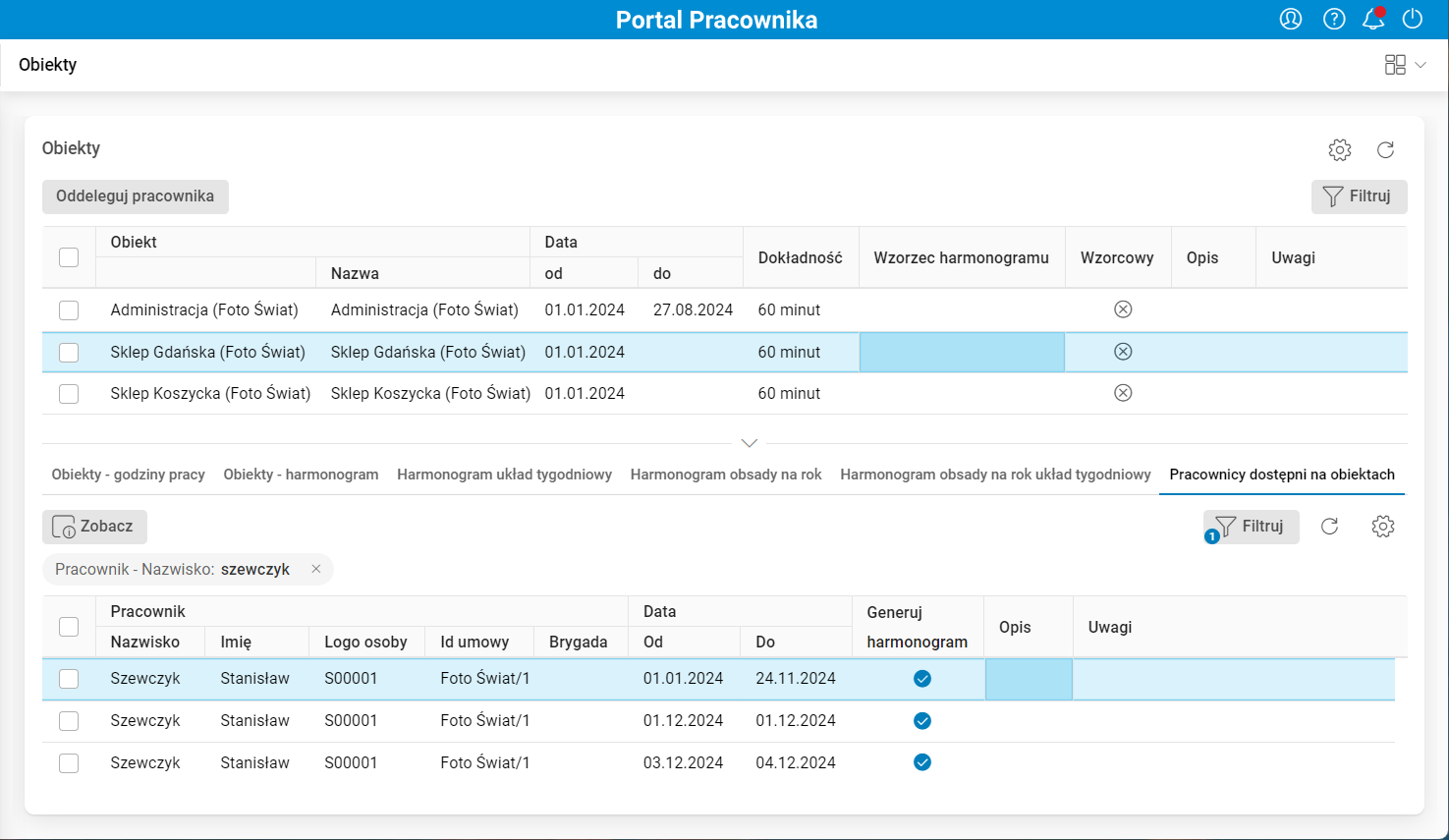
Rys. Szczegół Pracownicy dostępni na obiektach, obiekt macierzysty pracownika
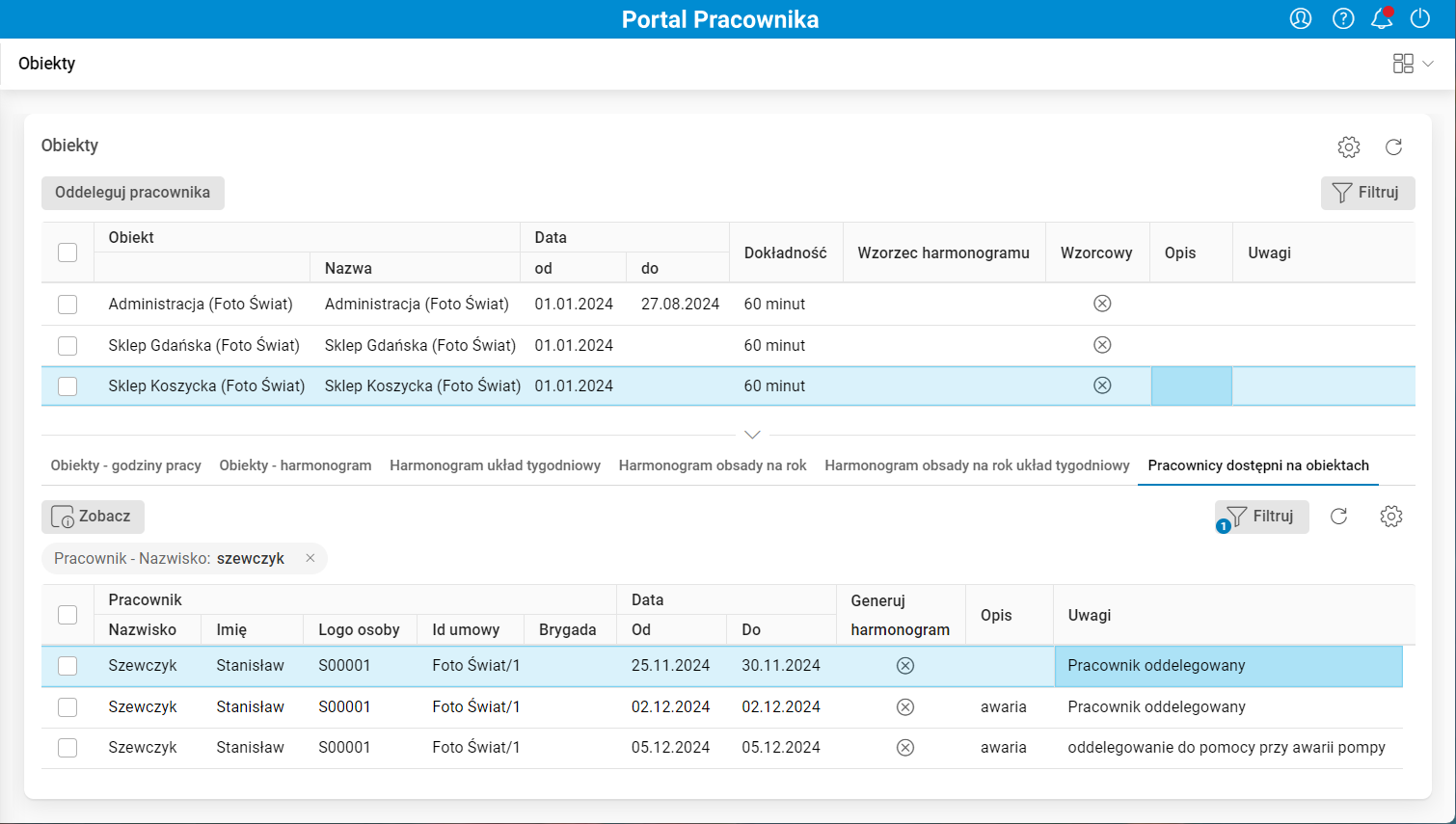
Rys. Szczegół Pracownicy dostępni na obiektach, obiekt, na który pracownik został oddelegowany
Zarówno w portalu eRCP na pulpitach Harmonogramy i rozliczenia czasu pracy i Obiekty, jak i w module RCP w słownikach Harmonogram obiektu i Obiekty podczas wykonywania procedury Oddeleguj pracownika zastosowane zostały kontrole weryfikujące, czy oddelegowanie może zostać wykonane:
- Kontrola sprawdzająca, czy okres oddelegowania pracownika wykracza poza daty aktywności obiektu, na który pracownik ma zostać przeniesiony.
W przypadku próby oddelegowania pracownika na obiekt w okresie, w którym obiekt nie jest dostępny, po zatwierdzeniu procedury pojawia się komunikat blokujący jej wykonanie:
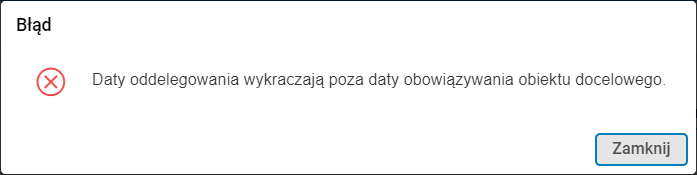
Rys. Komunikat blokujący w portalu eRCP podczas próby oddelegowania pracownika w okresie wykraczającym poza okres obowiązywania obiektu docelowego
- Kontrola sprawdzająca, czy dla pracownika nie ma wygenerowanych danych powiązanych z obecnym obiektem w okresie, w jakim pracownik ma zostać oddelegowany.
W przypadku wygenerowanego harmonogramu czasu pracy lub harmonogramu i rzeczywistego czasu pracy w dniach, w których pracownik ma zostać oddelegowany, po zatwierdzeniu procedury pojawia się komunikat blokujący jej wykonanie:
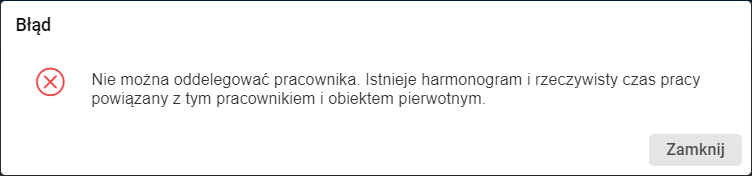
Rys. Komunikat blokujący w portalu eRCP podczas próby oddelegowania pracownika w okresie, w którym ma wygenerowane dane dot. harmonogramu i rzeczywistego czasu pracy
- Kontrola sprawdzająca, czy obiekt źródłowy i docelowy nie są takie same.
W przypadku próby oddelegowania pracownika na obiekt, który jest obiektem macierzystym dla pracownika, po zatwierdzeniu procedury pojawia się komunikat blokujący jej wykonanie:
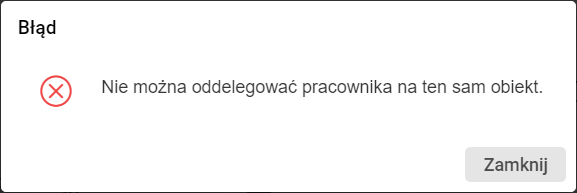
Rys. Komunikat blokujący w portalu eRCP podczas próby oddelegowania pracownika na obiekt, z którego następuje oddelegowanie
- Kontrola sprawdzająca, czy okres oddelegowania pracownika nie wykracza poza okres dostępności pracownika na obiekcie macierzystym.
W przypadku próby oddelegowania pracownika w okresie wykraczającym poza okres jego dostępności na obiekcie macierzystym, po zatwierdzeniu procedury pojawia się komunikat blokujący jej wykonanie:
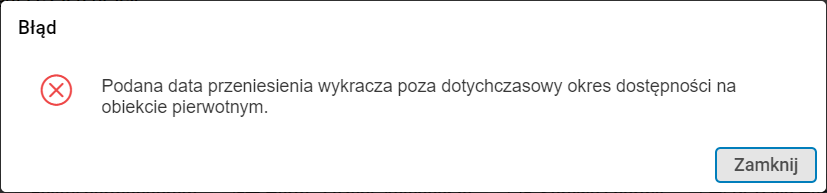
Rys. Komunikat blokujący w portalu eRCP podczas próby oddelegowania pracownika w okresie wykraczającym poza okres jego dostępności na obiekcie macierzystym
Uwaga!
Oddelegowania nie obsługują wielu obiektów. W przypadku pracowników przypisanych do więcej niż jednego obiektu funkcjonalność oddelegowań nie jest dostępna.
Prezentacja oddelegowania
W module eRCP, zarówno na pulpicie Harmonogramy i rozliczenia czasu pracy (w portalu menadżera), jak i na pulpicie Harmonogram i rozliczenie czasu pracy (w portalu pracownika), pracownik oddelegowany widoczny jest w tylu wierszach, na ilu obiektach dostępny jest w danym miesiącu.
Pracownik oddelegowany na inne obiekty widoczny będzie na tych obiektach dla wszystkich menadżerów, ale możliwość edycji danych pracownika będzie dostępna tylko na obiektach i w okresie, do których dany menadżer ma uprawnienia.
Przykład:
Menadżer ma uprawnienia jedynie do obiektu Magazyn A. W okresie od 01.03.2024 do 08.03.2024 oddelegował pracownika na obiekt Magazyn B, do którego nie ma uprawnień. Do poprawnego przygotowania pracownikowi harmonogramu konieczny jest podgląd planu na wszystkich obiektach. Każdy z menadżerów, zarówno ten z uprawnieniami do Magazynu A, jak i ten z uprawnieniami do Magazynu B, będzie widzieć oba plany pracy, ale menadżer bez uprawnień do danego obiektu nie ma możliwości edycji danych w okresie oddelegowania pracownika na ten obiekt.
Prezentacja oddelegowania w widoku Harmonogram na pulpicie Harmonogramy i rozliczenia czasu pracy:
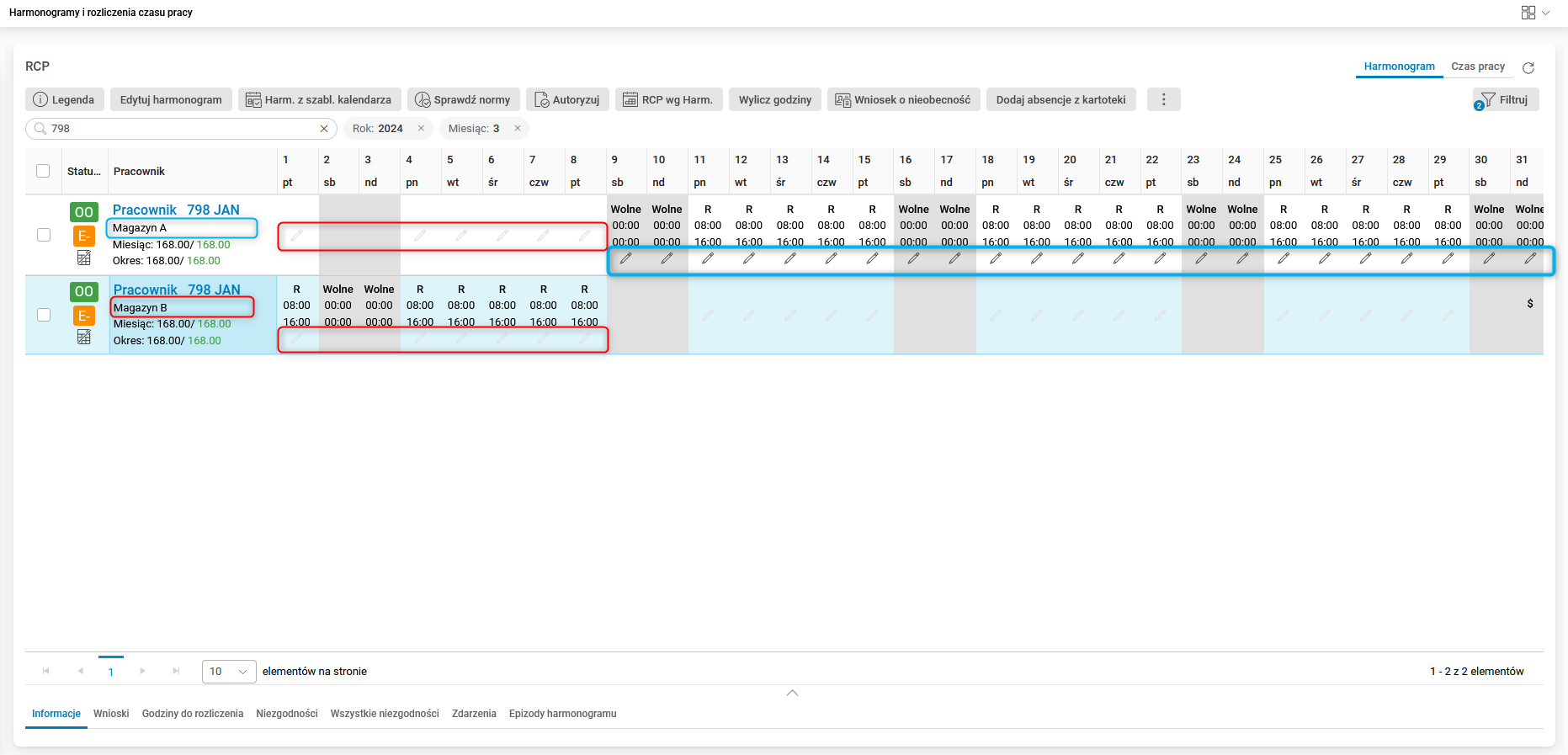
Rys. Pulpit Harmonogramy i rozliczenia czasu pracy – prezentacja oddelegowania w widoku Harmonogram
Prezentacja oddelegowania w widoku Czas pracy na pulpicie Harmonogramy i rozliczenia czasu pracy:
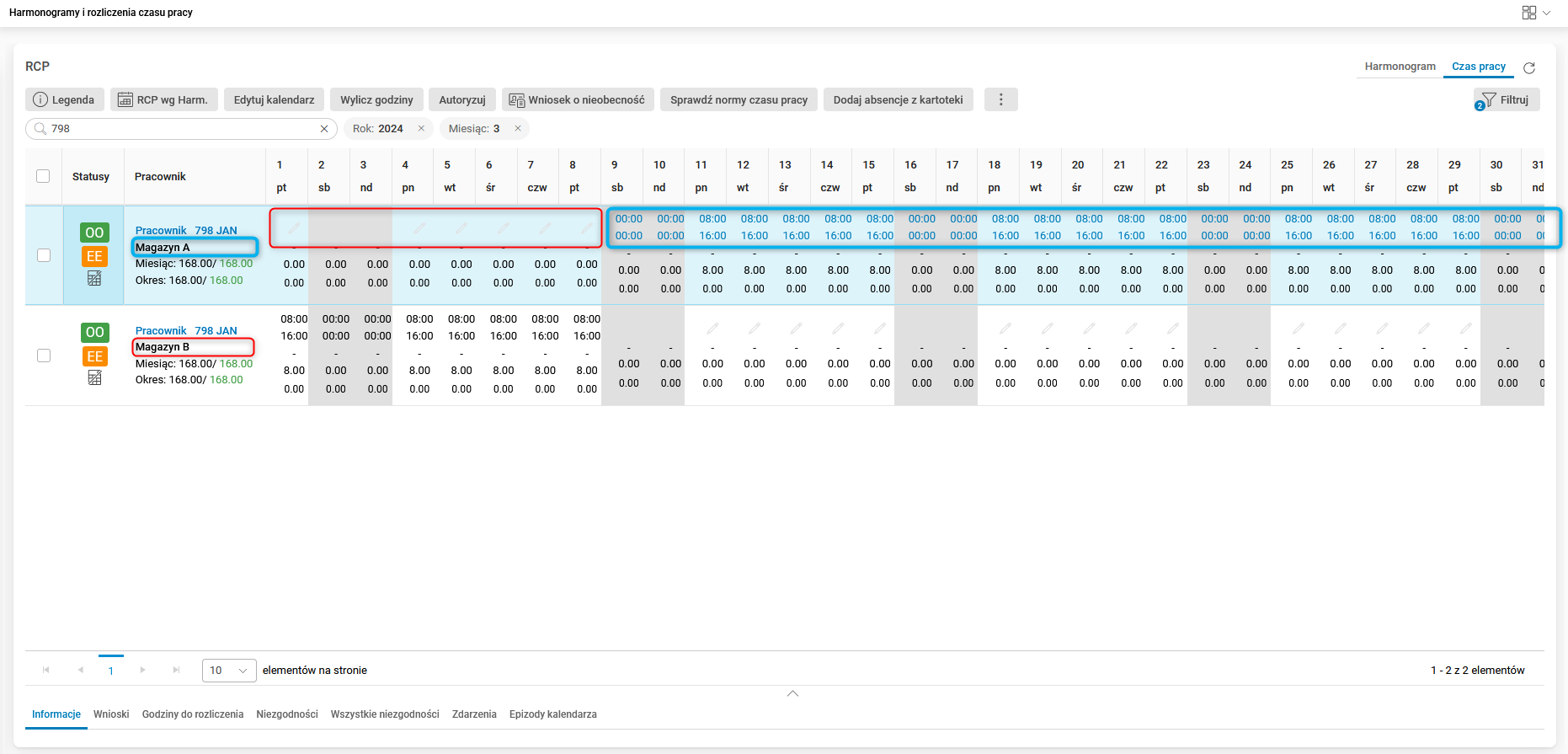
Rys. Pulpit Harmonogramy i rozliczenia czasu pracy – prezentacja oddelegowania w widoku Czas pracy
Podobnie prezentowane są informacje na pulpicie Harmonogram i rozliczenie czasu pracy. Pracownik na danym obiekcie ma możliwość edycji harmonogramu i czasu pracy w okresie, w których jest na nim dostępny.
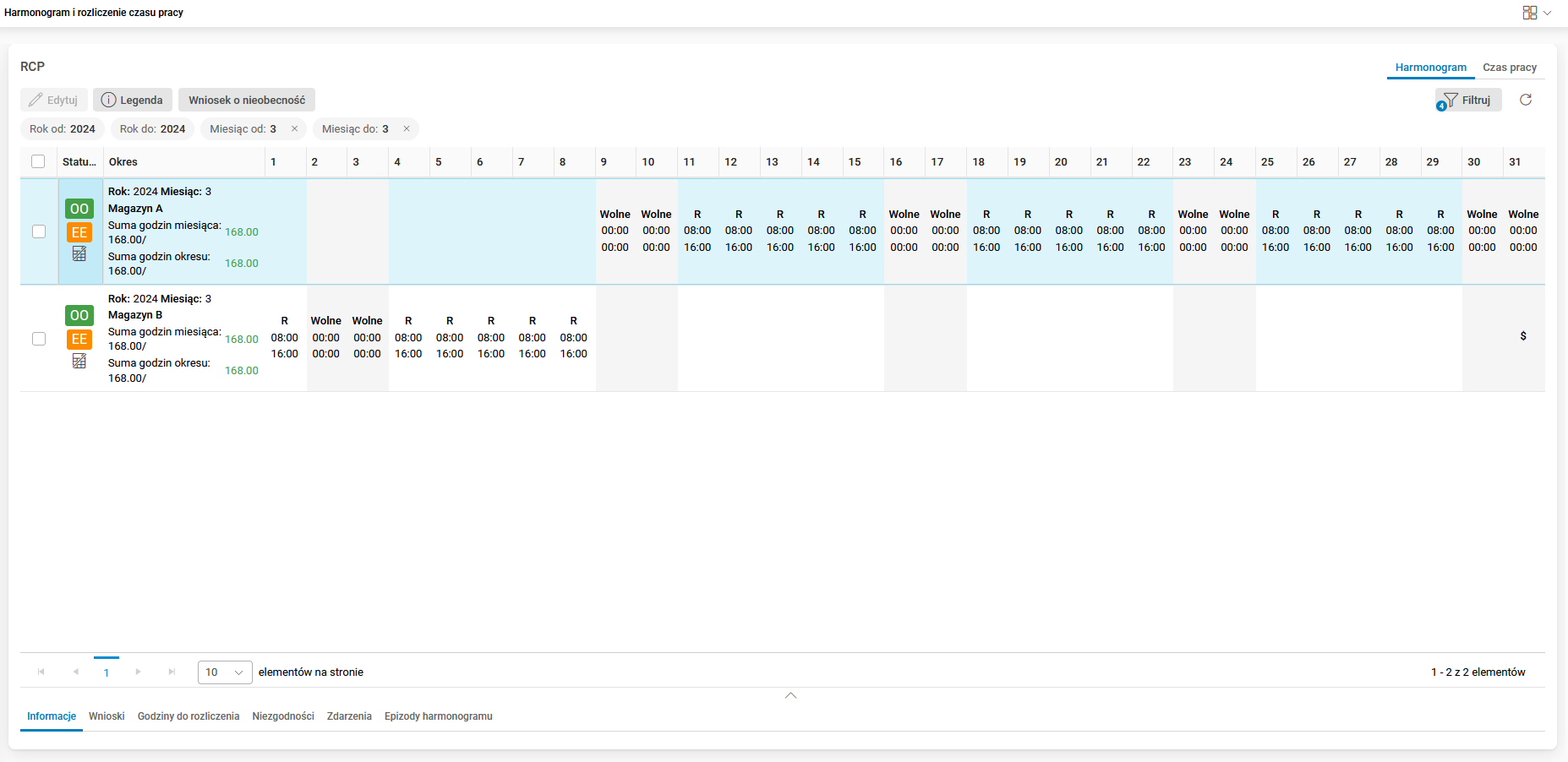
Rys. Pulpit Harmonogram i rozliczenie czasu pracy – prezentacja oddelegowania w widoku Harmonogram
Obsługa oddelegowań w istniejących funkcjonalnościach modułu eRCP
W procedurze Zleć nadgodziny, dostępnej na pulpicie Harmonogramy i rozliczenia czasu pracy w module eRCP, dodana została kontrola sprawdzająca, czy zlecenie nadgodzin dla pracownika nie wykracza poza okres uprawnienia menadżera do obiektu.
W przypadku próby zlecenia nadgodzin w okresie, w którym menadżer nie ma uprawnienia do obiektu, po zatwierdzeniu procedury pojawi się komunikat blokujący jej wykonanie:
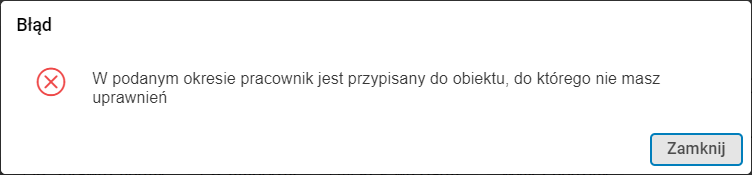
Rys. Komunikat blokujący w przypadku próby zlecenia nadgodzin w okresie braku uprawnień menadżera do obiektu
Na pulpicie Harmonogramy i rozliczenia czasu pracy w module eRCP w procedurze Wygeneruj harmonogram ze schematu tygodniowego dodana została kontrola sprawdzająca, czy kierownik ma uprawnienia do obiektów, do których pracownik jest przypisany we wskazanym okresie. Podczas próby wygenerowania harmonogramu ze schematu tygodniowego w okresie, w którym menadżer nie ma uprawnień do obiektu, pojawi się komunikat blokujący:
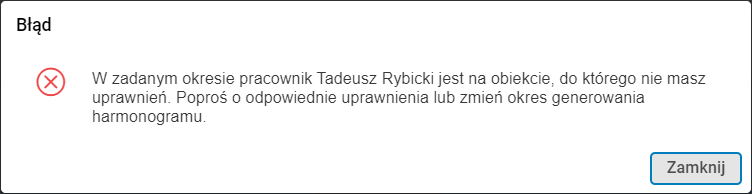
Rys. Komunikat blokujący wygenerowanie harmonogramu ze schematu tygodniowego w okresie braku uprawnień menadżera do obiektu
W procedurze Wygeneruj harmonogram z szablonu kalendarza również dodana została kontrola sprawdzająca, czy kierownik ma uprawnienia do obiektów, do których pracownik jest przypisany we wskazanym okresie. Podczas próby wygenerowania harmonogramu z szablonu kalendarza w okresie, w którym menadżer nie ma uprawnień do obiektu, pojawi się komunikat blokujący:
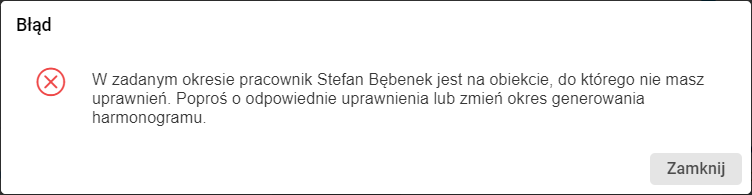
Rys. Komunikat blokujący wygenerowanie harmonogramu z szablonu kalendarza w okresie braku uprawnień menadżera do obiektu
Konfiguracja
Funkcjonalność wymaga nadania uprawnień: TAK
Funkcjonalność wymaga skonfigurowania: TAK