W module eRCP umożliwiono ewidencję miejsca wykonywania pracy przez pracownika w konkretnym dniu. Ewidencjonowanie miejsca wykonywania pracy możliwe jest zarówno w harmonogramie czasu pracy, jak i w widoku godzin rzeczywiście przepracowanych. Pozwala to pracownikowi na zapoznanie się z przypisanym miejscem wykonywania pracy w wybranym okresie, a przełożonemu dodatkowo umożliwia edycję lub usunięcie informacji o takim miejscu.
W ramach tej funkcjonalności na pulpitach Harmonogramy i rozliczenia czasu pracy (dostępnym dla przełożonych) oraz Harmonogram i rozliczenie czasu pracy (dostępnym dla pracowników) dodany został szczegół Miejsca wykonywania pracy. Szczegół ten jest dostępny i w widoku Harmonogram i Czas pracy.
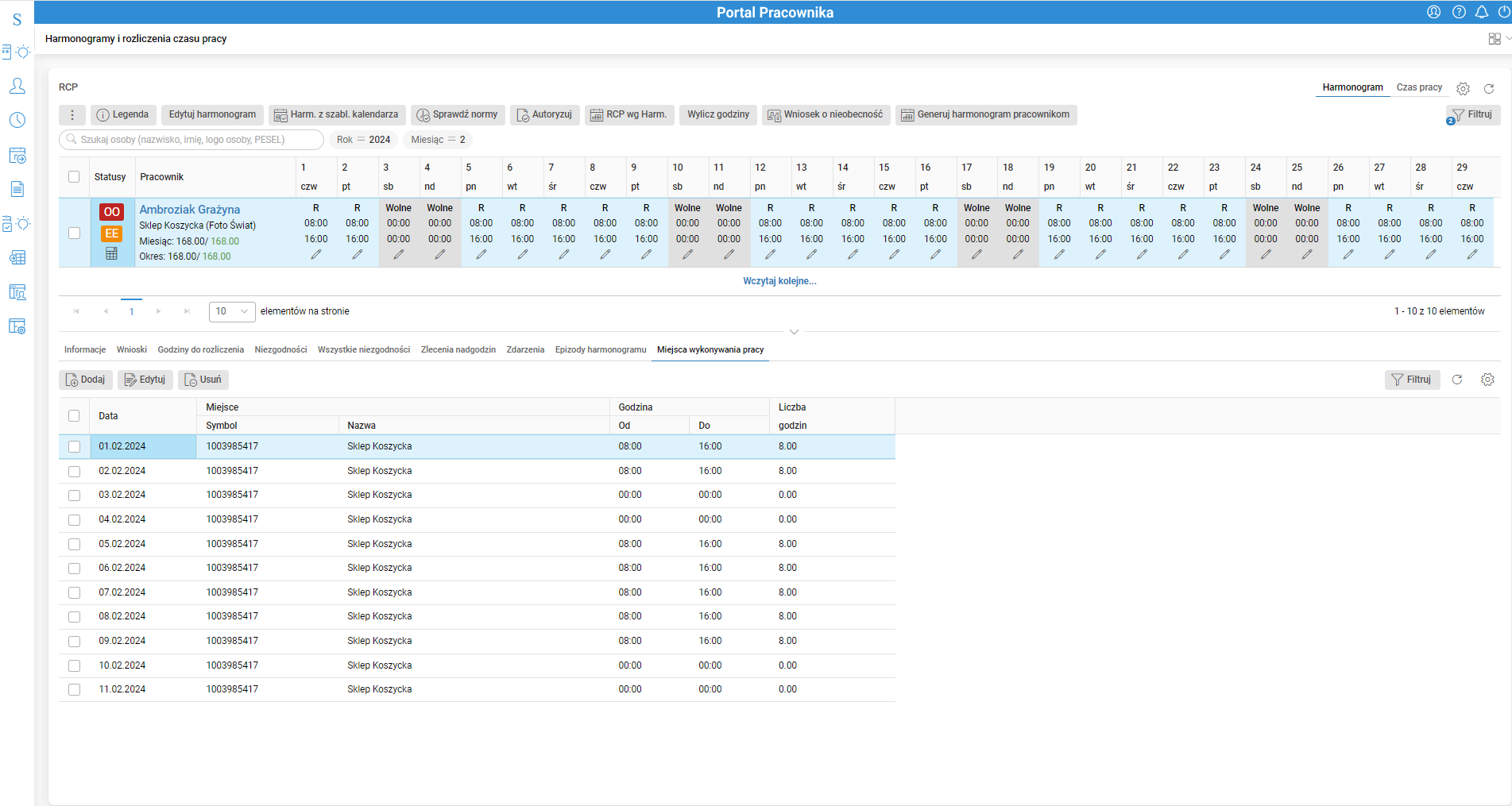
Rys. Szczegół Miejsca wykonywania pracy na pulpicie Harmonogramy i rozliczenia czasu pracy (widok Harmonogram)
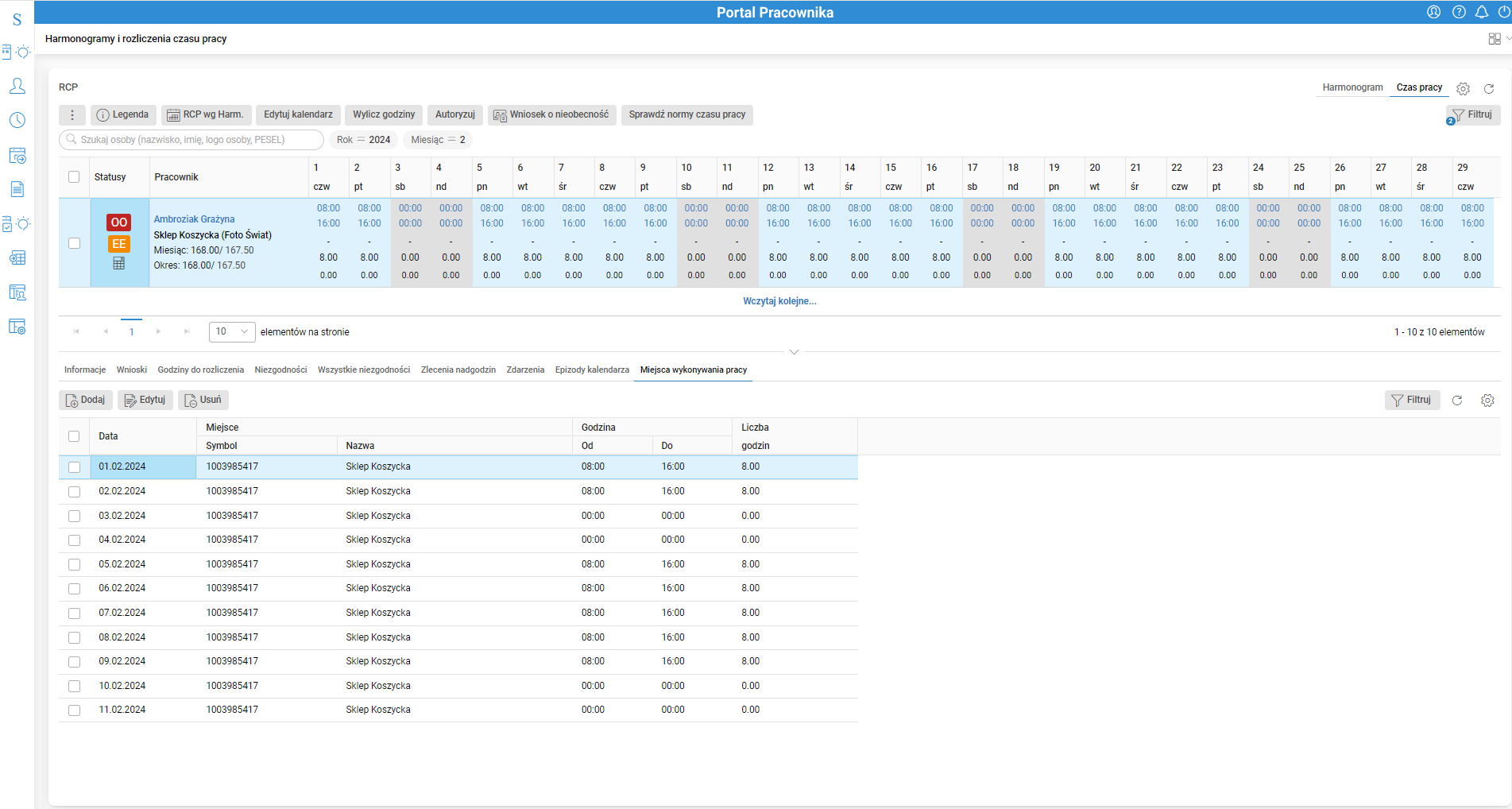
Rys. Szczegół Miejsca wykonywania pracy na pulpicie Harmonogramy i rozliczenia czasu pracy (widok Czas pracy)
W widoku Harmonogram w szczególe Miejsca wykonywania pracy dostępne są wyłącznie miejsca pracy określone dla planu pracy. Natomiast w widoku Czas pracy dostępne są tylko miejsca pracy związane z rzeczywistym czasem pracy. Standardowo informacje o miejscach pracy pobierane są ze słownika Struktura organizacyjna.
Szczegół Miejsca wykonywania pracy pokazuje szczegółowe informacje dotyczące konkretnego dnia:
- Data – dzień wykonywania pracy w danym miejscu,
- Symbol miejsca – symbol miejsca,
- Nazwa miejsca – nazwa miejsca,
- Godzina Od – godzina rozpoczęcia pracy w danym miejscu,
- Godzina Do – godzina zakończenia pracy w danym miejscu,
- Liczba godzin – liczba godzin pracy w danym miejscu, wyliczana na podstawie godziny rozpoczęcia i zakończenia pracy.
Przełożeni mają możliwość rejestrowania miejsca wykonywania pracy w obu widokach pulpitu Harmonogramy i rozliczenia czasu pracy. W tym celu w menu głównym dodana została procedura Ustaw miejsce wykonywania pracy, która pozwala zarejestrować pracownikowi miejsce wykonywania pracy w zadanym okresie. Po uruchomieniu procedury należy uzupełnić pola:
- Uzupełnij dla – należy wskazać, czy miejsce wykonywania pracy ma być zapisane w harmonogramie czy w kalendarzu pracownika,
- Od dnia – dzień rozpoczęcia pracy w danym miejscu,
- Do dnia – dzień zakończenia pracy w danym miejscu,
- Nazwa miejsca/działu – nazwa miejsca wykonywania pracy,
- Usuń istniejące – czy usunąć dotychczasowe wpisy o miejscu wykonywania pracy w zadanym okresie.
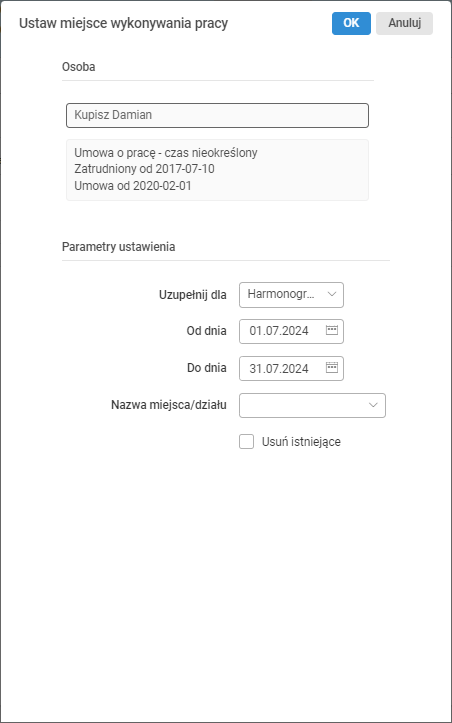
Rys. Parametry procedury Ustaw miejsce wykonywania pracy
Rejestrację miejsca wykonywania pracy umożliwia także akcja Dodaj dostępna w szczególe Miejsca wykonywania pracy. Akcja Dodaj pozwala na wpisanie miejsca wykonywania pracy na konkretny dzień w zadanym zakresie godzin. Pole Data w oknie akcji Dodaj inicjuje się datą bieżącą.
Wprowadzone wpisy dotyczące miejsc wykonywania pracy przełożony może edytować w szczególe Miejsca wykonywania pracy za pomocą akcji Edytuj oraz usuwać akcją Usuń.
Pracownicy nie mają możliwości rejestrowania i edytowania wpisów dotyczących miejsc wykonywania pracy, mogą jedynie zapoznać się z wprowadzonymi przez przełożonego informacjami. Pracownicy nie mogą także usuwać wpisów dotyczących miejsc wykonywania pracy.
Jeżeli w danym dniu rejestrowane będzie dodatkowe miejsce wykonywania pracy, godziny, w jakich w danym miejscu świadczona będzie praca, nie mogą obejmować godzin, na które już w danym dniu zostało zarejestrowane inne miejsce wykonywania pracy. W takim przypadku użytkownik zobaczy komunikat blokujący.
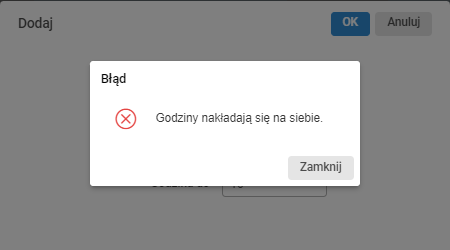
Rys. Komunikat blokujący rejestrację miesiąca wykonywania pracy
Miejsce wykonywania pracy może być rejestrowane jedynie w zakresie godzin pracy danego pracownika. Nie jest możliwa rejestracja miejsca wykonywania pracy poza godzinami pracy zaplanowanymi w danym dniu oraz poza rzeczywistymi godzinami pracy. Nie jest możliwa także, przy użyciu akcji Dodaj, rejestracja miejsca wykonywania pracy w dniu oznaczonym w harmonogramie lub w rzeczywistym czasie pracy jako Wolny.
Podczas próby rejestracji miejsca wykonywania pracy poza czasem pracy pracownika użytkownik zobaczy komunikat blokujący. W widoku Harmonogram będzie to komunikat o treści:
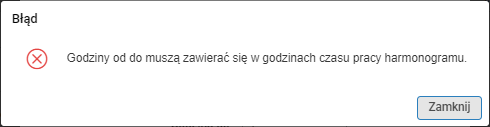
Rys. Komunikat blokujący (widok Harmonogram)
Natomiast w widoku Czas pracy komunikat będzie miał następującą treść:
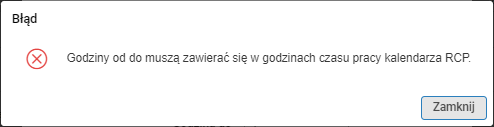
Rys. Komunikat blokujący (widok Czas pracy)
Nie jest możliwa rejestracja miejsca wykonywania pracy dla pracownika, który nie ma wygenerowanego harmonogramu lub nie posiada ewidencji rzeczywistych godzin pracy. Podczas próby rejestracji miejsca wykonywania pracy w takim przypadku użytkownik otrzyma komunikat blokujący o treści:
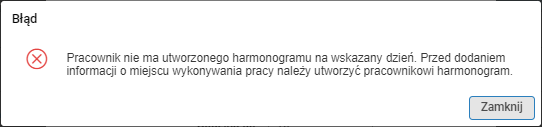
Rys. Komunikat blokujący (widok Harmonogram)
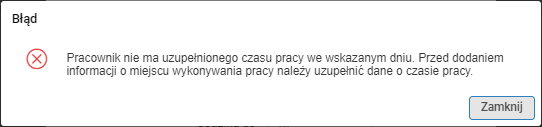
Rys. Komunikat blokujący (widok Czas pracy)
Jeżeli w danym dniu pracownik ma wprowadzoną nieobecność, zarówno w widoku Harmonogram, jak i na widoku Czas pracy możliwe jest zarejestrowanie miejsca wykonywania pracy.