Każda firma zobowiązana jest do sporządzenia na początku każdego roku rozliczeń PIT. System Softlab HR by Asseco pozwala sprawnie wygenerować, zweryfikować i przesłać te dokumenty do urzędu skarbowego.
W artykule opisujemy krok po kroku czynności związane z wysyłką deklaracji PIT-11 i PIT-4R w systemie Softlab HR by Asseco.
PIT-11
Generowanie informacji podatkowych PIT-11 składa się z trzech etapów:
- Sprawdzenie podstawowych danych do PIT i wygenerowanie deklaracji w słowniku Seryjne drukowanie PIT-11.
- Weryfikowanie informacji podatkowych PIT przed wysyłką do urzędu skarbowego w słowniku Kartoteka wystawionych deklaracji.
- Przesłanie PIT do urzędu skarbowego drogą elektroniczną w słowniku e-Deklaracje.
Sprawdzenie podstawowych danych do PIT-11 i wygenerowanie deklaracji
Podstawowe informacje niezbędne do sporządzenia PIT-11 znajdziemy w słowniku Seryjne drukowanie PIT-11 (Płace → Zestawienia → Deklaracje → Seryjne drukowanie deklaracji). W słowniku należy wybrać widok Umowy pracownika łącznie. Domyślnie słownik nie prezentuje danych, dlatego należy zaznaczyć też pole wyboru Pokazuj dane;Tak.
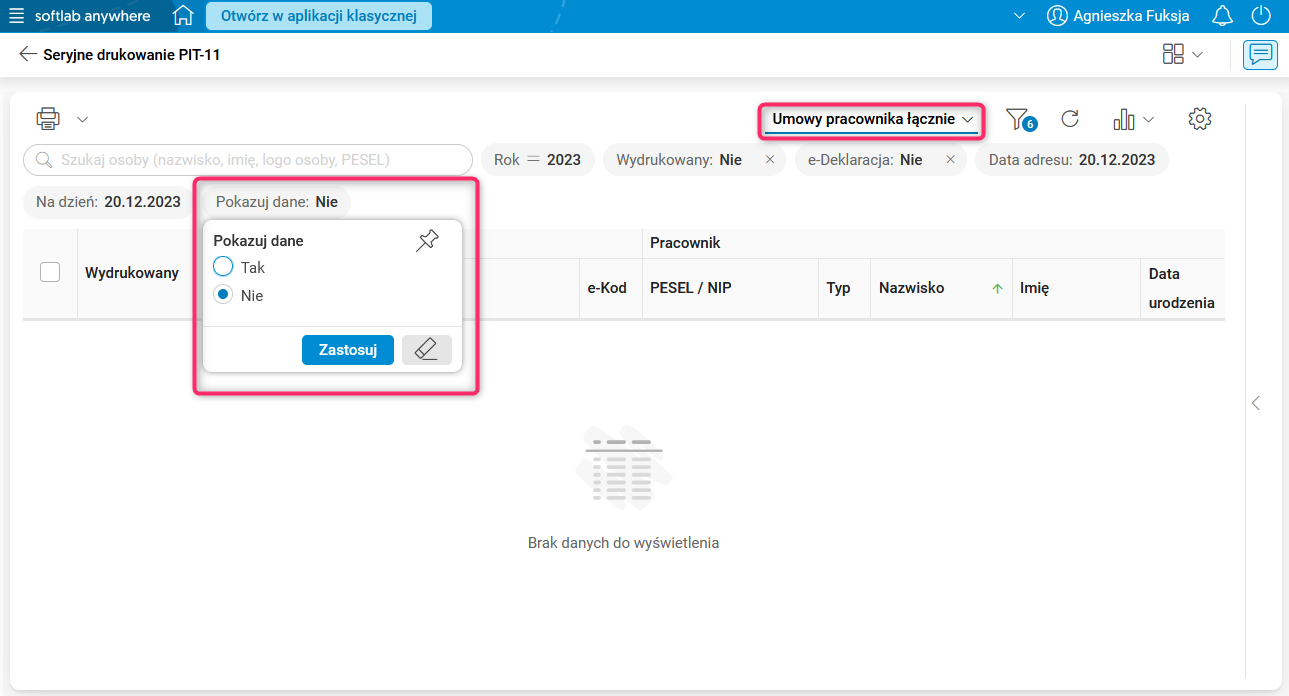
Rys. 1. Uruchomienie słownika Seryjne drukowanie PIT-11 i włączenie pokazywania danych
W tym słowniku można sprawdzić, czy wszystkie dane podatnika, niezbędne do wygenerowania informacji podatkowej PIT-11, zostały wprowadzone do systemu. Jeżeli po sprawdzeniu wszystkich pól w słowniku okaże się, że pewnych informacji brakuje, należy je uzupełnić.
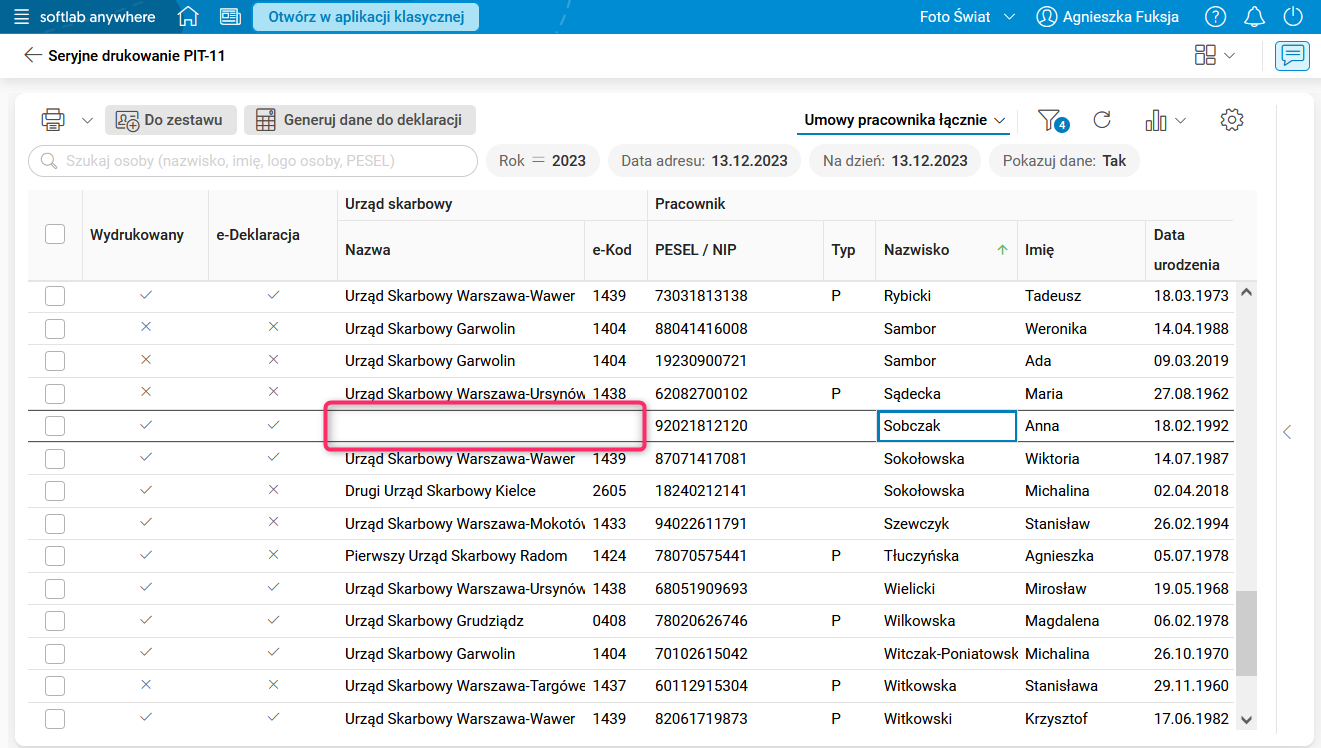
Rys. 2. Przykład braku nazwy i e-kodu urzędu skarbowego
Gdy dane zostaną uzupełnione możemy wygenerować deklaracje. W tym celu należy zaznaczyć pracowników, dla których chcemy wygenerować deklaracje, i uruchomić procedurę Generuj dane do deklaracji.
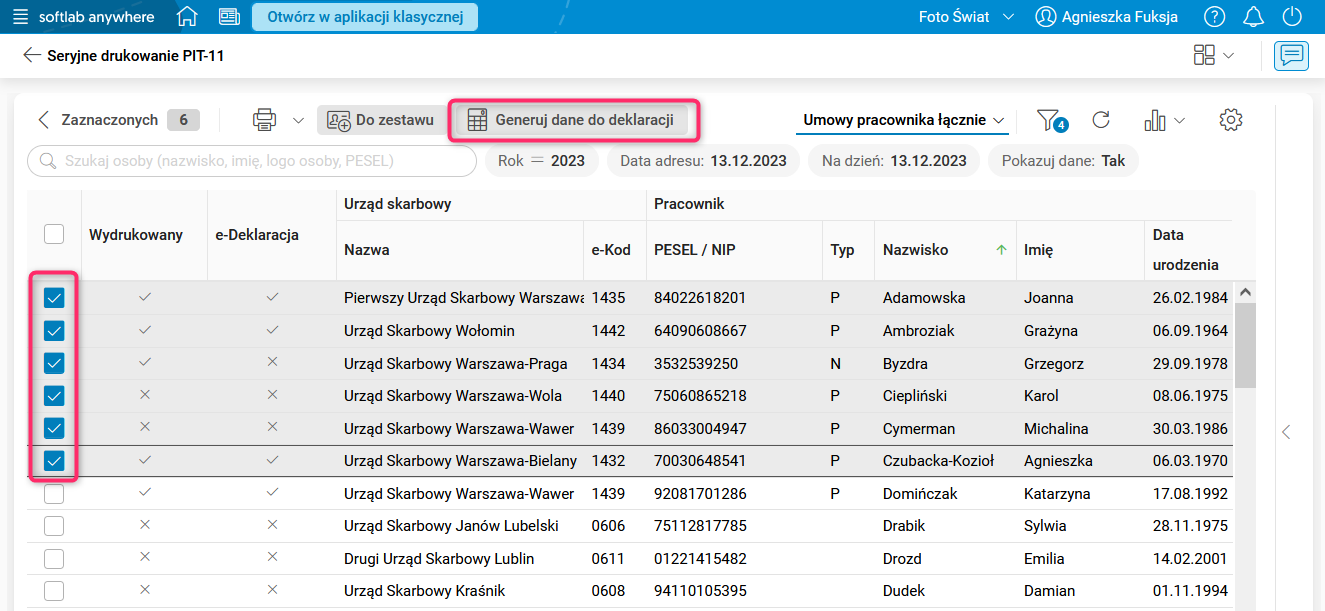
Rys. 3. Uruchomienie procedury Generuj dane do deklaracji
Wyświetli się okno z parametrami procedury, w którym zalecamy zaznaczyć tylko opcję Czy po wykonaniu otworzyć Kartotekę wystawionych deklaracji. E-deklaracje możemy wygenerować później.
Uwaga! Jeśli zaznaczymy opcję Wygeneruj E-Deklarację, nie będzie możliwe zweryfikowanie i poprawienie danych na deklaracji w kontekście pracownika/ów, na których wykonujemy tę procedurę.
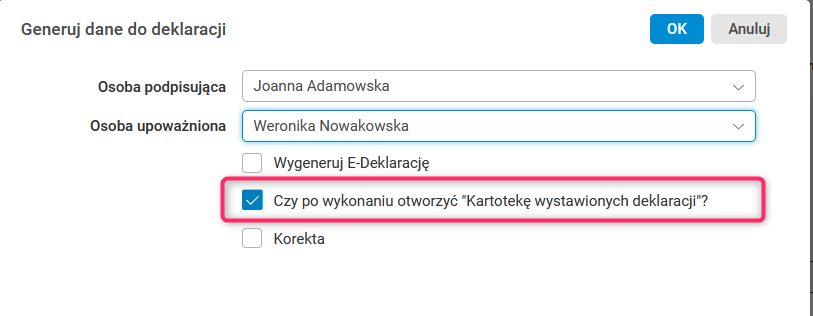
Rys. 4. Zaznaczenie parametru procedury Generuj dane do deklaracji
Po wykonaniu powyższej procedury system automatycznie otworzy słownik Kartoteka wystawionych deklaracji (można go otworzyć również za pomocą menu Płace → Zestawienia → Deklaracje → Seryjne drukowanie deklaracji → Kartoteka wystawionych deklaracji).
Zweryfikowanie PIT przed wysyłką do urzędu skarbowego
W słowniku Kartoteka wystawionych deklaracji należy ponownie sprawdzić dane przed wysyłką deklaracji do urzędu skarbowego oraz nanieść ewentualne poprawki. Weryfikacja na tym etapie powinna obejmować przede wszystkim dwie kategorie danych:
- podstawowe dane pracownika potrzebne do wygenerowania PIT (adres urzędu skarbowego, adres pracownika podany na deklaracji itp.),
- kwoty, które będą wyświetlane na deklaracji PIT.
Aby sprawdzić poprawność i kompletność wprowadzonych danych, należy skorzystać z procedury Sprawdź poprawność.
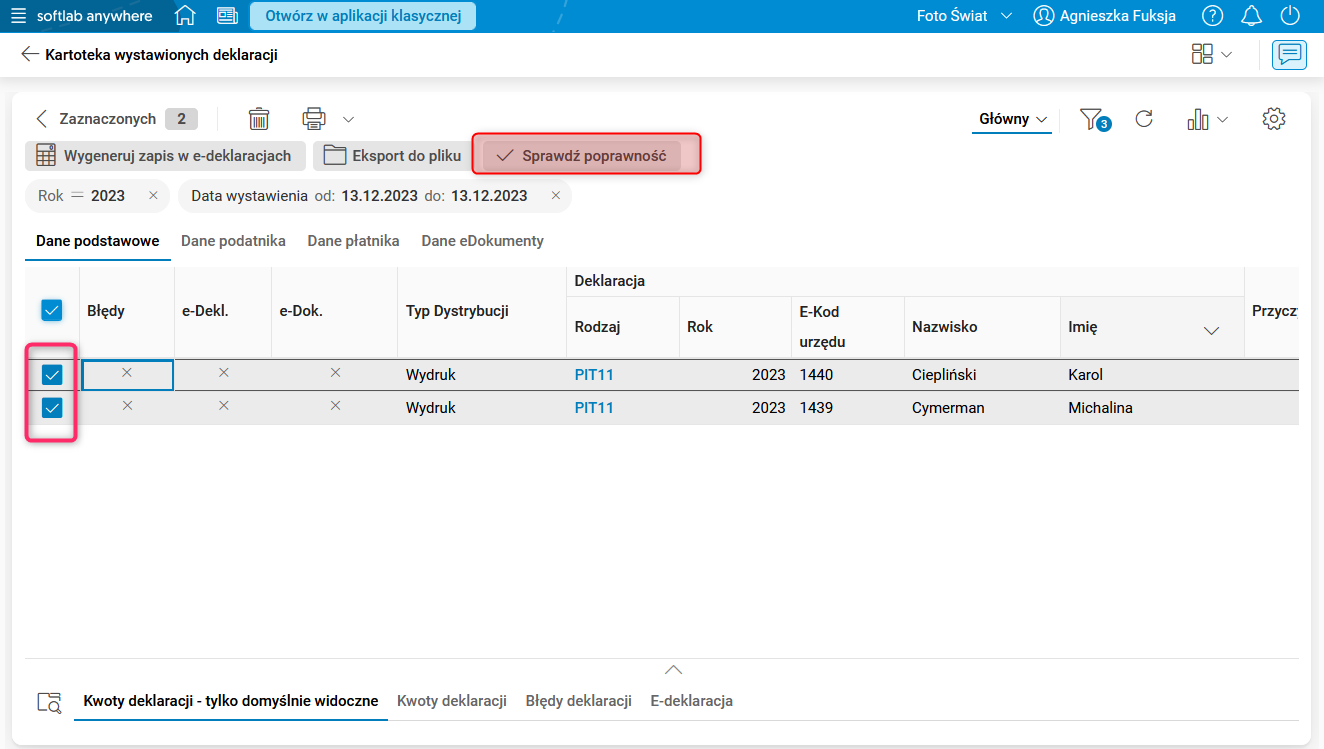
Rys. 5. Uruchomienie procedury Sprawdź poprawność
Jeśli nie ma błędów, wyświetlony zostanie następujący komunikat:
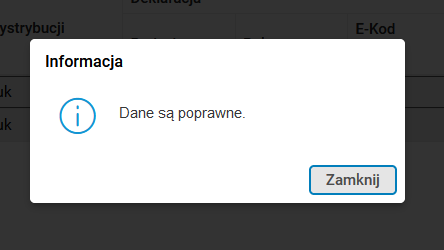
Rys. 6. Komunikat informujący o poprawnie wprowadzonych danych
Jeżeli są błędy, zostanie wyświetlony komunikat:
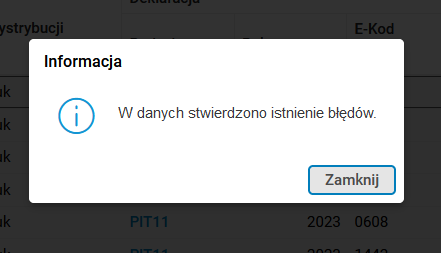
Rys. 7. Komunikat informujący o błędach w wprowadzonych danych
Błędy możemy wyświetlić w szczególe Błędy deklaracji:
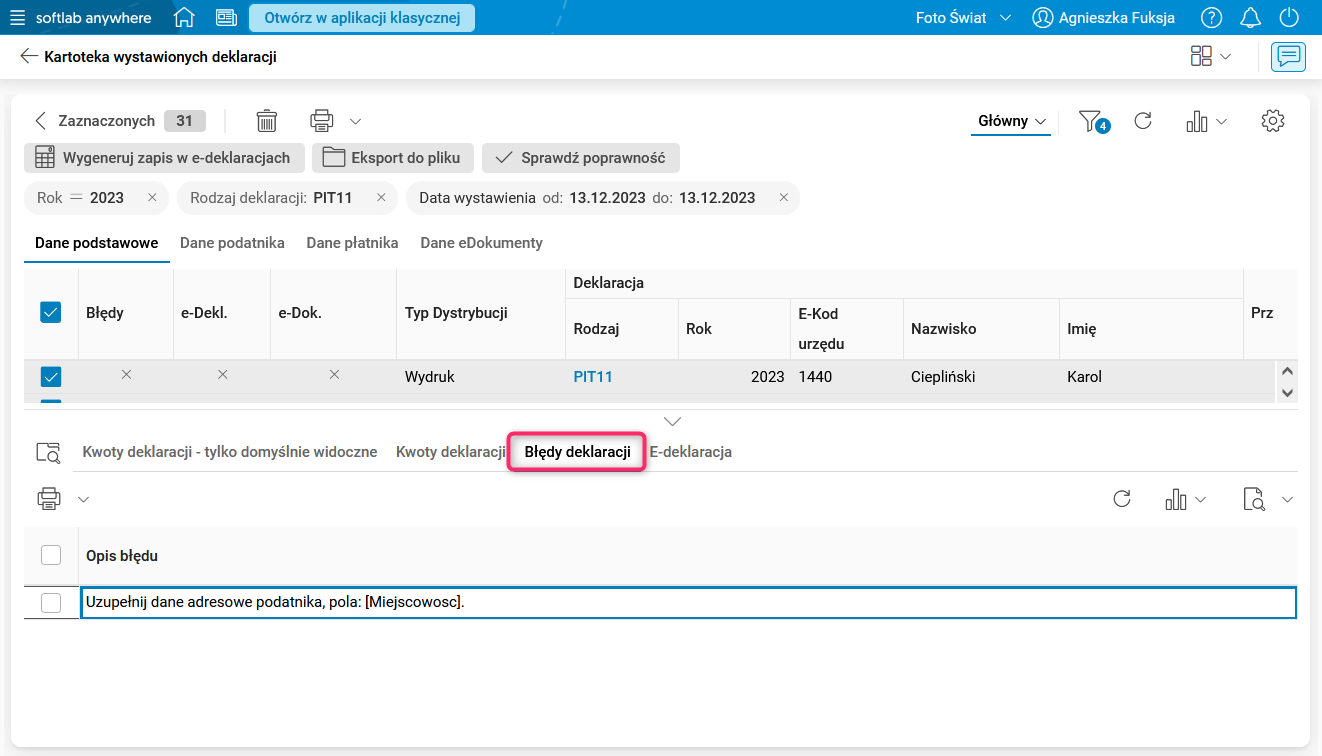
Rys. 8. Szczegół Błędy deklaracji, w słowniku Kartoteka wystawionych deklaracji
Aby zweryfikować poprawność kwot, które będą wyświetlane na PIT dla danego pracownika, należy przejść do szczegółu Kwoty deklaracji.
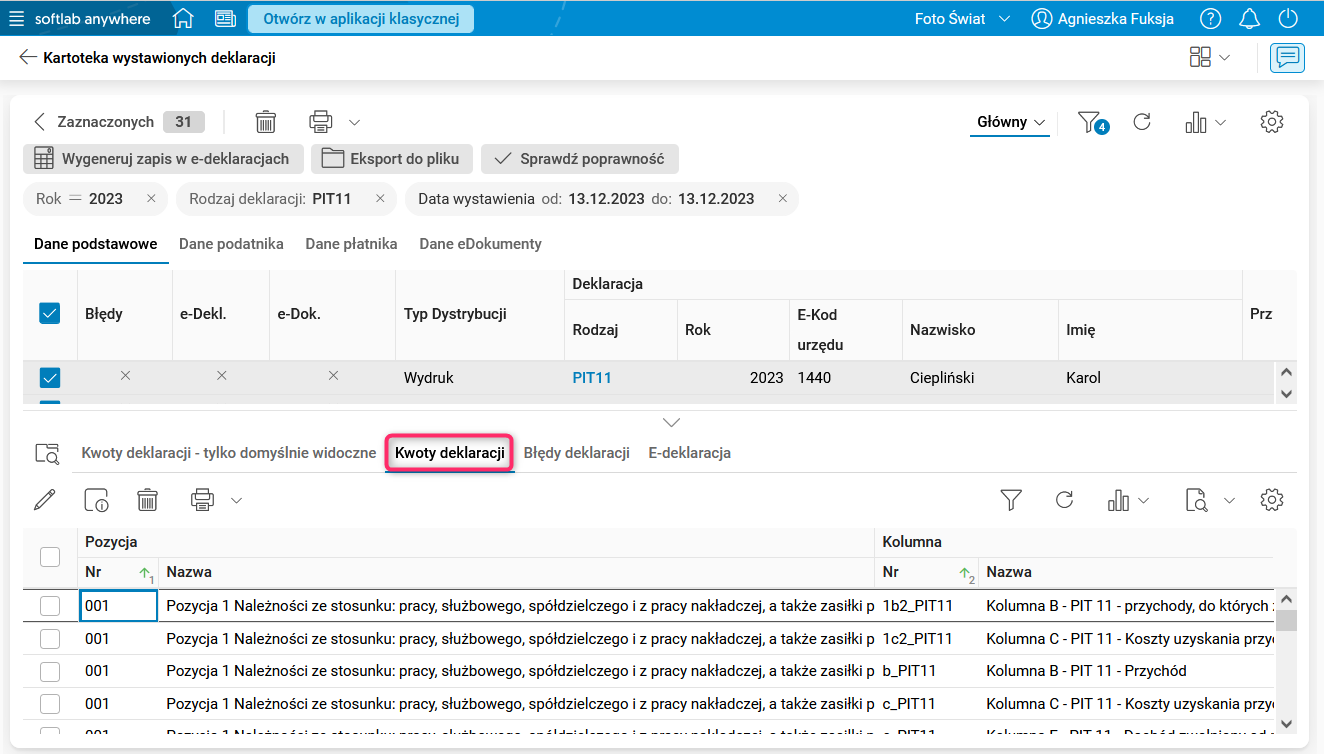
Rys. 9. Szczegół Kwoty deklaracji
W przypadku błędnych kwot możemy dokonać ich korekty. Uruchamiany w tym celu akcję Edytuj. W oknie edycji, w polu Korekta (BO) wpisujemy kwotę korekty. Po zapisaniu danych kwota z pola Korekta (BO) będzie widoczna w kolumnie Korekta w szczegółach Kwoty deklaracji – tylko domyślnie widoczne i Kwoty deklaracji. Kwota korekty ma wpływ na kwotę w polu Razem, uwzględnianą w deklaracji podatkowej.
Uwaga! Wspomniana korekta jest możliwa jedynie w przypadku, gdy e-deklaracja nie została wygenerowana.
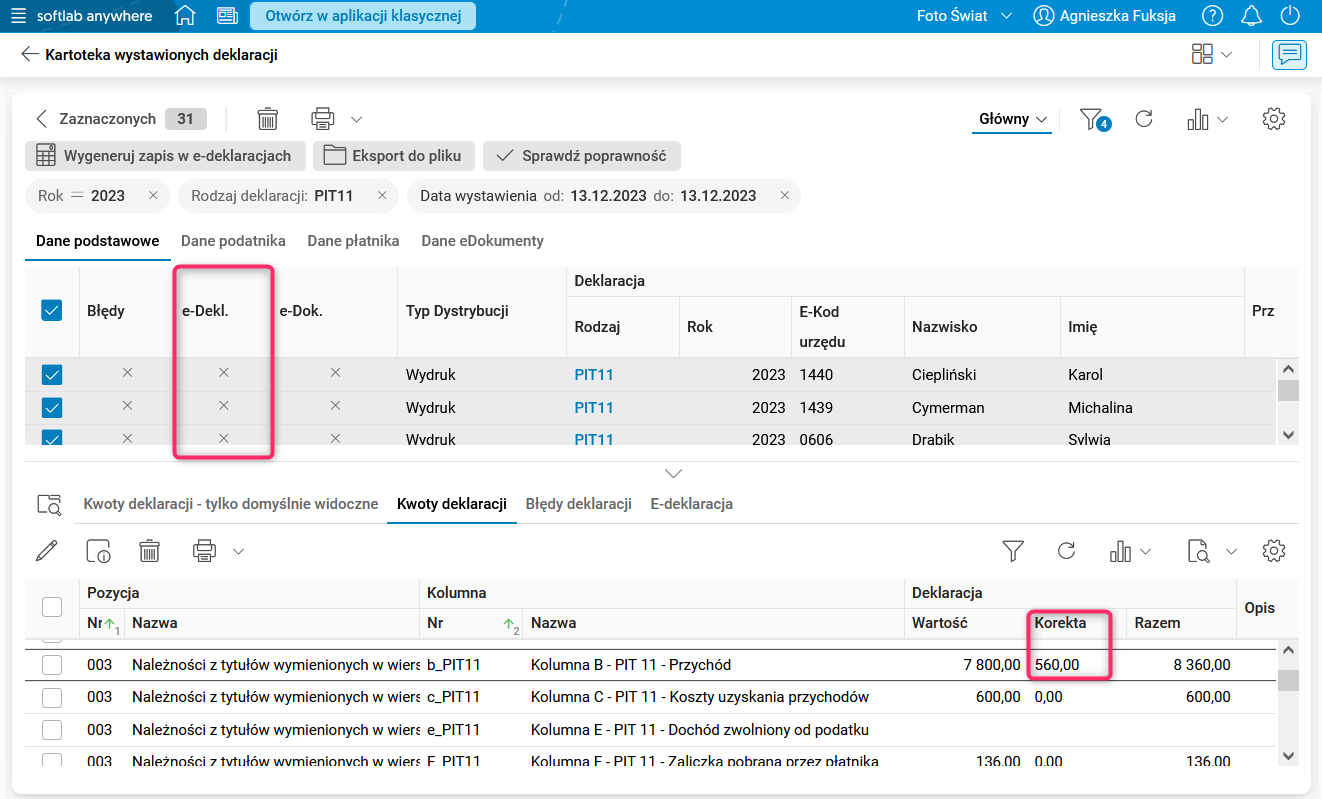
Rys. 10. Wprowadzanie korekty w PIT
W następnym kroku należy uruchomić procedurę Wygeneruj zapis w e-deklaracjach. Po użyciu jej w słowniku e-Deklaracje zostanie utworzony wpis.
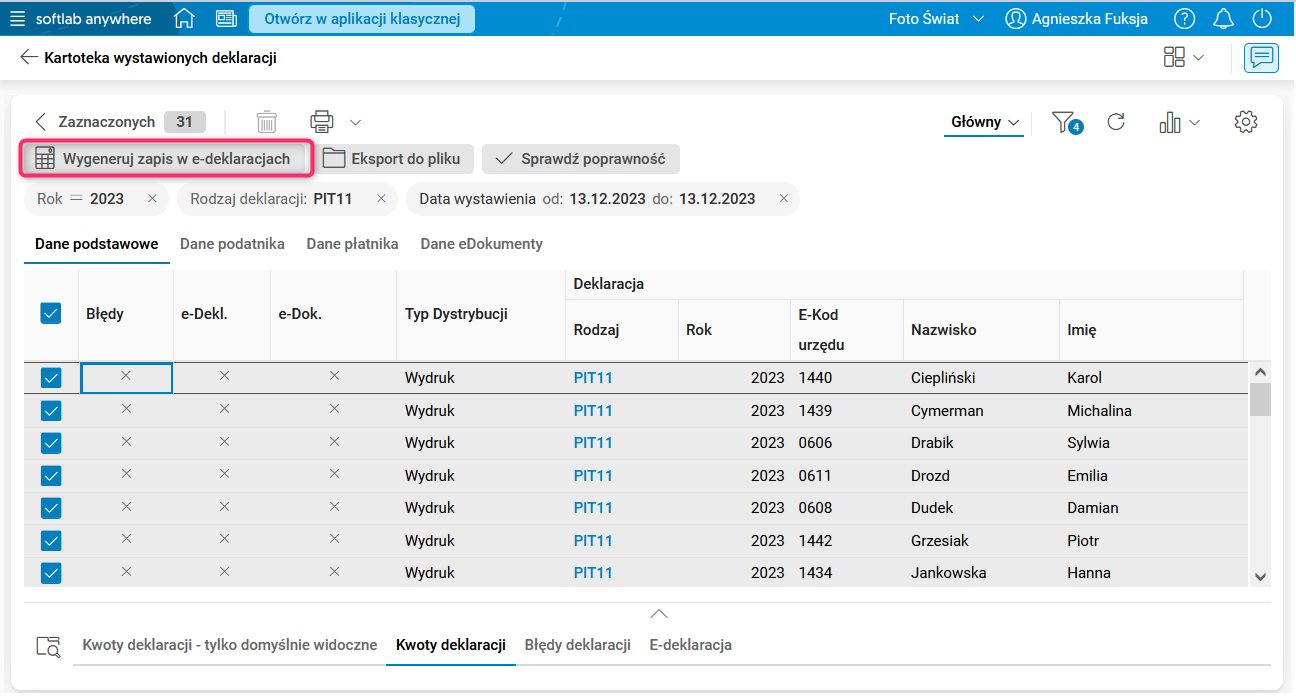
Rys. 11. Uruchomienie procedury Wygeneruj zapis w e-deklaracjach
W końcowym etapie weryfikacji możemy podejrzeć wygląd PIT dla wybranego pracownika. Podgląd ten umożliwia szczegół E-deklaracja.
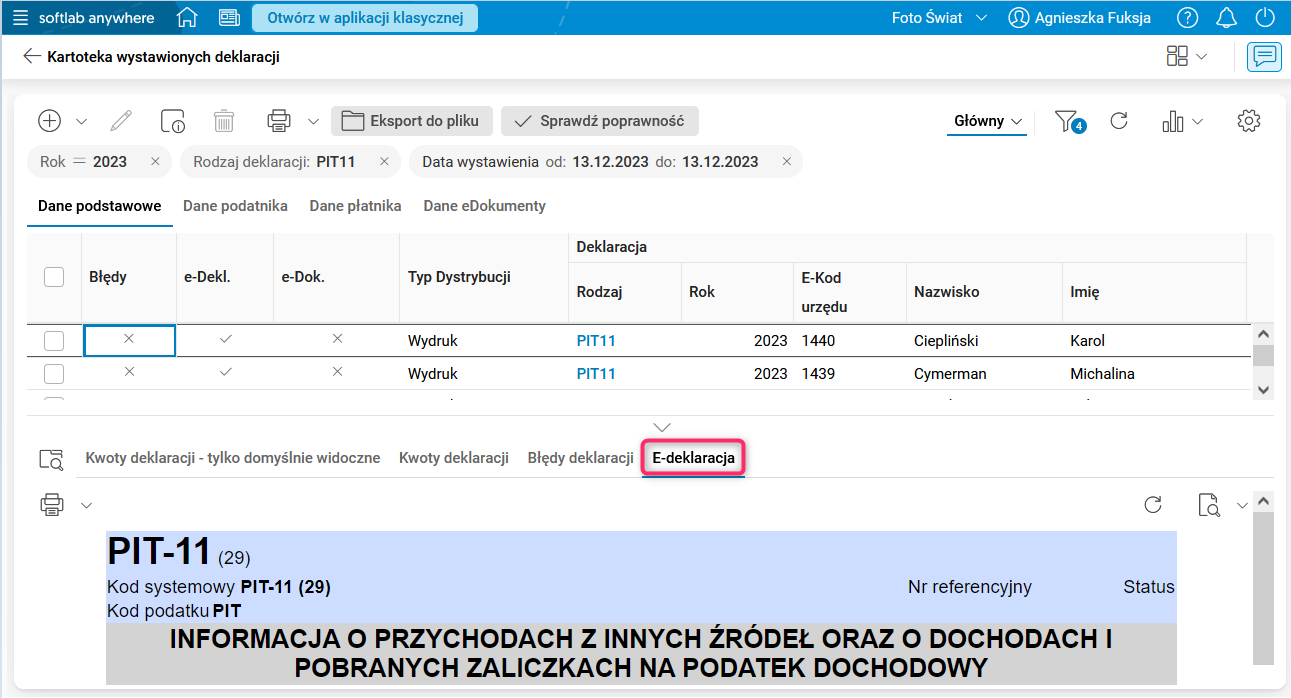
Rys. 12. Szczegół udostępniający wizualizację PIT
Opcjonalnie po wystawieniu deklaracji PIT-11 i przed ostateczną wysyłką dokumentu do urzędu skarbowego możemy wykonać kontrolę poprawności danych w słowniku Porównywarka danych do deklaracji (ścieżka: Płace → Zestawienia → Deklaracje → Seryjne drukowanie deklaracji → Porównywarka danych do deklaracji).
Słownik umożliwia sprawdzenie poprawności wygenerowanej deklaracji i jej zgodności z kartą podatkową pracownika. W tym celu w pierwszej kolejności zaznaczamy opcję Pokazuj dane (należy zaznaczyć Tak), a następnie uruchamiamy procedurę Porównaj dane za rok.
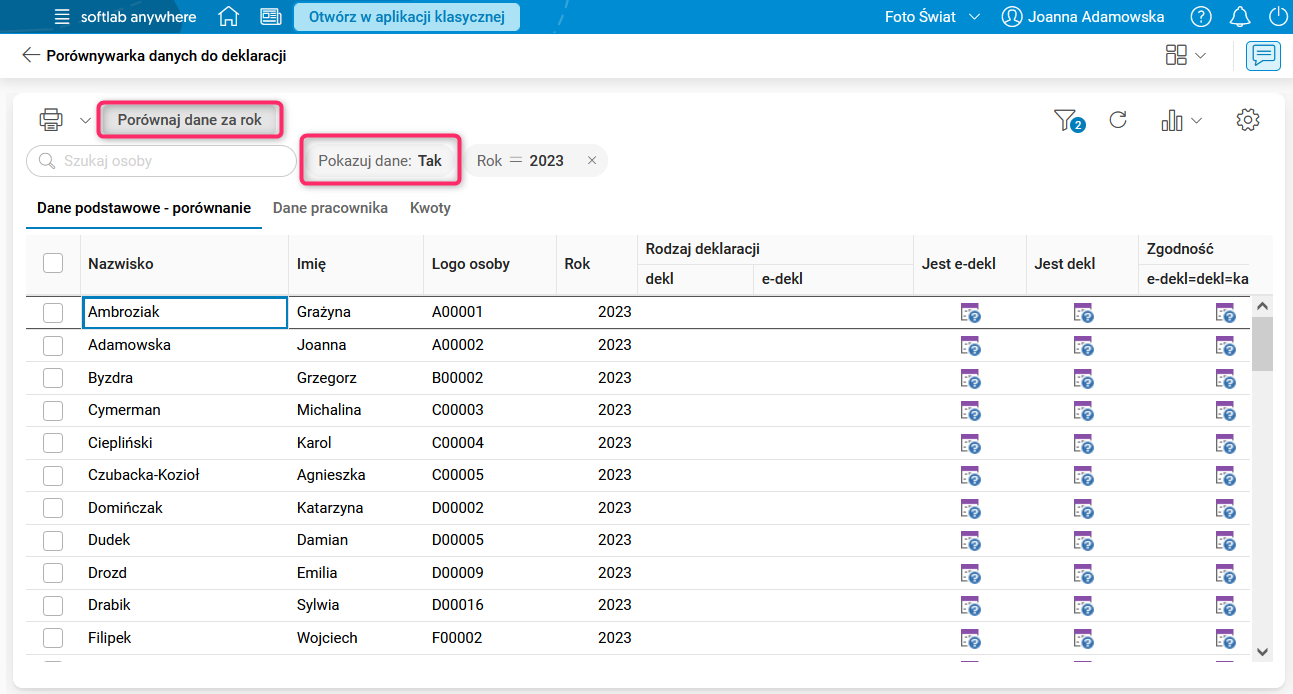
Rys. 13. Uruchomienie procedury Porównaj dane za rok
W parametrach procedury wybieramy rok, dla którego dane chcemy sprawdzić, a następnie wybieramy przycisk OK.
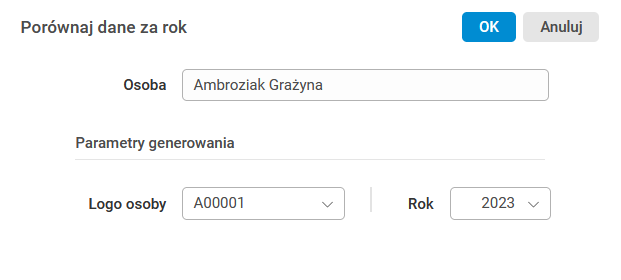
Rys. . Ustawienie parametru procedury Porównaj dane za rok
Ikony ze znaczkiem ✔ w każdej z kolumn oznaczają, że proces generowania deklaracji w Softlab HR zakończył się prawidłowo. Natomiast ikony z krzyżykiem świadczą o błędach i wskazują miejsca, w których pojawiają się niezgodności w danych do PIT. Jeżeli pojawią się błędy, należy dokonać stosownych poprawek w odpowiednim miejscu systemu Softlab ERP i wygenerować ww. procedurę porównania jeszcze raz.
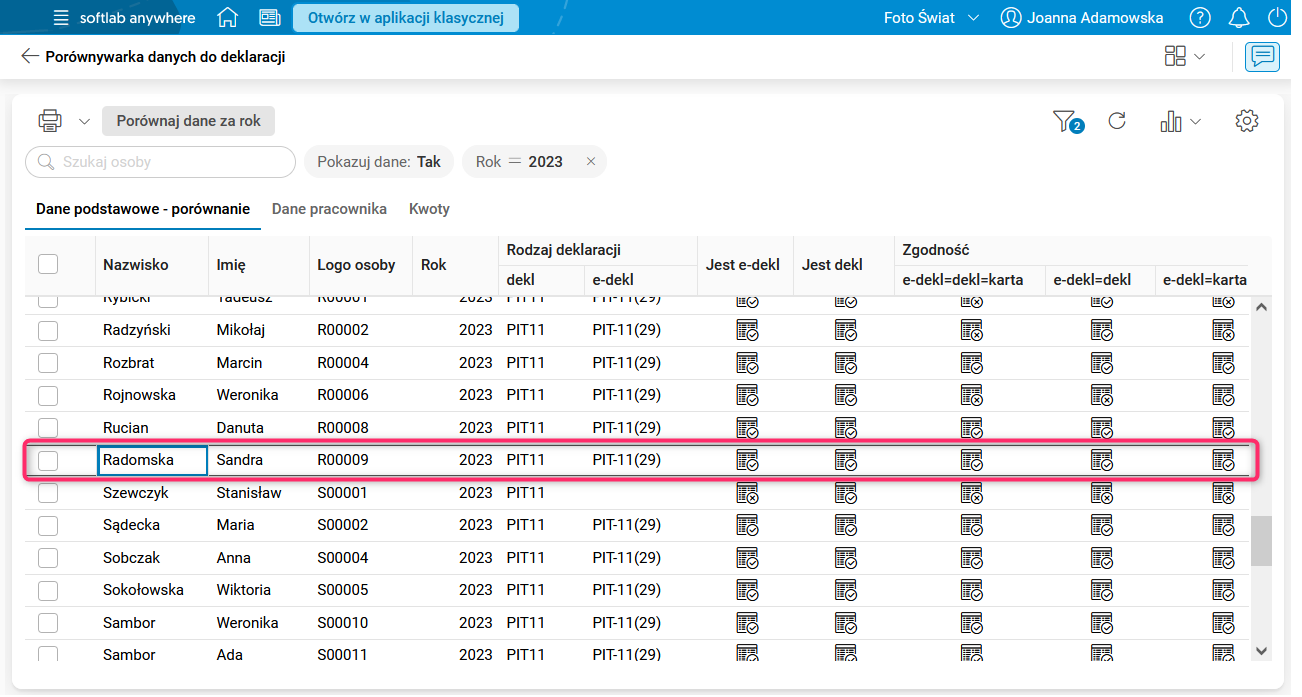
Rys. 14. Pozytywny wynik kontroli
Dzięki widokom, dostępnym w zakładkach nad tabelą główną można przeprowadzić analizę poprawności i kompletności danych identyfikujących pracownika (zakładka Dane pracownika) oraz danych kwotowych (zakładka Kwoty).
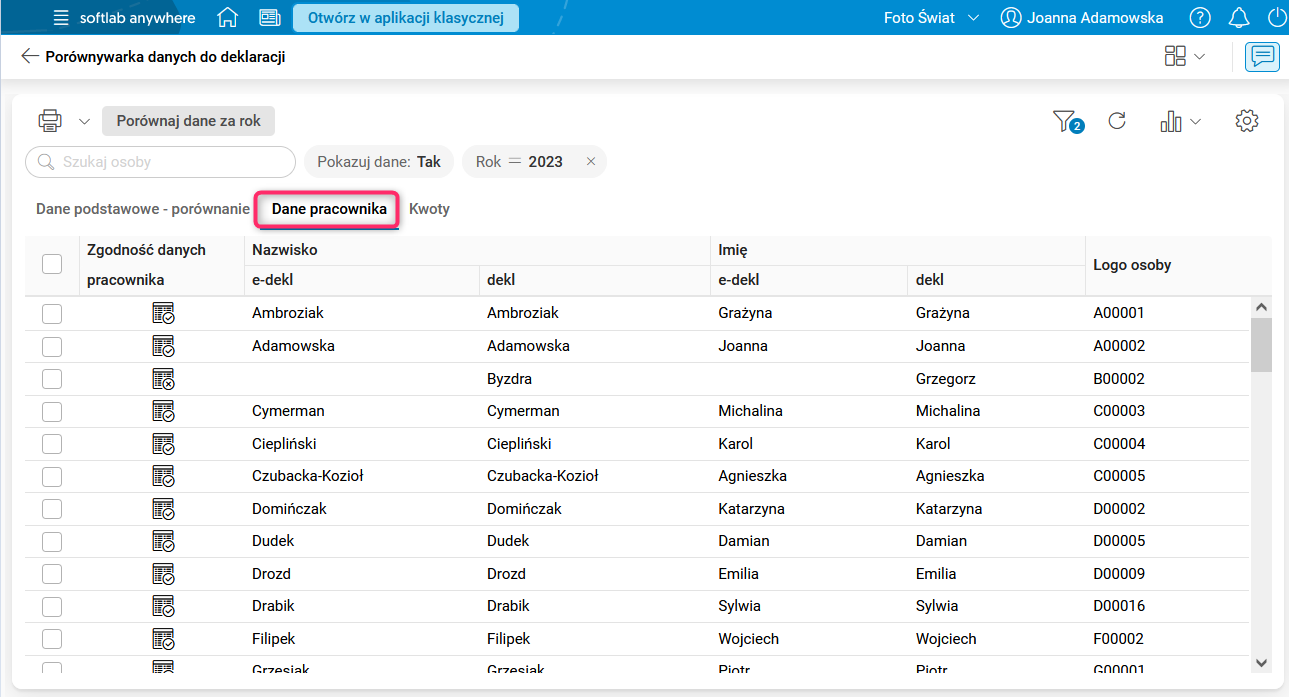
Rys. 15. Dodatkowe zakładki w kartotece Porównywarka danych do deklaracji
Wysyłka PIT do urzędu skarbowego
W słowniku e-Deklaracje możemy:
- ponownie zweryfikować informację podatkową PIT tuż przed jego wysyłką,
- podpisać dokument za pomocą kwalifikowanego podpisu elektronicznego,
- wysłać PIT do urzędu skarbowego (testowo lub produkcyjnie),
- zapisać i wydrukować UPO.
Aby podpisać dokument za pomocą kwalifikowanego podpisu elektronicznego należy skorzystać z procedury Podpisz. Po podpisaniu dokument zmieni swój status z UTWORZONY na PODPISANY.
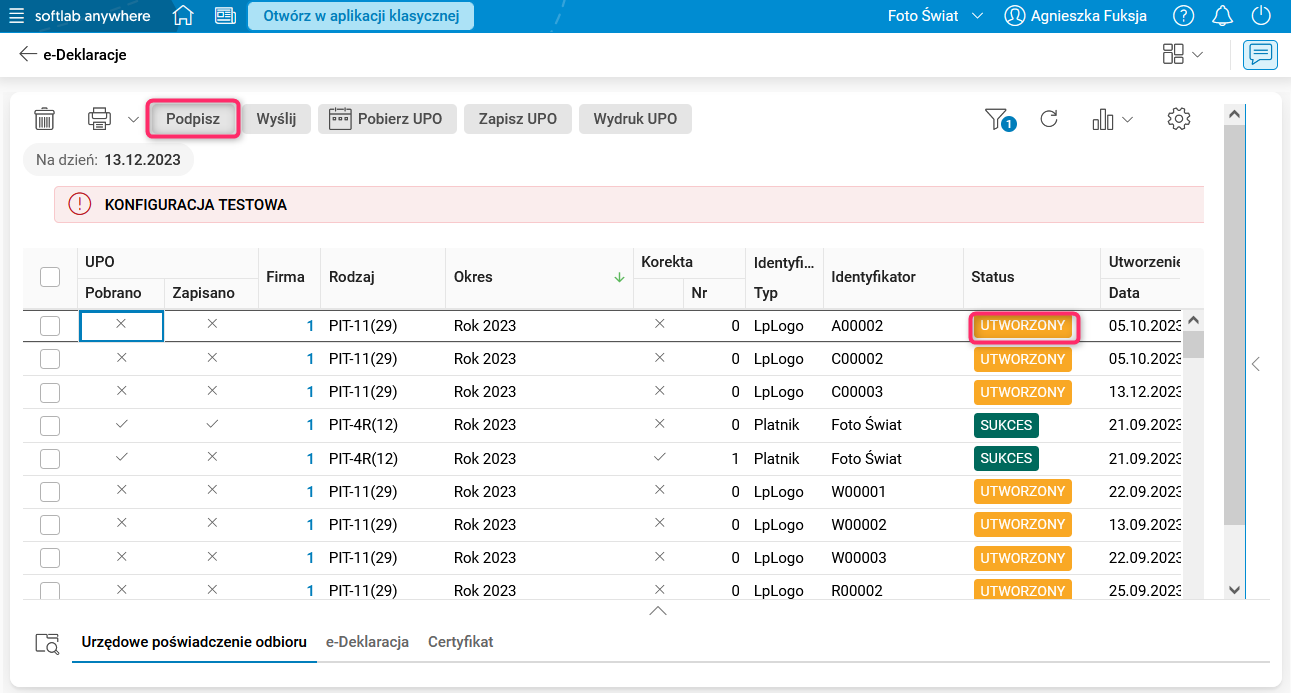
Rys. 16. Uruchomienie procedury Podpisz
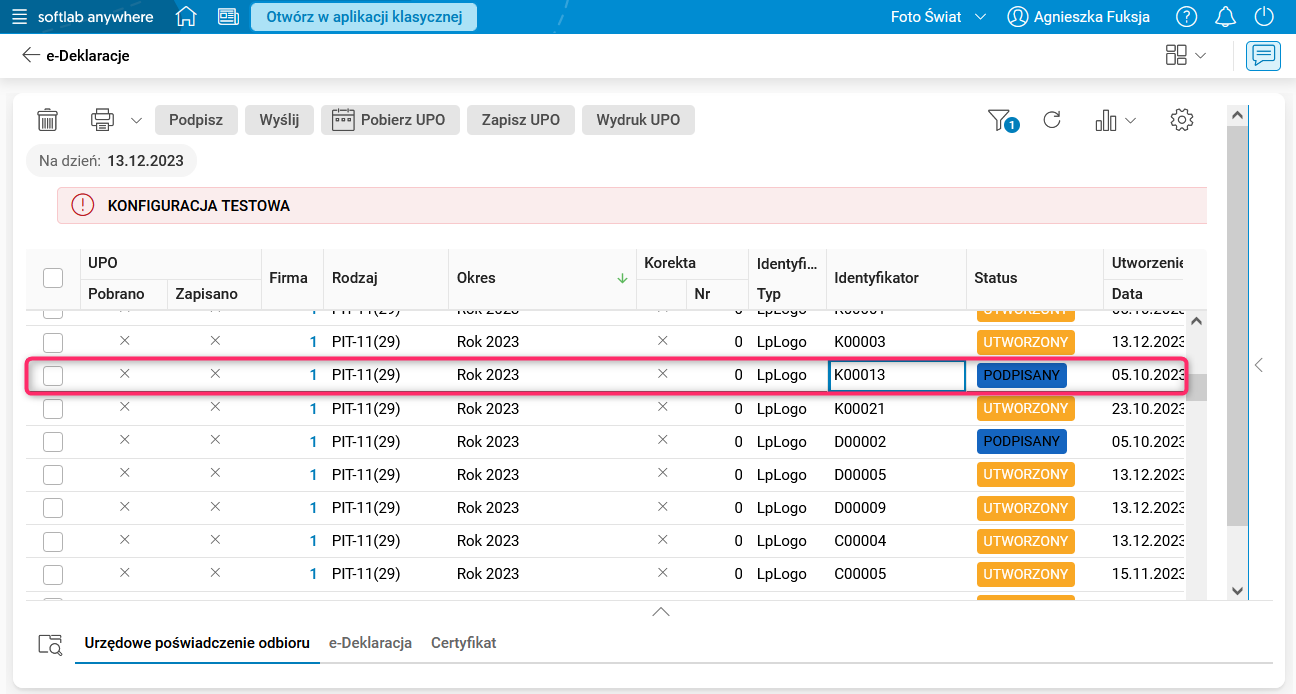
Rys. 17. Widok podpisanych e-Deklaracji
Do podpisania e-deklaracji niezbędny jest certyfikat. Aby go ustawić, należy przejść do słownika Operatorzy sytemu, a następnie dla wybranego operatora uruchomić procedurę Ustaw certyfikat dla operatora.
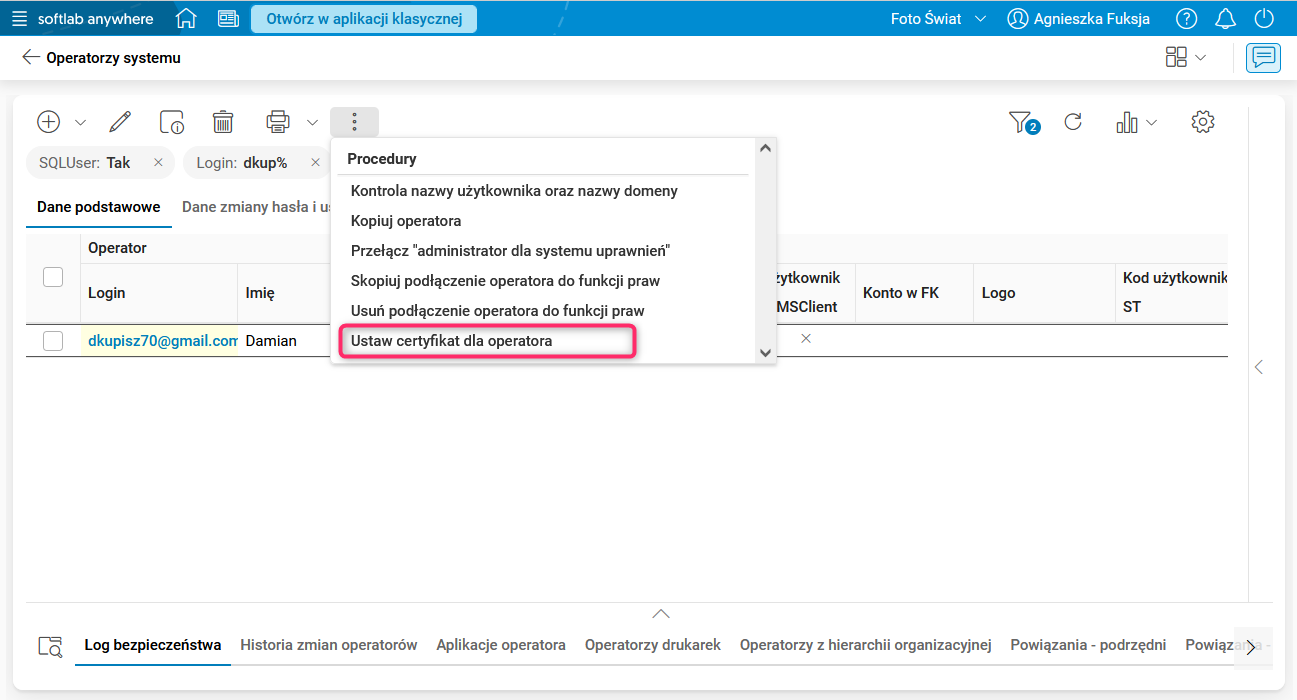
Rys. 18. Ustawianie certyfikatu dla operatora
Softlab HR by Asseco umożliwia testową (próbną) wysyłkę PIT do urzędu skarbowego (na testową bramkę Ministerstwa Finansów), której celem jest wykrycie i wyeliminowanie potencjalnych problemów związanych z komunikacją. O testowym wariancie wysyłki świadczy napis Konfiguracja testowa.
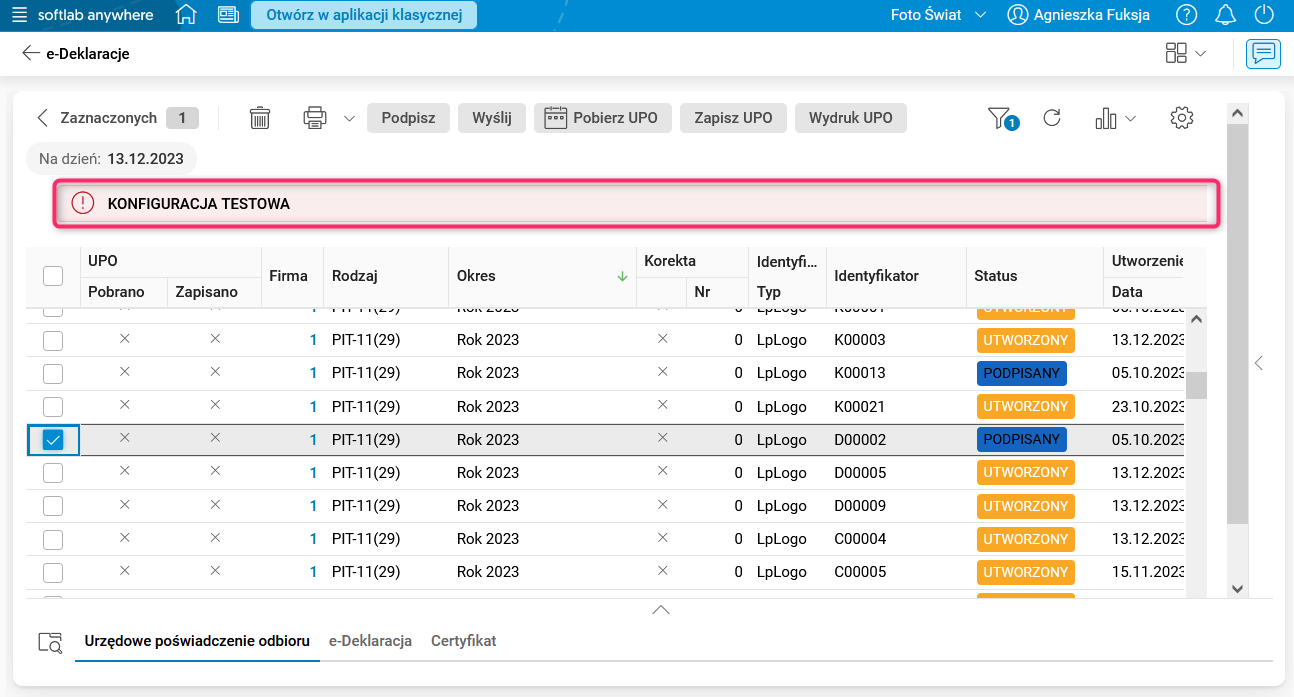
Rys. 19. Konfiguracja testowa
Konfigurację tę możemy w każdym momencie zmienić. Powyższe wykonujemy wybierając stosowny kreator ze ścieżki Płace → Eksporty → E-deklaracje → Konfiguracja → Zmiana konfiguracji. Po zatwierdzeniu zmienimy konfigurację na produkcyjną.
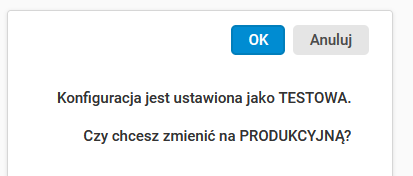
Rys. 20. Zmiana konfiguracji z testowej na produkcyjną
Kolejnym krokiem jest wysyłka PIT do urzędu skarbowego, którą wykonujemy za pomocą procedury Wyślij. Jej uruchomienie skutkuje wysłaniem dokumentu i zmianą jego statusu z PODPISANY na WYSŁANY.
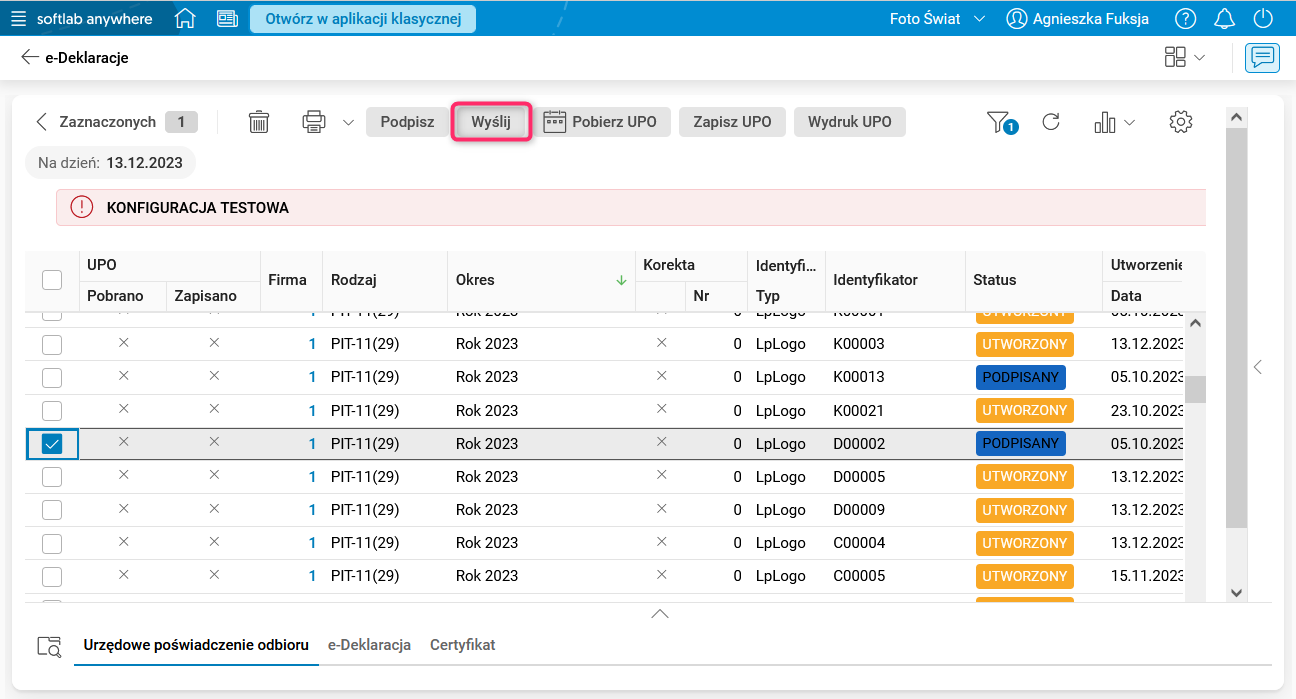
Rys. 21. Uruchomienie procedury Wyślij
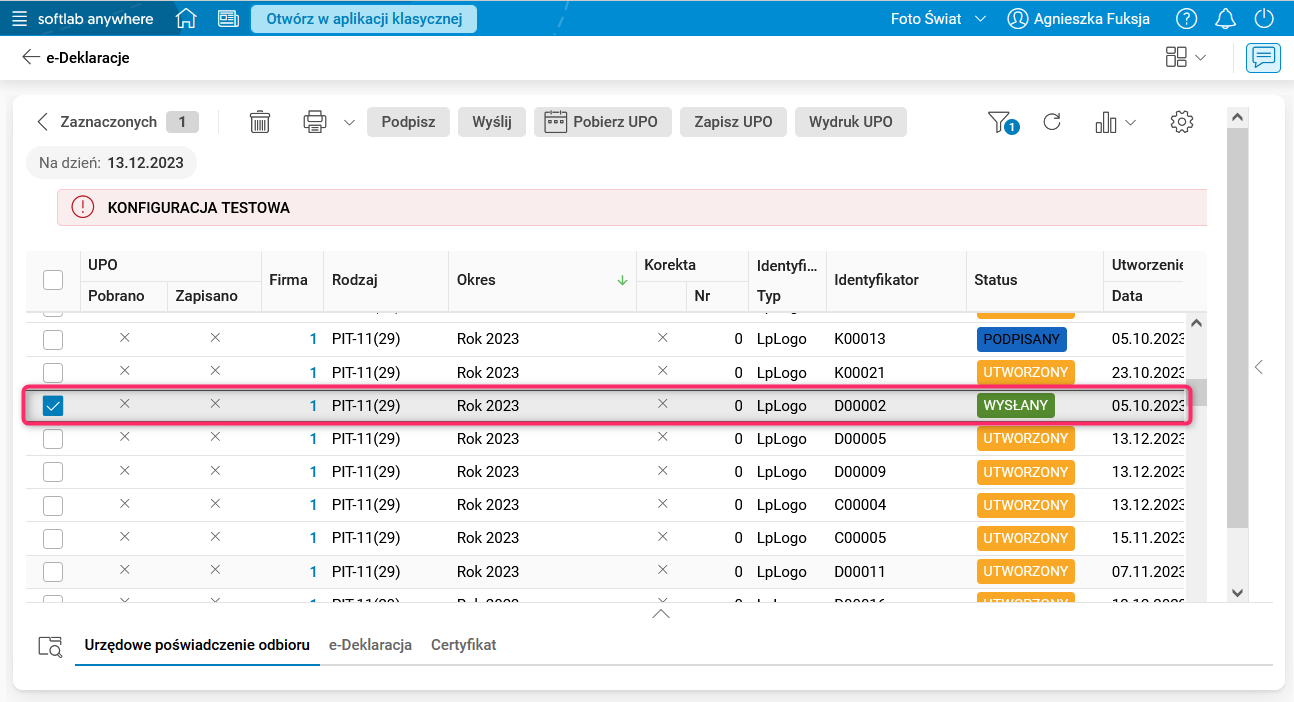
Rys. 22. Widok e-Deklaracji o statusie WYSŁANY
Ostatnią czynnością jest pobranie, wydrukowanie i zapisanie UPO. Czynności te wykonujemy za pomocą procedur Pobierz UPO, Zapisz UPO i Wydrukuj UPO, dostępnych w górnym pasku słownika e-Deklaracje.
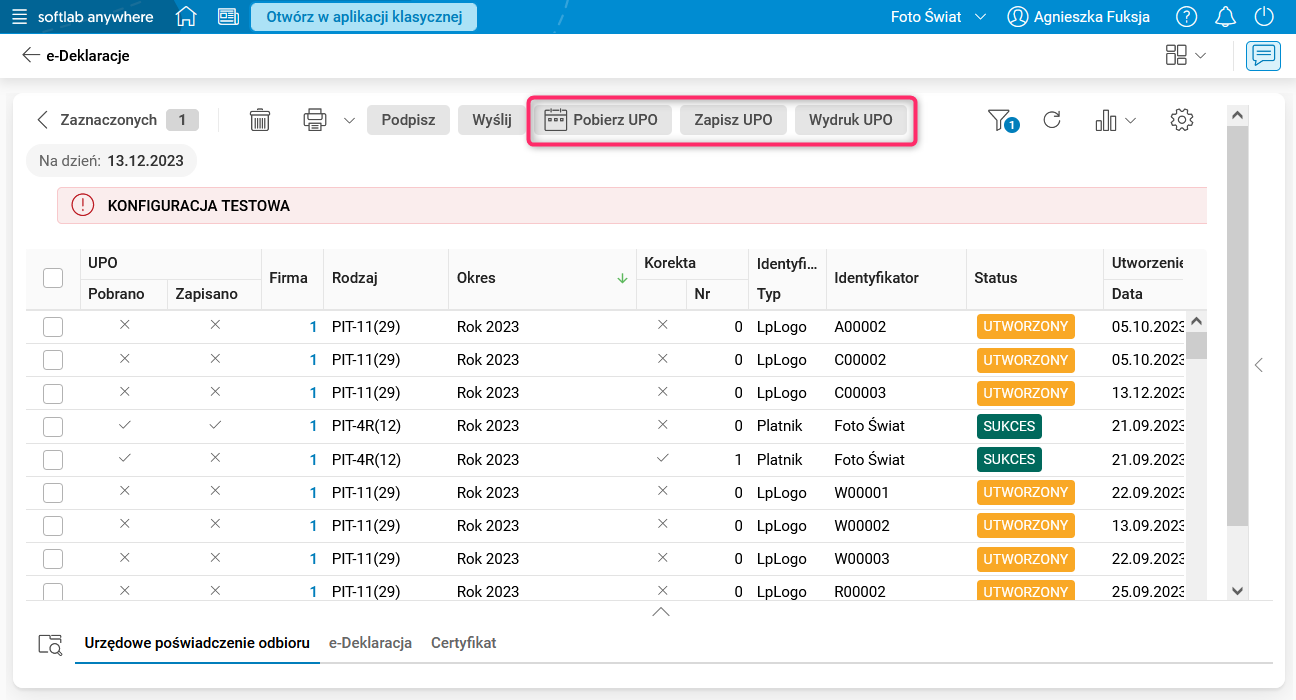
Rys. 23. Procedury: Pobierz UPO, Zapisz UPO i Wydrukuj UPO
PIT-4R
Generowanie deklaracji PIT-4R w systemie Softlab HR przebiega inaczej niż w przypadku PIT-11.
Pierwszym krokiem jest otwarcie słownika PIT-4R (ścieżka dostępu: Płace → Zestawienia → Deklaracje → PIT-4R). Po otwarciu słownika wyświetli się okno, w którym należy wprowadzić rok, którego ma dotyczyć deklaracja.
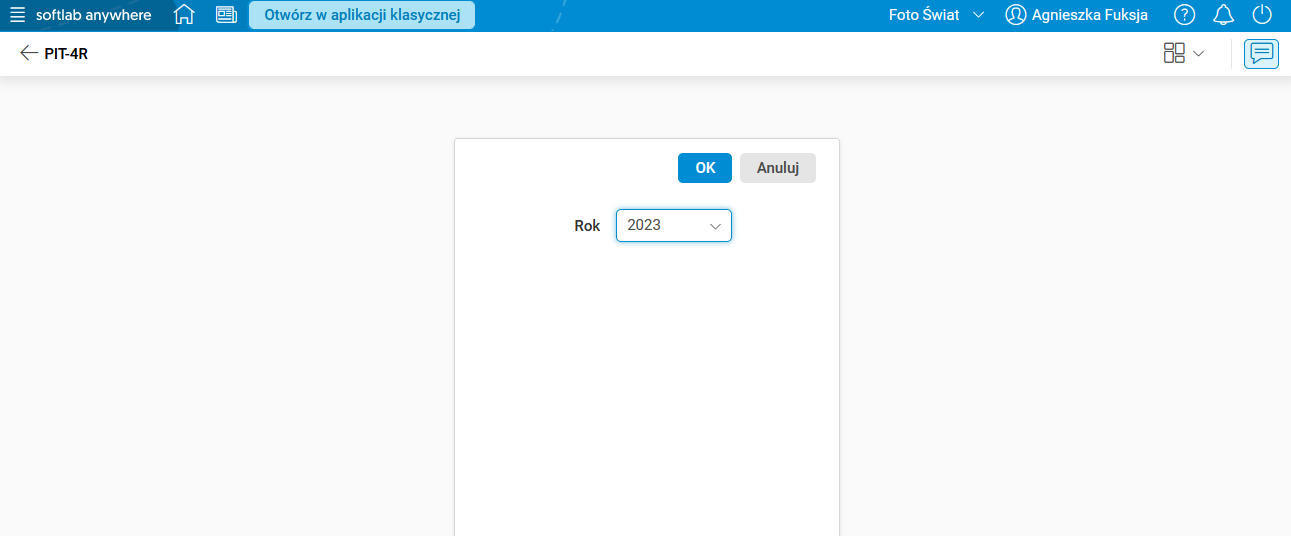
Rys. . Okno, w którym wprowadzamy rok
Po zatwierdzeniu roku pojawi się kolejne okno, w którego polach należy wprowadzić podstawowe informacje na temat deklaracji. Aby dane wprowadzone tutaj zostały zapisane, należy zaznaczyć opcję Zapisz informację o wydrukowanej deklaracji.
Uwaga! Zalecamy pozostawienie pola Utwórz wpis w E-Deklaracjach bez zaznaczenia, ponieważ po utworzeniu wpisu w słowniku e-Deklaracje nie będzie można poprawić danych w wygenerowanej deklaracji PIT-4R.
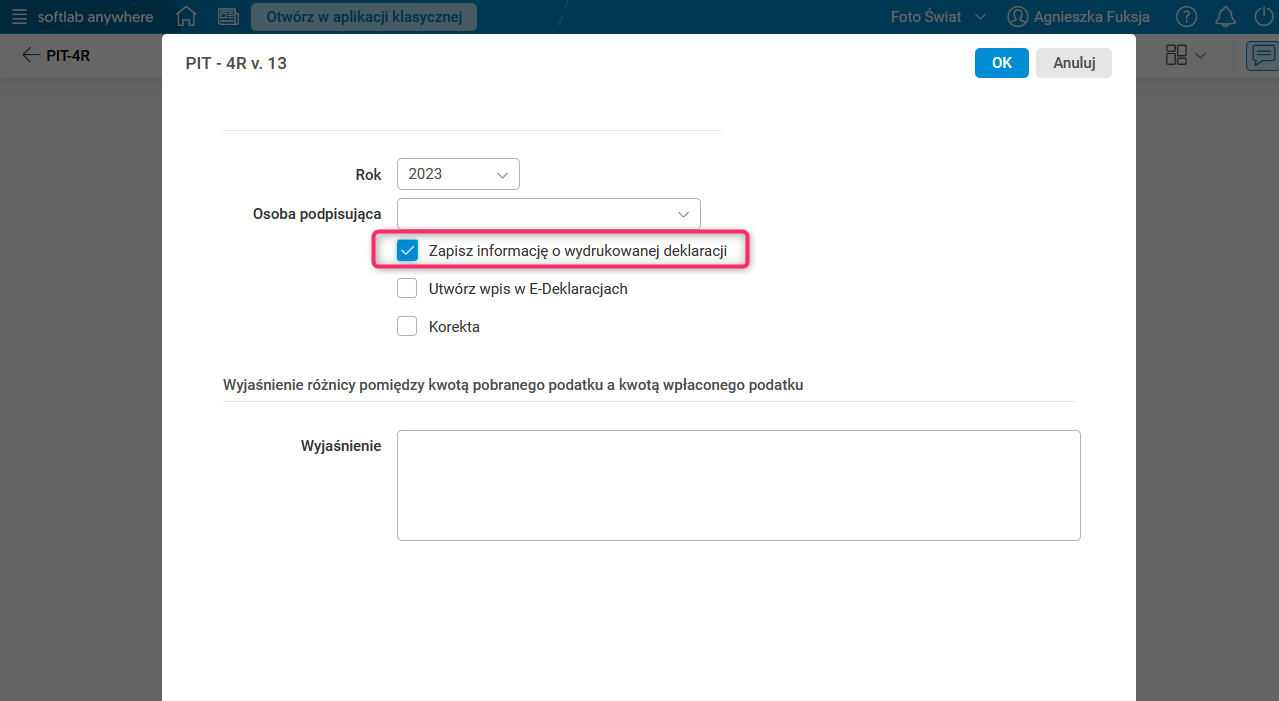
Rys. 24. Okno edycji danych PIT-4R z zaznaczonym polem wyboru
Po zatwierdzeniu danych wprowadzonych w oknie edycji w słowniku Kartoteka wystawionych deklaracji pojawi się PIT-4R.
Możemy teraz przystąpić do kolejnych kroków, czyli weryfikacji, a następnie wygenerowania (opcjonalnie) i wysyłki e-deklaracji do urzędu skarbowego. Przebiegają one tak samo jak w przypadku deklaracji PIT-11. Należy jednak wcześniej zmienić w słowniku widok na Deklaracje płatnika.
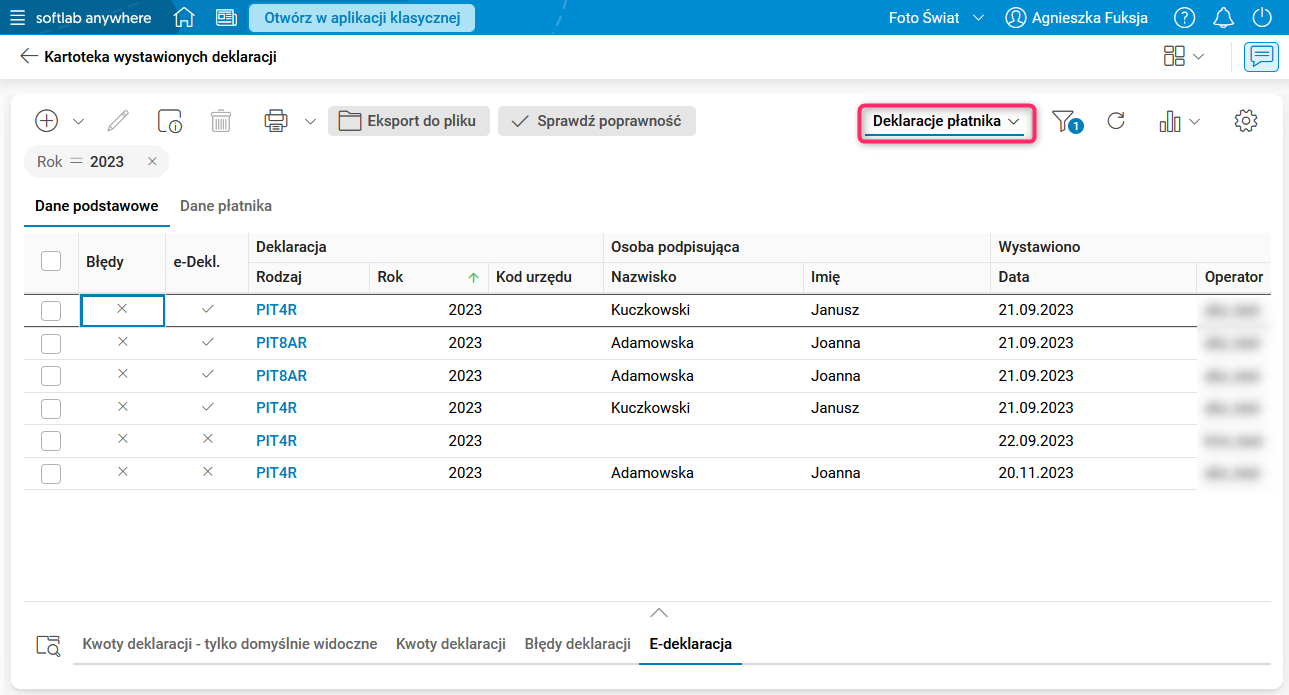
Rys. 25. Zmiana przekroju w słowniku Kartoteka wystawionych deklaracji
Autor wpisu: Andrzej Mieczkowski, Anna Cholewa