Rozszerzono funkcjonalność Asystenta systemu Softlab ERP o możliwość wyszukiwania potrzebnych informacji w obszarze HR. Teraz użytkownik za pomocą określonych zapytań może łatwiej wyszukać potrzebne informacje w słownikach należących do obszaru HR.
W nowej wersji systemu udostępnione zostały następujące zapytania:
· Pokaż pracowników z nieważnymi badaniami,
· Pokaż pracowników z kończącymi się badaniami,
· Pokaż pracowników z nieważnymi kursami BHP,
· Pokaż pracowników z kończącymi się kursami BHP,
· Kogo muszę zgłosić do ZUS,
· Komu kończy się umowa o pracę,
· Pokaż pracowników z kończącą się ważnością orzeczenia o niepełnosprawności,
· Pokaż osoby powracające do naliczania składek PPK,
· Pokaż osoby podlegających PPK bez rejestracji,
· Pokaż osoby, które kończą 26 lat,
· Pokaż osoby, którym zbliża się czas przekroczenia okresu zatrudnienia APT.
Zostaną one dokładnie opisane w dalszej części tego rozdziału.
W celu wywołania Asystenta należy wybrać przycisk z ikoną żarówki na górnym pasku aplikacji lub przycisk z chmurką dialogową w prawym górnym rogu ekranu.
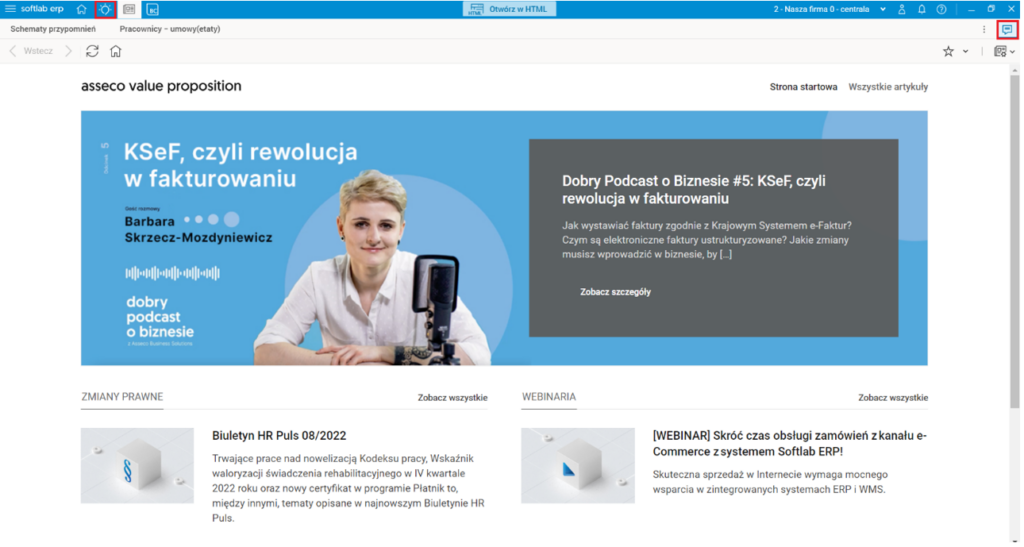
Widok z ekranu startowego z zaznaczeniem ikon wywołujących Asystenta
Po uruchomieniu Asystenta użytkownik może wprowadzić zapytanie w pasku wyszukiwania. Podczas wprowadzania przez użytkownika kolejnych słów system będzie dynamicznie wyświetlał najbliższe skojarzenia i podpowiedzi.
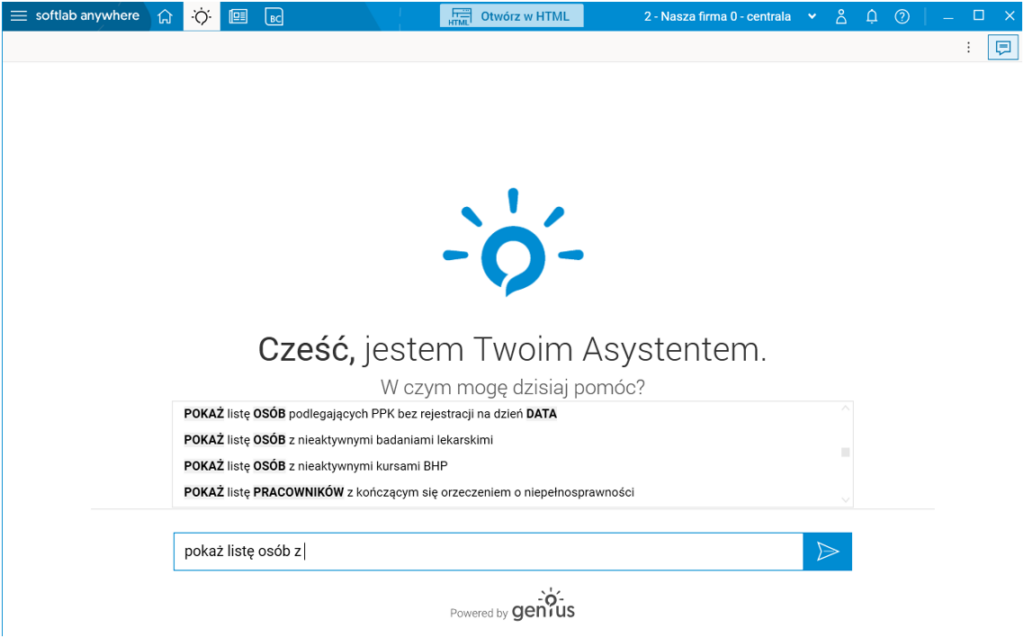
Asystent podpowiada najbliższe skojarzenia
W przypadku słów, które są pogrubione, można używać synonimów, wyrażeń bliskoznacznych, np. zamiast pokaż możemy użyć wyświetl, podaj, daj, lub parametrów. Jeżeli jakiś parametr jest wymagany dla wyszukania danych w odpowiedzi na dane zapytanie, Asystent nas o tym poinformuje.
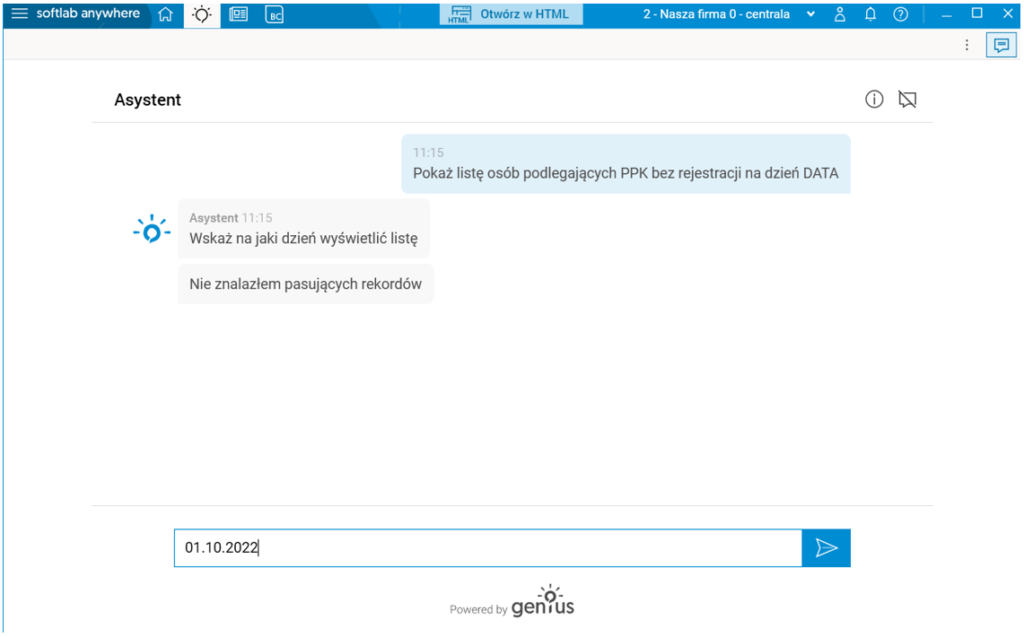
Asystent informuje o konieczności uzupełnienia parametru
Pokaż pracowników z nieważnymi badaniami lekarskimi
Aby wyszukać informacje o pracownikach z nieważnymi badaniami lekarskimi, należy wprowadzić jedno z poniższych zapytań:
· Pokaż listę osób z nieważnymi badaniami lekarskimi,
· Pokaż osoby z nieważnymi badaniami lekarskimi,
· Komu skończyły się badania lekarskie.
Zostaną pokazane wszystkie informacje o aktualnie zatrudnionych pracownikach, którym skończyła się ważność badań lekarskich przeprowadzonych jako ostatnie.
Dane, które zostają zwrócone, to Nazwa słownika (kliknięcie jej otwiera ten słownik), Logo (kliknięcie logo otwiera słownik z danymi wskazanego pracownika), Imię, Nazwisko, Nazwa (kursu lub badania) i Data Ważności. Użytkownik zobaczy je na liście wyników.
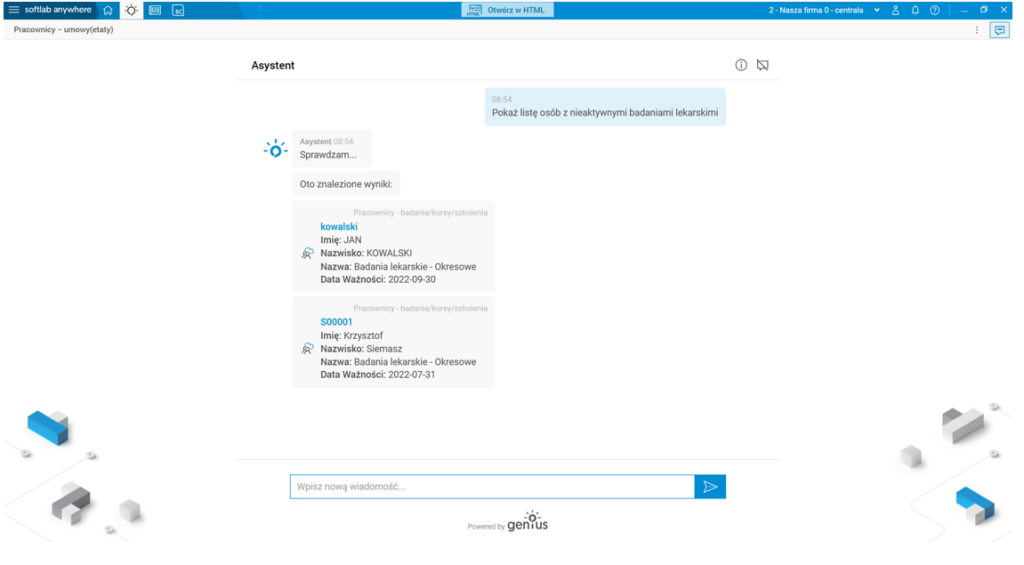
Nieaktywne badania lekarskie, lista wyników
Po kliknięciu nazwy słownika użytkownik zobaczy słownik zawierający wszystkie przechowywane dane.
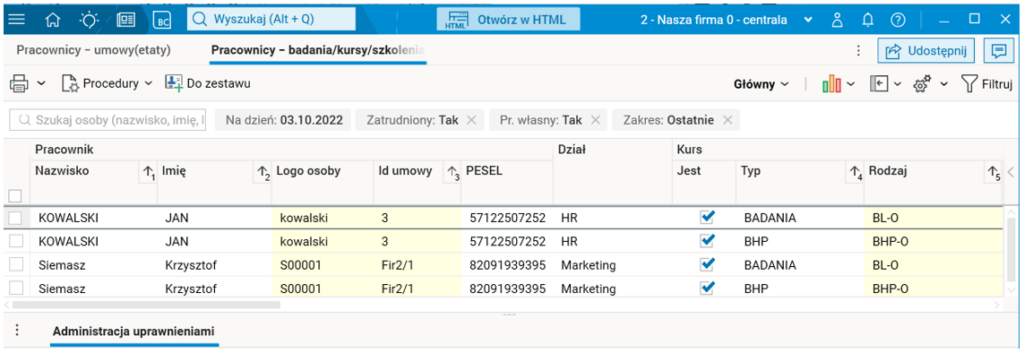
Słownik Pracownicy – badania/kursy/szkolenia, otwarty po kliknięciu w jego nazwę na liście wyników
Po kliknięciu Logo użytkownik zobaczy słownik zawierający poszukiwane dane.
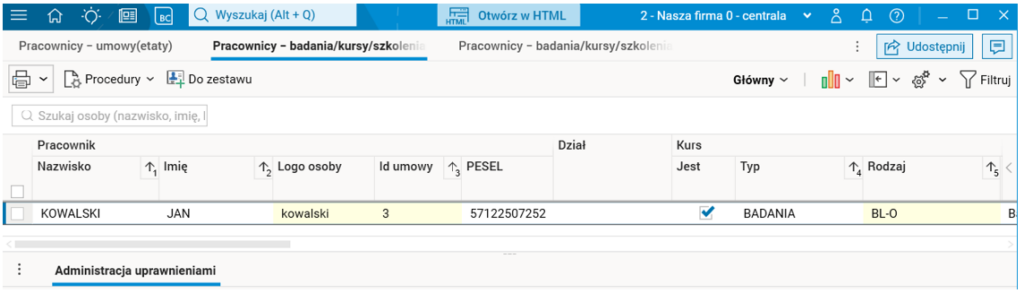
Słownik Pracownicy – badania/kursy/szkolenia, linkowanie ze wskazaniem na konkretny rekord
Pokaż pracowników z nieważnymi badaniami lekarskimi
Aby wyszukać pracowników z nieważnymi badaniami lekarskimi, należy wprowadzić jedno z poniższych zapytań:
· Podaj pracowników, którym kończą się badania lekarskie,
· Podaj listę pracowników, którym kończą się badania lekarskie,
· Komu kończą się badania lekarskie.
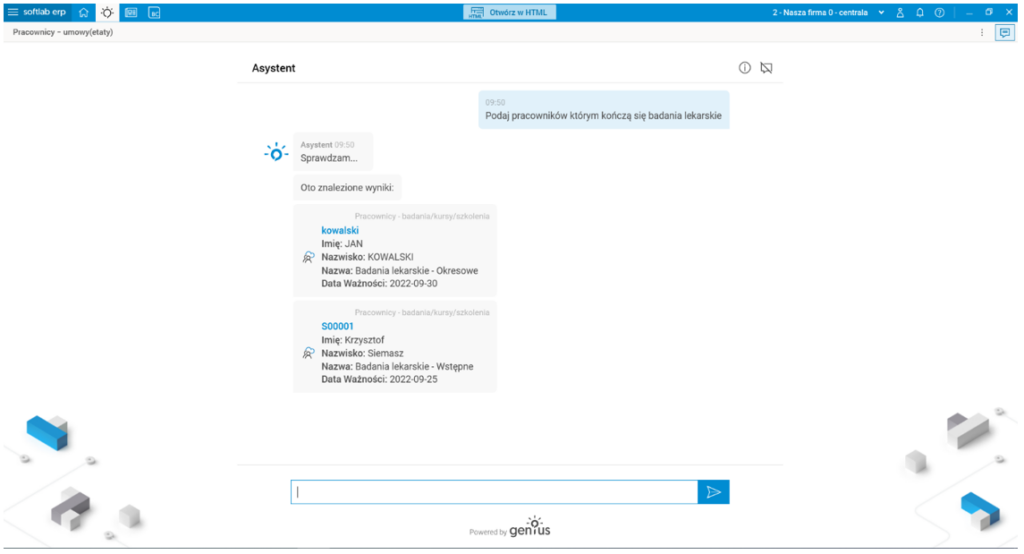
Kończące się badania lekarskie
Wyświetlane są wszystkie informacje o aktualnie zatrudnionych pracownikach, dla których data ważności ostatniego badania lekarskiego upływa w ciągu najbliższych 30 dni. Dane, które zostaną zwrócone, to Nazwa słownika (kliknięcie jej otwiera ten słownik), Logo (kliknięcie logo otwiera słownik z danymi wskazanego pracownika), Imię, Nazwisko, Nazwa (kursu lub badania) i Data Ważności.
Pokaż pracowników z nieważnymi szkoleniami BHP
W celu wyszukania pracowników z nieważnymi szkoleniami BHP należy wprowadzić jedno z poniższych zapytań:
· Pokaż osoby z nieważnymi szkoleniami BHP,
· Pokaż listę osób z nieważnymi szkoleniami BHP,
· Kto ma nieważne szkolenie BHP,
· Pokaż pracowników, których szkolenie BHP utraciło ważność.
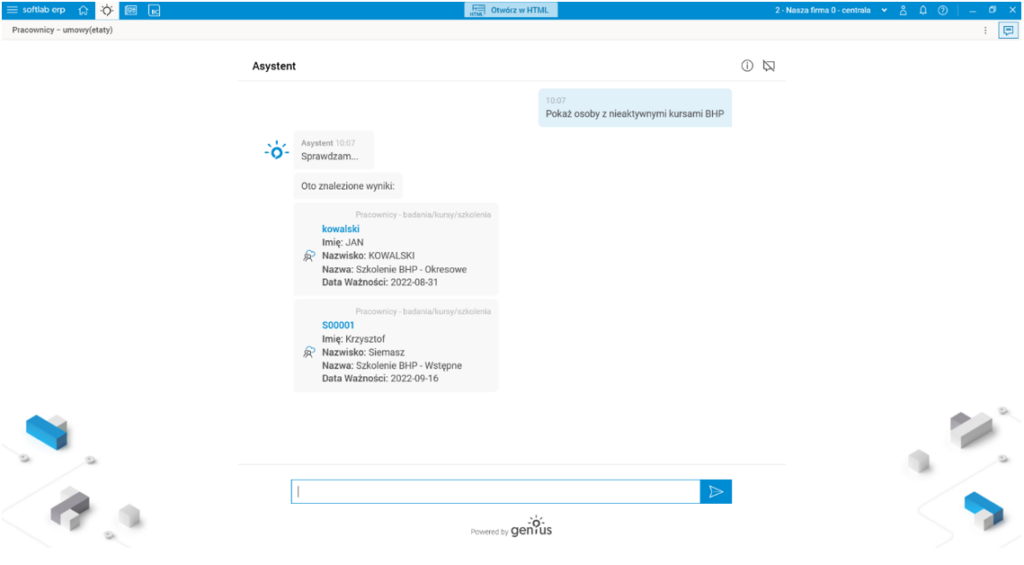
Wykonanie intencji dot. nieważnych szkoleń BHP
Wyświetlane są wszystkie informacje o aktualnie zatrudnionych pracownikach, którym data ważności ostatniego zarejestrowanego szkolenia BHP już upłynęła. Dane, jakie zostają zwrócone to Nazwa słownika (kliknięcie w nią otwiera ten słownik), Logo (kliknięcie w logo otwiera słownik z danymi wskazanego pracownika), Imię, Nazwisko, Nazwa (kursu lub badania) i Data Ważności.
Pokaż pracowników z kończącymi się szkoleniami BHP
W celu wyszukania pracowników z kończącymi się szkoleniami BHP należy wprowadzić jedno z poniższych wyrażeń:
· Podaj listę pracowników, którym kończą się szkolenia BHP,
· Podaj pracowników, którym kończą się szkolenia BHP,
· Komu kończą się szkolenia BHP.
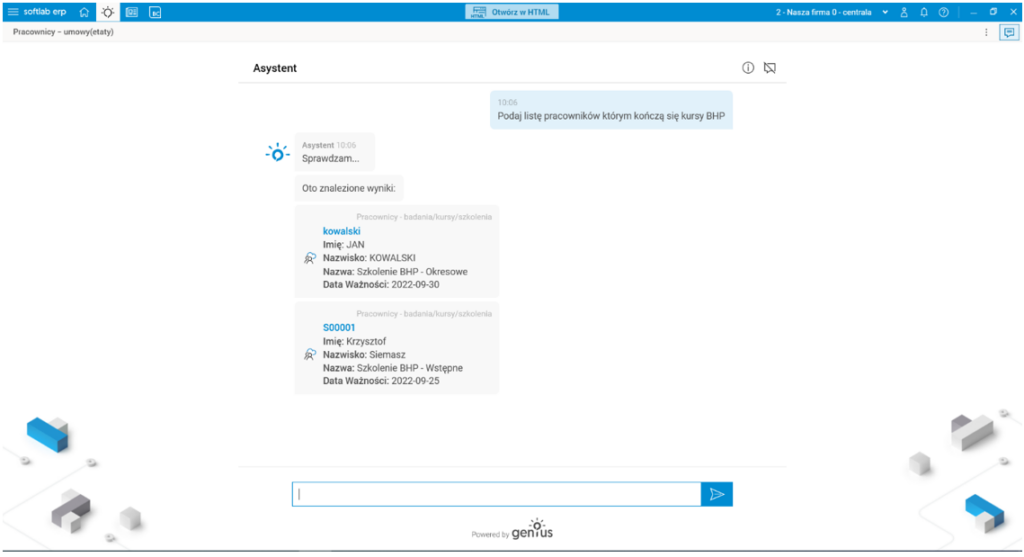
Kończące się szkolenia BHP
Wyświetlane są wszystkie informacje o aktualnie zatrudnionych pracownikach, dla których data ważności ostatniego szkolenia BHP upływa w ciągu najbliższych 30 dni. Dane jakie zostają zwrócone to Nazwa słownika (kliknięcie w nią otwiera ten słownik), Logo (kliknięcie w logo otwiera słownik z danymi wskazanego pracownika), Imię, Nazwisko, Nazwa (kursu lub szkolenia) i Data Ważności.
Kogo muszę zgłosić do ZUS
W celu wyszukania osób, które trzeba zgłosić do ZUS, należy wprowadzić jedno z poniższych zapytań:
· Kogo muszę zgłosić do ZUS,
· Kogo muszę zgłosić do ZUS w tym miesiącu,
· Pokaż osoby, które muszę zgłosić do ZUS DATA_LUB_OKRES,
· Pokaż listę osób, które muszę zgłosić do ZUS DATA_LUB_OKRES,
· Którym pracownikom muszę wysłać deklaracje zgłoszeniowe ZUS DATA_LUB_OKRES,
· Którym pracownikom muszę wysłać deklaracje zgłoszeniowe ZUS RODZAJ_DEKLARACJI_ZIUA_ZUA_ZWUA_ZZA,
· Którym pracownikom muszę wysłać deklaracje zgłoszeniowe ZUS RODZAJ_DEKLARACJI_ZIUA_ZUA_ZWUA_ZZA w DATA_LUB_OKRES,
· Pokaż listę osób którym muszę wysłać deklaracje zgłoszeniowe ZUS RODZAJ_DEKLARACJI_ZIUA_ZUA_ZWUA_ZZA w DATA_LUB_OKRES,
· Pokaż, jakie muszę wysłać deklaracje zgłoszeniowe do ZUS,
· Pokaż, jakie muszę wysłać deklaracje zgłoszeniowe do ZUS DATA_LUB_OKRES,
· Odczytaj, jakie muszę wysłać deklaracje zgłoszeniowe do ZUS na dzień DATA,
· Osoby, jakim muszę wysłać deklaracje zgłoszeniowe do ZUS w DATA_LUB_OKRES,
· Pokaż, jakie muszę wysłać deklaracje zgłoszeniowe do ZUS w DATA,
· Osoby, jakim muszę wysłać deklaracje zgłoszeniowe do ZUS na dzień DATA,
· Osoby, jakim muszę wysłać deklaracje zgłoszeniowe do ZUS na DATA_LUB_OKRES.
Frazy wyróżnione w powyższych wyrażeniach przyjmują wartości parametrów (użytkownik musi w ich miejsce wprowadzić konkretne dane):
· DATA lub DATA_LUB_OKRES – parametr daty, który sprawdza rekordy według wartości w polu Data powstania obowiązku zgłoszenia. Dopasowuje datę i interwały. Jeśli istnieje niejednoznaczność w danych wejściowych użytkownika końcowego z powodu brakujących elementów daty, zwracana jest najbliższa pasująca przyszła data. Innymi słowy program zamieni język pisany na techniczny, dzięki czemu oprócz konkretnych dat możliwe jest podanie takich wartości jak: dziś, jutro, w tym miesiącu/roku, we wrześniu 2022 itp.
· RODZAJ_DEKLARACJI_ZIUA_ZUA_ZWUA_ZZA – rodzaj deklaracji. W tym miejscu należy wprowadzić konkretną nazwę deklaracji jak: ZIUA, ZUA, ZWUA lub ZZA.
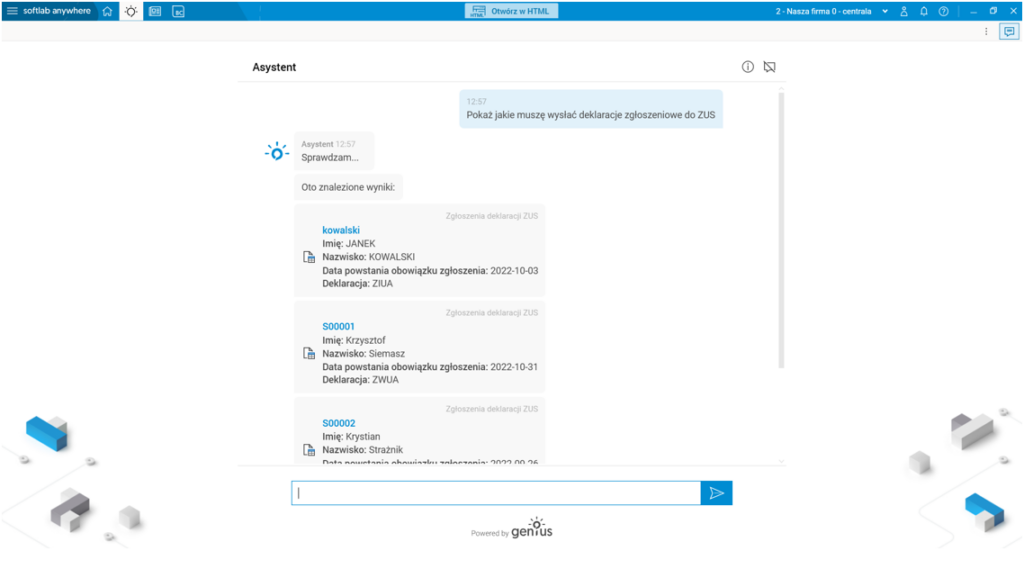
Zgłoszenia do ZUS
Wyświetlane są wartości w zależności od wyrażenia i podanych parametrów. Dane, które zostają wyświetlone, to Nazwa słownika (kliknięcie w nią otwiera ten słownik), Logo (kliknięcie w logo otwiera słownik z danymi wskazanego pracownika), Imię, Nazwisko, Data powstania obowiązku zgłoszenia, Deklaracja.
Słownik zwraca listę deklaracji ZUS, które nie zostały wysłane (wygenerowane z systemu w postaci pliku). Słownik działa identycznie jak przypomnienie, czyli domyślnie wyświetla informacje o wszystkich deklaracjach niewygenerowanych w systemie od 30 dni wstecz od daty bieżącej i 90 dni naprzód od daty bieżącej.
Słownik zawiera następujące kolumny:
· Nazwisko,
· Imię,
· Logo osoby,
· Id umowy,
· PESEL,
· ZUS Data powstania obowiązku zgłoszenia – wskazuje konkretną datę, kiedy powstał obowiązek zgłoszenia danej deklaracji do ZUS,
· ZUS Deklaracja – wskazuje rodzaj deklaracji.
Ponadto słownik zawiera szczegóły, które pozwalają wygenerować plik zgłoszeniowy do Płatnika:
· Eksport do Płatnika – ZUA,
· Eksport do Płatnika – ZIUA,
· Eksport do Płatnika – ZWUA,
· Eksport do Płatnika – ZZA.
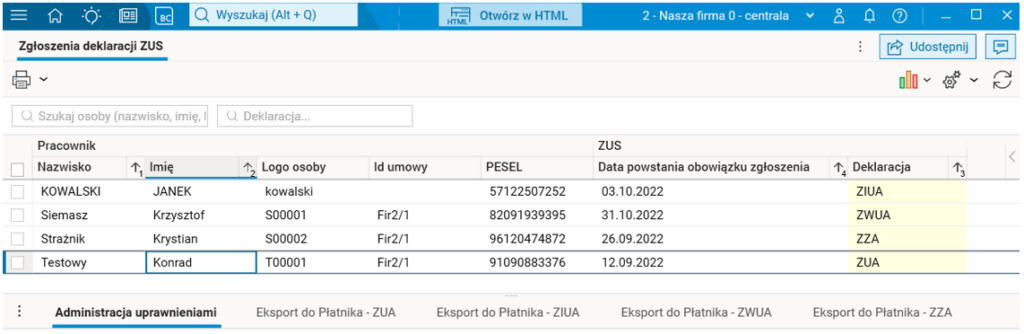
Słownik Zgłoszenia deklaracji ZUS
Komu kończy się umowa o pracę
W celu wyszukania osób, którym kończy się umowa o pracę, należy wprowadzić jedno z poniższych zapytań:
· Pokaż listę osób, którym kończy się umowa o pracę w DATA_LUB_OKRES,
· Komu kończy się umowa o pracę w DATA_LUB_OKRES,
· Pokaż osoby, którym kończą się umowy o pracę w DATA_LUB_OKRES.
Frazy wyróżnione w powyższych wyrażeniach przyjmują wartości parametrów:
· DATA lub DATA_LUB_OKRES – parametr daty, który sprawdza rekordy po dacie końca umowy. Dopasowuje datę i interwały. Jeśli istnieje niejednoznaczność w danych wejściowych użytkownika końcowego z powodu brakujących elementów daty, zwracana jest najbliższa pasująca przyszła data. Innymi słowy program zamieni język pisany na techniczny, dzięki czemu oprócz konkretnych dat możliwe jest podanie takich wartości jak: dziś, jutro, w tym miesiącu/roku, we wrześniu 2022 itp.
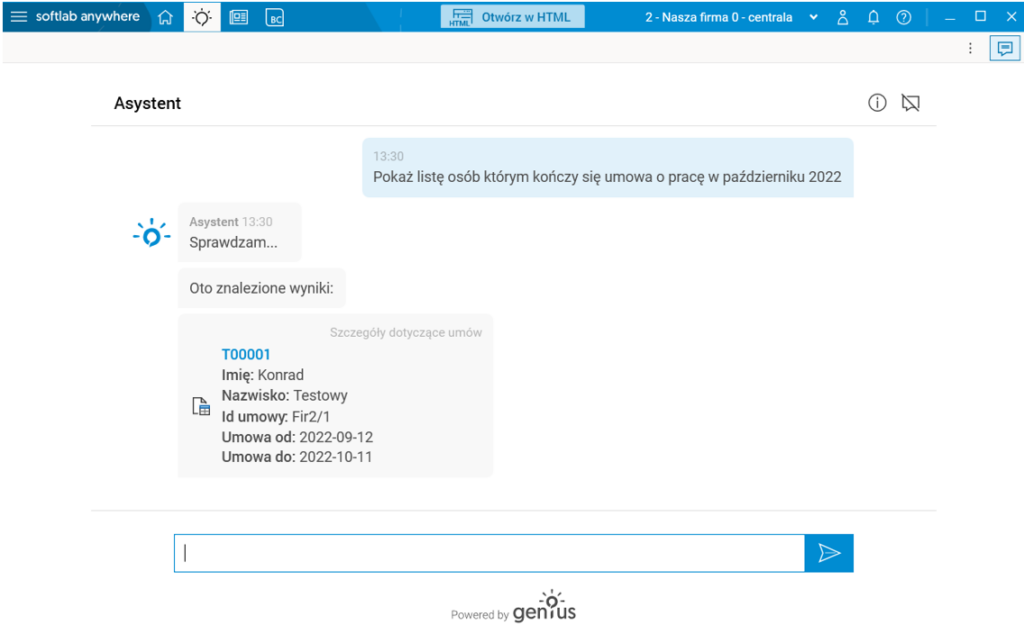
Kończące się umowy o pracę
Wyświetlani są wszyscy pracownicy, dla których data zakończenia umowy o pracę przypada na dany dzień lub mieści się we wskazanym okresie. Dane, które zostają zwrócone, to Nazwa słownika (kliknięcie w nią otwiera ten słownik), Logo (kliknięcie w logo otwiera słownik z danymi wskazanego pracownika), Imię, Nazwisko, Id umowy, Umowa od, Umowa do.
Pokaż pracowników z kończącą się ważnością orzeczenia o niepełnosprawności
W celu wyszukania pracowników, którym kończy się ważność orzeczenia o niepełnosprawności, należy wprowadzić jedno z poniższych wyrażeń:
· Którym pracownikom kończą się orzeczenia o niepełnosprawności,
· Komu kończą się orzeczenia o niepełnosprawności,
· Pokaż pracowników z kończącym się orzeczeniem o niepełnosprawności,
· Pokaż listę pracowników z kończącym się orzeczeniem o niepełnosprawności.
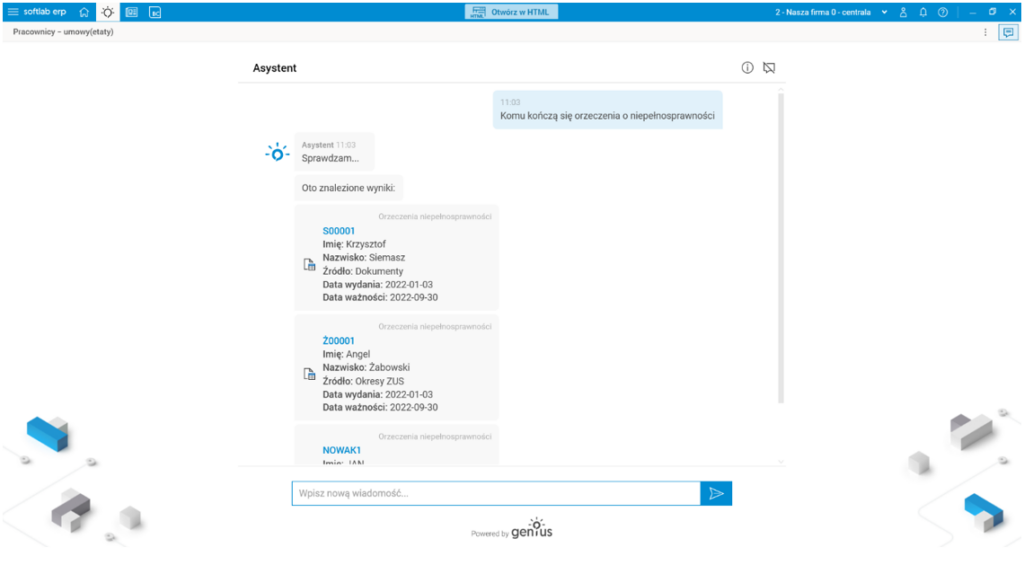
Kończące się orzeczenia o niepełnosprawności
Wyświetlane są wszystkie rekordy dla aktualnie zatrudnionych pracowników, dla których ostatnie orzeczenia będą wygasały w okresie od daty bieżącej do daty określonej za pomocą parametru. Informacje ze szczegółów Dokumenty i Kody ZUS Okresy są pobierane w ten sam sposób, jak dotychczas były wskazywane przez przypomnienia (od daty bieżącej do daty wyznaczonej przez parametr). Dodatkowo wyszukane zostają ostatnie wpisy w szczególe Kody ubezpieczeń, gdzie wartość w polu Stopień niepełnosprawności ZUS jest inny od 0 i Data do mieści się w poszukiwanym okresie.
Dane, które zostają zwrócone, to Nazwa słownika (kliknięcie w nią otwiera ten słownik), Logo (kliknięcie w logo otwiera słownik z danymi wskazanego pracownika), Imię, Nazwisko, Źródło, Data wydania, Data ważności.
Wyświetlone zostają wszystkie informacje o orzeczeniach o niepełnosprawności pracowników, których data ważności upływa w okresie od daty bieżącej do daty, która jest określana na podstawie parametru.
Dane, które zostają zwrócone, to Nazwa słownika (kliknięcie w nią otwiera ten słownik), Logo (kliknięcie w logo otwiera słownik z danymi wskazanego pracownika), Imię, Nazwisko, Źródło, Data wydania i Data Ważności.
Słownik zawiera następujące kolumny:
· Nazwisko,
· Imię,
· Logo osoby,
· Id umowy,
· PESEL,
· Źródło– wyświetla jedną z wartości, tj. Dokumenty, Kody Ubezpieczeń i Okresy ZUS. Jednoznacznie wskazuje, skąd pochodzi zapis dotyczący orzeczenia o niepełnosprawności,
· Data wydania – data wydania orzeczenia lub data, od kiedy obowiązuje kod ubezpieczenia ze zgłoszonym stopniem niepełnosprawności,
· Data ważności– data ważności orzeczenia lub data, do kiedy obowiązuje kod tytułu ubezpieczenia z określonym stopniem niepełnosprawności.
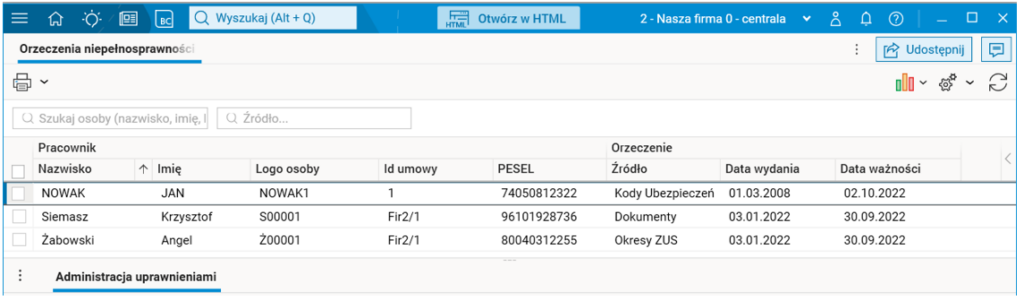
Słownik Orzeczenia niepełnosprawności
Ze względu na to, że system ma trzy miejsca, w których można wprowadzić informację o orzeczeniu o niepełnosprawności osoby zatrudnionej, to słownik Orzeczenia niepełnosprawności zbiera te informacje i wskazuje miejsce ich pochodzenia.
Pierwsze miejsce to szczegół Dokumenty dostępny w słowniku Pracownicy – umowy(etaty).
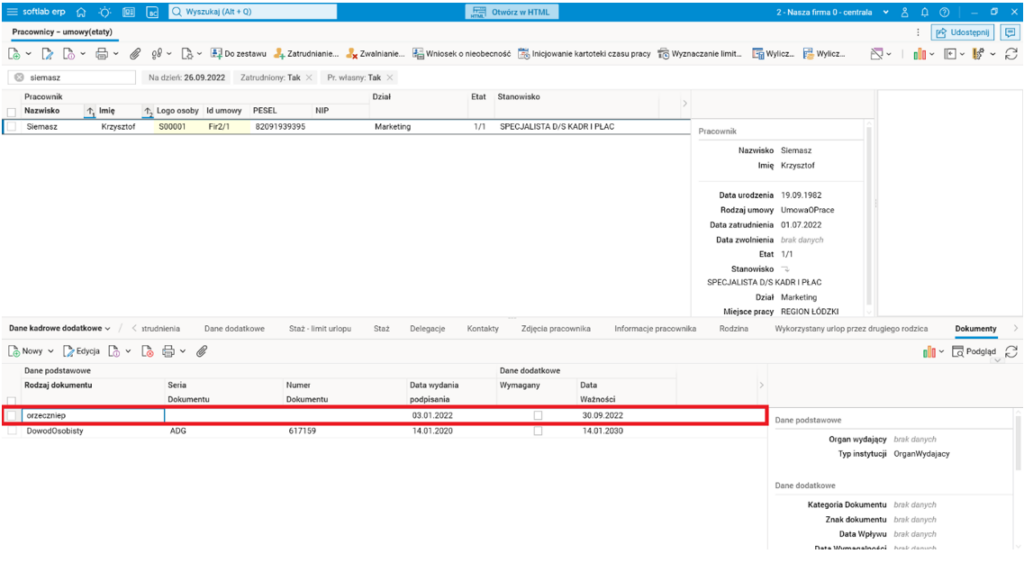
Szczegół Dokumenty w słowniku Pracownicy – umowy(etaty)
Drugie miejsce to szczegół Kody ubezpieczeń dostępny w słowniku Pracownicy – umowy(etaty).
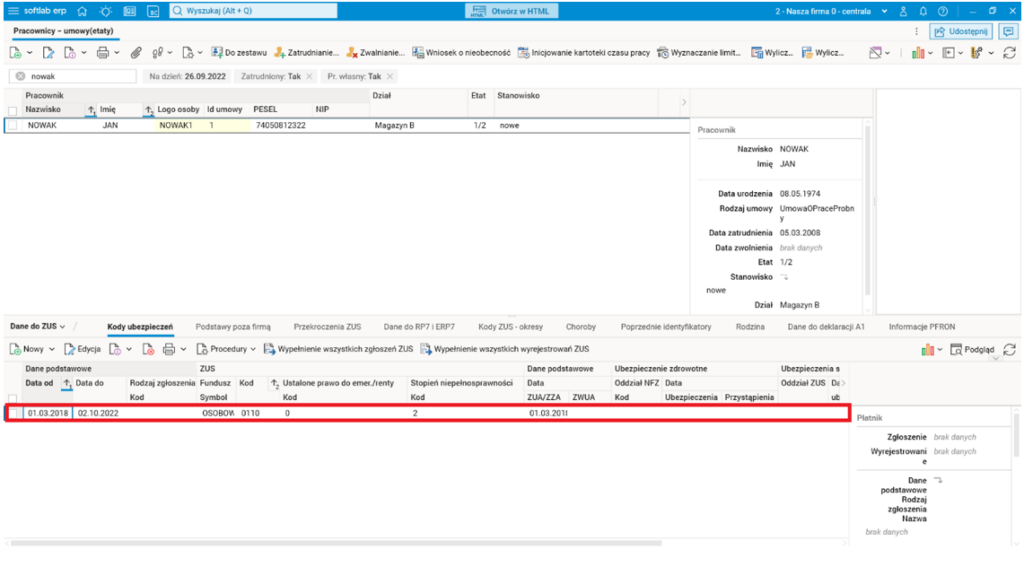
Szczegół Kody ubezpieczeń w słowniku Pracownicy – umowy(etaty)
Trzecie to szczegół Kody ZUS – okresy dostępny w słowniku Pracownicy – umowy(etaty).
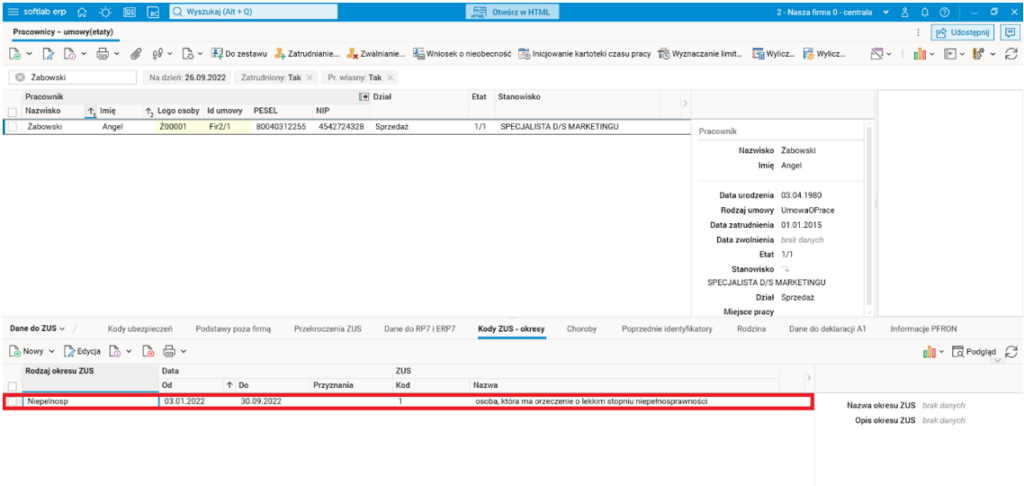
Szczegół Kody ZUS – okresy w słowniku Pracownicy – umowy(etaty)
Pokaż osoby powracające do naliczania składek PPK
Uwaga! Wyszukanie tych informacji za pomocą Asystenta wymaga uruchomionej wersji rozszerzonej modułu PPK, w przeciwnym wypadku wyrażenia inicjujące nie będą zwracać żadnych wyników.
W celu wyszukania informacji o osobach powracających do naliczania składek na PPK należy wprowadzić jedno z poniższych zapytań:
· Pokaż osoby, którym zostanie wznowione PPK w ROKU,
· Pokaż osoby powracające do naliczania składek PPK w ROKU,
· Pokaż osoby powracające do naliczania składek PPK ROK,
· Pokaż osoby, którym zostanie wznowione PPK ROK.
Dodatkowo frazy wyróżnione w powyższych wyrażeniach przyjmują wartości parametrów:
• ROK lub ROKU – parametr liczbowy, który sprawdza rekordy w słowniku za pomocą filtra Rok. Dopasowuje tylko liczby całkowite.
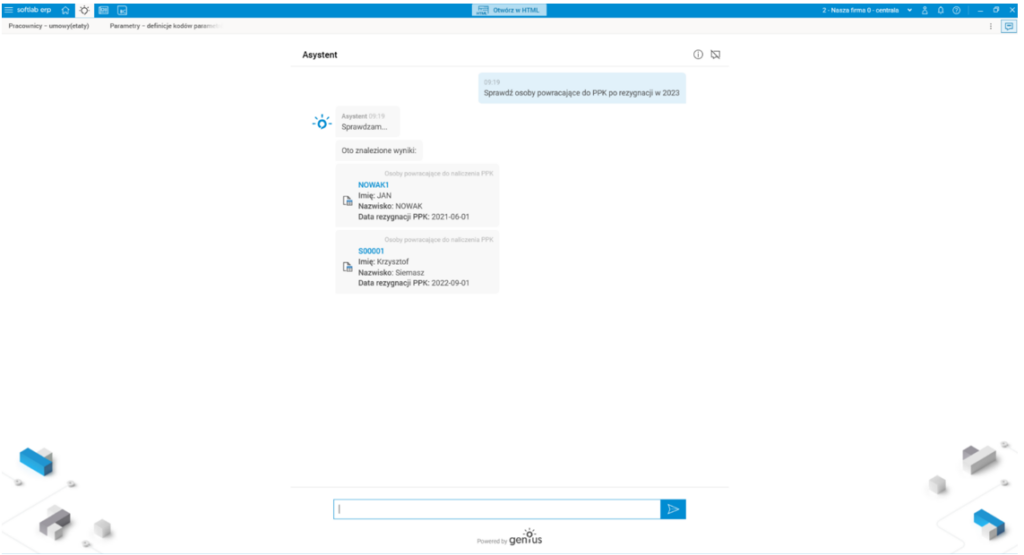
Osoby powracające po rezygnacji do PPK
Wyświetlone zostaną wszystkie rekordy dla aktualnie zatrudnionych pracowników, dla których upływa termin rezygnacji z PPK, co ma związek z automatycznym wznowieniem ich uczestnictwa w tym programie.
Dane, które zostają zwrócone, to Nazwa słownika (kliknięcie w nią otwiera ten słownik), Logo (kliknięcie w logo otwiera słownik z danymi wskazanego pracownika), Imię, Nazwisko, Data rezygnacji z PPK.
Pokaż osoby podlegające PPK bez rejestracji
W celu wyszukania osób podlegających PPK bez rejestracji należy wprowadzić jedno z poniższych wyrażeń:
· Pokaż osoby podlegające PPK bez rejestracji na DZIEŃ,
· Pokaż pracowników podlegających PPK bez rejestracji naDZIEŃ,
· Pokaż listę osób podlegających PPK bez rejestracji na DZIEŃ,
· Którzy pracownicy podlegają PPK bez rejestracji na DZIEŃ,
· Którzy pracownicy podlegają PPK bez rejestracji na dzień DATA,
· Pokaż listę osób podlegających PPK bez rejestracji na dzień DATA,
· Pokaż osoby podlegające PPK bez rejestracji na dzień DATA,
· Pokaż pracowników podlegających PPK bez rejestracji na dzień DATA.
Dodatkowo frazy wyróżnione w powyższych wyrażeniach przyjmują wartości parametrów:
· DZIEŃ lub DATA – parametr daty, który sprowadza się do wstawienia filtra Na Dzień. Dopasowuje datę. Jeśli istnieje niejednoznaczność w danych wejściowych użytkownika końcowego z powodu brakujących elementów daty, zwracana jest najbliższa pasująca przyszła data. Innymi słowy program zamieni język pisany na techniczny, dzięki czemu oprócz konkretnych dat możliwe jest podanie takich wartości jak: dziś, jutro itp.
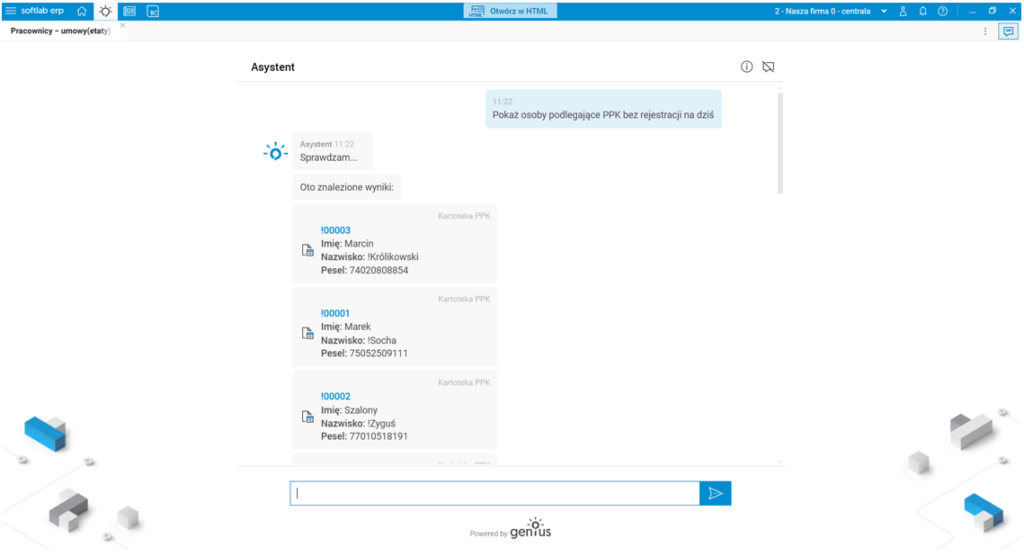
Osoby podlegające PPK bez rejestracji
Wyświetlone zostaną wszystkie informacje o aktualnie zatrudnionych pracownikach, którzy nie zostali dopisani do listy uczestników PPK, a spełniają warunki uczestnictwa w nim i nie złożyli deklaracji rezygnacji.
Dane, które zostają zwrócone, to Nazwa słownika (kliknięcie w nią otwiera ten słownik), Logo (kliknięcie w logo otwiera słownik z danymi wskazanego pracownika), Imię, Nazwisko, PESEL.
Pokaż osoby, które w bieżącym tygodniu, miesiącu, kwartale kończą 26 lat
Aby wyszukać te osoby należy wprowadzić jedno z poniższych wyrażeń:
· Kto kończy 26 lat w DATA_LUB_OKRES,
· Którzy pracownicy kończą 26 lat w DATA_LUB_OKRES,
· Pokaż listę osób, które kończą 26 lat w DATA_LUB_OKRES,
· Pokaż osoby, które kończą 26 lat w DATA_LUB_OKRES.
Dodatkowo frazy wyróżnione w powyższych wyrażeniach przyjmują wartości parametrów:
· DATA lub DATA_LUB_OKRES – parametr daty, który sprawdza rekordy po dacie ukończenia przez pracownika 26 lat. Dopasowuje datę i interwały. Jeśli istnieje niejednoznaczność w danych wejściowych użytkownika z powodu brakujących elementów daty, zwracana jest najbliższa pasująca przyszła data. Innymi słowy program zamieni język pisany na techniczny, dzięki czemu oprócz konkretnych dat możliwe jest podanie takich wartości jak: dziś, jutro, w tym miesiącu/roku, we wrześniu 2022 itp.
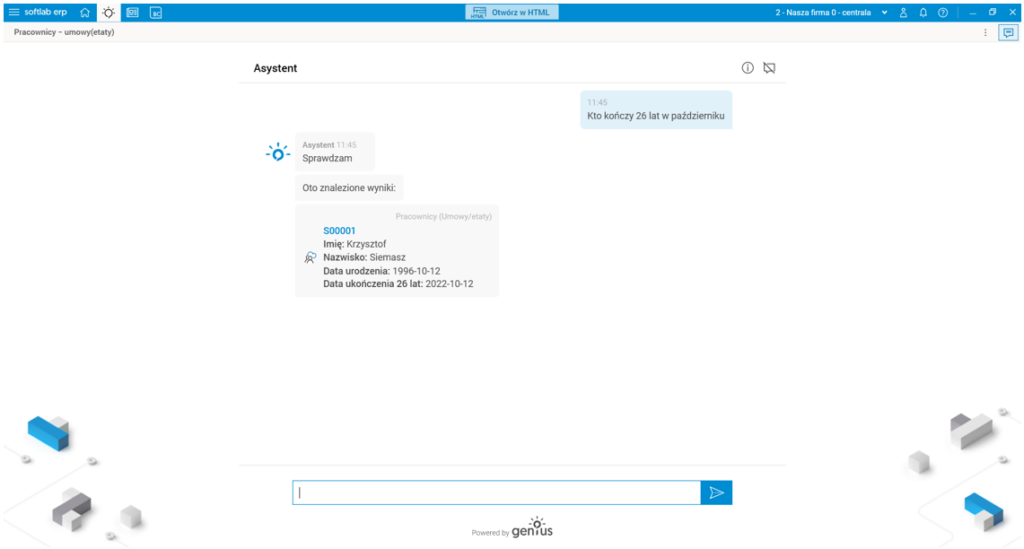
Osoby, które kończą 26 lat
Wyświetlone zostaną wszystkie rekordy dla aktualnie zatrudnionych pracowników, którzy kończą 26. rok życia we wskazanym dniu lub okresie.
Dane, jakie zostają zwrócone: Nazwa słownika (kliknięcie jej otwiera ten słownik), Logo (kliknięcie w logo otwiera słownik z danymi wskazanego pracownika), Imię, Nazwisko, Data urodzenia, Data ukończenia 26 lat.
Pokaż osoby, którym zbliża się czas przekroczenia okresu zatrudnienia APT
Uwaga! Wyszukiwanie takich osób możliwe jest tylko wtedy, kiedy uruchomiony jest moduł APT.
W celu wyszukania osób, którym zbliża się czas przekroczenia okresu zatrudnienia APT, należy wprowadzić jedno z poniższych zapytań:
· Pokaż listę osób, którym zbliża się czas przekroczenia okresu zatrudnienia APT na DZIEŃ,
· Pokaż listę osób, którym zbliża się czas przekroczenia okresu zatrudnienia APT na dzień DATA,
· Pokaż listę osób, którym zbliża się czas przekroczenia okresu zatrudnienia APT DATA,
· Pokaż osoby, którym zbliża się czas przekroczenia okresu zatrudnienia APT na DZIEŃ,
· Pokaż osoby, którym zbliża się czas przekroczenia okresu zatrudnienia APT na dzieńDATA,
· Pokaż osoby, którym zbliża się czas przekroczenia okresu zatrudnienia APT DATA,
· Komu zbliża się czas przekroczenia okresu zatrudnienia APT na DZIEŃ,
· Komu zbliża się czas przekroczenia okresu zatrudnienia APT na dzieńDATA,
· Komu zbliża się czas przekroczenia okresu zatrudnienia APT DATA,
· Którym pracownikom zbliża się czas przekroczenia okresu zatrudnienia APT na DZIEŃ,
· Którym pracownikom zbliża się czas przekroczenia okresu zatrudnienia APT na dzień DATA,
· Którym pracownikom zbliża się czas przekroczenia okresu zatrudnienia APT DATA.
Dodatkowo frazy wyróżnione w powyższych wyrażeniach przyjmują wartości parametrów:
· DZIEŃ lub DATA – parametr daty, który sprowadza się do wstawienia filtra Na Dzień. Dopasowuje datę. Jeśli istnieje niejednoznaczność w danych wejściowych użytkownika końcowego z powodu brakujących elementów daty, zwracana jest najbliższa pasująca przyszła data. Innymi słowy program zamieni język pisany na techniczny, dzięki czemu oprócz konkretnych dat możliwe jest podanie takich wartości jak: dziś, jutro itp.
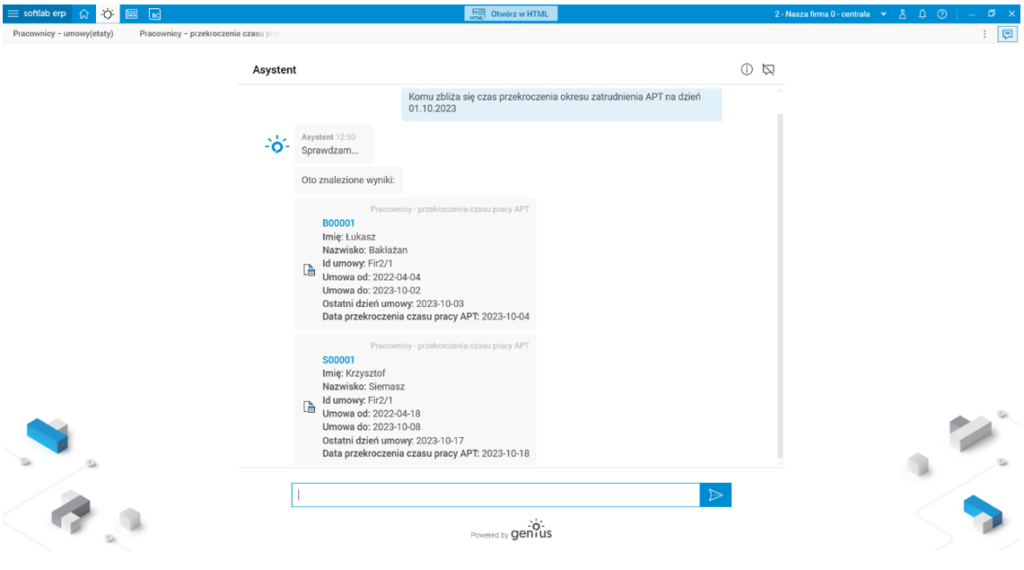
Osoby ze zbliżającym się czasem przekroczenia okresu zatrudnienia dla APT
Wyświetlone zostają wszystkie informacje dotyczące pracowników zatrudnionych przez agencję pracy tymczasowej na wskazany dzień.
Dane, które zostają zwrócone, to Nazwa słownika (kliknięcie w nią otwiera ten słownik), Logo (kliknięcie w logo otwiera słownik z danymi wskazanego pracownika), Nazwisko, Imię, Id umowy, Umowa od, Umowa do, Ostatni dzień umowy, Data przekroczenia czasu pracy APT.