Usprawniono proces importu danych w module HR.
W tym celu zostało utworzone nowe narzędzie Migrator, które pozwala na import danych z pliku Excel do słownika buforowego służącego do walidacji danych, a następnie na eksport tych danych do słowników docelowych.
Słowniki składające się na funkcjonalność migratora można podzielić na takie, które:
· służą do konfiguracji migratora (czyli do konfigurowania importów przez użytkownika oraz do konfiguracji procesu mapowania danych);
· służą do importu danych;
· zawierają informacje o błędach występujących podczas walidacji importowanych danych.
Nowa funkcjonalność ma za zadanie przyspieszyć i usprawnić istniejący proces. Pierwsza weryfikacja poprawności danych przeznaczonych do importu odbywa się już na poziomie szablonu w arkuszu Excel, który zawiera makra sprawdzające podstawowe wymagania względem danych, takie jak długość, typ, poprawność formatu daty, a także poprawność wpisanych danych, np. sumy kontrolne numeru PESEL. Po wstępnej walidacji użytkownik może zaimportować dane z arkusza do słownika buforowego. W słowniku tym przeprowadza się szczegółową weryfikację danych, także w oparciu o dane zawarte już w tym słowniku. Na koniec sprawdzone dane można wyeksportować do słowników docelowych w module HR.
Każdy import posiada swój oddzielny słownik buforowy.
Proces importu danych za pomocą funkcjonalności Migrator zostanie przedstawiony na przykładzie importu umów pracownika.
Import umów
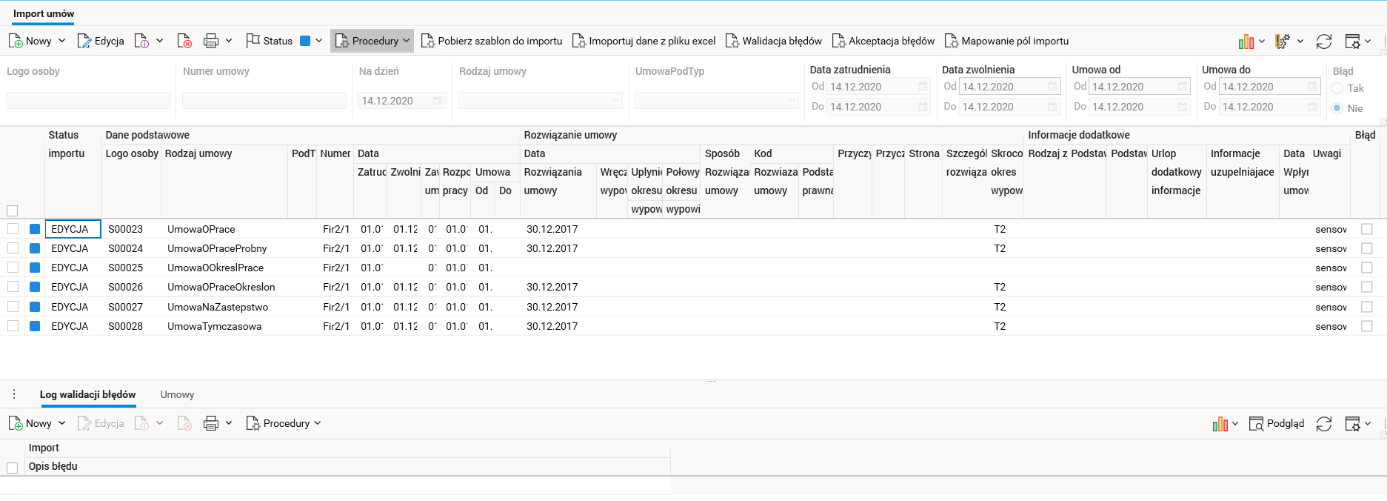
Rys. Import umów
Słownik buforowy Import umów pozwala na wyeksportowanie danych do słownika Umowy. Słownik buforowy zawiera taką samą ilość kolumn wraz z odwzorowanym ich układem, co słownik Umowy, aby łatwiej było poruszać się po nim oraz porównywać dane.
Słownik posiada standardowy dla importów zestaw procedur.
Proces importu danych rozpoczyna się od pobrania szablonu w słowniku buforowym przy użyciu procedury Pobierz szablon do importu. Procedura ta służy do pobrania i zapisania na dysku szablonu do importowania danych w formacie Excel. Po jej uruchomieniu pojawi się okno wyboru miejsca zapisu szablonu.
Aby plik z szablonem importu był obsługiwany prawidłowo, należy po jego uruchomieniu zezwolić na włączenie obsługi makr w Excelu. Jeśli tego nie zrobimy, nie będziemy mieli możliwości użycia narzędzia do walidacji danych w szablonie.
Po włączeniu obsługi makr w zakładkach narzędzi Excel zostanie aktywowana zakładka Softlab ERP by Asseco, w której znajduje się narzędzie do sprawdzenia prawidłowości danych Walidacja Danych.
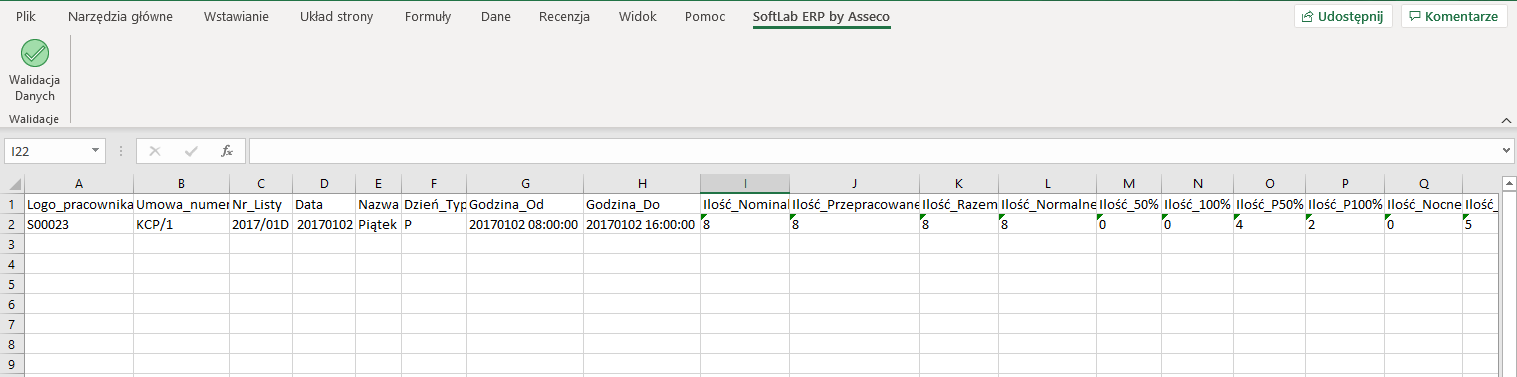
Rys. 102. Zakładka Softlab ERP by Asseco z narzędziem do walidacji danych
Następnie należy przygotować dane do zaimportowania. Aby dowiedzieć się, jak wypełniać poszczególne pola szablonu, należy zapoznać się z ich opisem w arkuszu Legenda. Przykładowy sposób wypełnienia szablonu pokazany jest w arkuszu Dane słownikowe. Teraz można wprowadzić przygotowane dane do szablonu.
Po wprowadzeniu danych używamy narzędzia Walidacja Danych w celu wstępnego sprawdzenia ich poprawności. Pola zawierające błędy oznaczane są kolorem żółtym, a opis błędu jest umieszczany w komentarzu do tego pola.
Jeśli pomimo włączenia obsługi makra nie widać zakładki z narzędziem do walidacji danych, należy zapisać wprowadzone dane, zamknąć plik i jeszcze raz go otworzyć.
Po przygotowaniu danych i zweryfikowaniu ich poprawności należy zapisać i zamknąć plik.
Następnie należy przejść do słownika buforowego w systemie Softlab i użyć procedury Importuj dane z pliku Excel. Po jej uruchomieniu pojawi się okno parametrów, które pozwala na wskazanie pliku do zaimportowania. Aby import przebiegł poprawnie, należy zaznaczyć pole Zamień XLS->CSV. Po naciśnięciu przycisku OK dane zostaną zaimportowane do słownika buforowego.
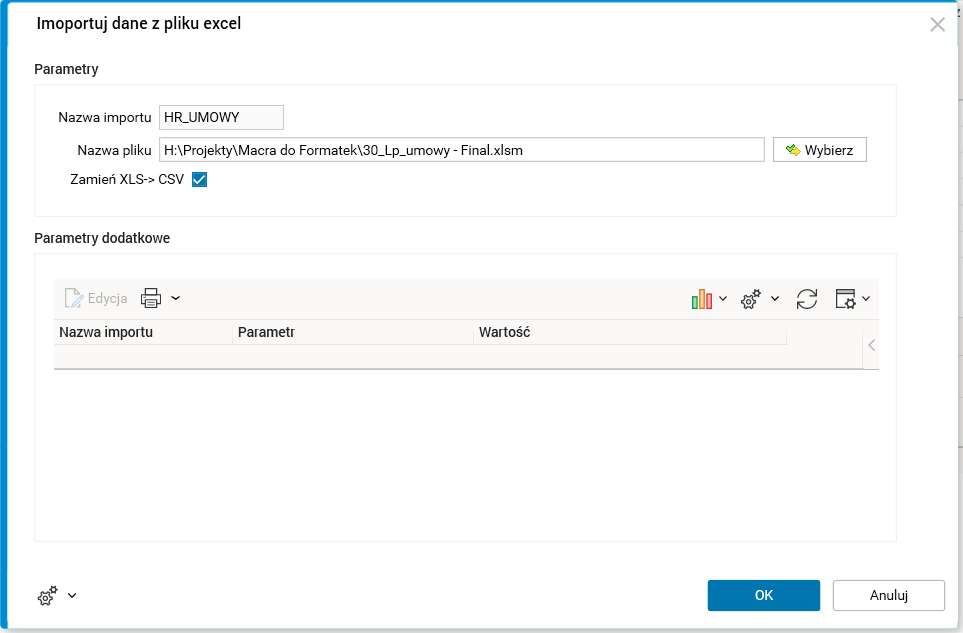
Rys. Okno procedury Importuj dane z pliku Excel
Po zaimportowaniu każdy rekord otrzyma status EDYCJA.
W sytuacji, gdy używane są inne typy umów niż standardowe dostępne w systemie Softlab, wówczas należy zmapować typy umów używane dotychczas na typy obsługiwane przez Softlab ERP.
Mapowanie to wykonuje się w słowniku Konfiguracja importów. Należy odnaleźć właściwy identyfikator importu (po nazwie słownika importu) i przejść do szczegółu Mapowanie dla konfiguracji mapowania.
W szczególe wybieramy akcję Nowy i w polu Typ mapowania (lp_umowytyp) wskazujemy pole, dla którego będziemy dokonywać mapowania. Następnie ustawiamy wartości źródłowe w polach Dane wejściowe;Kod, czyli nazwę typu umowy używaną dotychczas i Dane wejściowe;Opis, czyli jego opis. W polach Dane wyjściowe;Kod, oraz Dane wyjściowe;Opis ustawiamy wartości docelowe, czyli nazwę typu umowy w Softlab HR i jego opis. Podczas mapowania dane wejściowe zostaną zamienione na dane wyjściowe.
Po skonfigurowaniu mapowania wszystkich typów umów przechodzimy ponownie do słownika importu, zaznaczamy wszystkie rekordy i wybieramy procedurę Mapowanie pól importu, która zamieni wskazane przez nas typy umów obsługiwane dotychczas u klienta na typy obsługiwane przez Softlab HR.
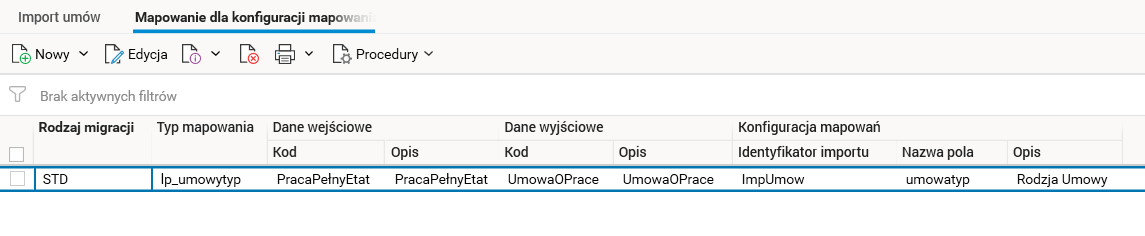
Rys. Szczegół Mapowanie dla konfiguracji mapowania
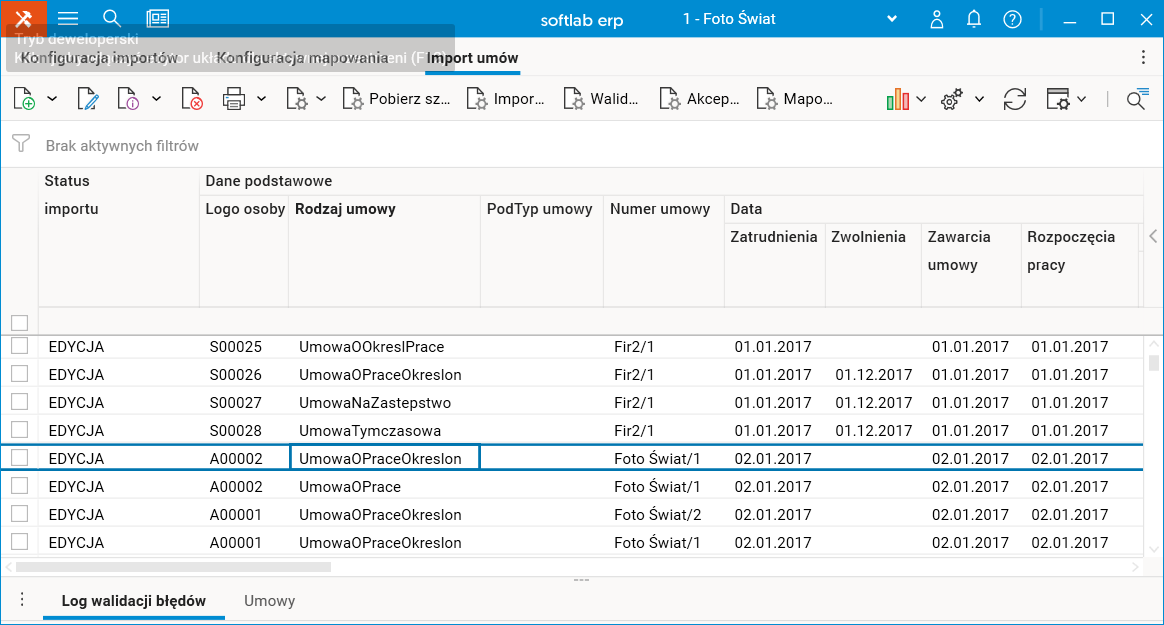
Rys. Zaimportowane dane przed procesem mapowania
Po zaimportowaniu danych do słownika buforowego i przemapowaniu wartości klienta na wartości Softlab HR należy użyć procedury Walidacja błędów, która umożliwia zweryfikowanie poprawności danych.
Jeżeli procedura odnajdzie błędny rekord, wówczas jego status importu zostanie zmieniony na BŁĄD, a dodatkowo pole Błąd zostanie zaznaczone. Ponadto w szczególe Log walidacji błędów zostanie zarejestrowany powód wystąpienia błędu.
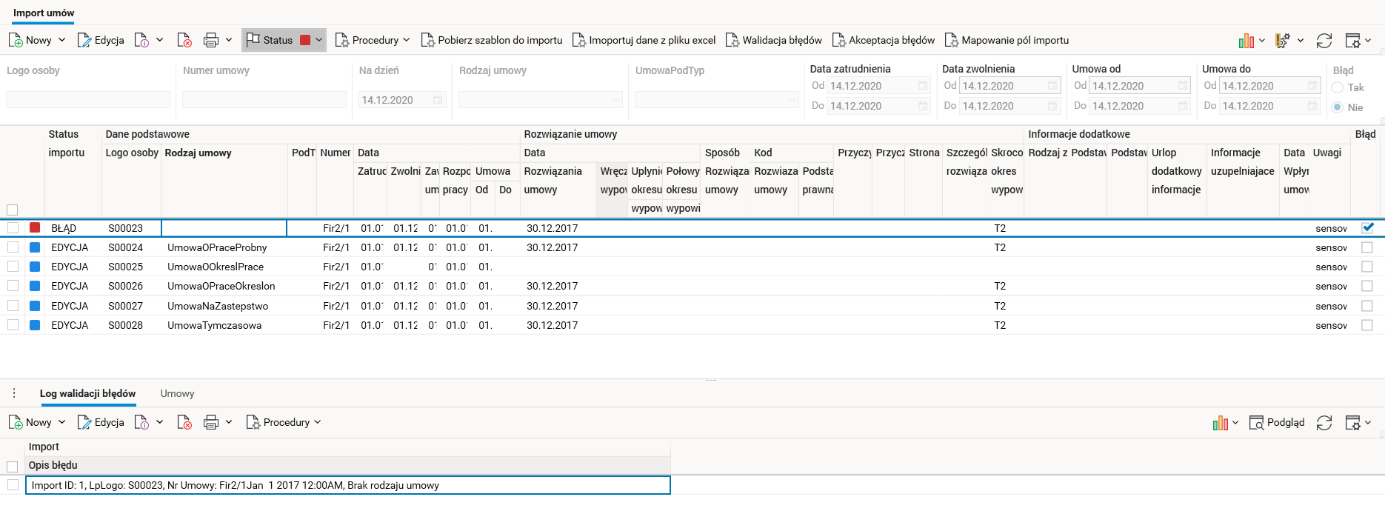
Rys. Przykładowa błędna walidacja w słowniku buforowym Import umów, status Błąd
Jeżeli walidacja przebiegła pomyślnie, rekord otrzyma status ZWERYFIKOWANY, a informacje zapisane w szczególe Log błędu zostaną usunięte.
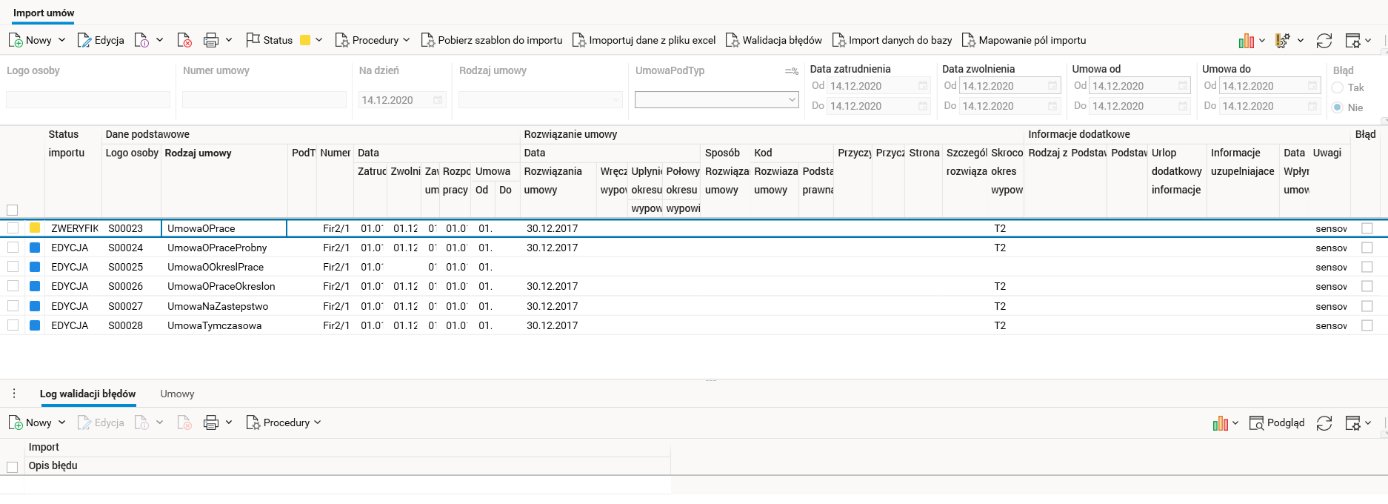
Rys. Walidacja danych, status Zweryfikowany
Niekiedy operator może chcieć wyeksportować do słownika docelowego rekord uznany przez walidację za błędny, na przykład jeśli uważa, że błędu nie ma, lub jeśli chce poprawić błąd już w słowniku docelowym. W takiej sytuacji może zaakceptować błędnie zweryfikowane wiersze importu zaznaczając je i używając procedury Akceptacja błędów.
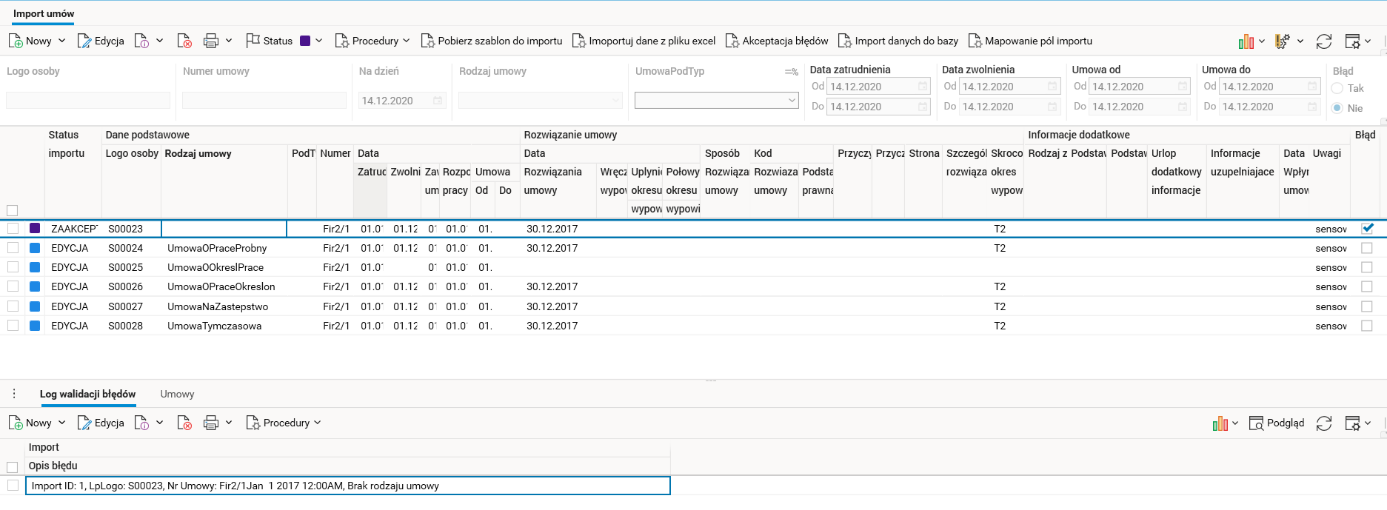
Rys. Rekord po akceptacji błędnych danych, status Zaakceptowany
Po zweryfikowaniu rekordów w słowniku buforowym możemy je wyeksportować do słownika docelowego przy użyciu procedury Import danych do bazy. Procedura eksportuje zaznaczone rekordy ze słownika buforowego do słownika docelowego.
Jeżeli wyeksportowany rekord jest poprawny i zostanie poprawnie zapisany w tabeli docelowej, jego status zostanie zmieniony na ZAIMPORTOWANY.
Jeżeli podczas eksportu do słownika docelowego aplikacja wykryje błędne dane, wyeksportuje tylko rekordy poprawne. Rekordy z nieprawidłowymi danymi otrzymają w słowniku buforowym status BŁĄD, a powód błędu zostanie umieszczony w szczególe Log walidacji błędów.
Wyeksportowane rekordy widać w szczególe z widokiem słownika docelowego. Dla słownika Import umów jest to szczegół Umowy.
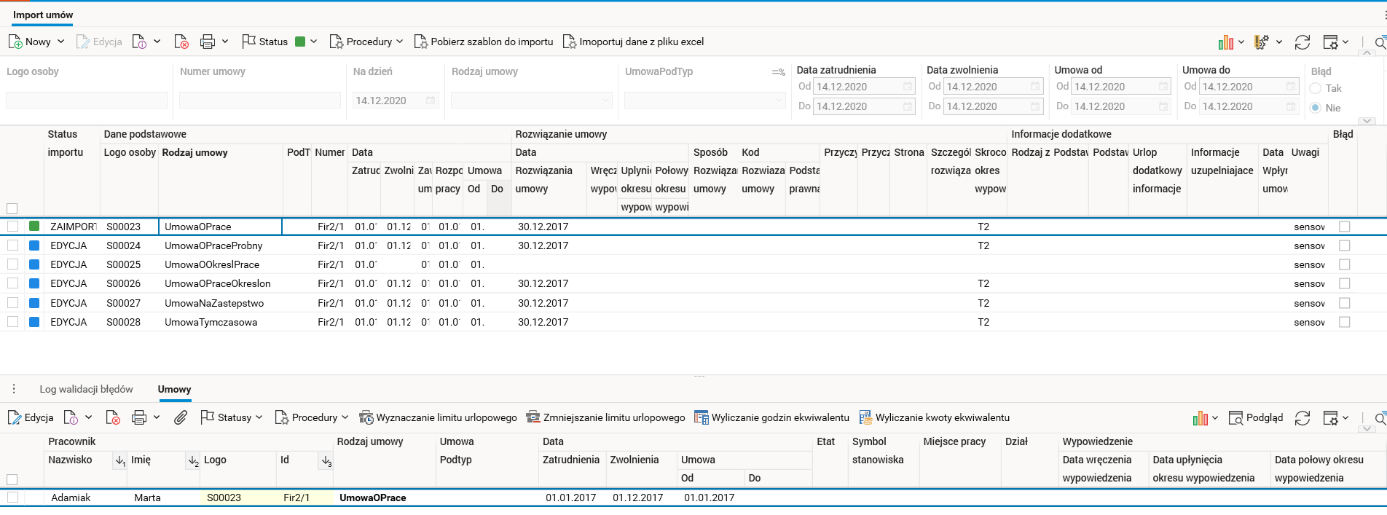
Rys. Rekord po eksporcie danych do słownika docelowego, status Zaimportowany
Po wyeksportowaniu danych do słownika docelowego warto dodatkowo sprawdzić w nim poprawność tych danych, czy zaimportowane dane są poprawne. Słownik docelowy zawsze podpięty jest jako szczegół do słownika importu (szczegół Umowy).
Słownikom importu odpowiadają następujące słowniki docelowe:
|
Słownik importu (nazwa bazodanowa) |
Słownik docelowy (nazwa bazodanowa) |
|
Import dane o płatnikach (lp_imp_Platnicy) |
Dane płatnika (lp_platnicy) |
|
Import pracowników (lp_imp_Pracownicy) |
Kartoteka osobowa (lp_Pracownicy) Rodzaj deklaracje Pit pracownika (lp_PracDeklaracje) |
|
Import nagłówki umów/etatów (lp_imp_UmowyNagl) |
Kartoteka umów pracownika (lp_UmowyNagl) |
|
Import działów (lp_imp_Dzialy) |
Struktura organizacyjna (lp_Dzialy) |
|
Import klasyfikacji (lp_imp_Klasyfikacja) |
Klasyfikacja (lp_Klasyfikacja) |
|
Import umów (lp_imp_Umowy) |
Umowy (lp_Umowy) |
|
Import etatów (lp_imp_UmowyEtaty) |
Etaty (lp_UmowyEtaty) |
|
Import stanowisk (lp_imp_UmowyStanowiska) |
Stanowiska (lp_UmowyStanowiska) |
|
Import historii zatrudnienia (lp_imp_HistoriaZatrudnienia) |
Historia zatrudnienia (lp_HistoriaZatrudnienia) Staże (lp_HistoriaZatrudnieniaStaze) |
|
Import definicji list płac (lp_imp_ListyPlac) |
Listy płac (lp_ListyPlac) |
|
Import umów bezosobowych (lp_imp_UmowyBezosobowe) |
Umowy bezosobowe (lp_UmowyBezosobowe) |
|
Import rachunków (lp_imp_Rachunki) |
Rachunki (lp_Rachunki) |
|
Import urlopów (lp_imp_Urlopy) |
Urlopy (lp_Urlopy) |
|
Import członków rodziny (lp_imp_Rodzina) |
Rodzina (lp_Rodzina) |
|
Import zasiłki (lp_imp_Zasilki) |
Zasiłki (lp_Zasilki) |
|
Import adresów (lp_imp_PracAdresy) |
Adresy pracownika (lp_PracAdresy) |
|
Import dokumentów pracownika (lp_imp_PracDokumenty) |
Dokumenty pracownika (lp_PracDokumenty) |
|
Import kodów ubezpieczeń (lp_imp_prackodyubezpieczen) |
Kody ubezpieczeń (lp_PracKodyUbezpieczen) |
|
Import okresów ZUS (lp_imp_praczusokresy) |
Okresy ZUS (lp_PracZUSOkresy) |
|
Import zgłoszenia/wyrejestrowania z ZUS (lp_imp_danedozuszgloszenia) |
Zgłoszenia/wyrejestrowania z ZUS (lp_DaneDoZUSZgloszenia) Kody ubezpieczeń (lp_PracKodyUbezpieczen) |
|
Import kont pracowników (lp_imp_prackonta) |
Konta bankowe pracowników (lp_PracKonta) |
|
Import sposobu wypłaty (lp_imp_pracsposobywyplat) |
Sposoby wypłat (lp_PracSposobyWyplat) |
|
Import obywatelstw pracowników (lp_imp_pracobywatelstwa) |
Obywatelstwa pracownika (lp_PracObywatelstwa) |
|
Import pracownicy urząd skarbowy (lp_imp_pracus) |
Urząd skarbowy (lp_PracUS) |
|
Import wykonywanych zawodów (lp_imp_praczawody) |
Wykonywane zawody (lp_PracZawody) |
|
Import kursy-szkolenia (lp_imp_kursy) |
Kursy-szkolenia (lp_Kursy) |
|
Import kary – nagany (lp_imp_karynagany) |
Kary – nagany (lp_KaryNagany) |
|
Import składniki płacowe/Naliczenia nagłówki (lp_imp_NaliczNag_Skladnik) |
Składniki płacowe (lp_Skladniki) Naliczenia – nagłówki (lp_NaliczeniaNag) |
|
Import składników pracownika (lp_imp_skladnikipracownika) |
Składniki pracownika (lp_SkladnikiPracownika) |
|
Import wykształcenia (lp_imp_wyksztalcenie) |
Wykształcenie (lp_Wyksztalcenie) |
|
Import limitów urlopowych (lp_imp_urlopylimity) |
Limity urlopowe (lp_UrlopyLimity) |
|
Import podstawy zasiłkowe – urlopowe (lp_imp_podstawy_zasilk_urlop) |
Składniki płacowe (lp_Skladniki) |
|
Import kalendarz czasu pracy (lp_imp_kalendarz) |
Kartoteka czasu pracy (lp_Kalendarz) |
|
Import porozumienie trójstronne – urlopy (lp_imp_urlopylimityporozum) |
Porozumienie trójstronne – urlopy (lp_urlopylimityporozumienie) |
|
Import umowy handlowe pracownika (lp_imp_pracmgumowy) |
Umowy handlowe pracownika (lp_pracmgumowy) |
|
Import historii przejęć pracowników (lp_imp_pracownicyprzejecia) |
Historia przejęć pracowników (lp_PracownicyPrzejecia) |
|
Import zajęć sądowych (lp_imp_zajeciasadowe) |
Zajęcia wynagrodzeń – definicje (lp_ZajeciaSadowe) |
|
Import uczestnictwo PPK (lp_imp_ppk_uczestnictwo) |
Uczestnictwo PPK (lp_ppk_uczestnictwo) |
Jeśli dane nie są poprawne, to konieczne jest ich poprawienie.
Jeśli dane są poprawne, przechodzimy do kolejnego słownika importu i rozpoczynamy kolejną procedurę importu.