W module RCP umożliwiono archiwizację zarejestrowanych przez czytniki danych o czasie pracy. Umożliwia to sprawdzenie informacji o rzeczywistym, niezmodyfikowanym przez użytkownika czasie pracy pracownika.
Dotychczas dane pochodzące z czytników RCP trafiały bezpośrednio do szczegółu Kalendarz RCP w słowniku Harmonogramowanie i Kontrola RCP, gdzie mogły być edytowane przez użytkownika. W rezultacie następowała utrata danych zaimportowanych z czytników czasu pracy. Nowa funkcjonalność zapewnia do nich dostęp.
W słowniku Harmonogramowanie i Kontrola RCP dodano szczegół Kalendarz RCP ze zdarzeń – do porównań, w którym są zapisywane dane o czasie pracy, zarejestrowane przez czytniki, których nie można edytować. Dzięki temu możliwe jest porównanie danych aktualnych i danych pierwotnych oraz zaprezentowanie różnic.
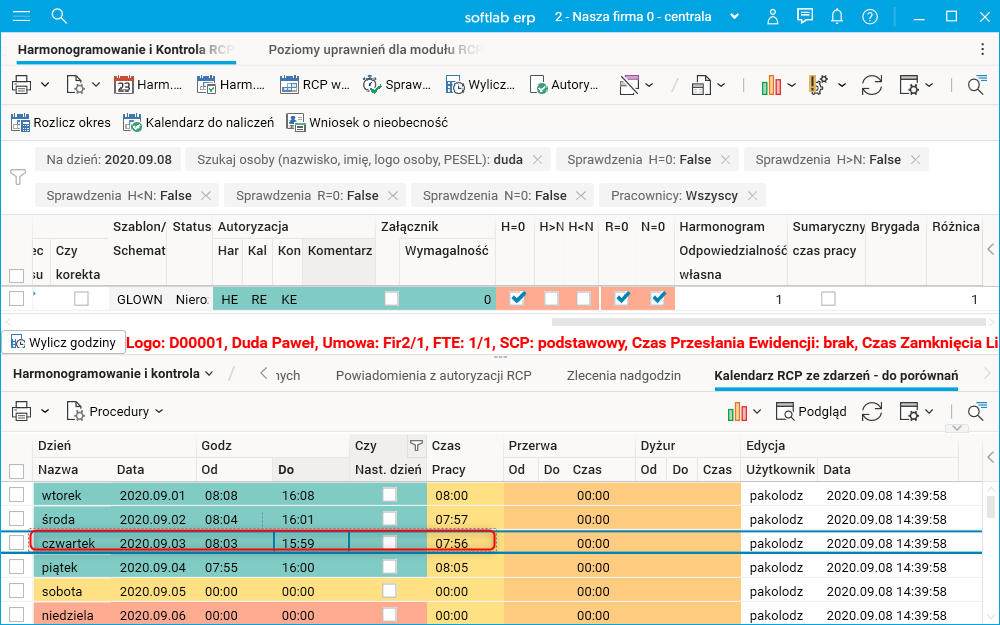
Rys. Szczegół Kalendarz RCP ze zdarzeń – do porównań z zaznaczonymi danymi z czytników RCP
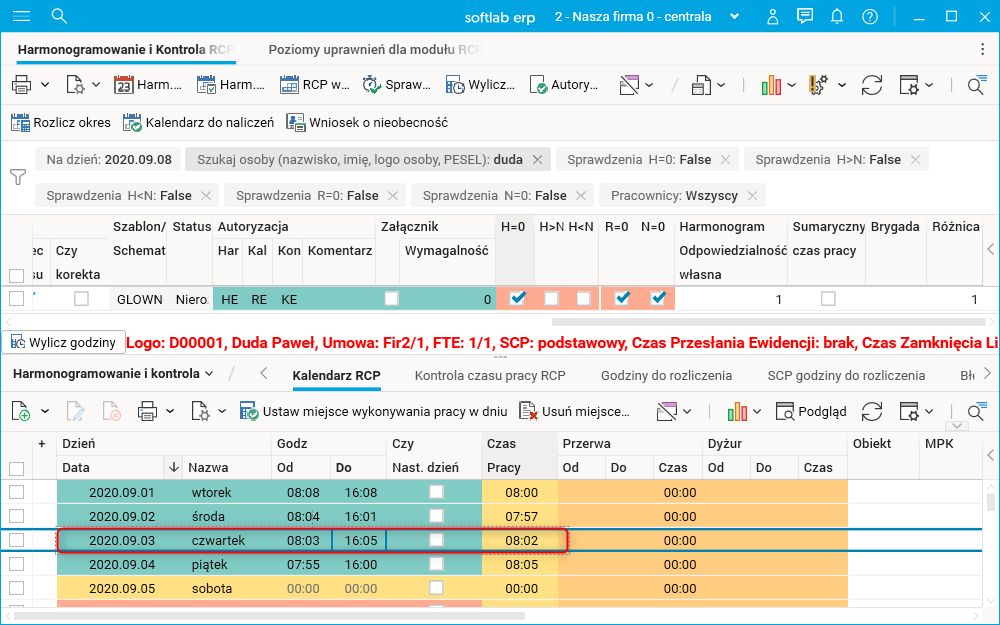
Rys. Szczegół Kalendarz RCP z zaznaczonymi danymi, które zostały zmodyfikowane
Szczegół Kalendarz RCP ze zdarzeń – do porównań jest wypełniany przez procedurę Wypełnij RCP ze zdarzeń. W parametrach procedury należy wskazać lokalizację, do której dane ze zdarzeń mają zostać przeniesione. Do wyboru są następujące lokalizacje:
· Kalendarz RCP,
· Kalendarz do porównań,
· Kalendarz RCP + Kalendarz do porównań.
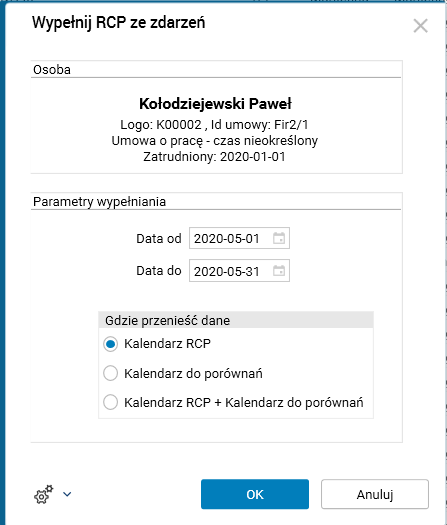
Rys. Parametry procedury Wypełnij RCP ze zdarzeń
W słowniku Harmonogramowanie i Kontrola RCP dodano pole Różnica (RoznicaZBuforem), które informuje, czy istnieje różnica pomiędzy danymi zawartymi w szczegółach Kalendarz RCP i Kalendarz RCP ze zdarzeń – do porównań. Jeżeli dane te różnią się, to pole przyjmuje wartość 1, jeżeli nie – wartość 0.
Za pomocą parametru RCP_DataDlaPorownaniaZdarzen użytkownik może określić, od którego dnia system ma wykonać porównanie danych. Datą końcową badanego okresu jest zawsze ostatni dzień sprawdzanego miesiąca. Jeżeli w danym miesiącu mają być sprawdzane jedynie dane za okres np. 25-31.05.2020, to należy ustawić wartość parametru na datę 25.05.2020. Wtedy porównywane będą tylko dni w tym okresie.
W sytuacji, gdy pracownik ma kalendarz RCP, ale nie ma zapisów w tabeli Kalendarz RCP ze zdarzeń – do porównań, to system przedstawi taką sytuację jako różnicę.
Domyślnie pole Różnica nie jest widoczne. Aby móc z niego skorzystać, należy włączyć tę kolumnę. Aby to zrobić, należy w tabeli danych słownika wyświetlić menu kontekstowe, wybrać Akcje tabeli, a następnie Ustawienia tabeli. W pole wyszukiwania należy wpisać „Różnica”, a następnie zaznaczyć pole wyboru przy nazwie tej kolumny. Aby je zobaczyć, należy przewinąć ekran maksymalnie w prawo.
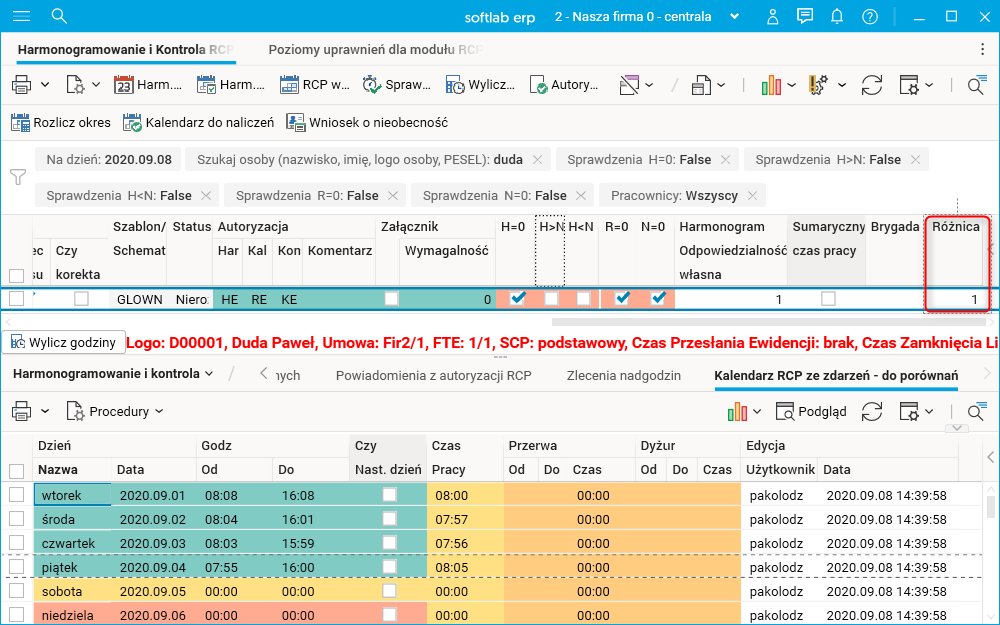
Rys. Słownik Harmonogramowanie i Kontrola RCP, z zaznaczoną kolumną Różnica