W Softlab Analytics można wyszukiwać dane za pomocą kilku metod: tekstowo, za pomocą inteligentnego wyszukiwania, wyszukiwania numerycznego, wprowadzania znaków wieloznacznych lub wyrażeń. Dzięki temu użytkownik może wybrać adekwatny do rodzaju danych sposób ich wyszukiwania. Usprawnia to wyszukiwanie informacji.
Potrzeba biznesowa
Zdarzają się sytuacje, kiedy potrzebujemy dokonać analizy wybranego obszaru, np. przychodów ze sprzedaży asortymentu, nie znając jeszcze wszystkich wymiarów, które mogą zawierać interesujące nas dane, lub pełnych nazw elementów, które powinny się w analizie znaleźć.
Ograniczenia na dziś – co chcemy usprawnić
W Softlab Analytics do wyszukiwania danych wykorzystujemy mechanizm selekcji. Selekcje to podstawowe narzędzia pozwalające analizować dane w Softlab Analytics. Odpowiednio dobrane pozwalają zawężać wyniki przedstawione na wykresach oraz w tabelach do konkretnych okresów, obszarów biznesowych, kontrahentów lub asortymentu. Z jednej strony mnogość dostępnych wymiarów i danych umożliwia tworzenie precyzyjnych analiz pokazujących związki przyczynowo-skutkowe, z drugiej jednak wymaga umiejętności szybkiego odnajdywania kluczowych elementów i modyfikowania dokonanych wyborów.
Dane źródłowe mogą być zapisane w systemie Asseco Softlab ERP w różnoraki sposób. Jeden rodzaj asortymentu, np. OBIEKTYW SZEROKOKĄTNY, może figurować w ramach selekcji jako OBIEKTYW SZ., SZER. OBIEKTYW lub „OB. SZEROKOKĄTNY”. W takiej sytuacji standardowe wyszukiwanie tekstowe dla słowa obiektyw lub szerokokątny może nie uwzględnić wszystkich oczekiwanych wyników. Wielokrotnie pojawia się także konieczność wyszukania wartości z określonego przedziału dat lub kwot. Dodatkowo po rozpoczęciu analizy może się zdarzyć, że nie wiemy, jak w Softlab Analytics nazywają się wymiary zawierające potrzebne nam dane. W sytuacji gdy oczekujemy szybkiej i profesjonalnej analizy, korzystanie wyłącznie z tekstowego wyszukiwania w ramach wybranej selekcji może okazać się czasochłonne, a jego wyniki nieprecyzyjne.
Analityk musi więc dysponować narzędziem umożliwiającym efektywne wyszukiwanie danych w ramach tworzonych selekcji.
Jak to usprawniliśmy
Wyszukiwanie tekstowe
Jest to podstawowa metoda wyszukiwania, możliwa do zastosowania dla każdej selekcji, tabeli lub filtra. Polega na wyszukaniu konkretnego słowa lub kilku słów. Podczas wpisywania szukanego ciągu, aplikacja filtruje wartości pól i wyświetla pasujące elementy. W wyszukiwaniu nie jest rozróżniana wielkość liter. Warto jednak pamiętać, że metoda ta pozwala na doprecyzowanie wyników poprzez użycie cudzysłowu („”), znaku plus (+) lub znaku minus (-).
Przykład 1:
|
obiektyw szerokokątny |
Wyszukuje wszystkie elementy, które zawierają słowo „obiektyw” lub słowo „szerokokątny”. |
|
„obiektyw szerokokątny” |
Wyszukuje wszystkie elementy, które zawierają dokładnie taki ciąg znaków: „obiektyw szerokokątny”. |
|
+obiektyw +szerokokątny |
Używając znaku plus, ustawiamy warunek, że ciągi ze znakiem plus muszą być zawarte w pasujących elementach, jednak niekoniecznie muszą znajdować się obok siebie, ani w tej samej kolejności, w jakiej zostały wprowadzone. Wynikiem zapytania będą więc np. „obiektyw szerokokątny”, „obiektyw FX23 szerokokątny” lub „szerokokątnyFX23 obiektyw”. |
|
–obiektyw –szerokokątny |
Znak minus (-) przed wyszukiwanym terminem wyklucza wyniki zawierające ten tekst. Z wyników wyszukiwania zostaną więc wyłączone elementy zawierające słowa „obiektyw” lub „szerokokątny”. |
Wyszukiwanie inteligentne
Jeżeli dopiero przystępujemy do tworzenia analizy, potrzebujemy dowiedzieć się, jakie wymiary zawierają interesujące nas dane. Wymiar określa sposób grupowania danych w aplikacji, np. według towaru, kontrahenta, miesiąca. Wygodnym narzędziem może okazać się wtedy wyszukiwanie inteligentne, dostępne z poziomu każdego arkusza. Wykorzystuje ono wyłącznie metodę wyszukiwania tekstowego (bez symboli wieloznacznych), ale pozwala na odnalezienie danej wartości we wszystkich elementach składowych i wymiarach występujących w całej aplikacji, bez względu na aktualnie otwarty arkusz.
Aby otworzyć pasek wyszukiwania inteligentnego, należy kliknąć na ikonę lupki, znajdującej się w lewym górnym rogu ekranu na pasku selekcji:
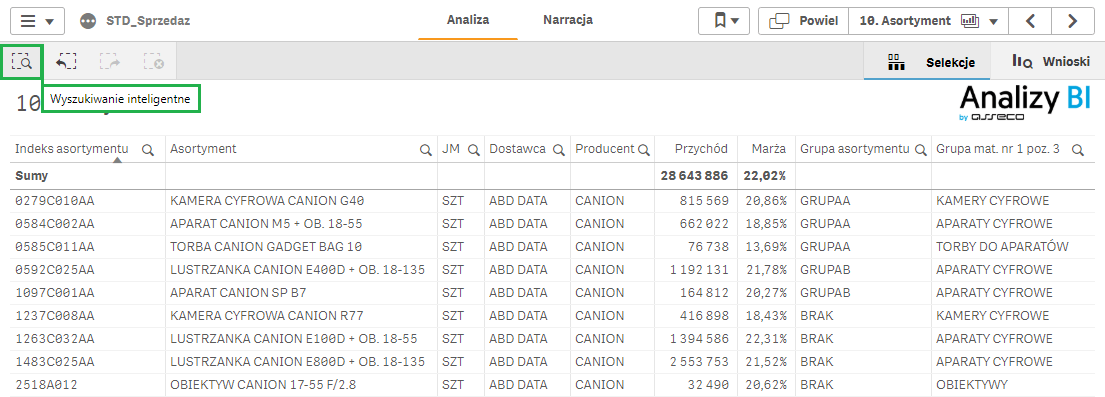
Rys. 1. Ikona wyszukiwania inteligentnego na pasku selekcji
Przykład 1:
Aby sprawdzić w jakich wymiarach w aplikacji Sprzedaż występuje produkt „aparat”, należy otworzyć pasek inteligentnego wyszukiwania i wpisać szukane słowo. W rezultacie zostanie wyświetlona lista wszystkich wymiarów, w których słowo to występuje. Dzięki temu dowiemy się m.in., że szukany towar znajdziemy w arkuszu Asortyment, ale został on również uwzględniony w wymiarze Grupa MAT 1/3, który może być wykorzystywany do analiz.
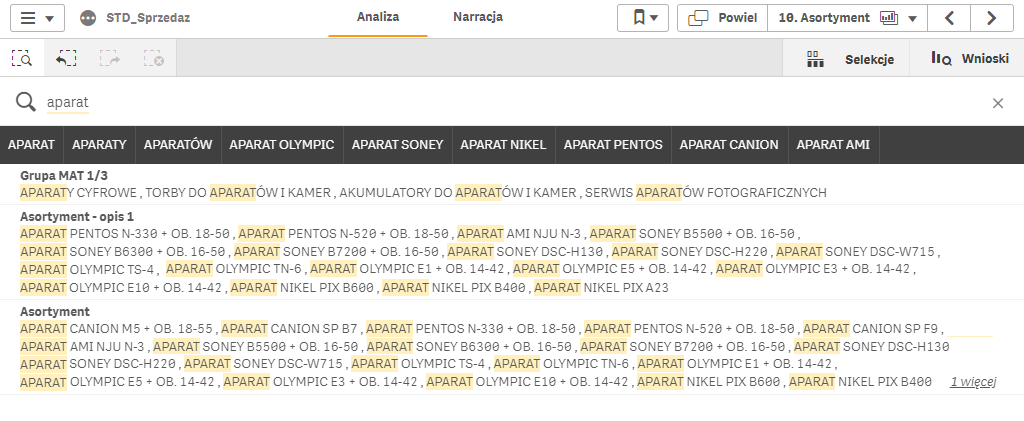
Rys. 2. Wyszukanie elementu „aparat” za pomocą wyszukiwania inteligentnego
Wyszukiwanie przy użyciu symboli wieloznacznych (tzw. wildcards)
Wybierając dowolną selekcję, tabelę lub filtr możemy przeszukiwać dane nie tylko za pomocą wyszukiwania tekstowego, ale także przy użyciu symboli wieloznacznych, które zastępują jeden lub wiele znaków. Pozwala to m.in. na wyszukiwanie elementów, znając jedynie fragment ich nazwy. Znaki, których możemy używać korzystając z tej metody, to m.in.:
|
* |
Ten symbol jest niezwykle pomocny, gdyż zastępuje dowolny znak lub ciąg znaków. |
|
? |
Ten symbol zastępuje pojedynczy znak, w tym spację. Jest przydatny, gdy podejrzewamy, że słowo może być błędnie napisane, nie mamy pewności co do pisowni lub gdy zawiera ono znaki specjalne. |
Przykład 1:
|
obiek* |
Znajduje wszystkie wartości zaczynające się na „obiek”, w tym ciągi znaków z kilkoma słowami, w których pierwsze słowo zaczyna się od „obiek”, np. „obiekt” lub „obiektyw zmiennoogniskowy”. |
|
*kt |
Znajduje wszystkie wartości kończące się na „kt”, w tym ciągi zawierające kilka słów, w których ostatnie słowo kończy się na „kt”, np. „projekt” lub „BL/NR/KT”. |
|
*bie* |
Znajduje wszystkie wartości zawierające „bie”, w tym ciągi zawierające kilka słów, np. „obiektyw”, „futerał foto C2 niebieski”. |
|
a?arat |
Znajduje wszystkie wartości, które mają pięć znaków i zaczynają się od „a”, po którym następuje dowolny znak, a kończą się na „arat”, np. „aparat”, „aoarat”, „a.arat”. |
|
p?? ????d |
Znajduje wszystkie wartości, które składają się z trzyliterowego słowa rozpoczynającego się od „p” i pięcioliterowego słowa kończącego się na „d”, np. „p37 brand”. |
Należy przy tym pamiętać, że używając symboli wieloznacznych, wyświetlane są tylko te rekordy, które pasują do całego ciągu wyszukiwania. Spacja w ciągu wyszukiwania również ma znaczenie!
Wyszukując hasło „*owy”, otrzymamy wyniki kończące się znakami „owy” np. „nowy” lub „obiektyw zmiennoogniskowy”. Natomiast wyszukiwany ciąg „* szerokokątny” nie zwróci wyniku „obiektyw szerokokątny F/2.8”, ponieważ wartość nie kończy się na „szerokokątny”. Podobnie „szerokokątny *” nie zwróci wyniku „obiektyw szerokokątny”, ponieważ ta wartość nie zaczyna się od słowa „szerokokątny”.
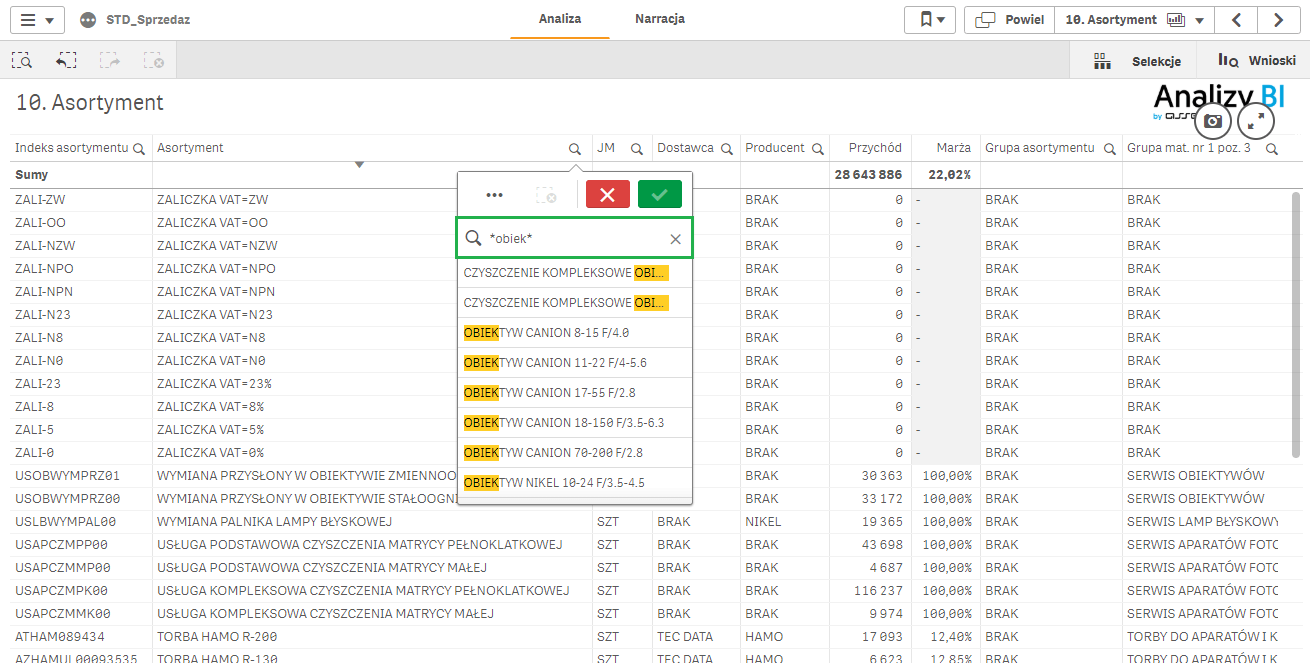
Rys. 3. Wyszukanie w selekcji przy wykorzystaniu symbolu wieloznacznego *
Przykład 2:
Potrzebujemy zawęzić analizę asortymentu do obiektywów zmiennoogniskowych o maskymalnej ogniskowej trzycyfrowej, mających przysłonę o wartościach z zakresu 2.0-2.8. Wiedząc, że oznaczenia takich obiektywów mają ustandaryzowaną postać (np. 24-70 F/3.2, 100-400 F/5.6 etc.) możemy stworzyć zapytanie: *obiektyw *-??? F/2.?
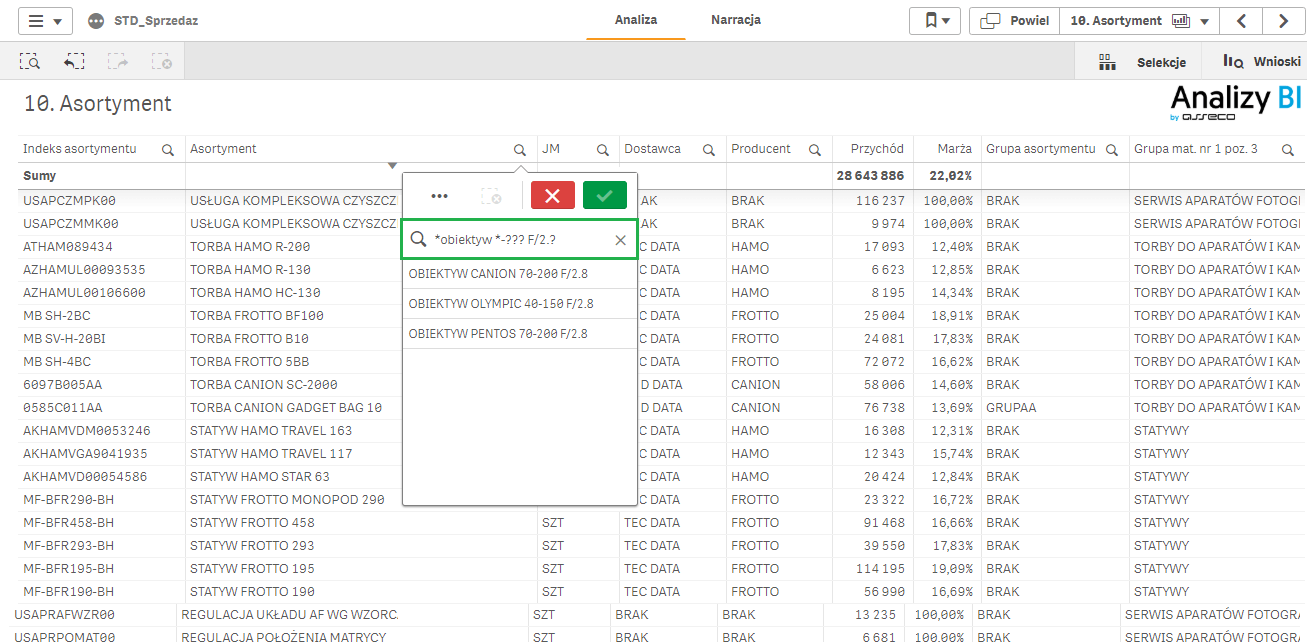
Rys. 4. Wyszukanie zmiennoogniskowych obiektywów o trzycyfrowej ogniskowej z przysłoną z zakresu 2.0 – 2.8
Warto zwrócić uwagę także na fakt, że wyszukując w selekcjach można tworzyć również zaawansowane zapytania, używając dodatkowych symboli, takich jak:
|
& |
Znak odpowiadający poleceniu AND (i). |
|
| |
Pionowa kreska (tzw. pipeline) – znak odpowiadający poleceniu OR (lub). |
|
( ) |
Nawiasy służą do określenia początku oraz końca zaawansowanego zapytania. |
Przykład 3:
Wyszukanie wszystkich pozycji asortymentu, które zawierają w nazwie słowo „lustrzanka” lub „aparat”. Ponieważ nie wiemy, czy szukane słowo znajduje się na początku nazwy asortymentu, użyjemy symbolu wieloznacznego * przed i po tym słowie. Użycie nawiasów oraz symbolu | pozwoli z kolei uniknąć konieczności wyszukiwania osobno pozycji ze słowem aparat i pozycji ze słowem lustrzanka. Nasze wyrażenie (*lustrzanka* | *aparat*) umożliwi zatem odnalezienie w selekcji wszystkich potrzebnych elementów w jednym wyszukaniu.
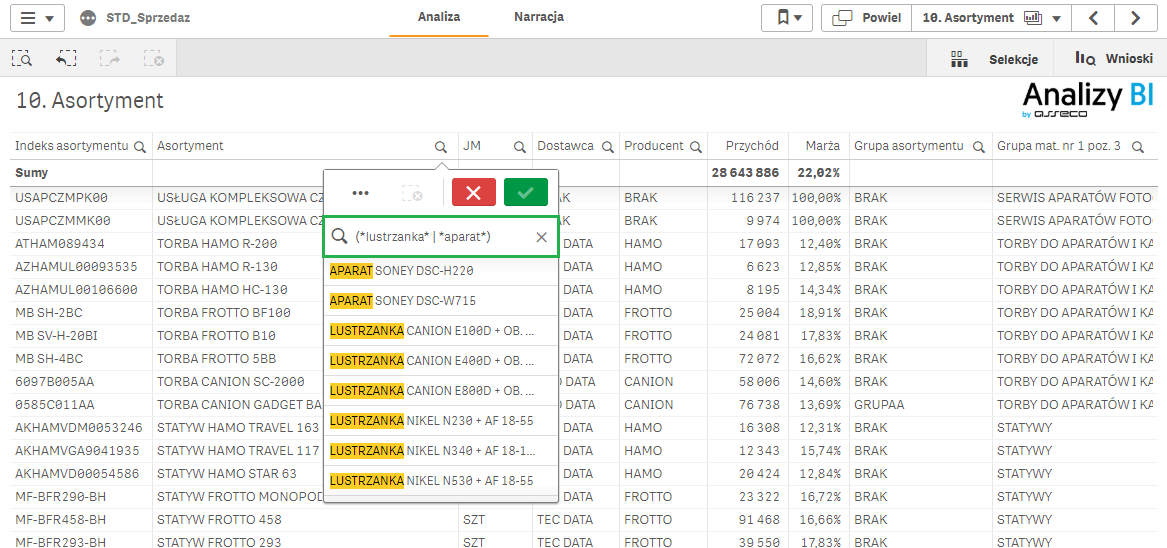
Rys. 5. Wyszukiwanie przy użyciu symboli ( ) oraz |
UWAGA! Aby dodać do selekcji wszystkie wyniki wyszukiwania znalezione przy użyciu symboli wieloznacznych, należy ustawić kursor na polu z lupką i nacisnąć Enter.
Wyszukiwanie numeryczne
Wyszukiwanie numeryczne jest zbliżone do wyszukiwania tekstowego. Jedyna różnica polega na wykorzystaniu symboli relacyjnych (>, >=, < lub <=), które pozwalają na znalezienie wartości większych niż, mniejszych itp. Symbole te pozwalają także określać zakres dat.
|
>900 |
Znajduje wartości większe niż 900 |
|
<=900 |
Znajduje wartości mniejsze lub równe 900 |
|
>900<1000 |
Znajduje wartości większe niż 900 ale mniejsze niż 1000 |
|
<900>1000 |
Znajduje wartości mniejsze niż 900 lub większe niż 1000 |
|
>2018-02-01 |
Pokazuje daty po 2018-02-01 |
|
2018-01-01<2018-02-01 |
Pokazuje zakres dat od 2018-01-01 do 2018-02-01 (z wyłączeniem 2018-02-01) |
Przykład 1:
Zawężenie selekcji do wyników generowanych przez odbiorców pozyskanych w okresie od 2017-01-01 do 2017-02-14 włącznie, na potrzeby analizy przychodów ze sprzedaży z ostatnich 12 miesięcy. Na selekcji stworzonej z wymiaru Data pozyskania odbiorcy klikamy na polu z lupką, a następnie określamy zakres dat przy użyciu symboli relacyjnych >2017-01-01<=2017-02-14.
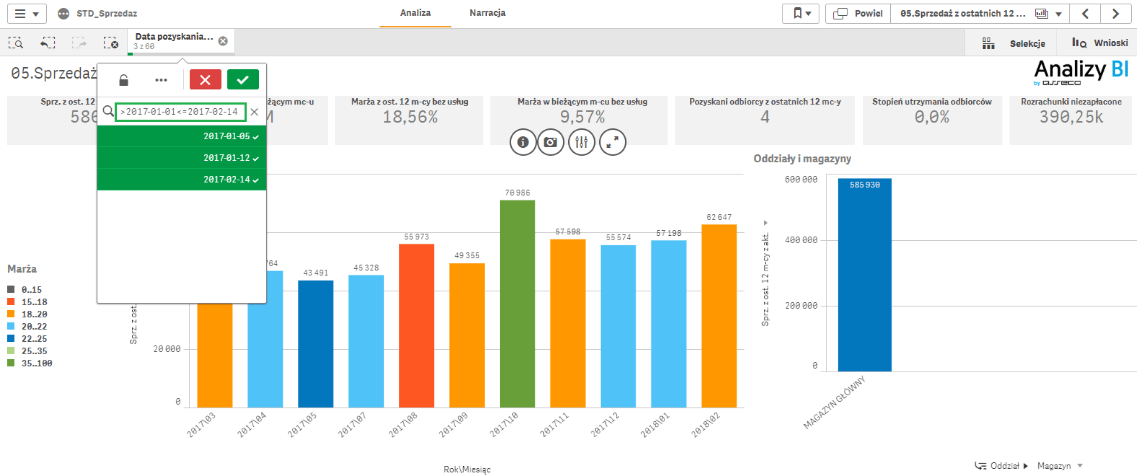
Rys. 6. Wyszukiwanie w selekcji przy użyciu zakresu dat
UWAGA! Aby dodać do selekcji wszystkie wyniki wyszukiwania numerycznego, należy ustawić kursor na polu z lupką i nacisnąć Enter.
Wyszukiwanie wyrażeń
Wyrażenia w Softlab Analytics, podobnie jak w popularnych arkuszach kalkulacyjnych, zawsze zaczynają się od znaku równości (=). Wyrażenie jest oceniane dla każdej wartości pola w polu wyszukiwania. Wszystkie wartości, dla których wyszukiwane wyrażenie zwraca niezerową wartość, zostaną zaznaczone. W wyrażeniach możemy także stosować nazwy pól używanych w aplikacji.
Przykład 1:
Potrzebujemy przeprowadzić analizę wyłącznie dla odbiorców, którzy w badanym okresie wygenerowali przychód powyżej 950.000 zł. W arkuszu Kontrahenci wartości sprzedaży są powiązane z kontrahentami, dlatego wyszukiwanie można przeprowadzić w okienku filtra Nazwa pełna odbiorcy, klikając na polu z lupką. Aby znaleźć odbiorców spełniających nasze kryterium przychodowe, możemy użyć wyszukiwania wyrażenia w postaci: =sum([Netto])>950000
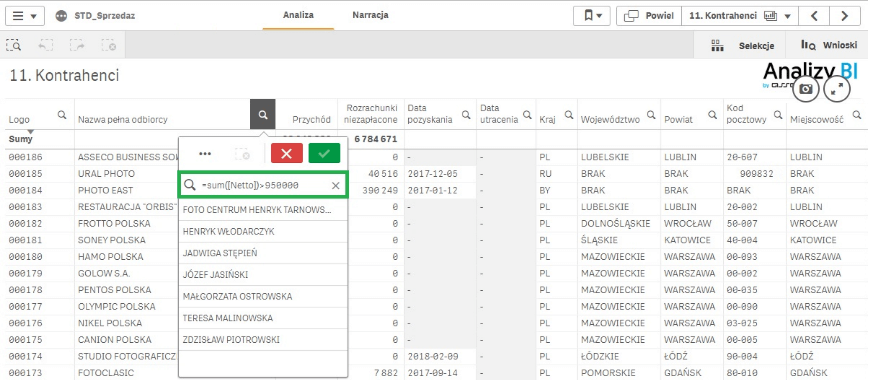
Rys. 7. Wynik wyszukiwania odbiorców generujących przychód powyżej 950 000 zł
UWAGA! Określając kryterium wyszukiwania, należy podać nazwę pola (np. [Netto]) a nie nazwę miary (Przychód). Lista pól dostępna jest w dokumentacji w opisie modelu danych dla konkretnej aplikacji. Nazwy pól zaleca się wpisywać zawsze w nawiasach kwadratowych.
Jakie to daje korzyści
- Skrócenie czasu potrzebnego do wyszukania danych.
- Wyeliminowanie błędów wynikających z ryzyka nieuwzględnienia w wyszukiwaniu istotnych danych.
- Wygodne i precyzyjne określanie zakresów danych.
Pełną informację o Softlab ERP by Asseco można znaleźć na stronie https://softlab.com.pl/.
Autor wpisu: Krzysztof Pasternak