Zmiana umożliwia korzystanie z predefiniowanych zbiorów danych z zakresu systemu Softlab HR by Asseco, co ułatwia tworzenie raportów w postaci szablonu edytora Microsoft Word z wykorzystaniem Edytora raportów DOC.
Zbiory danych umożliwiają proste i szybkie odwołanie się do powiązanych tematycznie danych, przykładowo danych kadrowych z zakresu umowy o pracę czy danych dotyczących umowy bezosobowej. Korzystanie ze zbiorów danych nie wymaga znajomości struktury bazy danych ani tworzenia własnych procedur do wyboru danych. Dzięki temu proces tworzenia raportów może być realizowany przez użytkownika końcowego.
W wersji 92 systemu Softlab HR udostępniono zbiory danych z obszaru danych kadrowych pozwalające na tworzenie wszelkiego rodzaju wydruków:
· umów o pracę,
· umów i rachunków z funduszu bezosobowego,
· aneksów do umów,
· zaświadczeń o zatrudnieniu,
· zaświadczeń o zarobkach,
· skierowań na badania lekarskie, na szkolenia,
· rozwiązań umów,
· świadectw pracy.
Raporty Word tworzone są z poziomu słownika Definicje raportów. W szczególe Definicja raportów Office dla wybranego nagłówka raportu dostępna jest nowa kolumna Zbiór danych, która umożliwia wybór gotowego zbioru danych, z którego użytkownik będzie mógł skorzystać w raporcie. Wyboru zbioru danych można też dokonać bezpośrednio z poziomu edycji szablonu raportu.
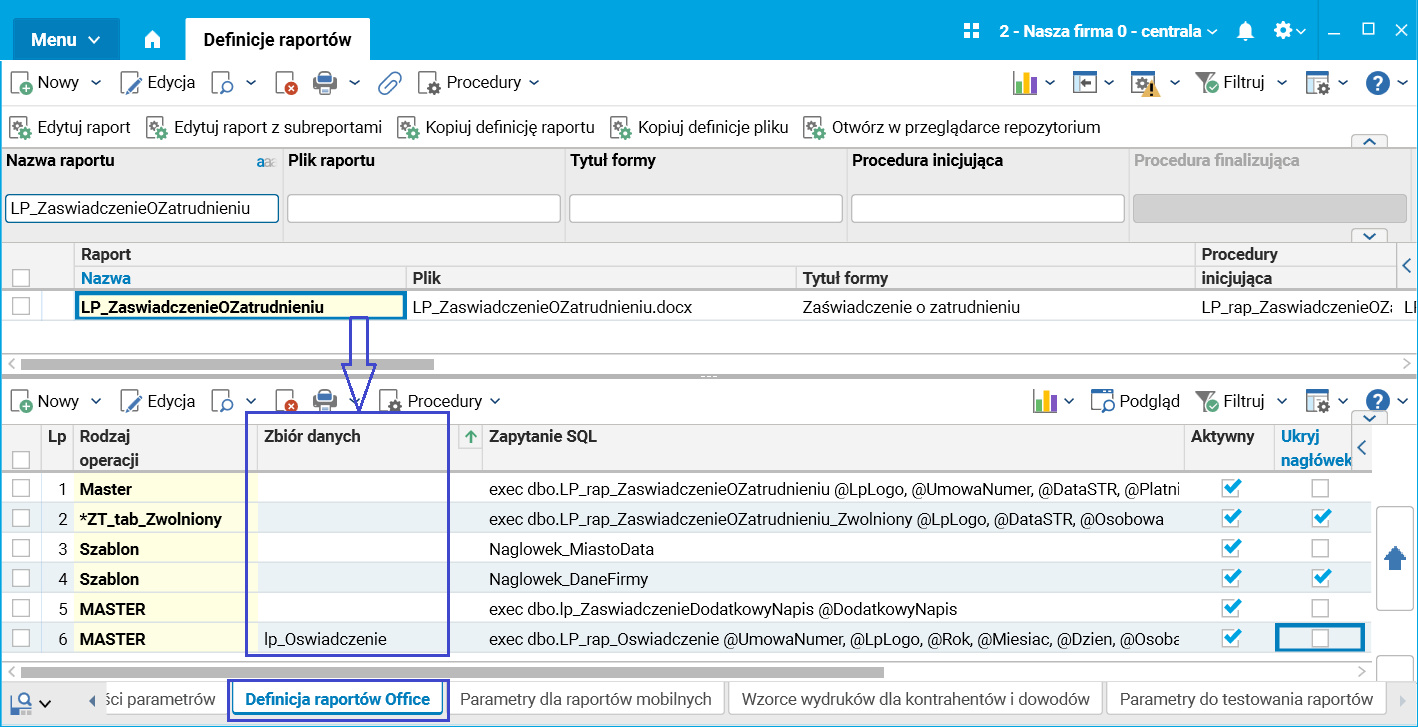
Rys. Kolumna Zbiory danych w słowniku Definicje raportów, w szczególe Definicja raportów Office
Po otwarciu słownika przyciskiem Słownik na liście wartości rozwiniętej w kolumnie Zbiór danych uzyskuje się dostęp do wszystkich aktualnie dostępnych zbiorów danych:
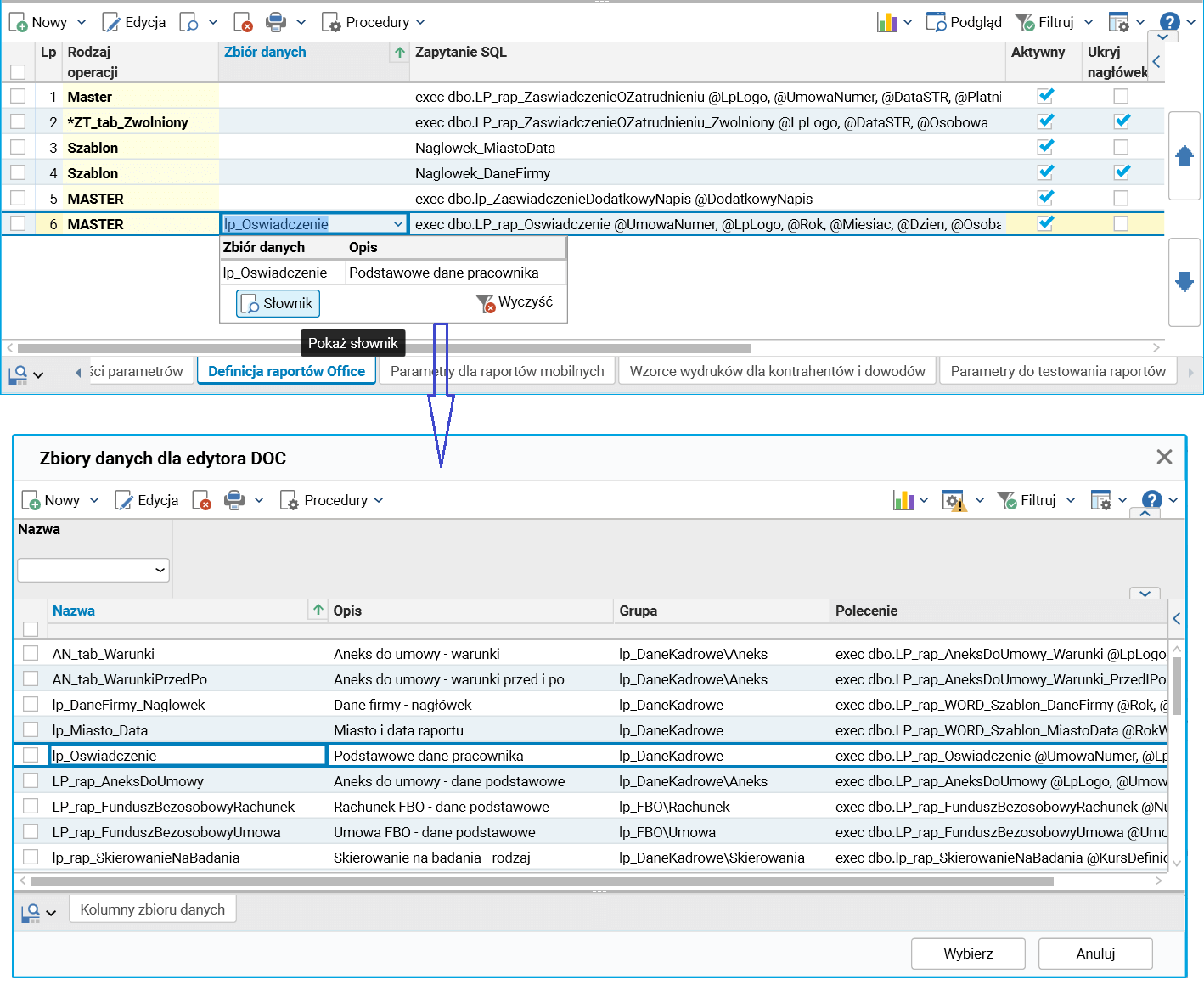
Rys. Słownik Zbiory danych dla edytora DOC
W słowniku Zbiory danych dla edytora DOC każdy zbiór danych opisany jest poprzez następujące parametry:
· Nazwa – jest to nazwa zbioru przypisana w definicji raportu w szczególe Definicja raportów Office,
· Opis – jest to nazwa zbioru, którą posługujemy się w Edytorze raportów DOC,
· Grupa – grupowanie pozwala na łatwiejszą identyfikację zbioru w edytorze raportów, na przykład podczas tworzenia raportu będącego świadectwem pracy można posługiwać się zbiorami należącymi do grupy lp_DaneKadroweSwiadectwoPracy. Aktualnie dostępne grupy danych z zakresu HR znajdują się w słowniku Grupy encji danych dla edytora DOC,
· Polecenie – procedura SQL na bazie danych. Procedura ta pobiera i zwraca dane do raportu dla danego zbioru.
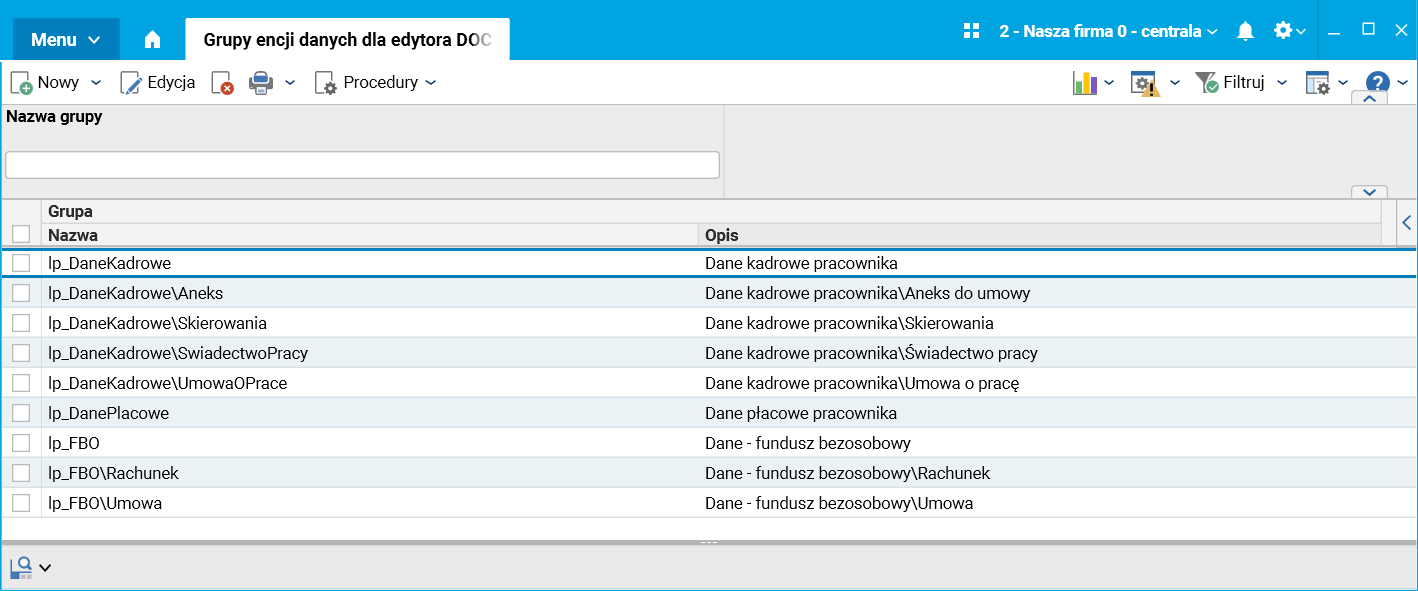
Rys. Słownik Grupy encji danych dla edytora DOC
Pola dostępne w ramach danego zbioru danych, z których można korzystać w edytorze raportów, zawarte są w szczególe Kolumny zbioru danych słownika Zbiory danych dla edytora DOC.
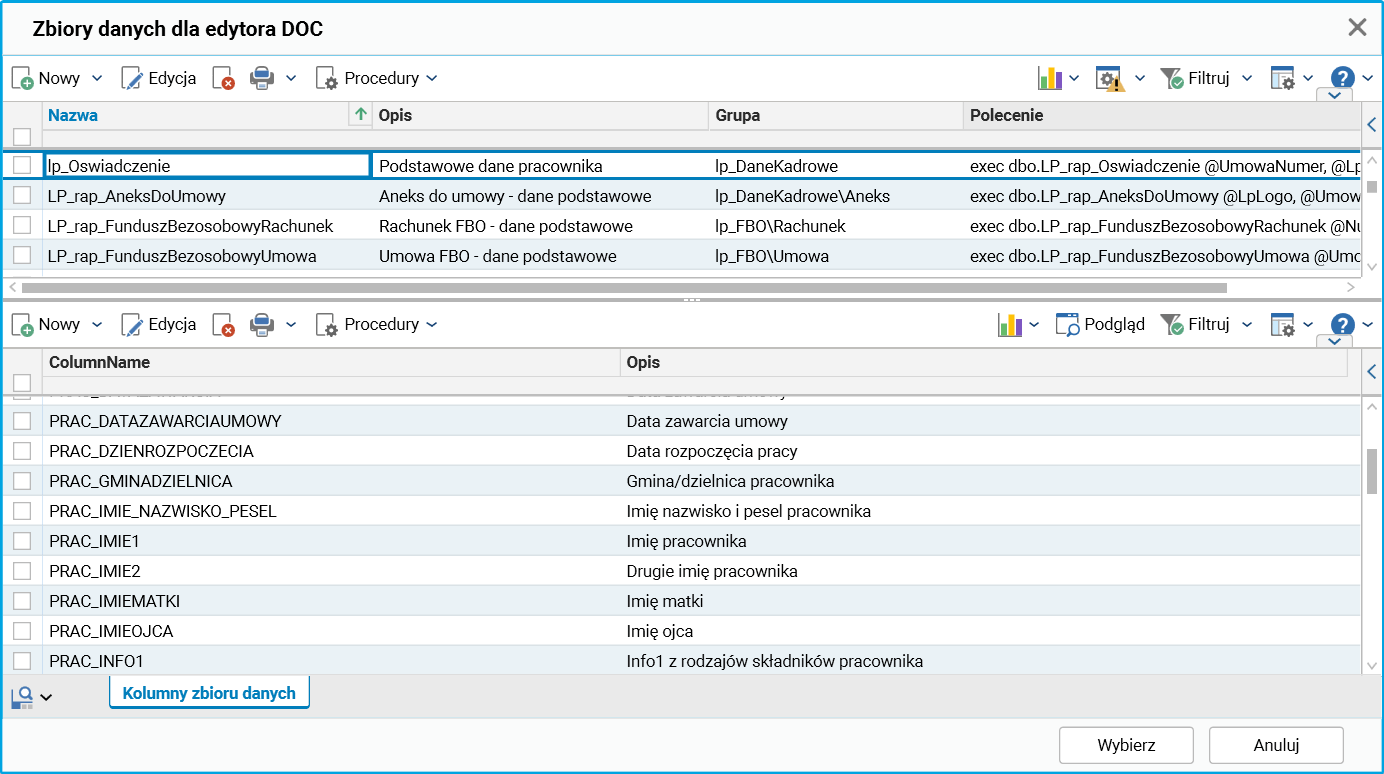
Rys. Szczegół Kolumny zbioru danych w słowniku Zbiory danych dla edytora DOC
Przykład wykorzystania zbiorów danych w definiowaniu raportu przy pomocy edytora raportów DOC
Edytor raportów DOC został wprowadzony w wersji 90 systemu Softlab ERP by Asseco. Może zostać uruchomiony w zależności od licencji w trybie pracy użytkownika (licencja DOCEDITOR) lub w trybie developerskim (licencja DEV). Edytor dostępny jest bezpośrednio z poziomu słownika Definicje raportów poprzez procedurę Edytuj raport.
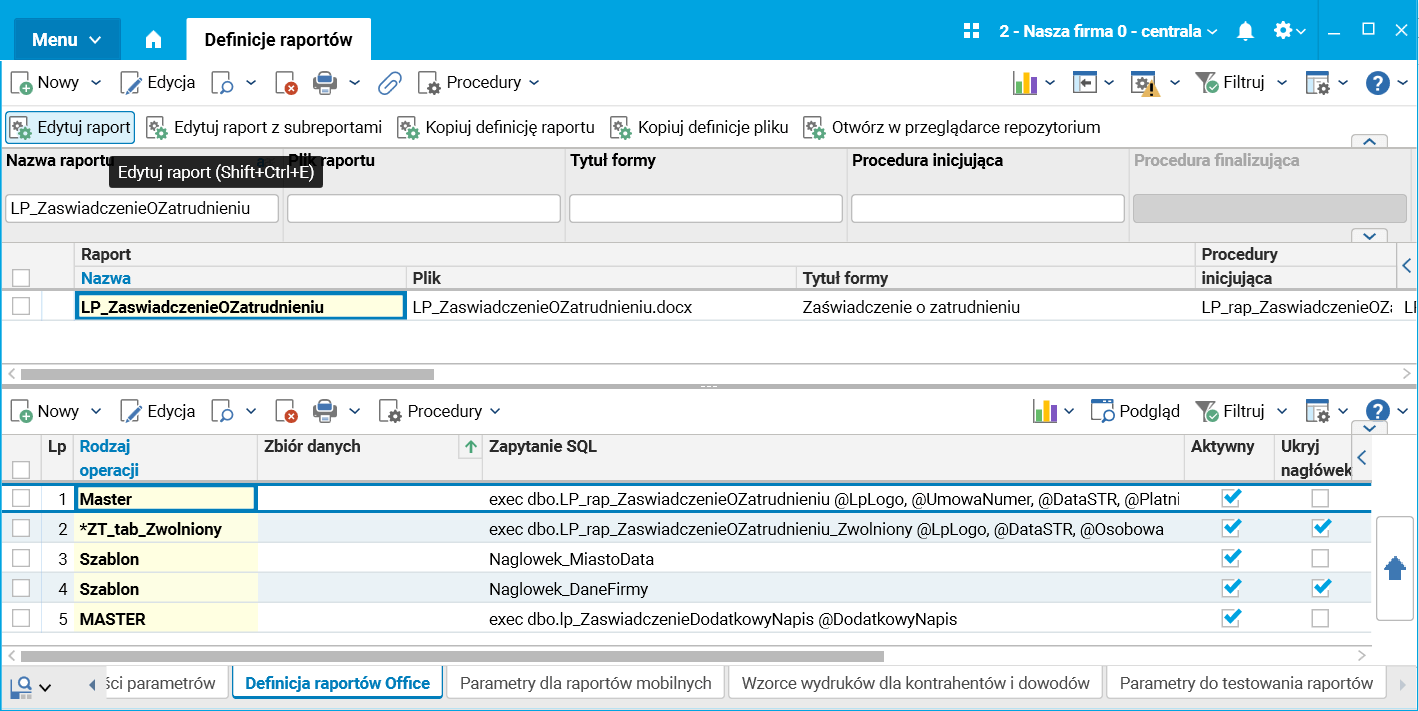
Rys. Procedura Edytuj raport w słowniku Definicje raportów
Po wyborze procedury Edytuj raport otwiera się okno edytora Microsoft Word z dodatkową zakładką Softlab ERP by Asseco, która zawiera polecenia związane z edycją raportu i wyborem zbiorów danych.
W trybie deweloperskim dostępne są przyciski do zarządzania plikiem (Pobierz, Wyślij, Zapisz, Wycofaj), w trybie użytkownika dostępny jest przycisk Zapisz, który zapisuje wykonane zmiany w szablonie. Przycisk Zbiory danych pozwala na wyświetlenie drzewa aktualnie dostępnych zbiorów danych w szablonie raportu. W celu dodania nowego zbioru danych do drzewa należy skorzystać z przycisku Nowy w grupie Dokument. Po wybraniu przestrzeni raportu (Dokument, Nagłówek, Stopka) oraz zbioru z wybranej grupy można go dodać do drzewa zbiorów danych.
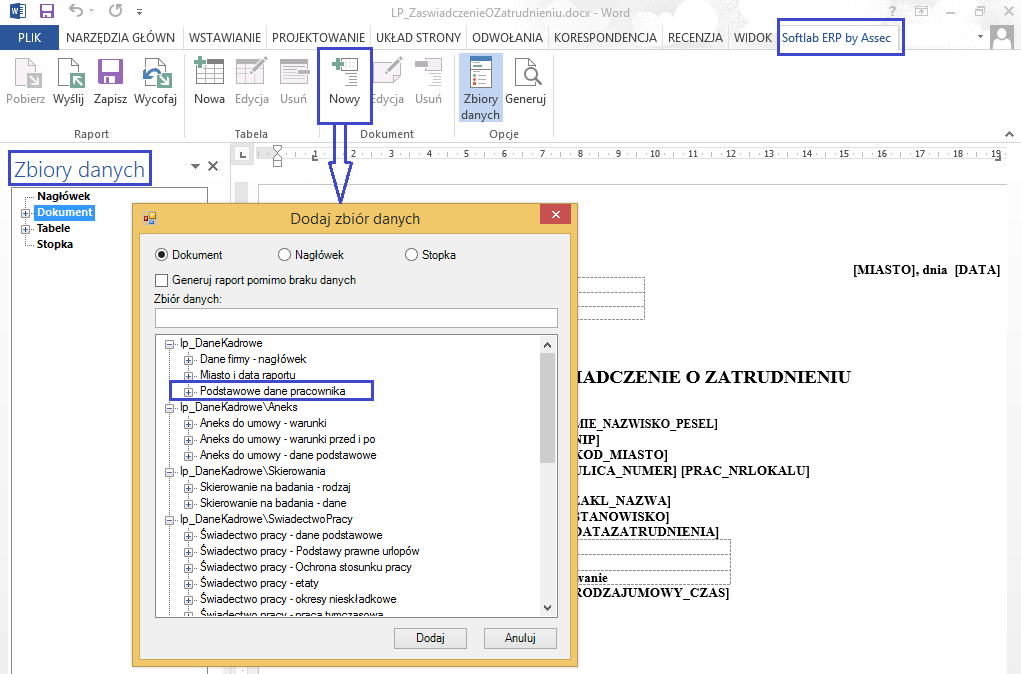
Rys. Dodanie nowego zbioru danych w szablonie raportu
Następnie z poziomu drzewa zbiorów danych można wybrać dowolną kolumnę tego zbioru. Wybrana kolumna jest dodawana do szablonu raportu poprzez jej przeciągnięcie do wybranej przestrzeni raportu lub poprzez dwukrotne kliknięcie w wybranej przestrzeni, gdzie znajduje się kursor.
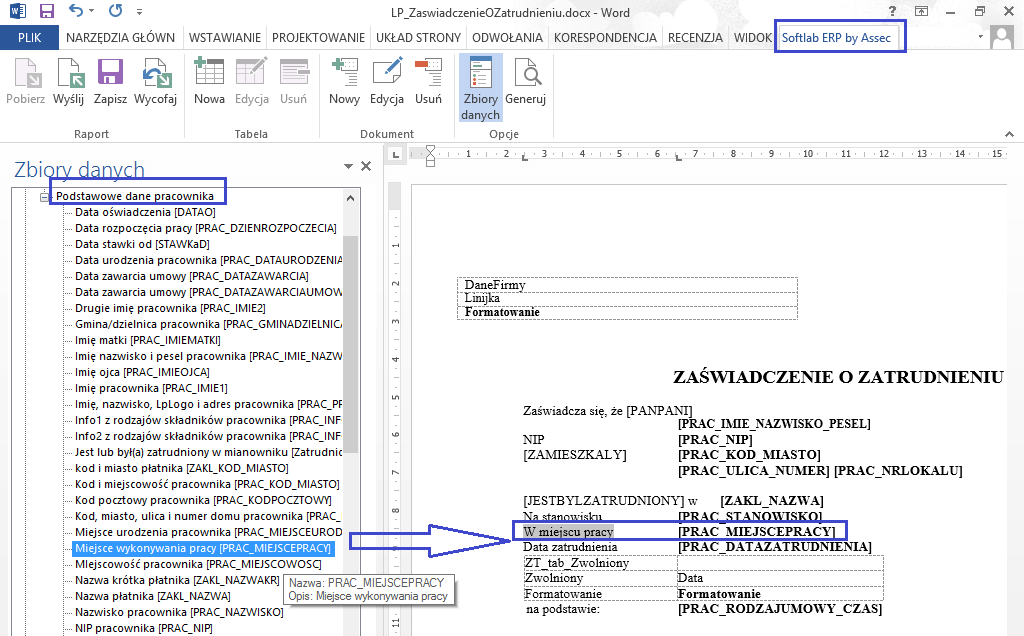
Rys. Umieszczenie kolumny ze zbioru danych w szablonie raportu
W celu dodania do szablonu nowej tabeli powiązanej ze zbiorem danych należy skorzystać z przycisku Nowa w grupie Tabela. Szczegółowy opis opcji dostępnych podczas dodawania tabeli zawiera dokumentacja Edytor raportów DOC. Każda tabela dokumentu może być powiązana tylko z jednym zbiorem danych. Po podaniu nazwy tabeli, oznaczeniu dostępnych opcji i wybraniu odpowiedniego tabelowego zbioru danych tabelę można dodać do drzewa. Następnie z poziomu drzewa zbiorów danych można przeciągnąć tabelę do szablonu raportu.
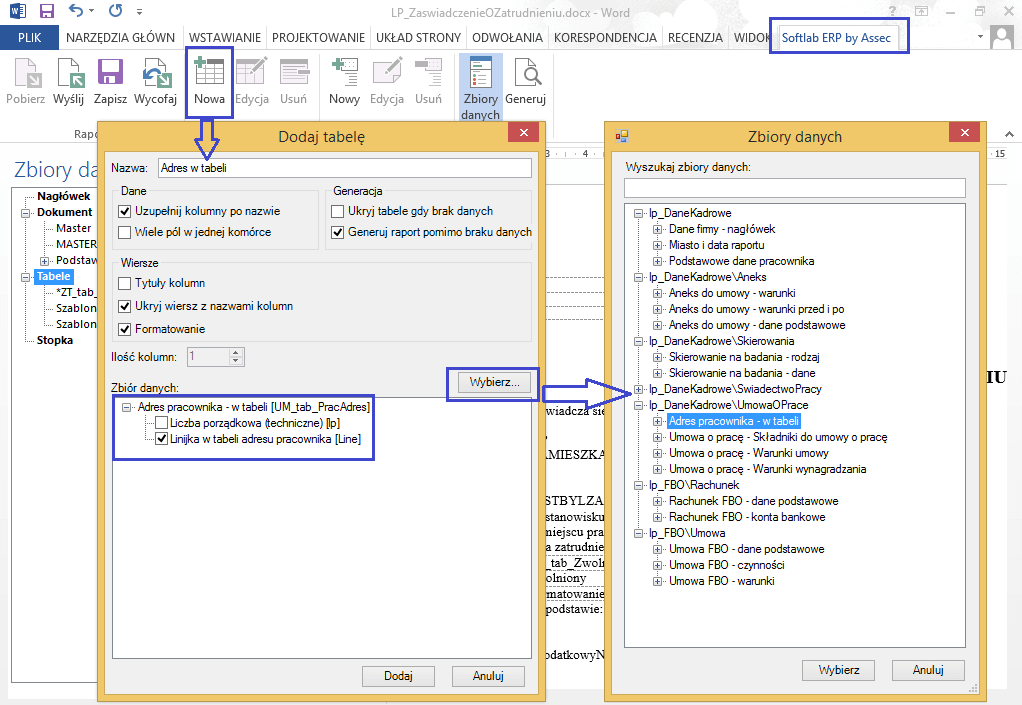
Rys. Dodanie nowej tabeli ze zbiorem danych w szablonie raportu
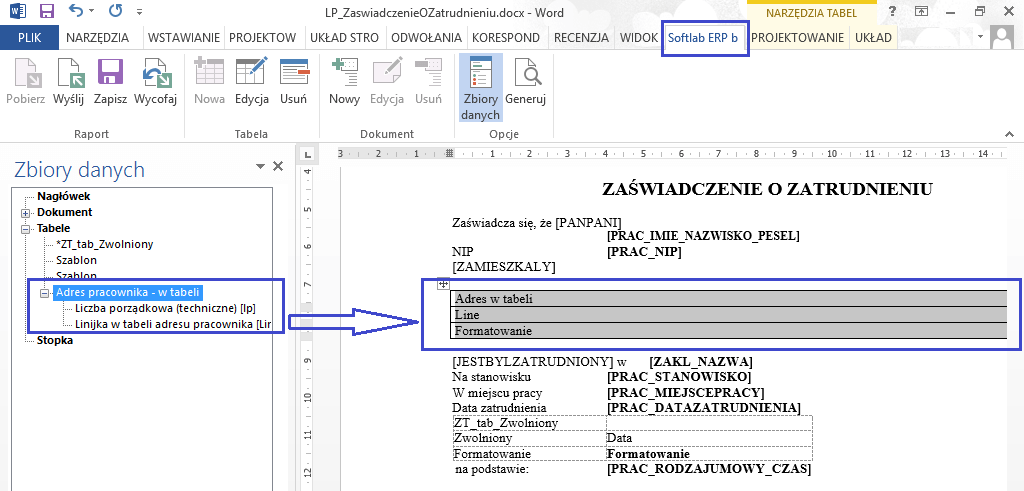
Rys. Umieszczenie tabeli ze zbiorem danych w szablonie raportu
Po zapisaniu wykonanych zmian (przycisk Zapisz) i powrocie do definicji raportu w słowniku Definicje raportów, w szczególe Definicja raportów Office widoczne są zbiory danych dodane na szablonie raportu.
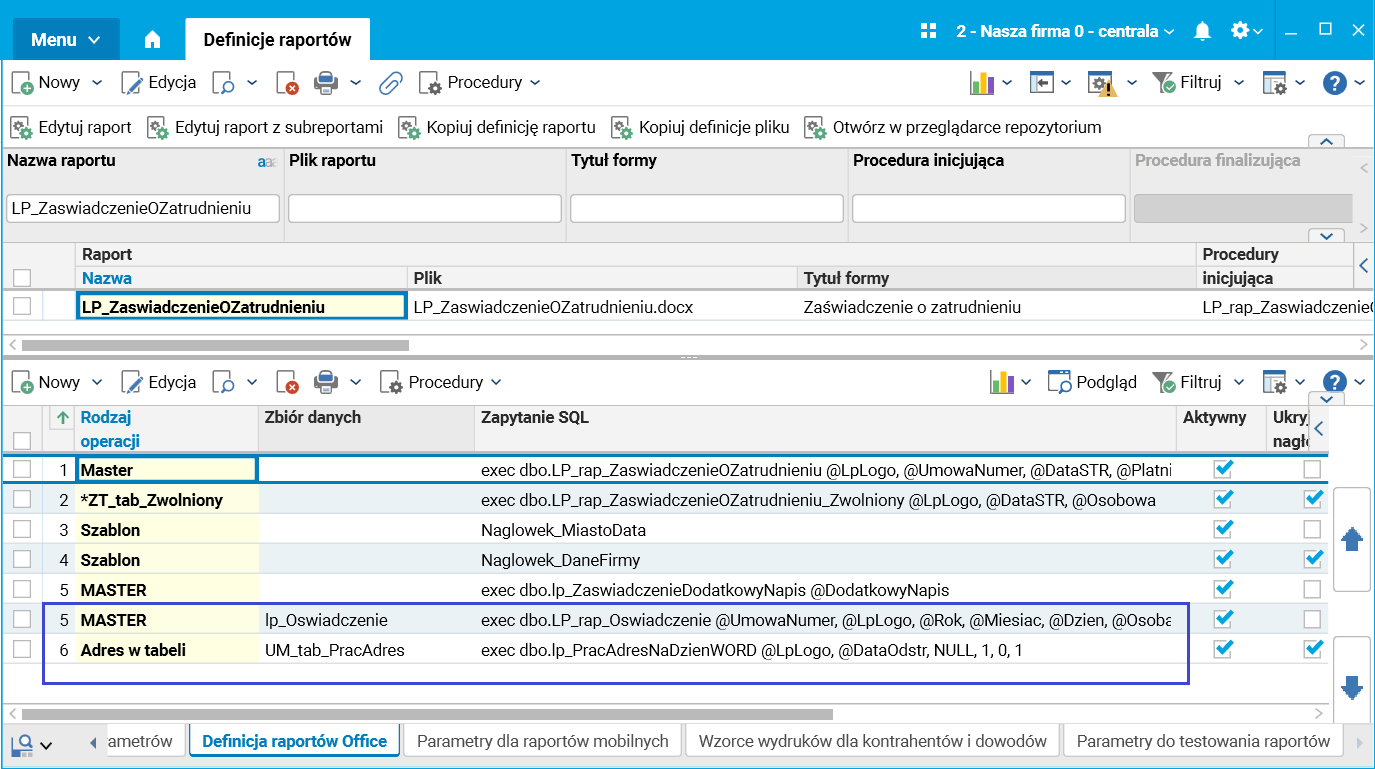
Rys. Nowe zbiory danych w szczególe Definicja raportów Office dodane z poziomu szablonu raportu
W systemie Softlab HR słownik, z którego uruchamiany jest dany raport, określa szczegół Wydruki słowników. Dla przykładu omawianego powyżej jest to słownik Pracownicy – umowy(etaty).
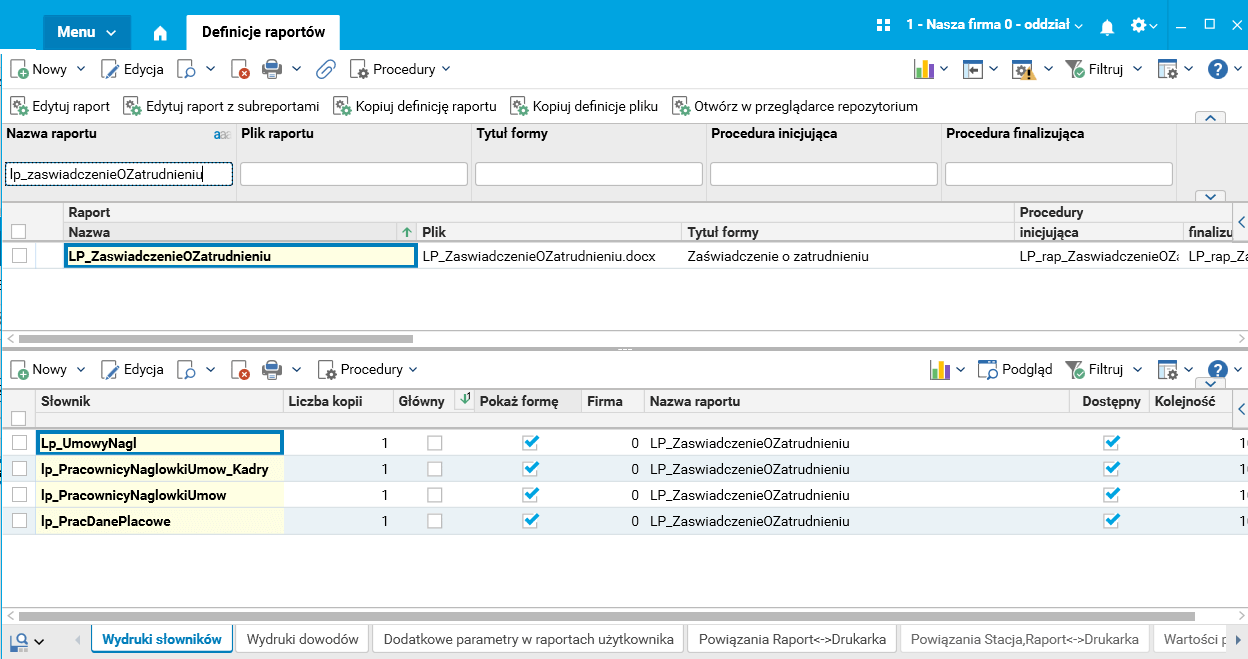
Rys. Szczegół Wydruki słowników w słowniku Definicje raportu
W słowniku określonym przez system, w naszym wypadku Pracownicy – umowy(etaty), po wybraniu opcji Drukuj/Drukuj z wyborem wzorca i podaniu wartości parametrów, można raport uruchomić i wydrukować.
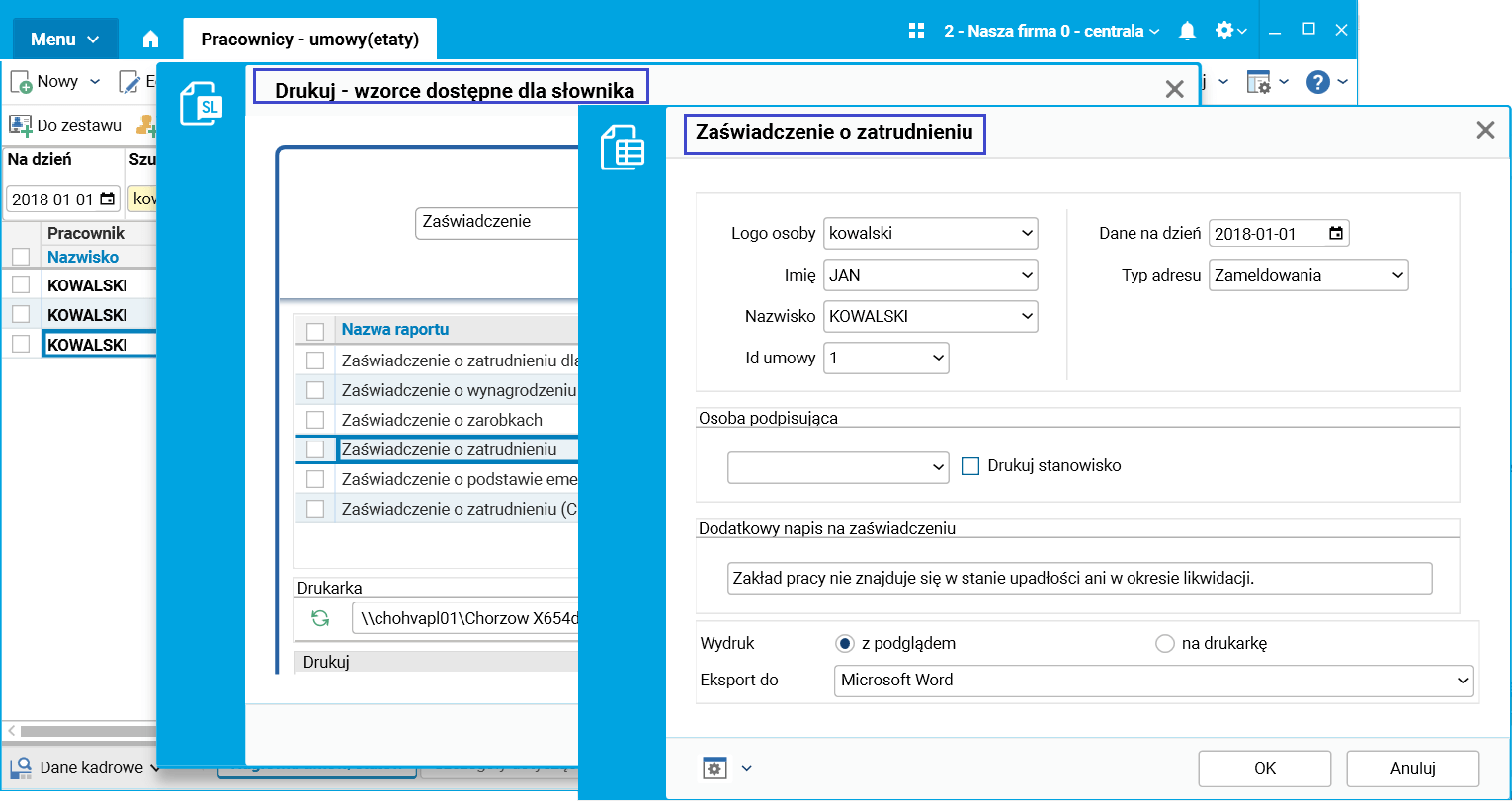
Rys. 60. Wzorce raportów dostępne dla słownika Pracownicy – umowy(etaty)
Na podglądzie wydruku widoczne są zmiany wykonane na szablonie raportu. Dodana jest tabela ze zbiorem danych adresowych oraz dodane jest miejsce pracy dostępne w zbiorze podstawowych danych pracowniczych.
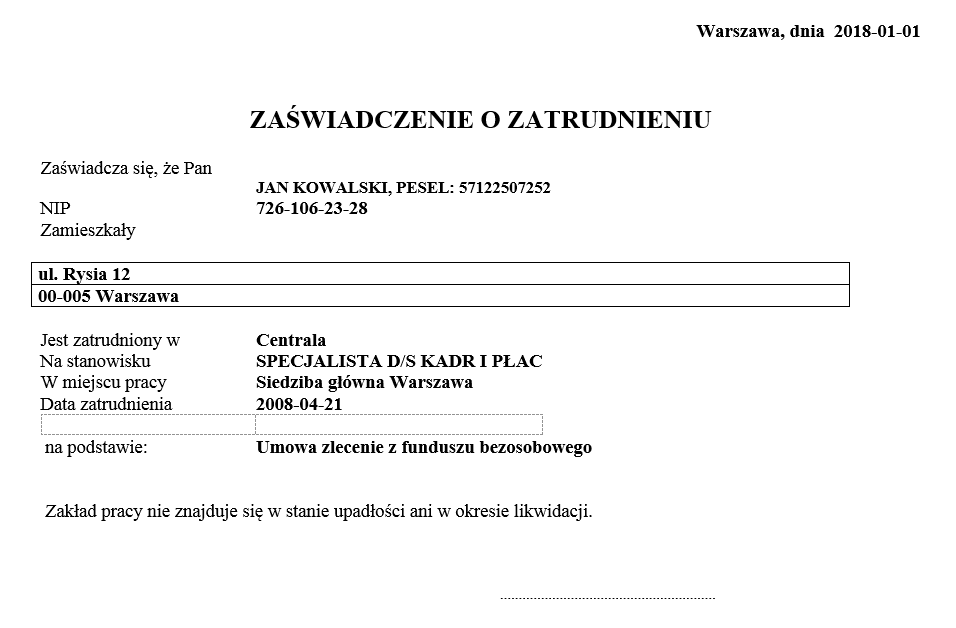
Rys. Przykładowy wydruk zaświadczenia o zatrudnieniu