Celem zmiany było umożliwienie importu typu dnia dla harmonogramu czasu pracy. Jest to ważne w przypadku importowania harmonogramu czasu pracy, w którym występuje dzień wolny za pracę w dzień świąteczny. Dotychczas w trakcie importu dzień taki był automatycznie oznaczany jako wolny (W), ale nie jako wolny za pracę w święto ($), co powodowało, iż po zaimportowaniu harmonogramu konieczna była ręczna korekta typu dnia.
Zmiana dotyczy struktury pliku dla harmonogramu czasu pracy, który importowany jest w module RCP w słowniku Bufor importu RCP poprzez procedurę Import danych harmonogramu.
Ważne! W wyniku wprowadzonej zmiany pliki dla harmonogramu i dla rzeczywistego czasu pracy nie będą miały identycznych struktur. Plik dla harmonogramu czasu pracy musi zawierać dodatkową obowiązkową kolumnę z typem dnia. Kolumna nie musi być jednak wypełniona, co będzie oznaczać, iż wartości dla typu dnia w harmonogramie ustalane będą na dotychczasowych zasadach, określonych poniżej. Jeśli natomiast w kolumnie będzie wartość, to po sprawdzeniu jej poprawności będzie ona importowana jako typ dnia harmonogramu.
W aplikacji oznaczenia typów dni dla harmonogramu i rzeczywistego czasu pracy określone są w słowniku Typy dni.
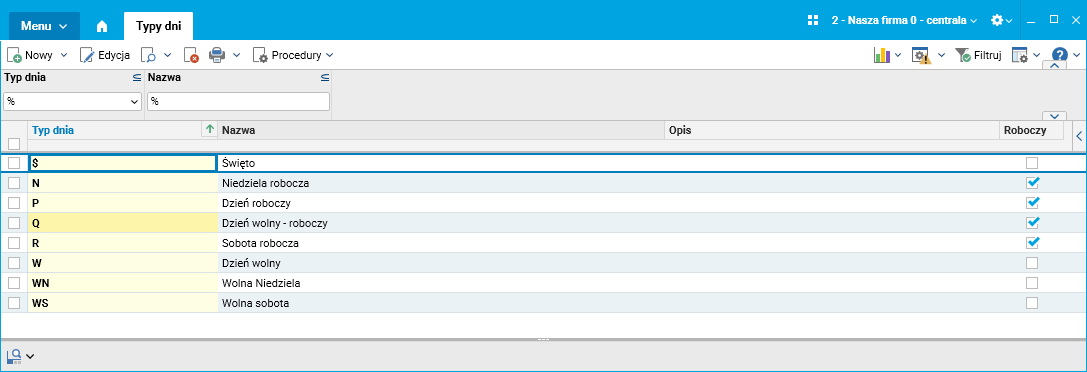
Rys. Słownik Typy dni
W słowniku Święta dostępne są święta kalendarzowe z danego okresu.
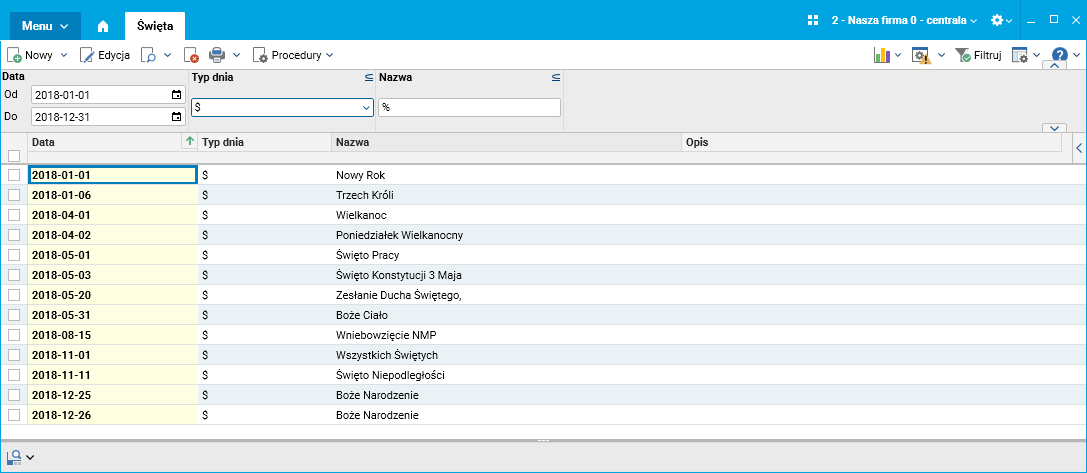
Rys. Słownik Święta
Zasady ustalania typu dnia podczas importu harmonogramu czasu pracy z pliku
W przypadku, gdy kolumna Typ dnia nie będzie wypełniona, oznaczenie dnia będzie ustalone na dotychczasowych zasadach, czyli:
1. Jeśli dzień jest pracujący (co wynika z godzin pracy podanych w pliku w kolumnach Godzina od, Godzina do), to typ dnia w harmonogramie ustalany jest na P – dzień roboczy.
2. Jeśli dzień jest wolny (co wynika z zerowego czasu pracy podanego w pliku w kolumnach Godzina od, Godzina do), to typ dnia w harmonogramie ustalany jest na W – dzień wolny lub na $ – święto, pod warunkiem że dodatkowo dany dzień znajduje się w słowniku Święta.
W przypadku, gdy kolumna Typ dnia będzie wypełniona oraz:
1. Jeśli podany w pliku typ dnia to P i dzień jest pracujący (co wynika z godzin pracy podanych w pliku w kolumnach Godzina od, Godzina do), to typ dnia w harmonogramie ustalany jest na P – dzień roboczy.
2. Jeśli podany w pliku typ dnia to W lub $ i dzień jest wolny (co wynika z zerowego czasu pracy podanego w pliku w kolumnach Godzina od, Godzina do), to typ dnia w harmonogramie ustalany jest odpowiednio na W – dzień wolny lub $ – święto (tu bez sprawdzania, czy święto jest kalendarzowym i znajduje się w słowniku Święta). Ta opcja pozwala na planowanie indywidualnych dni wolnych świątecznych dla pracownika.
3. Jeśli podany w pliku typ dnia to P, ale dzień jest wolny (co wynika z zerowego czasu pracy podanego w pliku w kolumnach Godzina od, Godzina do), to typ dnia w harmonogramie ustalany jest na W – dzień wolny.
4. Jeśli podany w pliku typ dnia to W lub $, ale dzień jest pracujący (co wynika z godzin pracy podanych w pliku w kolumnach Godzina od, Godzina do), to typ dnia w harmonogramie ustalany jest na P – dzień roboczy.
5. Jeśli podany w pliku typ dnia nie będzie istniał w słowniku Typy dni, to procedura importu zgłosi błąd.
Poniżej przykładowy plik z harmonogramem pracownika na miesiąc styczeń 2018 roku. Kolorem czerwonym oznaczono dni, w których typ dnia jest niezgodny z godzinami pracy, kolorem niebieskim oznaczono dni, w których nie określono typu dnia.
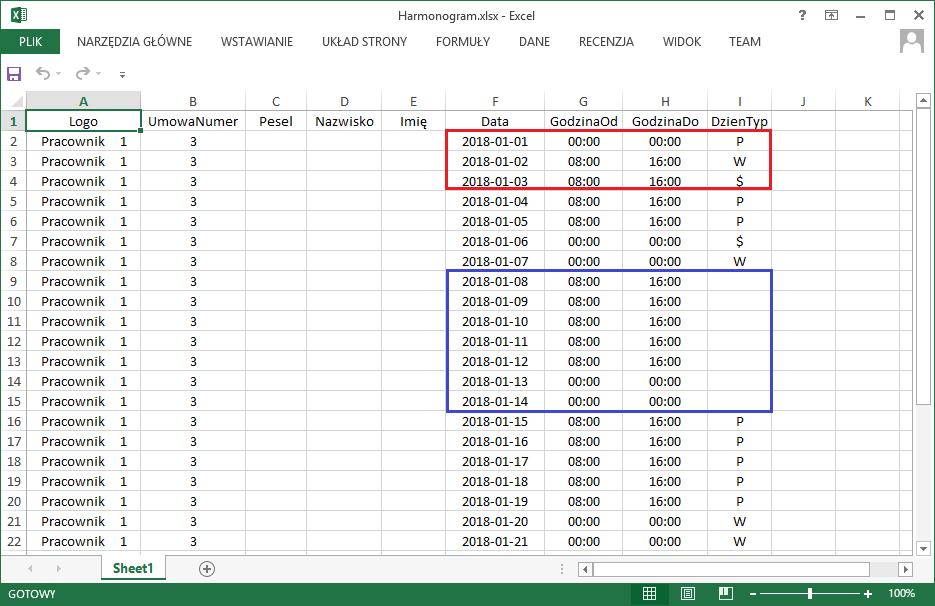
Rys. Przykładowy plik z harmonogramem czasu pracy i kolumną Typ dnia
Import powyższego pliku wykonano procedurą Import danych harmonogramu w słowniku Bufor importu RCP.
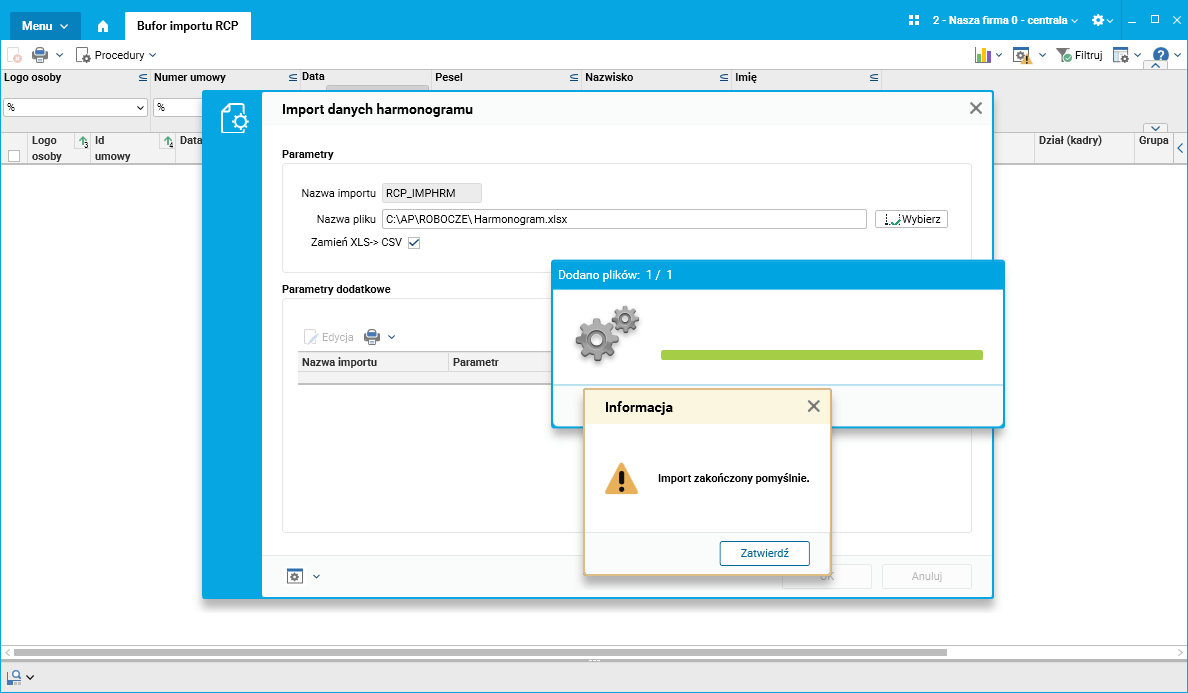
Rys. Import danych harmonogramu w słowniku Bufor importu RCP
Po imporcie dane harmonogramu dostępne są w słowniku Bufor importu RCP z takimi wartościami, jak w przygotowanym pliku.
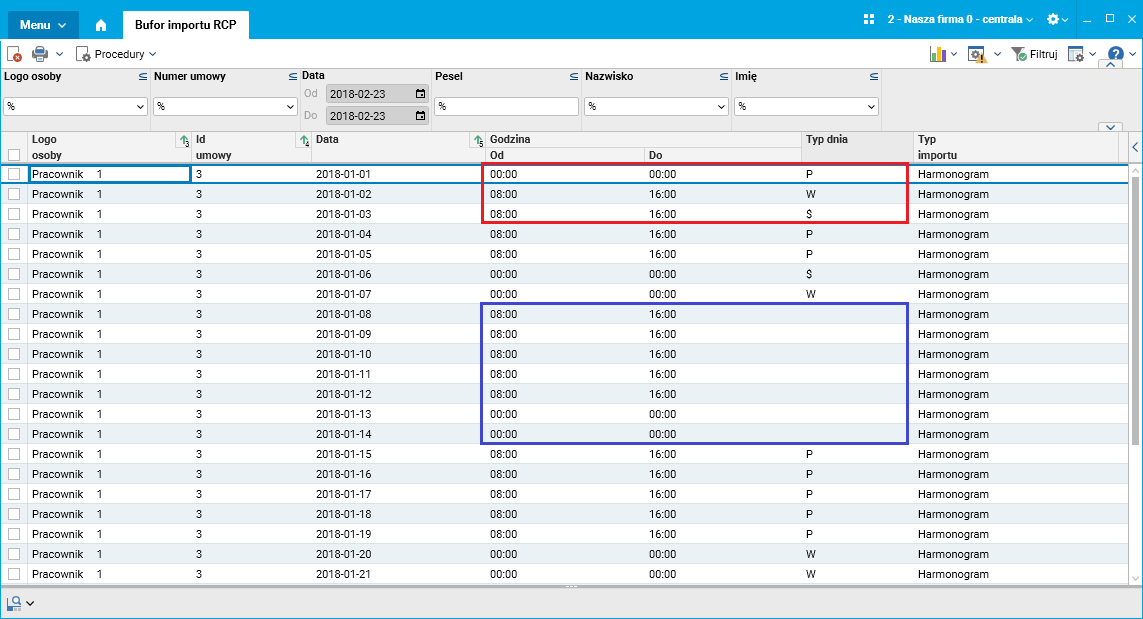
Rys. Dane harmonogramu w słowniku Bufor importu RCP
Natomiast harmonogram pracownika dostępny po imporcie w słowniku Harmonogramowanie i Kontrola RCP został zweryfikowany zgodnie z zasadami z punktów 1-7. W szczególności:
1. Kolorem czerwonym oznaczono dni, w których importowany typ dnia był niezgodny z godzinami pracy i został automatycznie zmieniony w wyniku importu, zadziałały tutaj zasady z punktów 5 lub 6.
2. Kolorem niebieskim oznaczono dni, w których importowany typ dnia był nieokreślony i został automatycznie dodany w wyniku importu, zadziałały tutaj zasady z punktów 1 lub 2.
3. Pozostałe dni harmonogramu zostały zaimportowane z podanym w pliku typem dnia, bez zmian.
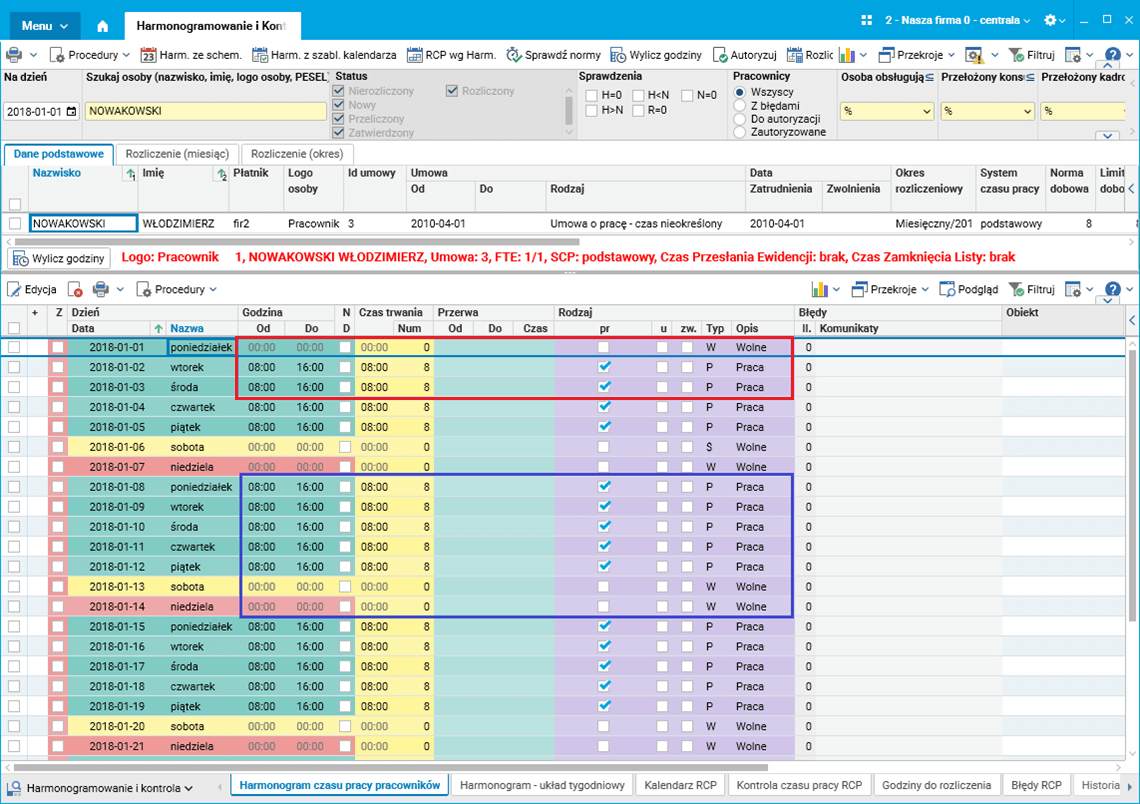
Rys. Harmonogram czasu pracy pracownika po imporcie w słowniku Harmonogramowanie i Kontrola RCP