W Portalu HR udostępniono nową funkcjonalność umożliwiającą swobodny przepływ dokumentacji pracowniczej pomiędzy pracownikiem, jego przełożonym oraz działem kadr.
Dzięki możliwości elektronicznego przekazywania i podpisywania dokumentów, takich jak np. certyfikaty, zaświadczenia, dokumenty kadrowe, organizacja ma możliwość znacznego uproszczenia i przyspieszenia procesów kadrowych.
Funkcjonalność można dostosować do potrzeb organizacji, konfigurując dowolne rodzaje dokumentów, sposób ich obiegu oraz wymagalność podpisów. Dokument może być rejestrowany zarówno w portalu – przez pracownika lub jego przełożonego, jak i w systemie kadrowo-płacowym przez pracownika działu kadr.
1. Wniosek Dokumenty pracownicze
Dokument rejestrowany jest w systemie za pośrednictwem nowego wniosku kadrowego Dokumenty pracownicze. Wniosek dostępny jest na pulpicie Wnioski pod przyciskiem akcji Nowy wniosek, w gałęzi Kadrowe.
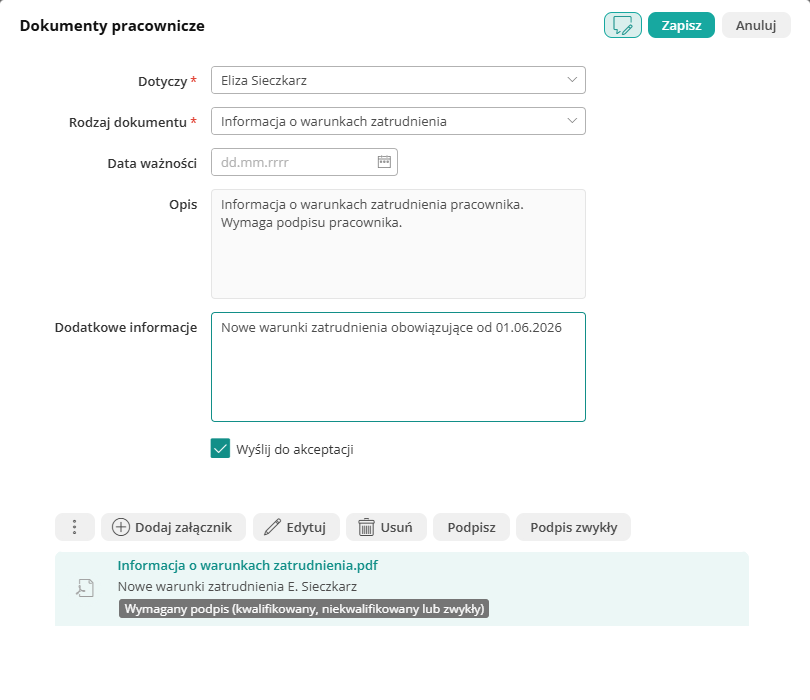
Rys. 1. Formularz wniosku Dokumenty pracownicze
Na formularzu wniosku dostępne są następujące pola do uzupełnienia:
- Dotyczy – pracownik, którego dotyczy dokument. Jeżeli wniosek rejestrowany jest przez pracownika bez uprawnień menadżera, pole to będzie zawierać imię i nazwisko zalogowanego użytkownika (bez możliwości zmiany). Jeżeli wniosek rejestruje menadżer, w polu tym wskazuje on, czy dokument dotyczy jego samego, czy też jednego z podległych mu pracowników;
- Rodzaj dokumentu – rodzaj rejestrowanego dokumentu. Dostępne do wyboru rodzaje zależne są od konfiguracji funkcjonalności;
- Data ważności – w polu można wskazać datę, do której dokument obowiązuje;
- Opis – opis dokumentu, uzupełniany automatycznie na podstawie wybranego rodzaju dokumentu,
- Dodatkowe informacje – pole, w którym można wprowadzić dodatkowe informacje dotyczące rejestrowanego dokumentu.
Do załączenia dokumentu, który ma zostać przekazany do pracownika w rejestrowanym wniosku, służy akcja Dodaj załącznik. Możliwe jest załączenie jednego bądź większej liczby plików. Po załączeniu pliku wyświetlona zostanie informacja dotycząca jego podpisania. W zależności od konfiguracji, podpisanie dokumentu może być wymagane bądź też opcjonalne. Wskazane również zostaną dostępne dla danego rodzaju dokumentu podpisy (kwalifikowany, niekwalifikowany, zwykły).
Po wysłaniu wniosku z dokumentem do akceptacji zostanie on przekazany do:
- jeśli wniosek został zarejestrowany we własnym imieniu (dokument dotyczy zalogowanego użytkownika) – zostanie on przekazany do akceptacji przełożonego;
- jeśli wniosek został zarejestrowany przez menadżera i dotyczy on podwładnego pracownika – zostanie przekazany do akceptacji tego pracownika.
W zależności od konfiguracji, w ostatnim kroku dokument może zostać również skierowany do akceptacji kadr.
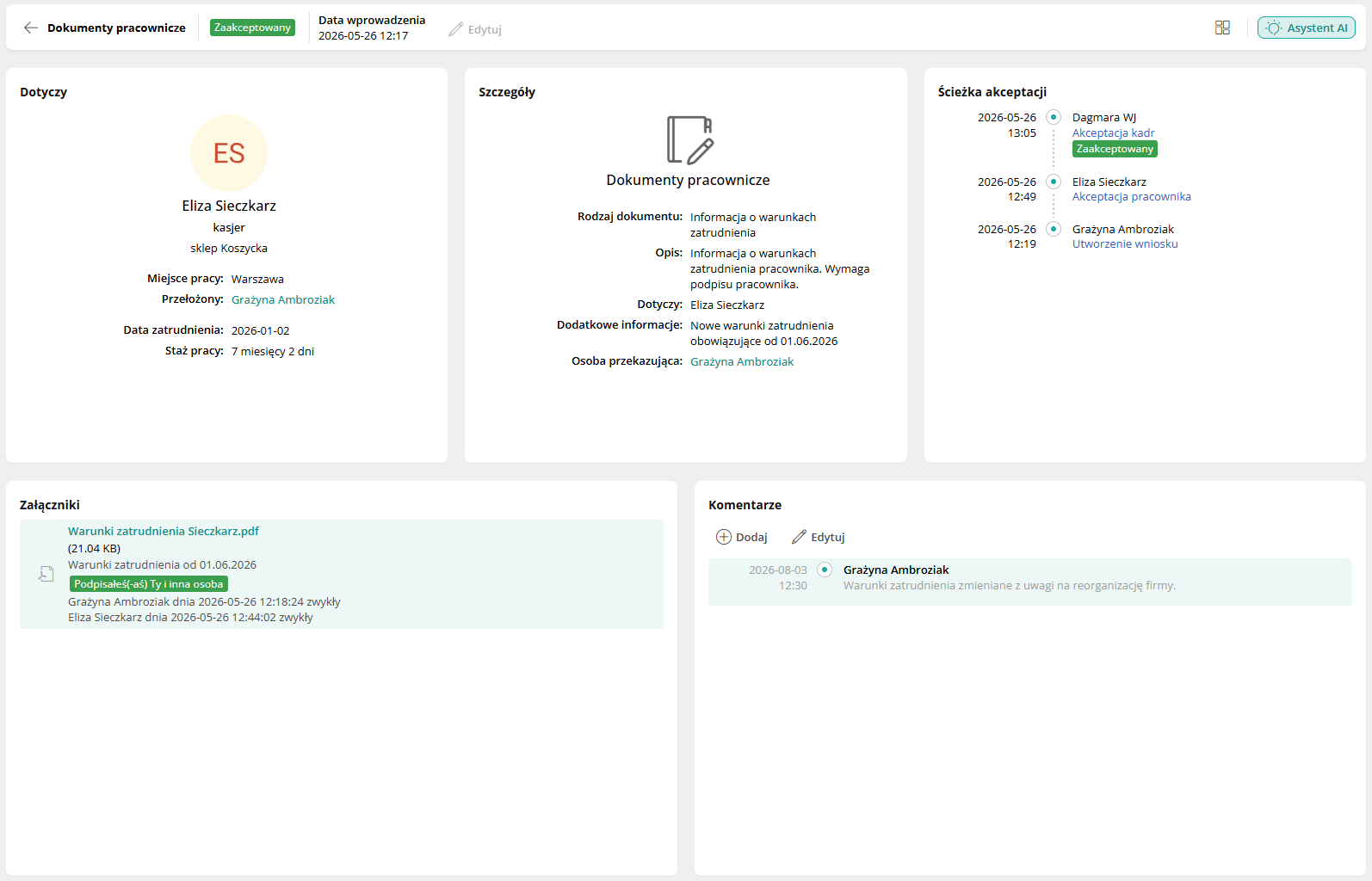
Rys. 2. Karta wniosku Dokumenty pracownicze
Zaakceptowany dokument widoczny będzie w portalu:
- dla pracownika, którego dotyczy – na pulpicie Moje dokumenty w nowej kategorii Dokumenty pracownika,
- dla przełożonego – na karcie pracownika w nowej zakładce Dokumenty pracownika, a także na nowym pulpicie Dokumentacja zespołu.
W systemie kadrowo-płacowym dokument dostępny będzie w nowym słowniku Akceptacje dokumentów pracowniczych.
2. Pulpit Moje dokumenty – kategoria Dokumenty pracownika
Na pulpicie Moje dokumenty udostępniono nową kategorię Dokumenty pracownika, z podziałem na podkategorie Aktualne oraz Archiwalne. Dokumenty w tej gałęzi pochodzą z zaakceptowanych wniosków Dokumenty pracownicze.
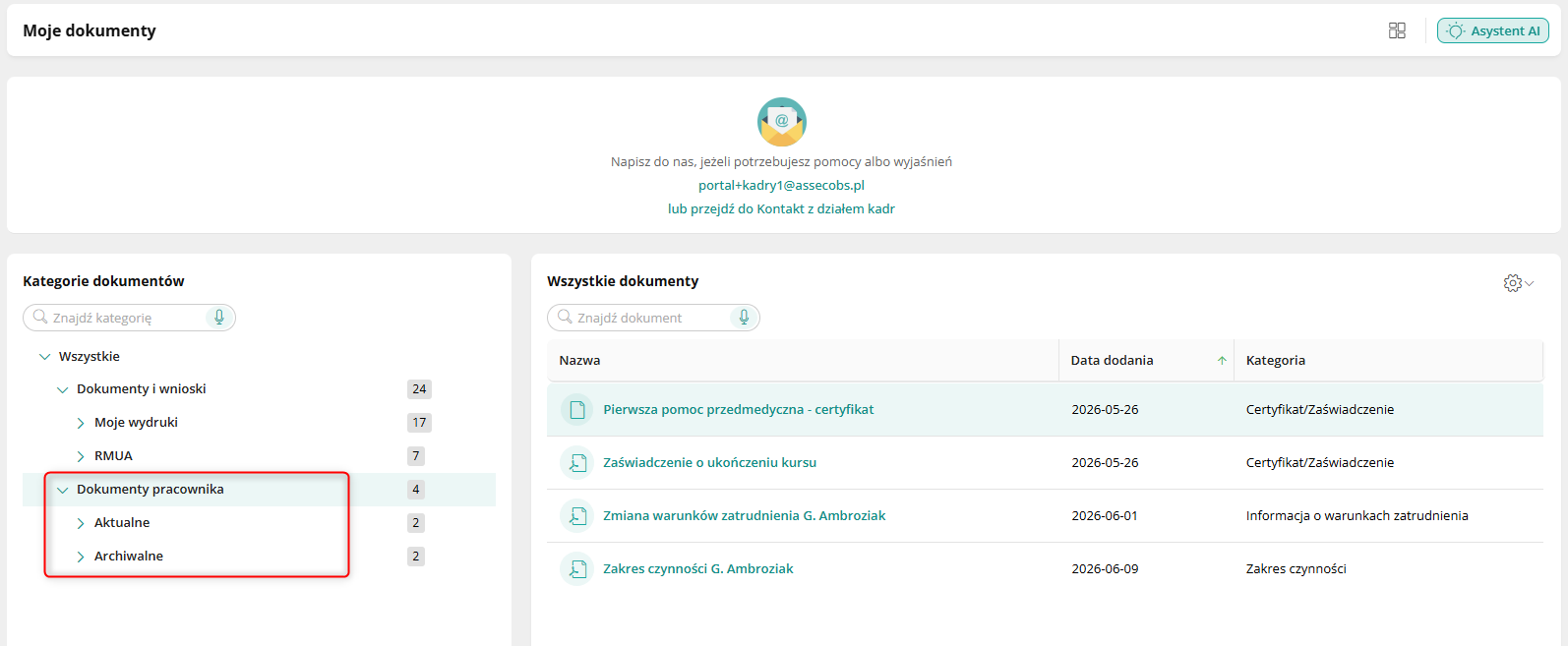
Rys. 3. Pulpit Moje dokumenty – nowa kategoria Dokumenty pracownika
Kliknięcie nazwy dokumentu na liście kategorii otwiera jego kartę zawierającą szczegółowe informacje o wniosku, a także listę załączników i informację o złożonych podpisach.
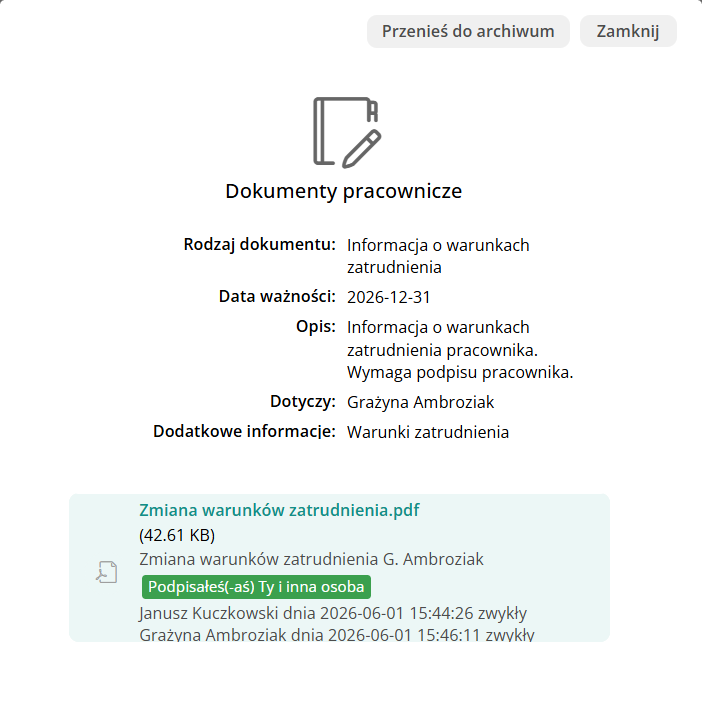
Rys. 4. Przykładowa karta dokumentu pracowniczego
Dostępne są tutaj dwie akcje: Zamknij, powodująca zamknięcie karty, a także Przenieś do archiwum – dla dokumentów dostępnych w kategorii Aktualne lub Przywróć z archiwum – dla dokumentów z kategorii Archiwalne. Akcje archiwizacji i przywracania z archiwum powodują przeniesienie dokumentu pomiędzy kategoriami Aktualne i Archiwalne i służą uporządkowaniu swojej dokumentacji pracowniczej. Skutki użycia akcji nie są widoczne nigdzie poza pulpitem Moje dokumenty.
Kliknięcie w nazwę załącznika otwiera właściwy dokument. Możemy go także otworzyć klikając nazwę dokumentu dostępną w sekcji Wszystkie dokumenty.
3. Karta pracownika – zakładka Dokumenty pracownika
Na karcie pracownika, w widoku menadżera, udostępniono nową zakładkę Dokumenty pracownika. Widoczna jest ona wyłącznie na kartach bezpośrednio podwładnych pracowników. Prezentowane są w niej wszystkie zaakceptowane dokumenty pracownika, na ścieżce akceptacji których występował zalogowany menadżer.
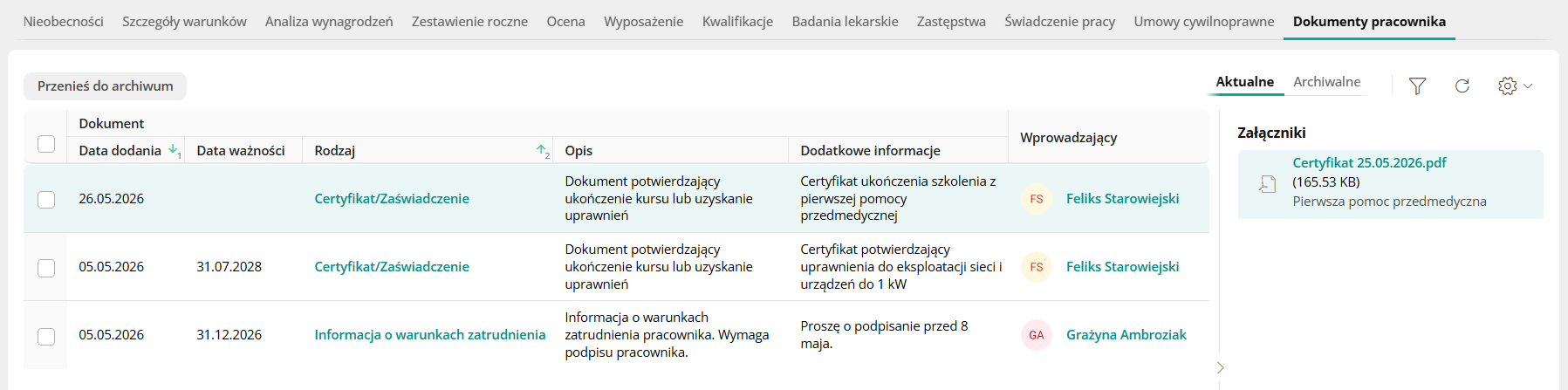
Rys. 5. Karta pracownika – zakładka Dokumenty pracownika
Karta posiada dwa widoki: Aktualne oraz Archiwalne oraz odpowiednio akcje: Przenieś do archiwum i Przywróć z archiwum, które przenoszą dokumenty pomiędzy dwoma widokami. Akcje te służą wyłącznie porządkowaniu dokumentów podwładnego pracownika i nie mają wpływu na sposób ich wyświetlania u samego pracownika. Oznacza to, że ten sam dokument może być u pracownika prezentowany na pulpicie Moje dokumenty w kategorii Aktualne, u jego przełożonego natomiast – jako dokument zarchiwizowany.
Kliknięcie rodzaju dokumentu w kolumnie Rodzaj powoduje otwarcie karty wybranego wniosku. Kliknięcie nazwy pliku w sekcji Załączniki powoduje otwarcie samego dokumentu.
4. Pulpit Dokumentacja zespołu
W portalu menadżera udostępniono nowy pulpit Dokumentacja zespołu, umożliwiający przeglądanie w jednym miejscu dokumentów pracowniczych wszystkich podległych pracowników. Na pulpicie prezentowane są zaakceptowane dokumenty, na ścieżce akceptacji których występował zalogowany menadżer.
Składają się na niego trzy sekcje:
- Dokumenty,
- Rodzaje dokumentów,
- Pracownicy.
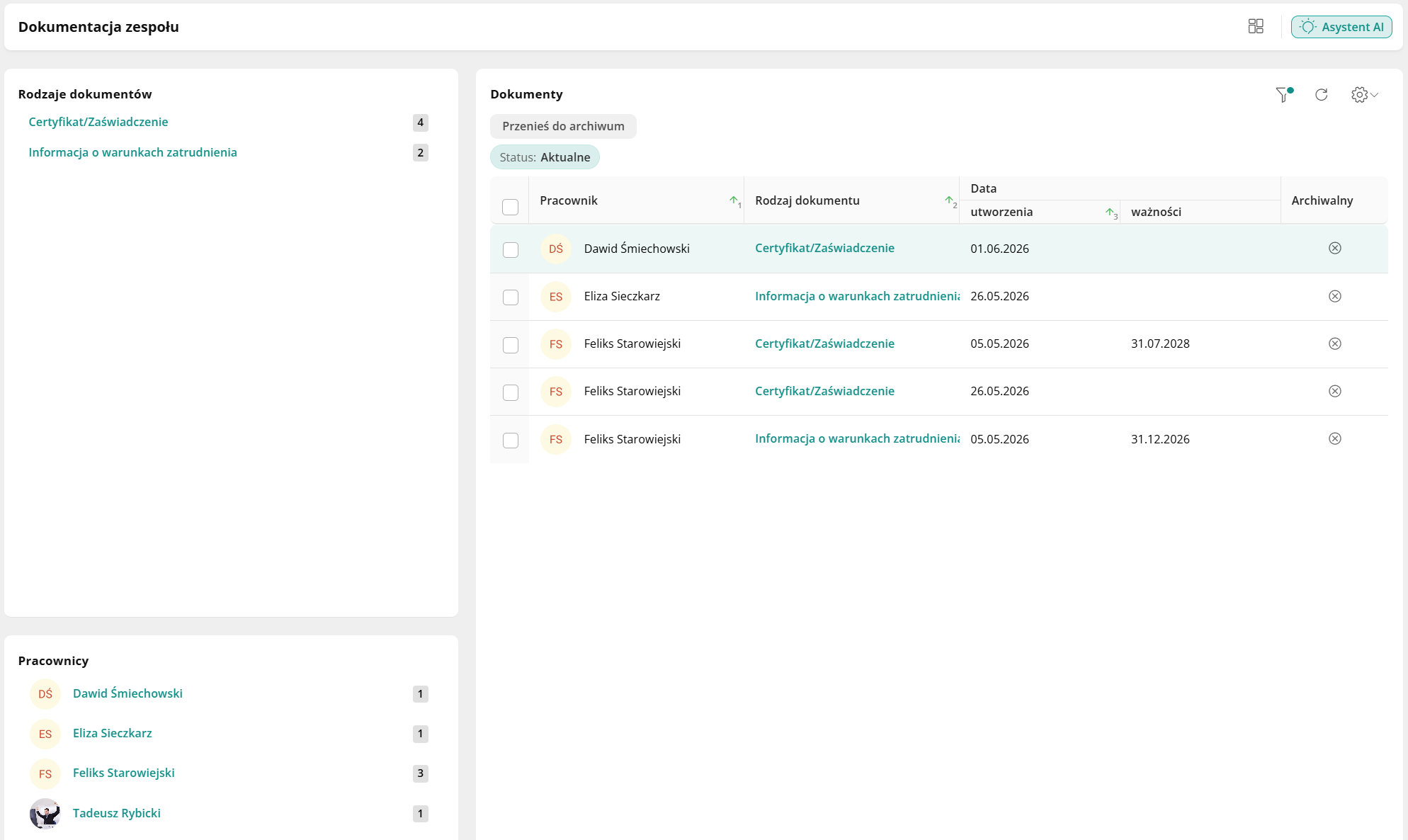
Rys. 6. Pulpit Dokumentacja zespołu
Główna sekcja pulpitu – Dokumenty – zawiera listę dokumentów pracowniczych podległych pracowników. Zawiera następujące informacje:
- Pracownik – osoba, której dotyczy dokument,
- Rodzaj dokumentu – po kliknięciu w rodzaj, otwierana jest karta wniosku,
- Data – data utworzenia oraz data ważności dokumentu,
- Archiwalny – informacja o statusie dokumentu.
Na pulpicie domyślnie prezentowane są dokumenty aktualne. Widok można zmienić za pomocą filtra Status poprzez wybór pozycji Przeniesione do archiwum lub Wszystkie. Dla dokumentów aktualnych dostępna jest akcja Przenieś do archiwum a dla zarchiwizowanych – Przywróć z archiwum. Podobnie jak w przypadku dokumentów na karcie pracownika, wynik tych akcji nie jest widoczny dla podwładnego pracownika, a archiwizacja działa niezależnie u samego pracownika i jego przełożonego.
W sekcji Rodzaje dokumentów umieszczone są informacje o liczbie dokumentów podległych pracowników, w podziale na rodzaje dokumentów. Kliknięcie w rodzaj dokumentu powoduje zawężenie zakresu informacji wyświetlanych w sekcji Dokumenty do wskazanego rodzaju.
W sekcji Pracownicy umieszczone są informacje o liczbie dokumentów przypisanych poszczególnym podległym pracownikom. Kliknięcie w imię i nazwisko pracownika powoduje zawężenie zakresu informacji wyświetlanych w sekcji Dokumenty do dokumentów wskazanego pracownika.
5. Słownik Akceptacje dokumentów pracowniczych
W systemie kadrowo-płacowym udostępniono nowy słownik Akceptacje dokumentów pracowniczych, zawierający wszystkie wnioski wraz z dokumentami pracowniczymi zarejestrowanymi w systemie. Prezentowane są w nim następujące informacje:
- Dokument;Rodzaj – rodzaj dokumentu; rodzaje dokumentów zależą od konfiguracji,
- Dokument;Status – aktualny status dokumentu,
- Dokument;Data ważności – data ważności dokumentu, jeżeli została wprowadzona,
- Dokument;Data wprowadzenia – data utworzenia wniosku,
- Dotyczy – dane osoby, której dotyczy dokument: nazwisko, imię, logo osoby, numer umowy,
- Wprowadzający – dane osoby, która zarejestrowała dokument w systemie.
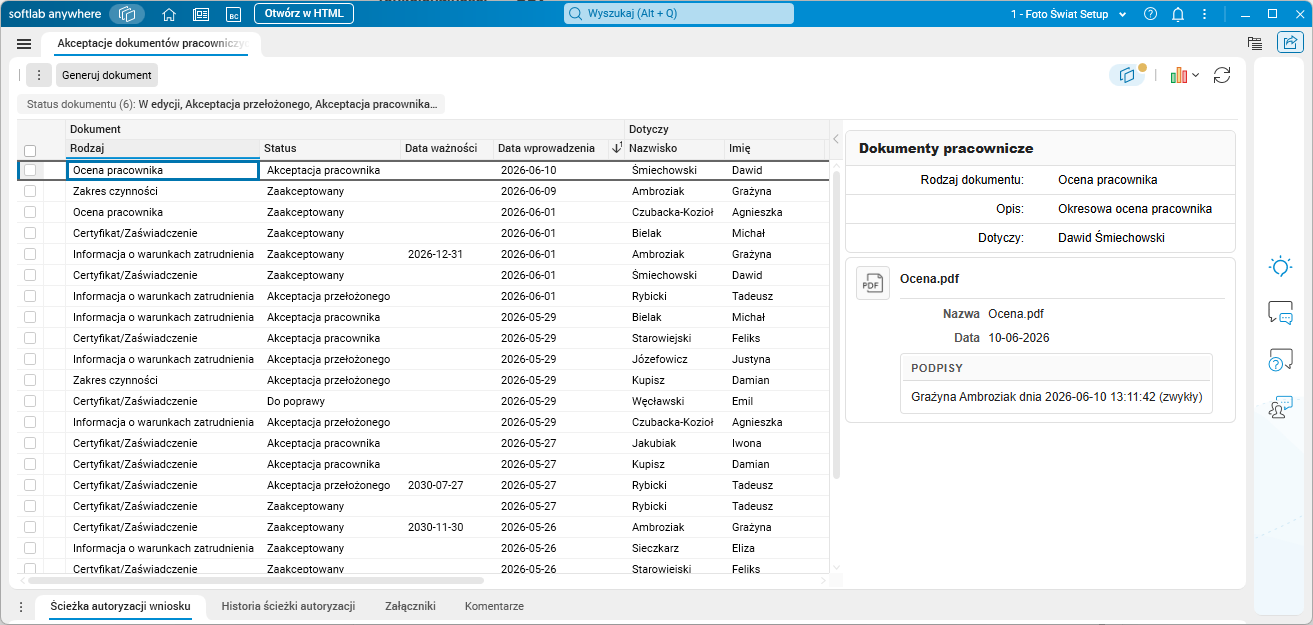
Rys. 7. Słownik Akceptacje dokumentów pracowniczych – cz. 1
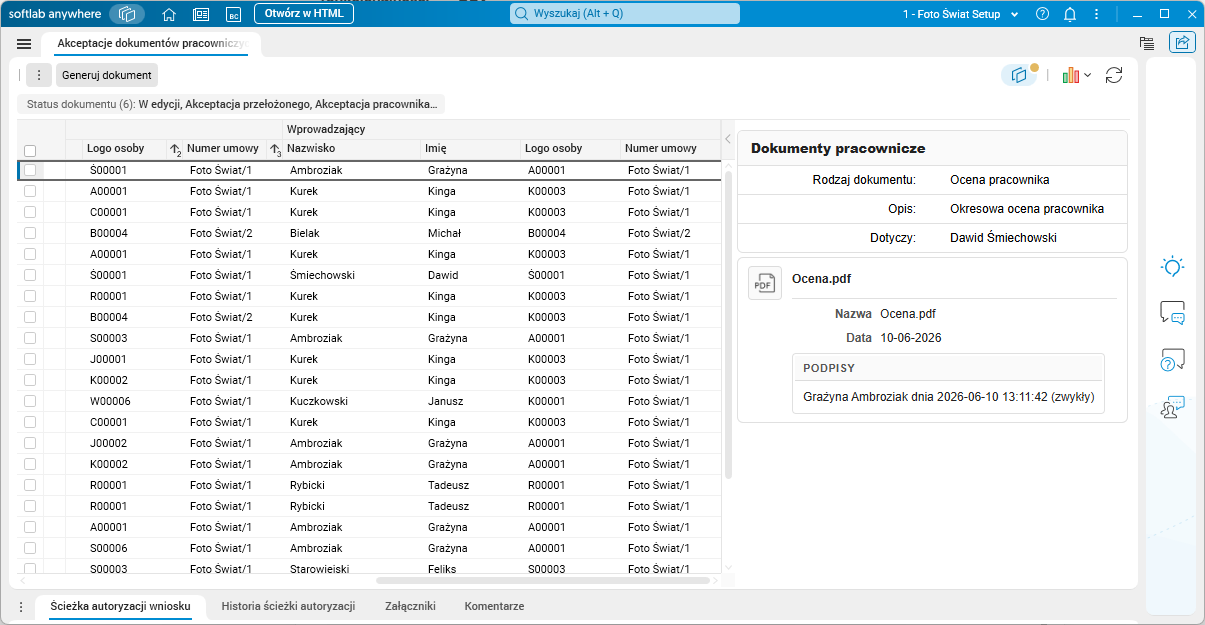
Rys. 8. Słownik Akceptacje dokumentów pracowniczych – cz. 2
Najważniejsze informacje o dokumentach pracowniczych z wniosku wyświetlane są w panelu bocznym umieszczonym z prawej strony słownika.
Jeżeli dany rodzaj dokumentu skonfigurowany został w taki sposób, że w ostatnim kroku wymagana jest dla niego akceptacja kadr – w słowniku dostępne będą akcje umożliwiające jego akceptację lub odrzucenie (Akceptuj, Akceptuj z komentarzem, Odrzuć).
W słowniku dostępna jest również akcja Generuj dokument, umożliwiająca pracownikom kadr utworzenie wniosku Dokumenty pracownicze z poziomu systemu kadrowo-płacowego.
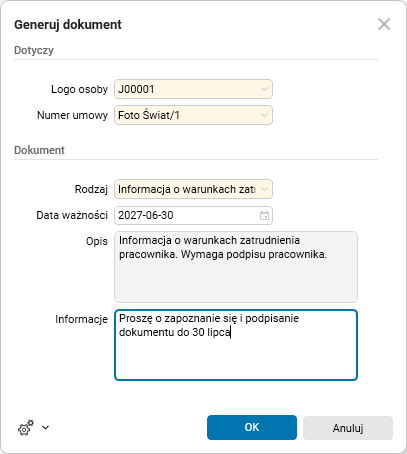
Rys. 9. Okno edycyjne akcji Generuj dokument
W oknie akcji należy uzupełnić pola:
- Logo osoby – logo systemowe pracownika, którego dotyczy generowany dokument,
- Numer umowy – numer umowy wybranego pracownika; uzupełniany jest automatycznie na podstawie wyboru w polu Logo osoby,
- Rodzaj – rodzaj generowanego dokumentu. Rodzaj należy wskazać z dostępnej listy skonfigurowanych w systemie dokumentów,
- Data ważności – jeżeli generowany dokument ważny jest tylko przez określony czas, w polu można wskazać datę końca jego ważności,
- Opis – pole uzupełniane jest automatycznie na podstawie wybranego wcześniej rodzaju dokumentu,
- Informacje – pole służące do wprowadzania dodatkowych informacji dotyczących generowanego dokumentu.
Po kliknięciu przycisku OK wniosek zostanie zapisany w systemie w statusie W edycji. W kolejnym kroku należy załączyć do niego właściwy dokument – umożliwia to akcja Dodaj załączniki dostępna w szczególe Załączniki. Wniosek przekazywany jest do portalu za pomocą akcji Akceptuj. W pierwszej kolejności zostanie on skierowany do akceptacji przełożonego pracownika, którego dotyczy. Następnie zostanie skierowany do akceptacji samego pracownika. W zależności od konfiguracji rodzaju dokumentu, na każdym etapie mogą być wymagane podpisy osób akceptujących.
Konfiguracja
Funkcjonalność wymaga nadania uprawnień: TAK
Funkcjonalność wymaga skonfigurowania: TAK