Dzięki zmianie możliwe jest automatyczne kontrolowanie ważności badań, kursów oraz szkoleń, które muszą przejść pracownicy.
W słowniku Kursy – definicje dodano pola:
· Generowanie wymaganych dokumentów – pole typu zaznacz/odznacz, zaznaczenie sprawia, że dla tego badania/kursu/szkolenia będą generowane wymagane dokumenty wskazane w polu Informacja (rodzaj informacji);
· Generowanie wymaganych dokumentów; Ile dni przed datą ważności – liczba dni przed końcem ważności, kiedy należy generować wymagane dokumenty;
· Generowanie wymaganych dokumentów; Informacja – pozwala na przypisanie do badań/kursów/szkoleń wymaganych dokumentów, które będą automatycznie generowane przed końcem ważności.
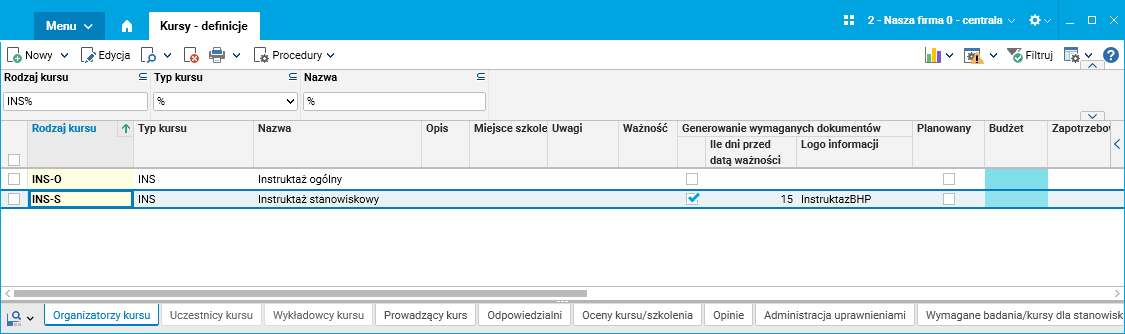
Rys. Konfiguracja wymaganych dokumentów w słowniku Kursy – definicje
Automatyczne wykonanie zadania cyklicznego (job) o nazwie Generowanie wymaganych dok. dla badań/kursów/szkoleń sprawdza, czy dla pracowników z danym badaniem/kursem/szkoleniem nie powinien wygenerować się wymagany dokument. Zadanie to wykonuje się raz dziennie. Jego działanie polega na sprawdzeniu, czy w dniu obliczonym przez dodanie do bieżącej daty tylu dni, ile zostało podanych w definicji badania/kursu/szkolenia (pole Ile dni przed datą ważności) kończy się ważność określonego badania/kursu/szkolenia dla któregoś z pracowników. Jeżeli tak, to automatycznie wygeneruje dla tego pracownika (lub pracowników) wymagany dokument powiązany z tym badaniem/kursem/szkoleniem.
Wygenerowany dokument można zobaczyć w szczególe Informacje pracownika w słowniku Pracownicy – umowy(etaty). Status wymaganego dokumentu zostanie ustawiony na Wpisany. Jeżeli zadanie Generowanie wymaganych dok. dla badań/kursów/szkoleń wykryje, że jest już zarejestrowany wymagany dokument w szczególe Informacje pracownika, tzn. że dla danego pracownika istnieje dany rodzaj informacji z tą samą datą „od”, to taki dokument nie zostanie ponownie wygenerowany.
W słowniku dostępna jest możliwość ręcznego wpisania wymaganego dokumentu (dokument otrzymuje wtedy status Wpisany), a także:
· Podpięcie elektronicznej wersji dokumentu (za pomocą procedury Dodaj załącznik; dokument otrzymuje wtedy status Podpięty);
· Zweryfikowanie elektronicznej wersji dokumentu (za pomocą procedury Zweryfikuj dokument; dokument otrzymuje wtedy status Zweryfikowany);
· Wycofanie weryfikacji elektronicznej wersji dokumentu (za pomocą procedury Wycofaj weryfikację; dokument otrzymuje wtedy status Podpięty);
· Oznaczenie dokumentu jako błędny (za pomocą procedury Oznacz dokument jako błędny; dokument otrzymuje wtedy status Błędny);
· Stwierdzenie, że dostarczono wersję papierową dokumentu (za pomocą procedury Zaakceptuj dostarczenie, dokument otrzymuje wtedy status Dostarczony).
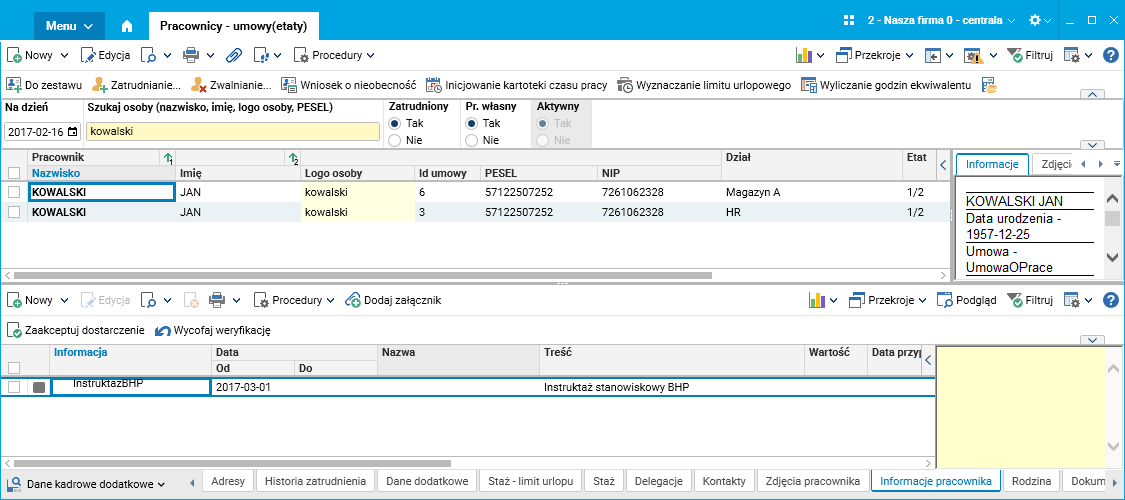
Rys. Wymagany dokument dla kończących się badań, kursów, szkoleń