Zbliża się nowy rok. W związku z tym system Softlab HR należy przygotować tak, aby korzystanie z jego funkcjonalności z zakresu kadr i płac nadal przebiegało poprawnie. W tym artykule opisujemy, jak można to zrobić samodzielnie.
Potrzeba biznesowa
Aby zachować płynność pracy w systemie w nowym roku, należy wykonać następujące czynności:
- wygenerować święta,
- wygenerować szablony kalendarzy,
- wygenerować kalendarze czasu pracy,
- wyznaczyć limity urlopowe,
- odbudować urlopy,
- odbudować zasiłki,
- wyznaczyć limit pracy zdalnej.
Poniżej piszemy, jak należy to zrobić.
Jak to zrobić
Wygenerowanie świąt
- Otwieramy słownik Święta (RCP à Słowniki à Święta).
- Sprawdzamy, czy są wygenerowane święta na nowy rok. Otwieramy panel filtrów, a następnie wprowadzamy interesujący nas zakres dat.
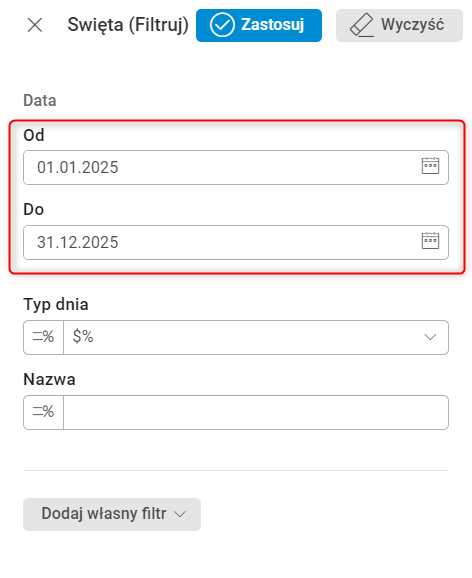
Uwaga! Jeżeli brakuje danych związanych ze świętami, przechodzimy do punktu 3. Jeśli dane są uzupełnione, pomijamy dalsze czynności.
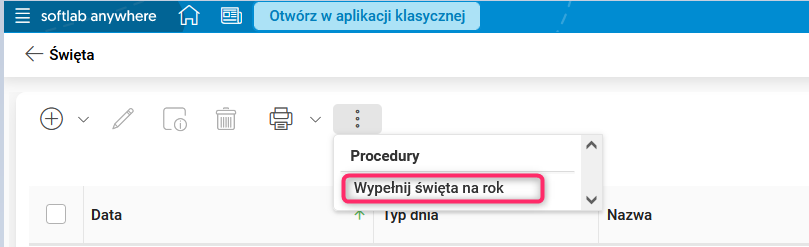
- Aby wygenerować dane ze świętami, wybieramy procedurę: Wypełnij święta na rok.
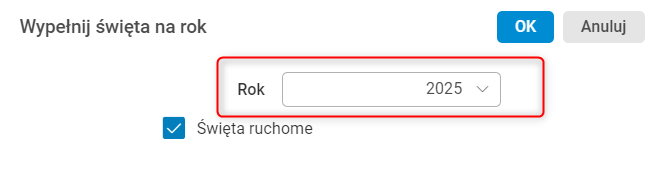
- W oknie procedury wpisujemy rok, za który system powinien wygenerować święta. Jeżeli oprócz świąt stałych, chcemy wygenerować też święta ruchome, powinniśmy zaznaczyć pole Święta ruchome.
- Po zatwierdzeniu przyciskiem OK system wygeneruje święta za wskazany rok.
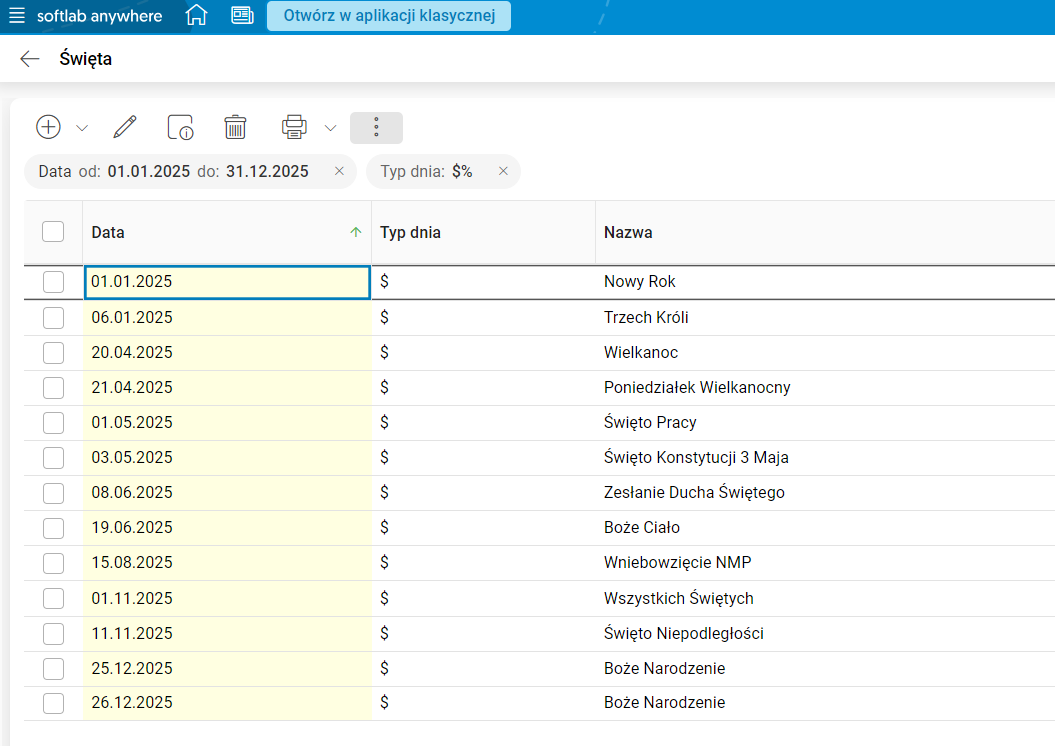
W słowniku Święta za pomocą akcji Nowy możemy też dodać nowe święto. W oknie edycji należy wtedy podać datę tego święta, typ dnia ($), jego nazwę i ewentualnie opis.
Wygenerowanie szablonów kalendarzy
- Otwieramy słownik Definicje szablonów kalendarzy (RCP à Słowniki à Szablony kalendarzy à Definicje szablonów kalendarzy).
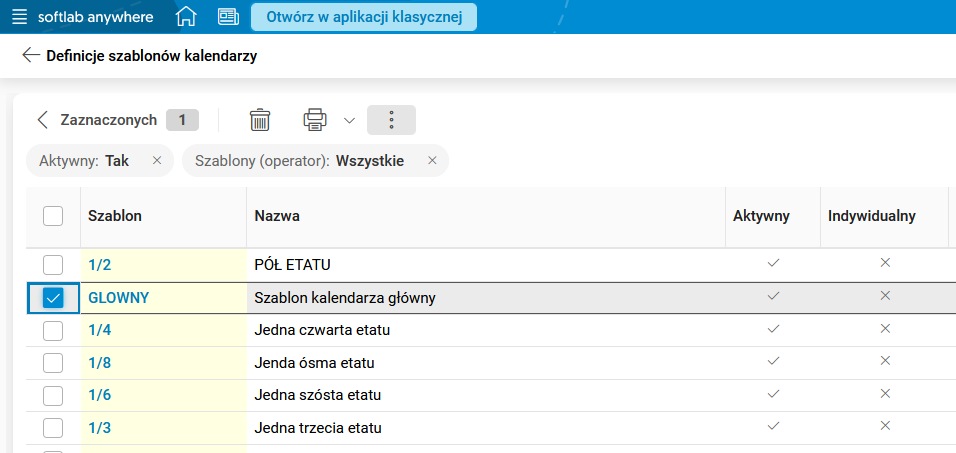
- Wybieramy szablon kalendarza, który jest wykorzystywany w naszym przedsiębiorstwie.
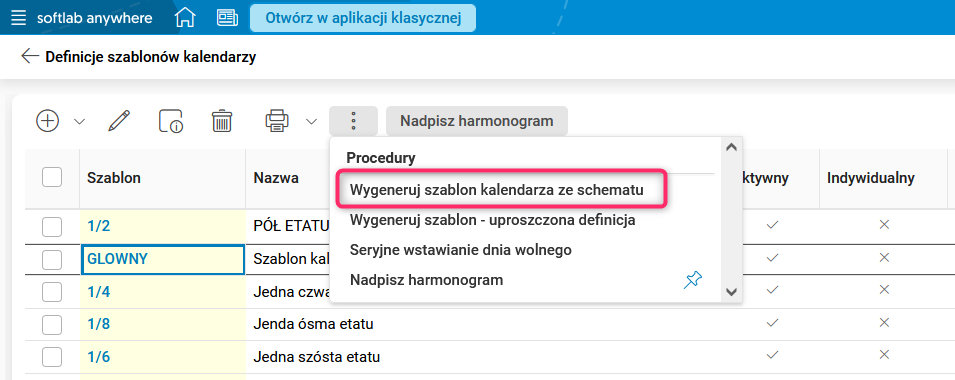
- Aby wygenerować szablon kalendarza ze schematu, wybieramy procedurę Wygeneruj szablon kalendarza ze schematu.
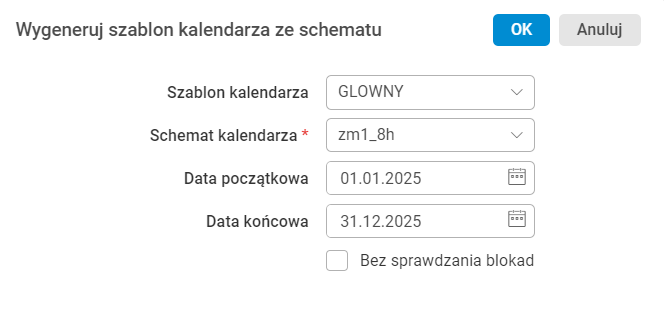
- W przypadku gdy szablon oraz schemat są uzupełnione domyślnie wybieramy zakres dat, dla których zostanie wygenerowany szablon kalendarza.
W efekcie godziny pracy zostaną przypisane do dni w szablonach kalendarzy na podstawie wcześniej zdefiniowanych schematów kalendarzy.
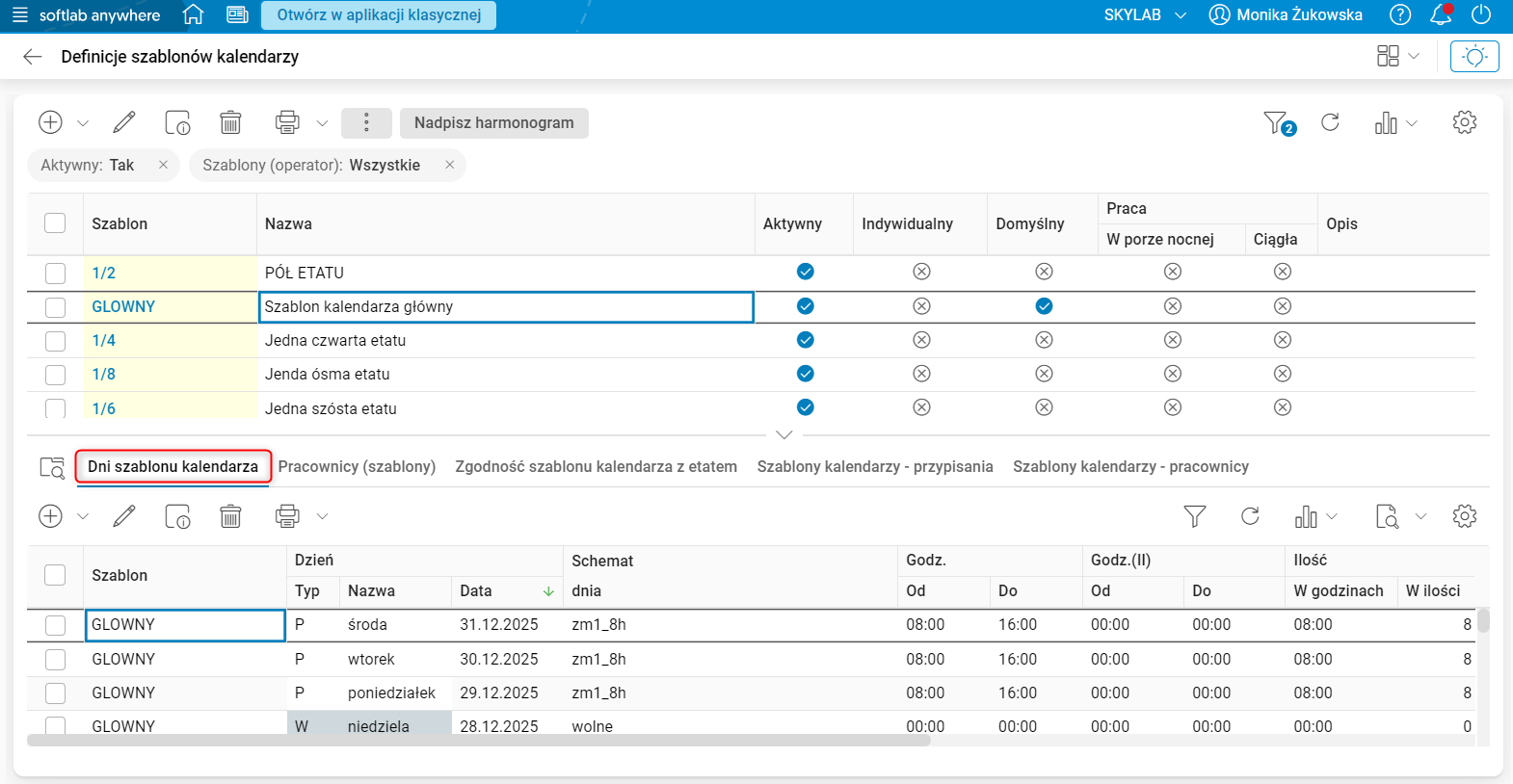
Uwaga! Wpisy dotyczące poszczególnych dni szablonu kalendarza możemy podejrzeć w szczególe Dni szablonu kalendarza.
Wygenerowanie kalendarzy czasu pracy
- Otwieramy kartotekę Pracownicy (Kadry à Kartoteki à Kartoteka pracowników à Pracownicy).
- Zaznaczamy wszystkich pracowników i wybieramy procedurę Inicjowanie kartoteki czasu pracy.
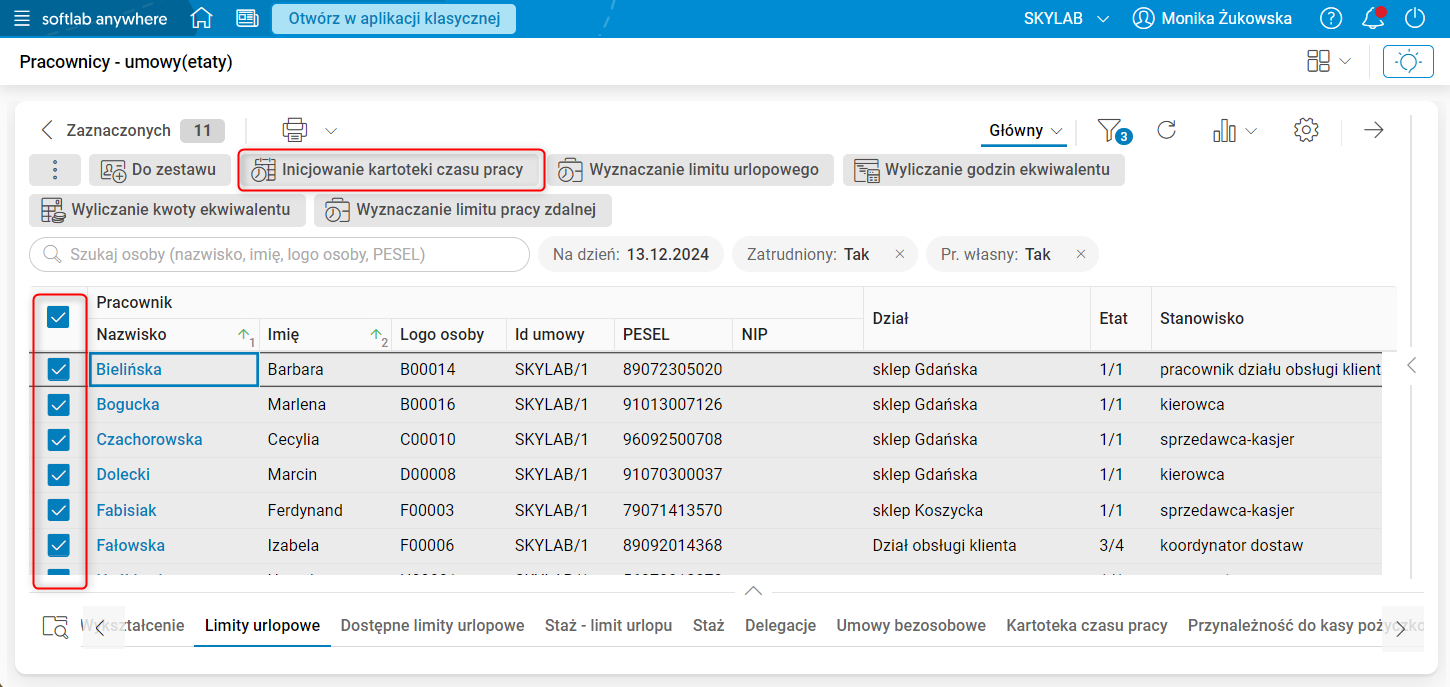
- Następnie zaznaczamy, że akcja ma zostać wykonana dla wszystkich zaznaczonych pozycji.
- Ustawiamy parametry i zatwierdzamy przyciskiem OK.
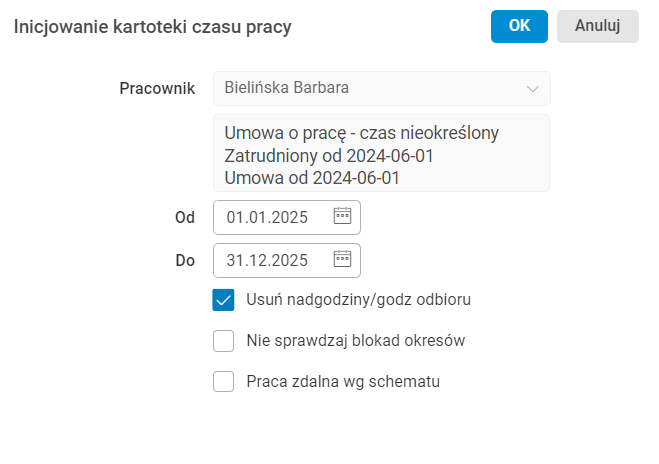
W efekcie dla wszystkich pracowników wygenerowana zostanie kartoteka czasu pracy obowiązująca w nowym roku.
Wyznaczenie limitów urlopowych
- Otwieramy kartotekę Pracownicy (Kadry à Kartoteki à Kartoteka pracowników à Pracownicy).
- Zaznaczamy wszystkich pracowników i wybieramy procedurę Wyznaczanie limitu urlopowego.
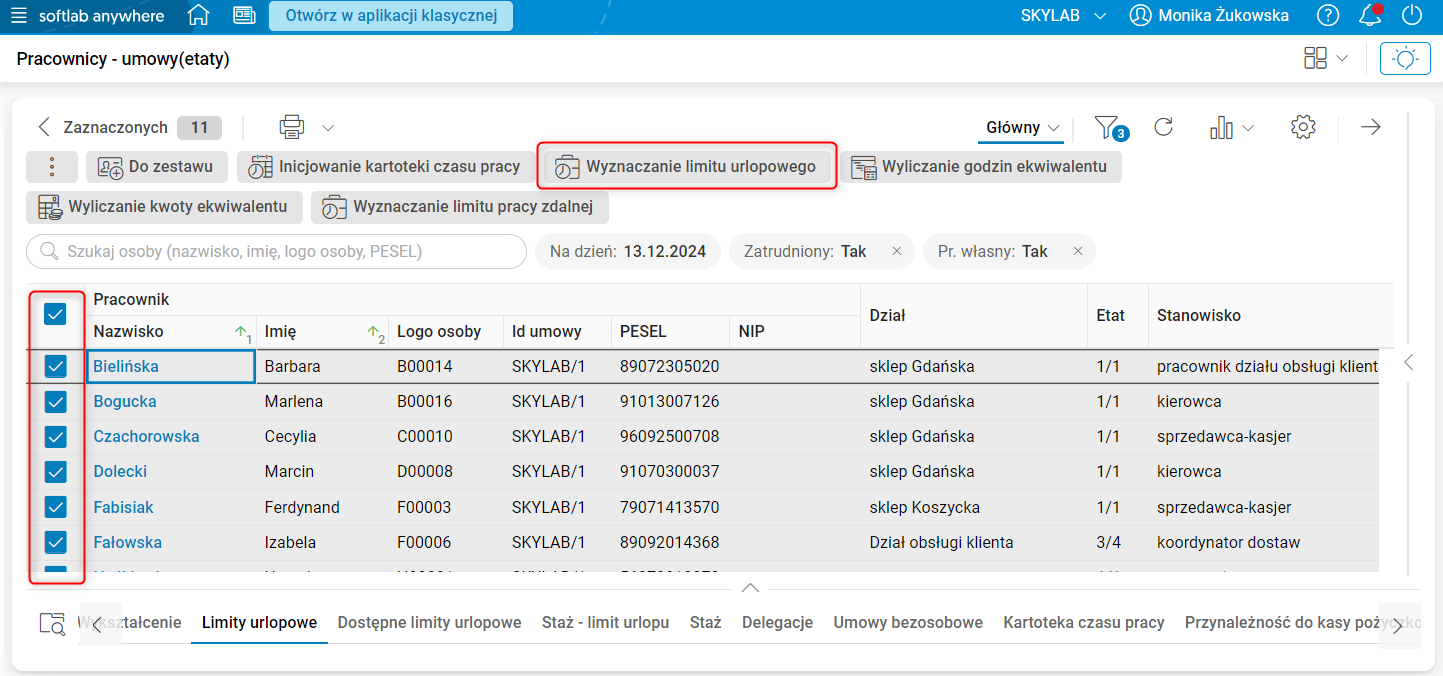
- Następnie zaznaczamy, że akcja ma zostać wykonana dla wszystkich zaznaczonych pozycji.
- Ustawiamy parametry i zatwierdzamy przyciskiem OK.
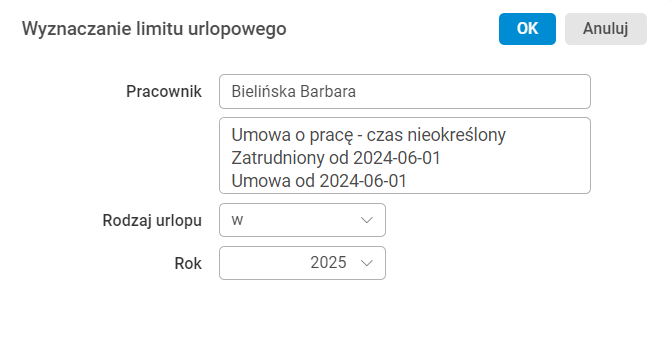
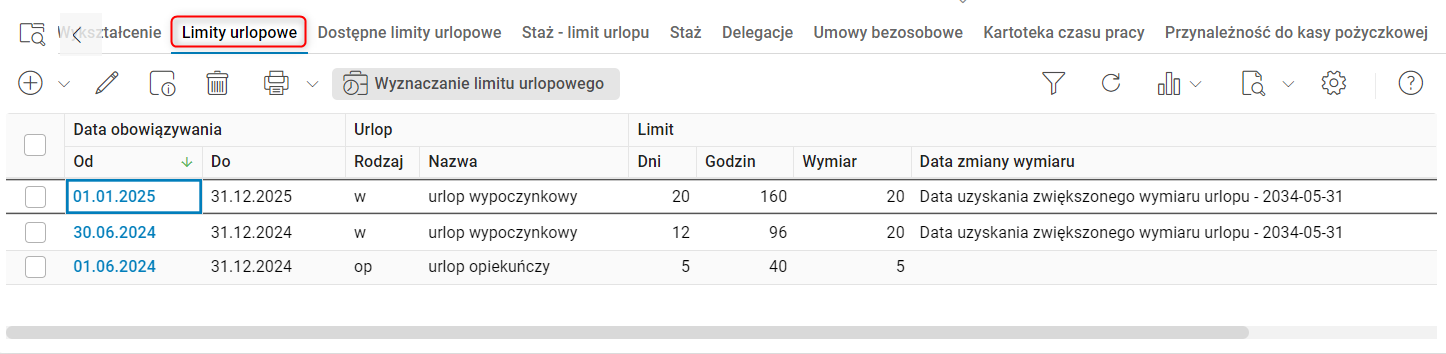
W efekcie dla wszystkich pracowników zostaną wyznaczone limity urlopowe dla wybranego rodzaju urlopu na rok wskazany w powyższym oknie.
W szczególe Limity urlopowe dla każdego pracownika pojawią się nowo wygenerowane wpisy dotyczące limitu urlopowego za wskazany rok i rodzaj urlopu.
- Otwieramy kartotekę Nieobecności (Kadry à Kartoteki à Kartoteki nieobecności à Nieobecności).
- Zaznaczamy pracowników oraz wybieramy procedurę Odbudowa godzin i dni urlopu.
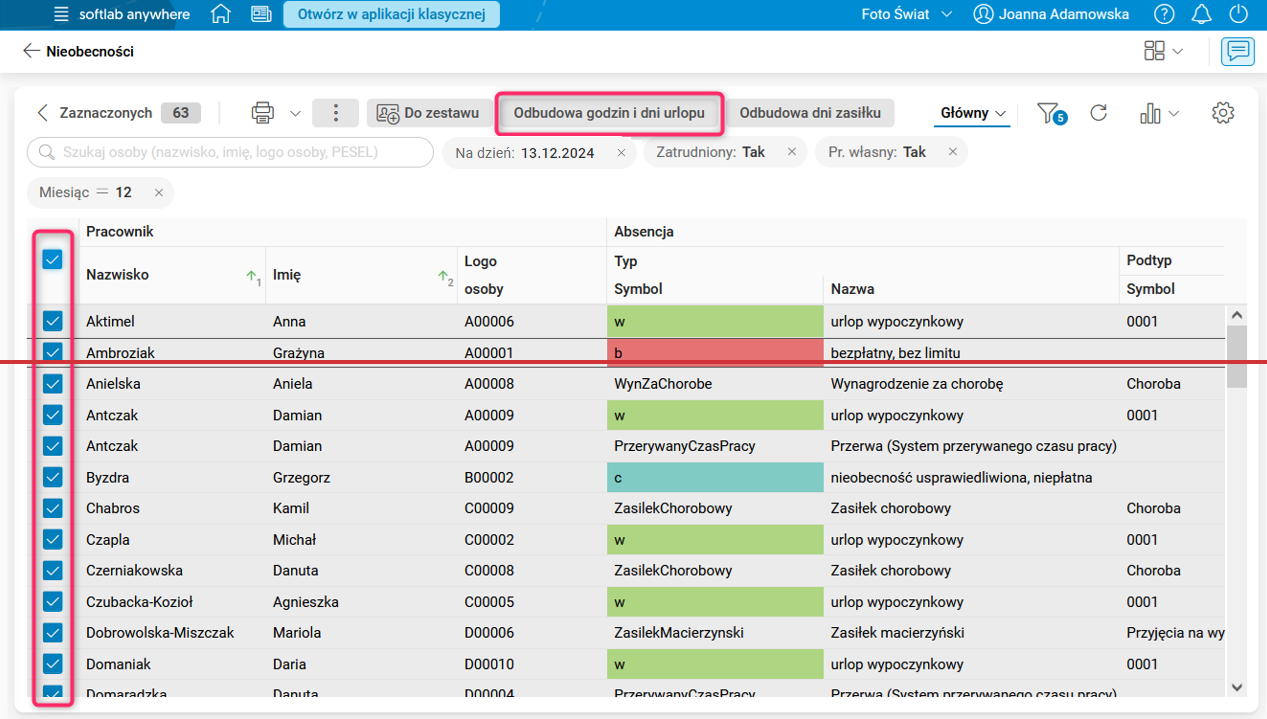
- Następnie zaznaczamy, że akcja ma zostać wykonana dla wszystkich zaznaczonych pozycji.
W efekcie godziny i dni urlopu zostaną ponownie wyliczone dla wszystkich pracowników.
- Otwieramy kartotekę Nieobecności (Kadry à Kartoteki à Kartoteki nieobecności à Nieobecności).
- Zaznaczamy pracowników oraz wybieramy procedurę Odbudowa dni zasiłku.
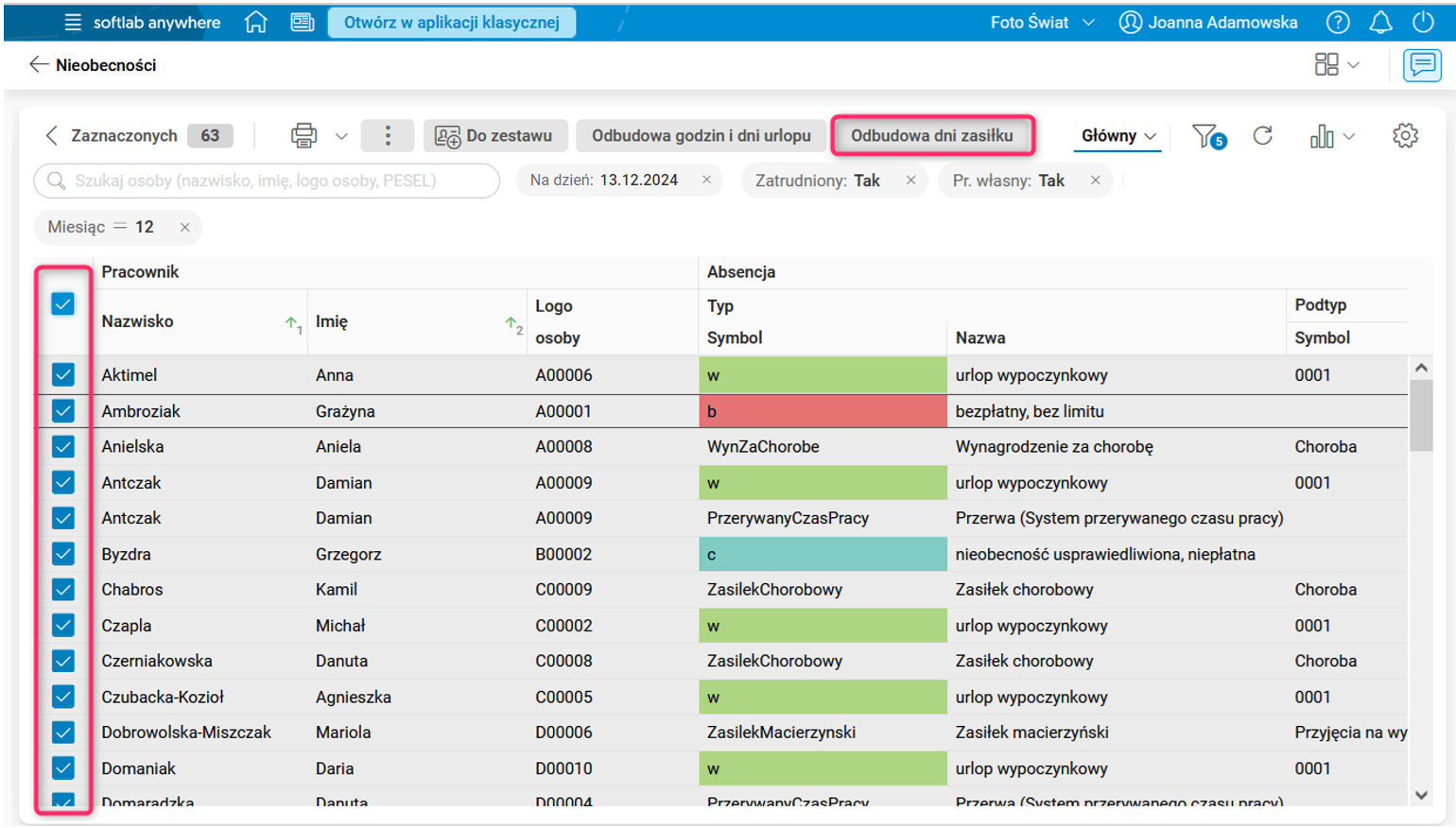
- Następnie zaznaczamy, że akcja ma zostać wykonana dla wszystkich zaznaczonych pozycji.
W efekcie dni zasiłku zostaną odbudowane dla wszystkich pracowników.
Wyznaczenie limitu pracy zdalnej
- Otwieramy słownik Pracownicy (Kadry → Kartoteki → Kartoteka pracowników → Pracownicy).
- Wybieramy pracownika, dla którego chcemy wyznaczyć limit pracy zdalnej.
Uwaga! Tę akcję można wykonać tylko dla pracowników, którzy mają zarejestrowany określony rodzaj pracy zdalnej.
- Dla wybranego pracownika uruchamiamy akcję Wyznaczanie limitu pracy zdalnej.
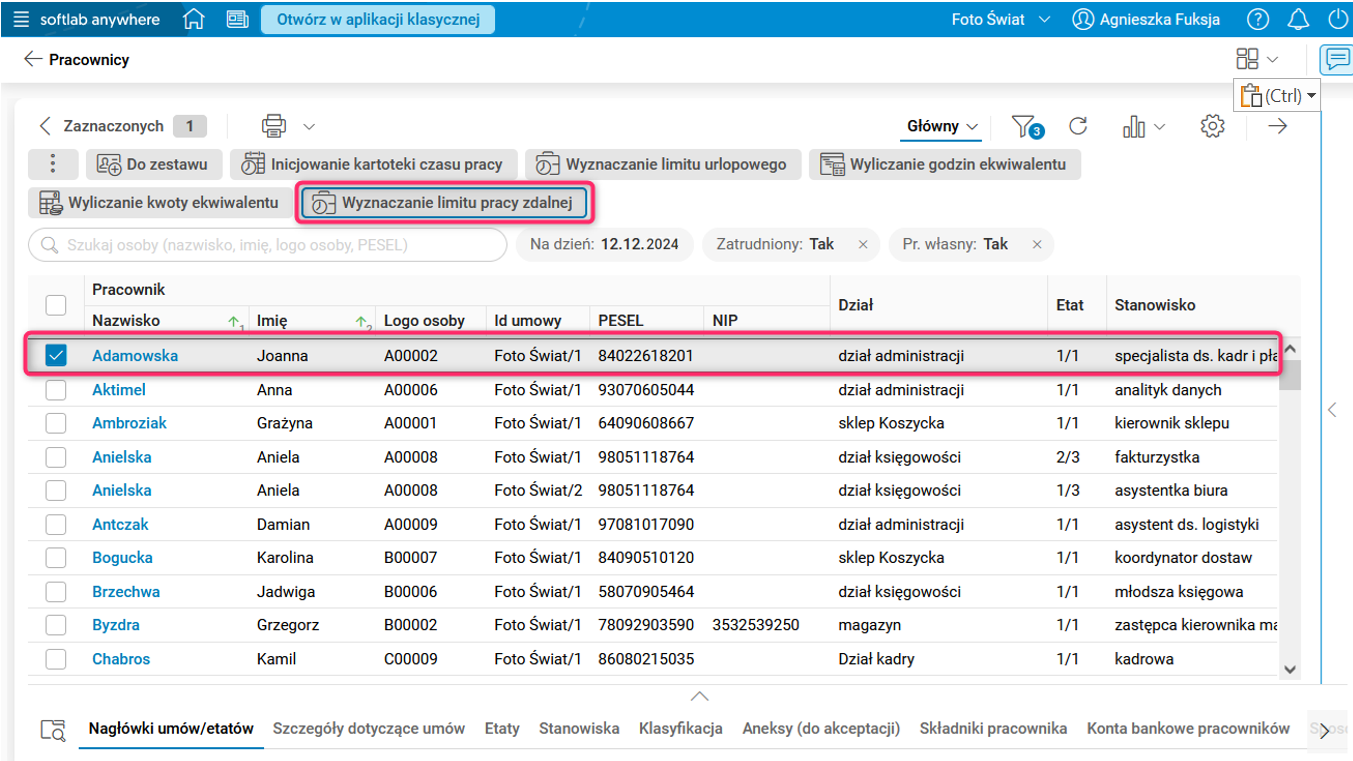
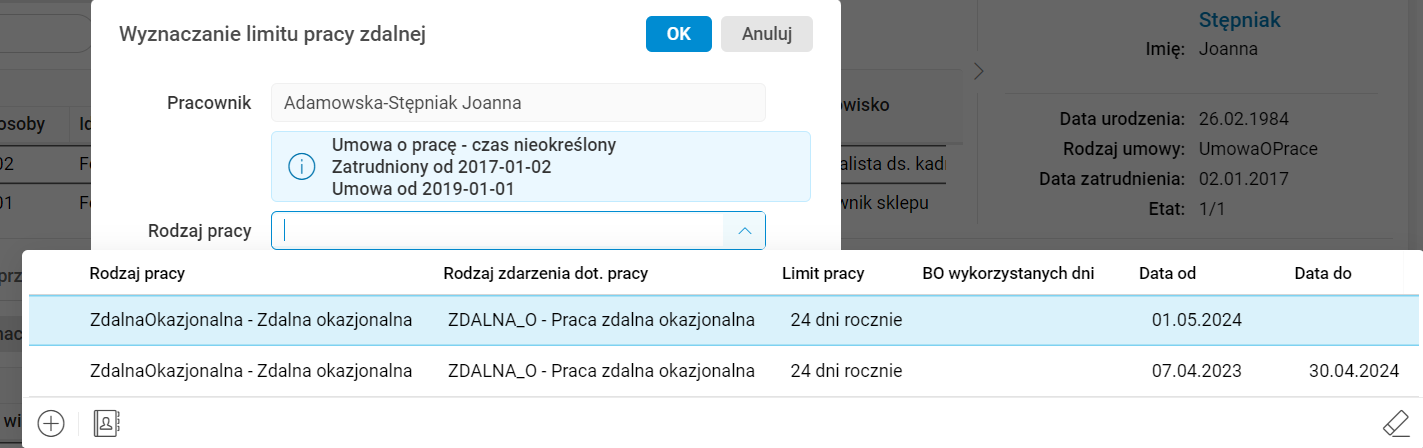
- Następnie w polu Rodzaj pracy z listy rozwijanej wybieramy tryb świadczenia pracy, dla którego wyznaczamy limit.
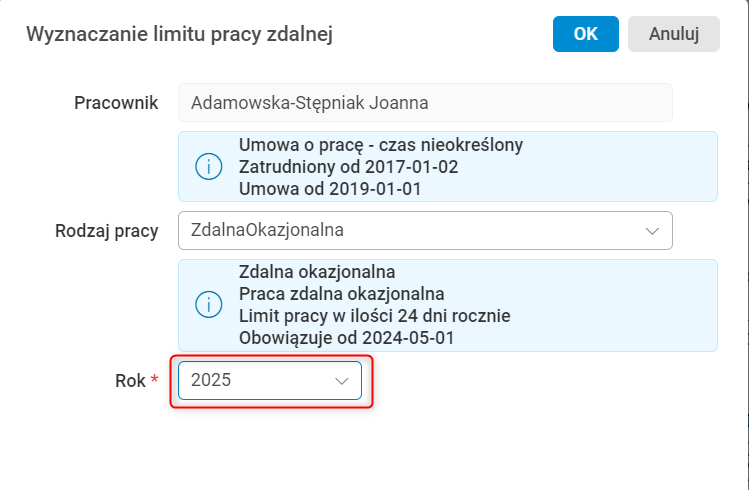
- W polu Rok wskazujemy rok kalendarzowy, którego ma dotyczyć ustalany limit. Domyślnie podpowiada się rok bieżący. Możemy wybrać inny z listy rozwijanej.
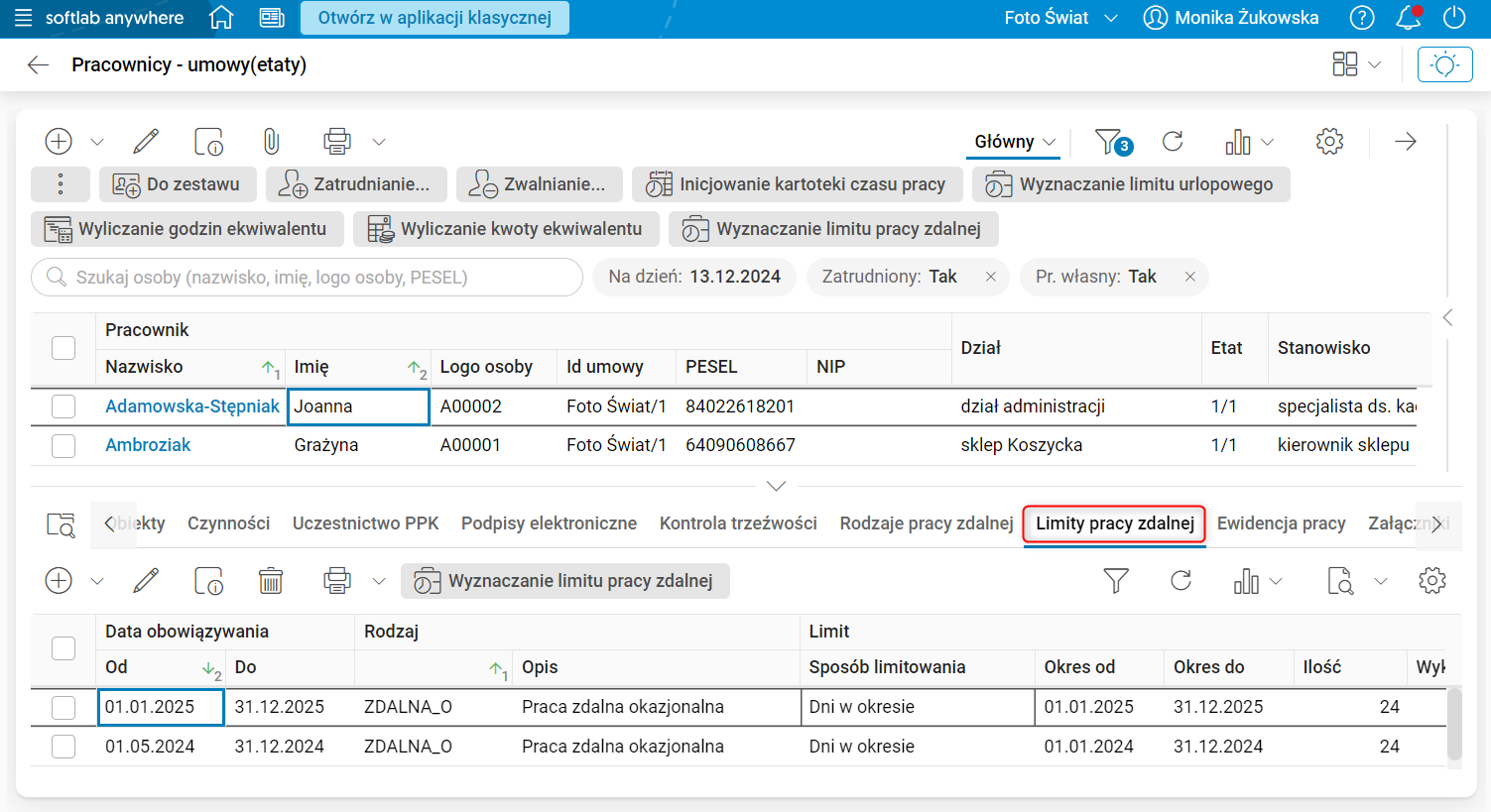
W efekcie wyznaczony zostanie limit wybranego rodzaju pracy zdalnej. Jego weryfikacji można dokonać w szczególe Limity pracy zdalnej.
Autor: Anna Cholewa