W systemie Softlab HR by Asseco został rozbudowany słownik Harmonogram obiektu, aby umożliwić pracownikom działu HR podgląd danych ewidencjonowanych w module eRCP. Zakres danych prezentowanych w słowniku zależny jest od uprawnień wybranego operatora modułu eRCP.
Dotychczasowy słownik Harmonogram obiektu, dostępny w systemie Softlab HR, był odwzorowaniem słownika dostępnego w module eRCP dla użytkowników z uprawnieniami menedżera. Dlatego, jeżeli pracownik działu HR chciał sprawdzić, jak prezentują się dane związane z rejestrem czasu pracy pracowników na poszczególnych obiektach, musiał być do danych obiektów przyporządkowany.
Dostosowany do aplikacji dostępowych WPF oraz HTML ulepszony słownik Harmonogram obiektu daje możliwość podglądu ewidencjonowanego i rozliczonego czasu pracy pracowników na danych obiektach, bez konieczności przypisywania do nich użytkownika systemu. Pozwala sprawdzić z poziomu modułu RCP prawa do obiektów nadane kierownikom i przyporządkowanie do obiektów odpowiednich pracowników. Dane w słowniku prezentowane są bowiem w kontekście wybranego operatora i jego uprawnień.
W tym celu należy w filtrze Operator wskazać login operatora, w kontekście którego chcemy przeglądać dane.
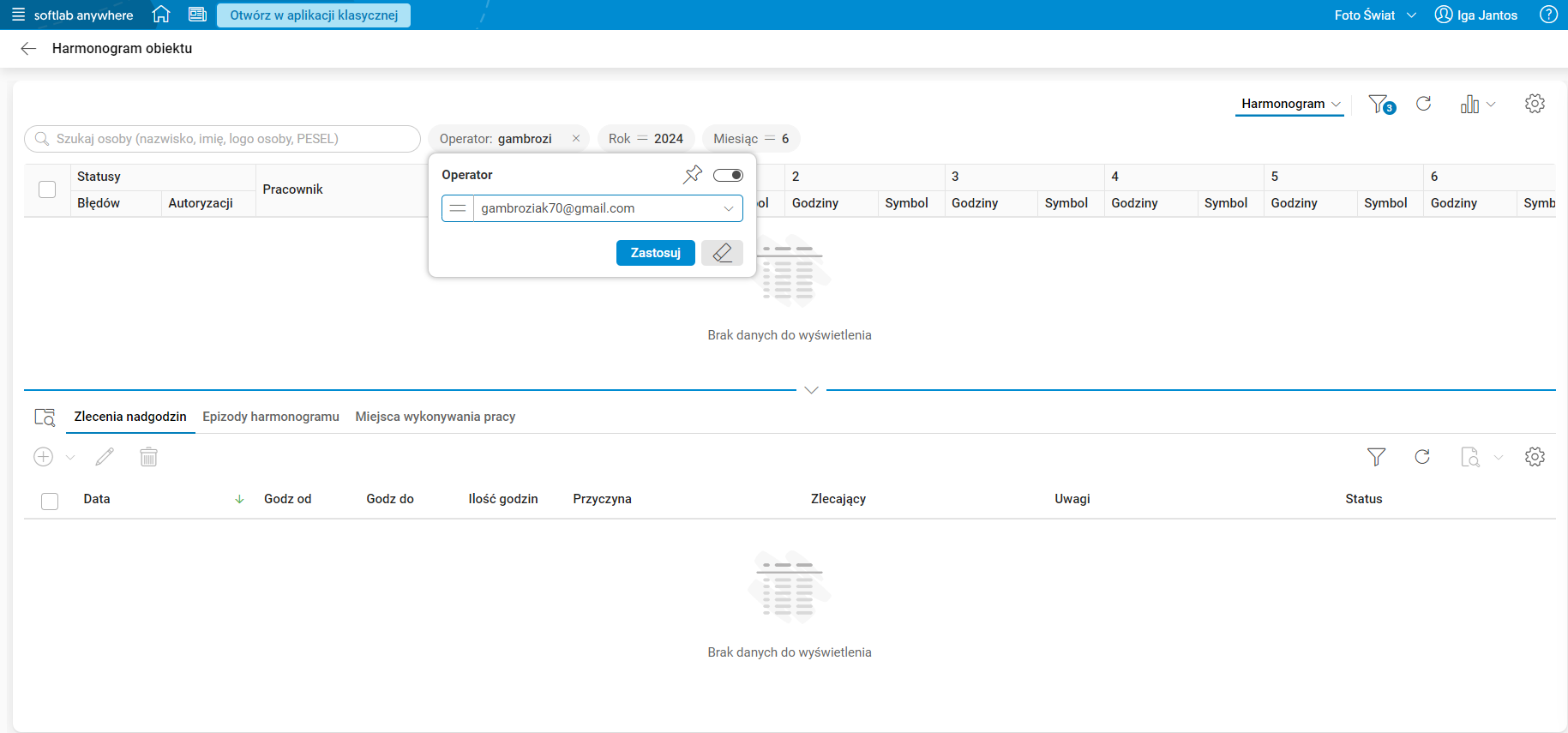
Rys. . Wybór operatora w filtrze
Wybór operatora dotyczy tylko możliwości wyświetlania danych. Wskazanie danego operatora w filtrze sprawi, że w słowniku Harmonogram obiektu zostaną wyświetlone dane, do których dostęp ma użytkownik logujący się tym samym loginem w module eRCP. Nie powoduje to zmian w uprawnieniach samego użytkownika, więc pracownik działu HR wykonujący działania w tym słowniku wykonuje je na swoim loginie z uwzględnieniem swoich uprawnień i w ramach przypisanej konfiguracji. Dotyczy to także możliwości edycji danych za pomocą procedur Edytuj harmonogram i Edytuj kalendarz.
Słownik Harmonogram obiektu został dostosowany do aplikacji dostępowych WPF oraz HTML w sposób zachowujący układ jak najbardziej zbliżony do pulpitu Harmonogramy i rozliczenia czasu pracy, będącego częścią modułu eRCP dla użytkowników z uprawnieniami menedżera.
Składa się on z dwóch widoków oraz trzech szczegółów dostępnych w obydwu widokach.
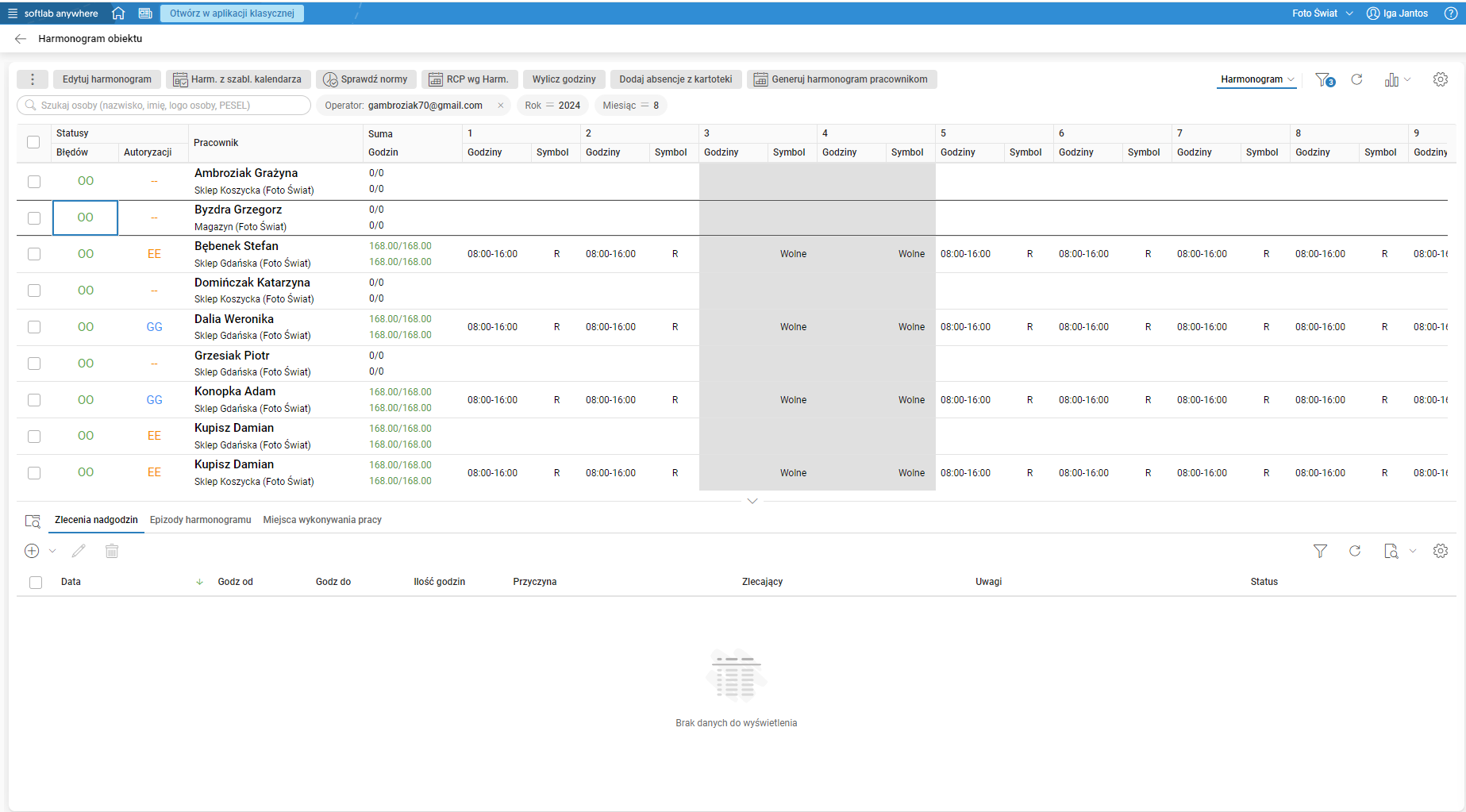
Rys. . Słownik Harmonogram obiektu
Przeglądanie informacji ułatwiają dostępne filtry. Ważniejsze z nich to:
- Operator – użytkownik, w kontekście którego chcemy przeglądać dane,
- Rok i Miesiąc – umożliwia wyświetlenie danych na konkretny miesiąc i rok.
Ponadto po wybraniu ikony filtrowania dostępne są dodatkowe filtry, m.in.:
- Obiekt – umożliwia wyszukiwanie danych pracowników przypisanych do danego obiektu,
- Dział – umożliwia wyszukiwanie danych pracowników zatrudnionych w wybranym dziale,
- Etat – umożliwia wyszukiwanie danych pracowników zatrudnionych na dany wymiar etatu.
Przekrój Harmonogram
W przekroju Harmonogram możliwa jest weryfikacja planu pracy danego pracownika.
Słownik z harmonogramem zawiera następujące pola:
- Statusy:
- Statusy błędów – jest to kolumna zawierająca informację o błędach, pierwsza litera odnosi się do harmonogramu, druga do rzeczywistego czasu pracy.
- Statusy autoryzacji – jest to kolumna zawierająca informację o autoryzacjach, pierwsza litera odnosi się do harmonogramu, druga do rzeczywistego czasu pracy.
- Pracownik – kolumna prezentuje imię i nazwisko pracownika oraz zajmowane przez niego stanowisko lub nazwę obiektu (w zależności od konfiguracji).
- Suma godzin – w kolumnie prezentowany jest bilans godzin danego miesiąca. Pierwsza linia to miesięczny bilans godzin – z lewej strony liczba godzin nominalnych w miesiącu, po prawej liczba godzin zaplanowanych w miesiącu. Linia druga to bilans godzin w okresie rozliczeniowym – z lewej strony liczba godzin nominalnych w okresie, po prawej liczba godzin zaplanowanych w okresie. Dodatkowo zaplanowany czas pracy jest oznaczony kolorem, zgodnie z zasadami opisanymi w dokumencie Opis modułu HR e-RCP.
- Dni miesiąca – poszczególne dni miesiąca pokazywane są jako kolejne kolumny, których liczba zależy od liczby dni w danym miesiącu. Każda sekcja dnia pokazuje w jednej kolumnie zaplanowane Godziny rozpoczęcia i zakończenia pracy, a w drugiej kolumnie Symbol dnia. Jeżeli w systemie nie określono symbolu dnia, który odpowiadałby wprowadzonym godzinom pracy, to pojawi się symbol R. Symbol dnia zostanie oznaczony kolorem, zgodnie z zasadami opisanymi w dokumencie Opis modułu HR e-RCP.
Przekrój Czas pracy
W widoku Czas pracy można weryfikować rzeczywisty czas pracy danego pracownika.
W przekroju tym dostępne są pola:
- Statusy:
- Statusy błędów – jest to kolumna zawierająca informację o błędach, pierwsza litera odnosi się do harmonogramu, druga do rzeczywistego czasu pracy.
- Statusy autoryzacji – jest to kolumna zawierająca informację o autoryzacjach, pierwsza litera odnosi się do harmonogramu, druga do rzeczywistego czasu pracy.
- Pracownik – kolumna prezentuje imię i nazwisko pracownika oraz zajmowane przez niego stanowisko lub nazwę obiektu (w zależności od konfiguracji parametru).
- Miesiąc Okres pokazuje bilans godzin w danym miesiącu. Pierwsza linia to miesięczny bilans godzin – z lewej strony liczba godzin zaplanowanych w miesiącu, po prawej liczba przepracowanych godzin. Linia druga to bilans godzin w okresie rozliczeniowym – z lewej strony liczba godzin zaplanowanych w okresie, po prawej liczba godzin przepracowanych w okresie. Dodatkowo rzeczywisty czas pracy jest oznaczony kolorem zgodnie z zasadami opisanymi w dokumencie Opis modułu HR e-RCP.
- Dni miesiąca – poszczególne dni miesiąca pokazywane są jako kolejne kolumny, których liczba zależy od liczby dni w danym miesiącu. Każda sekcja dnia pokazuje w kolumnach:
- Godziny – godzinę rozpoczęcia i zakończenia pracy oraz w przypadku wystąpienia dwuliterowy symbol nieobecności, jeżeli w danym dniu pracownik ma zaewidencjonowany urlop lub nieobecność chorobową,
- Czas – sumę godzin przepracowanych wyliczanych na podstawie godziny rozpoczęcia i zakończenia pracy. Suma godzin zostanie oznaczona kolorem zgodnie z zasadami opisanymi w dokumencie Opis modułu HR e-RCP.
- Różnica – różnicę pomiędzy godzinami zaplanowanymi i faktycznie przepracowanymi w danym dniu. Jeżeli liczba godzin przepracowanych będzie mniejsza od liczby godzin zaplanowanych, to pole zostanie podświetlone na czerwono, a jeżeli będzie większa – na zielono.
Szczegóły
Lista szczegółów została ograniczona w porównaniu do modułu eRCP i w zależności od wybranego przekroju dostępne są:
- przekrój Harmonogram:
- Zlecenia nadgodzin – zlecenia pracy w nadgodzinach dla pracownika,
- Epizody harmonogramu – zdarzenia (epizody) zarejestrowane w harmonogramie,
- Miejsca wykonywania pracy – miejsca wykonywania pracy zapisane w planie pracy.
- przekrój Czas pracy:
- Zlecenia nadgodzin – zlecenia pracy w nadgodzinach dla pracownika,
- Epizody kalendarza – zdarzenia (epizody) zarejestrowane w rzeczywistym czasie pracy,
- Miejsca wykonywania pracy RCP – miejsca, w których wykonywana jest praca.