W module eRCP dodano możliwość ewidencji i obsługi różnych zdarzeń (epizodów), które wystąpiły w danym dniu. Ewidencja epizodów możliwa jest w harmonogramie planowanego czasu pracy oraz w widoku godzin rzeczywiście przepracowanych. Dzięki temu kierownicy mogą ewidencjonować i edytować zdarzenia, a pracownicy mają dostęp do tych informacji.
W ramach tej funkcjonalności na pulpicie Harmonogramy i rozliczenia czasu pracy (dostępnym dla przełożonych) oraz Harmonogram i rozliczenie czasu pracy (dostępnym dla pracowników) dodane zostały szczegóły związane z epizodami planowanego i rzeczywistego czasu pracy:
- w widoku Harmonogram dodany został szczegół Epizody harmonogramu,
- w widoku Czas pracy dodany został szczegół Epizody kalendarza.
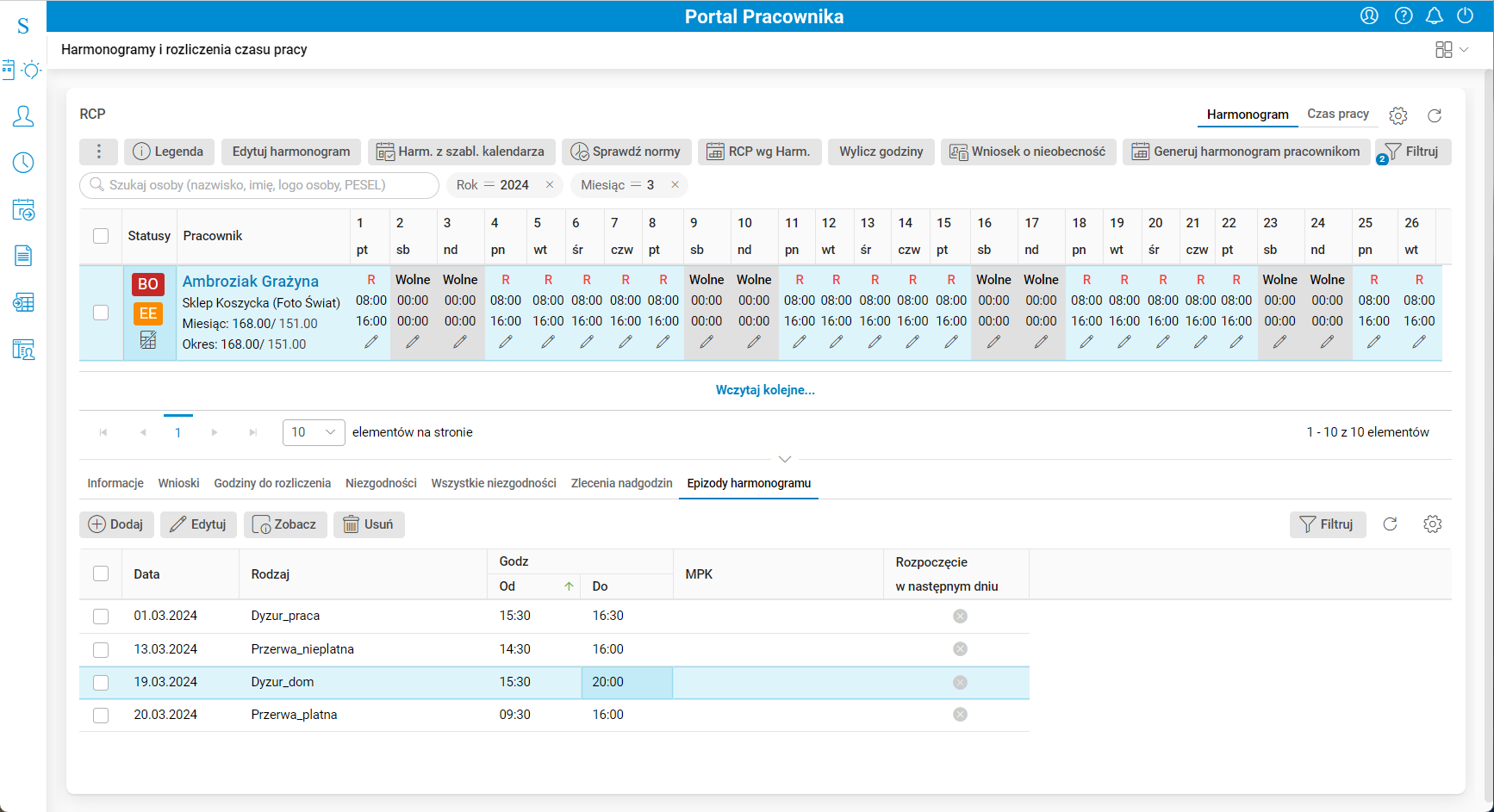
Rys. 1. Szczegół Epizody harmonogramu na pulpicie Harmonogramy i rozliczenia czasu pracy
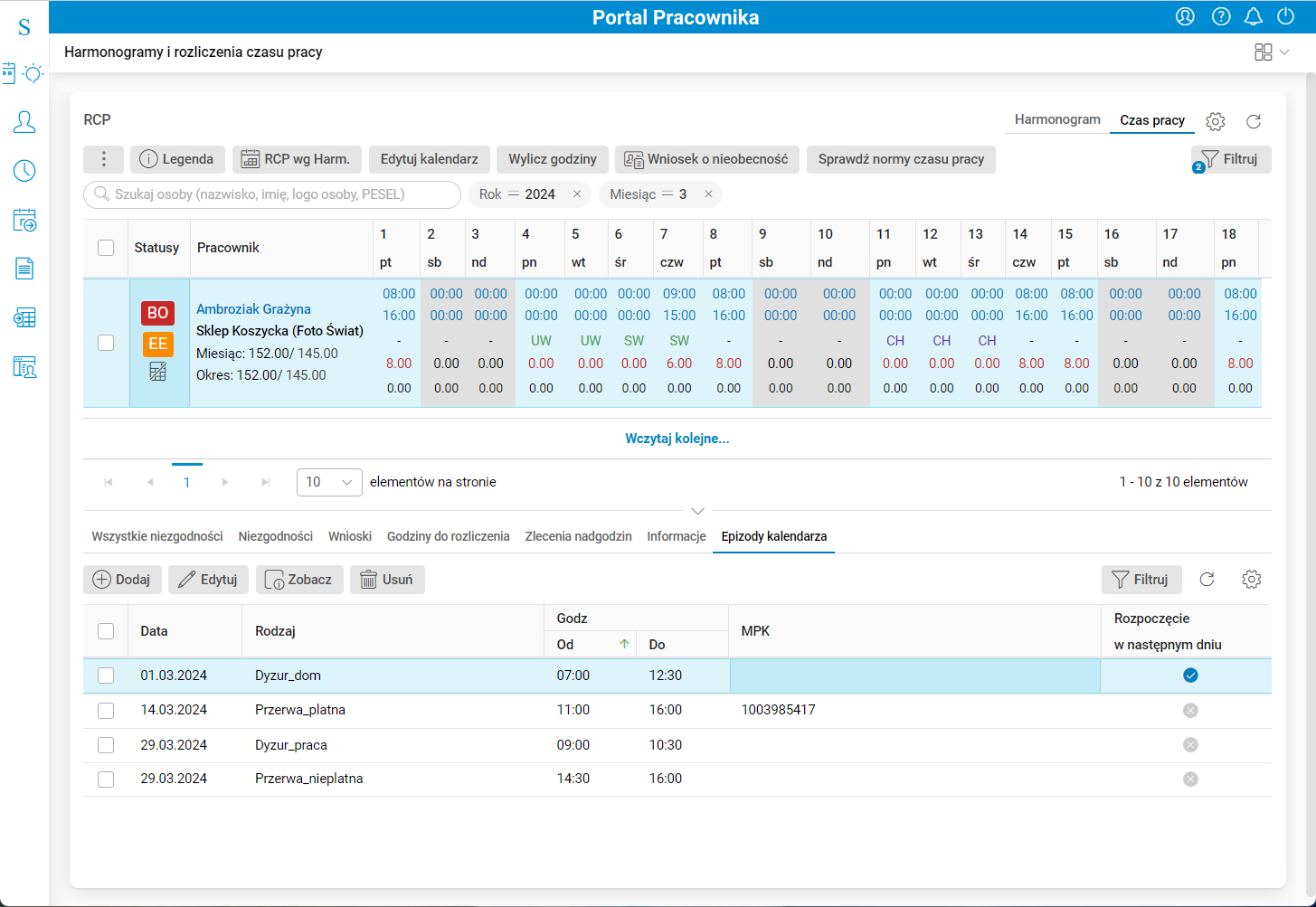
Rys. 2. Szczegół Epizody kalendarza
Przełożeni mają możliwość rejestrowania epizodów w obu widokach pulpitu Harmonogramy i rozliczenia czasu pracy. Umożliwia to akcja Dodaj dostępna w szczególe dotyczącym epizodu.
Wprowadzone wpisy dotyczące epizodów przełożony może edytować za pomocą procedury Edytuj oraz usuwać procedurą Usuń.
Pracownicy nie mają możliwości rejestrowania i edytowania epizodów, mogą jedynie podejrzeć wprowadzone przez kierownika epizody.
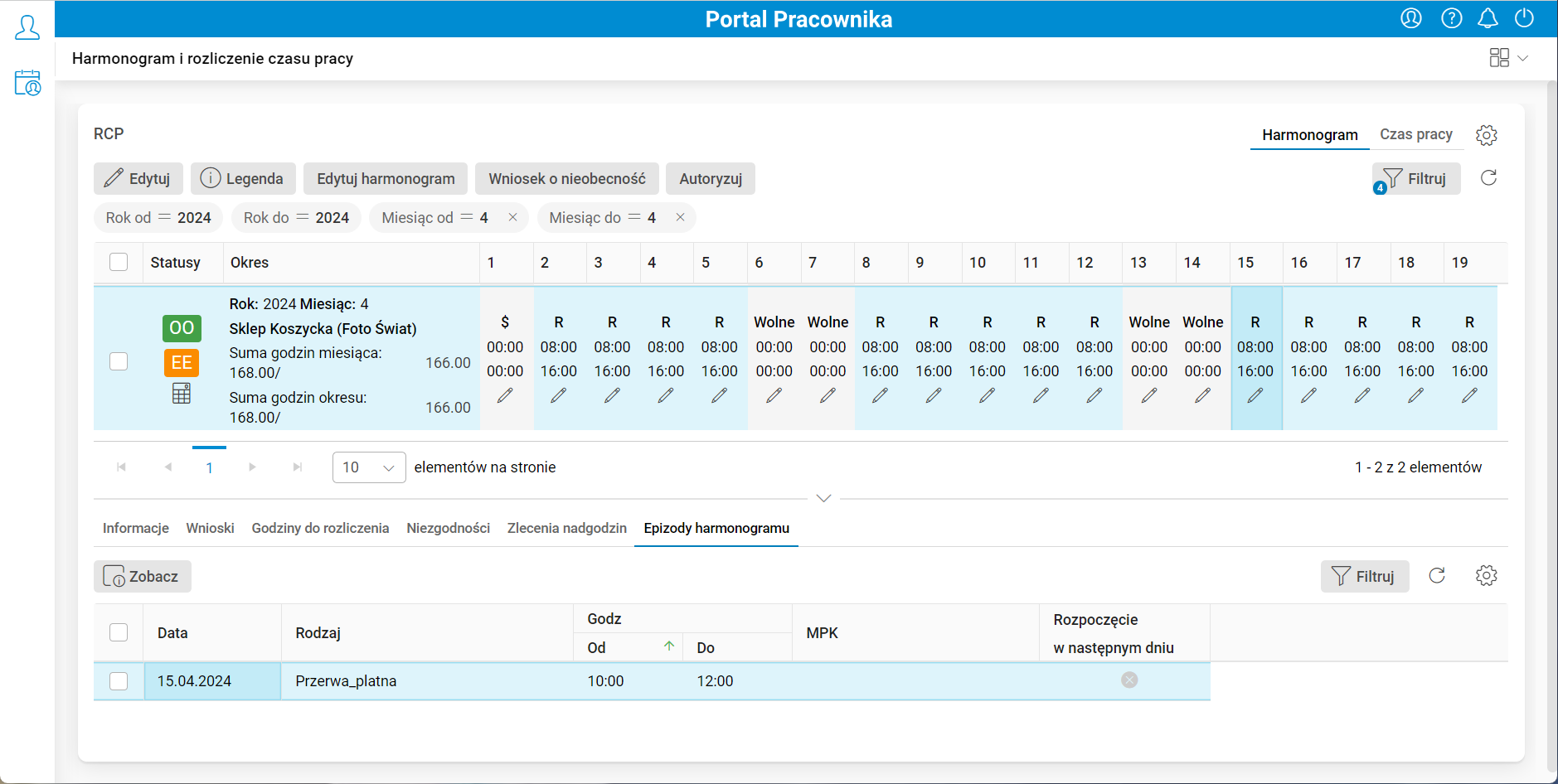
Rys. 3. Szczegół Epizody harmonogramu na pulpicie Harmonogram i rozliczenie czasu pracy
Jeśli w danym dniu rejestrowany jest kolejny epizod, jego godziny nie mogą obejmować godzin innego zarejestrowanego już epizodu. Podczas próby zarejestrowania takiego epizodu użytkownik zobaczy komunikat blokujący.
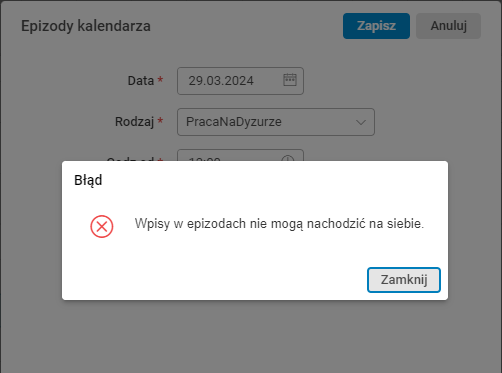
Rys. 4. Komunikat blokujący wprowadzenie wpisu
Epizody mogą być skonfigurowane w taki sposób, że ich godziny mogą być rejestrowane poza czasem pracy pracownika oraz w sposób, który pozwala na wprowadzenie ich godzin jedynie w zakresie godzin pracy.
Jeśli konfiguracja epizodu nie pozwala na rejestrację jego godzin poza czasem pracy pracownika, wówczas nie będzie możliwe zarejestrowanie go poza godzinami pracy zaplanowanymi w danym dniu oraz poza rzeczywistymi godzinami pracy. W takim przypadku użytkownik zobaczy komunikat blokujący.
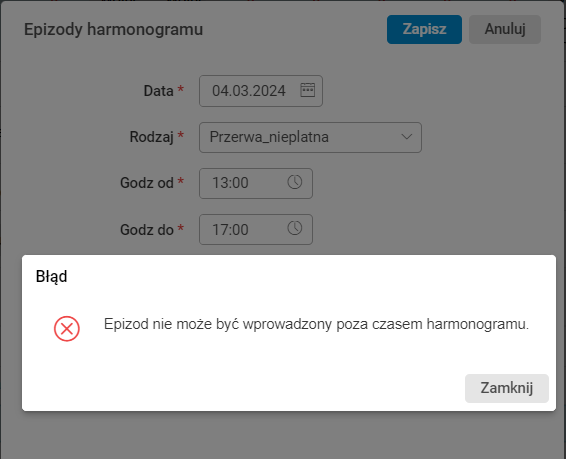
Rys. 5. Komunikat uniemożliwiający wprowadzenie epizodu poza zaplanowanym czasem pracy
Jeśli w danym dniu pracownik ma wprowadzoną nieobecność, w widoku Czas pracy możliwe jest w czasie trwania nieobecności zarejestrowanie jedynie epizodu, którego godziny mogą wykraczać poza czas pracy pracownika. Podczas rejestracji epizodu, którego godziny nie mogą wykraczać poza czas pracy pracownika, użytkownik zobaczy komunikat blokujący.
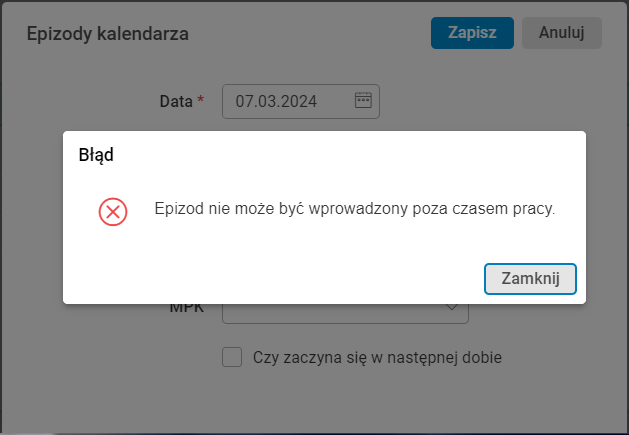
Rys. 6. Komunikat blokujący zarejestrowanie epizodu
W widoku Harmonogram możliwe jest rejestrowanie w dniu nieobecności pracownika zarówno epizodu, którego godziny mogą wykraczać poza zaplanowany czas pracy, jak i epizodu, którego godziny nie mogą wykraczać poza czas pracy pracownika (czyli może zostać wprowadzony tylko w ramach zaplanowanych godzin pracy).
Jeśli po zarejestrowaniu epizodu, którego ze względu na konfigurację nie można wprowadzać poza godzinami pracy pracownika, planowane godziny pracy wyzerują się lub zmienią w taki sposób, że godziny tego epizodu będą wykraczać poza godziny pracy w harmonogramie, epizod ten zostanie usunięty ze szczegółu Epizody harmonogramu. Uwaga! W tym przypadku epizod zostanie usunięty bez komunikatu.
Po zarejestrowaniu tak skonfigurowanego epizodu możliwa jest edycja rzeczywistego czasu pracy pracownika pod warunkiem, że po tej zmianie epizod nie znajdzie się poza zmienionymi godzinami pracy. W takiej sytuacji pojawi się komunikat blokujący, z informacją o tym, że zmiana czasu pracy jest niemożliwa.
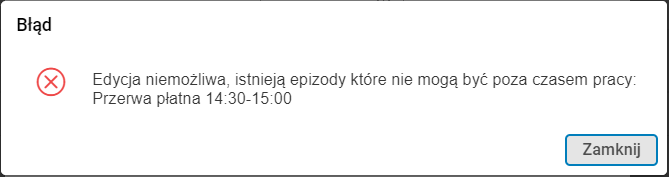
Rys. 7. Komunikat blokujący podczas edycji rzeczywistego czasu pracy
Podgląd zarejestrowanych w danym dniu epizodów dostępny jest w szczególe Informacje.
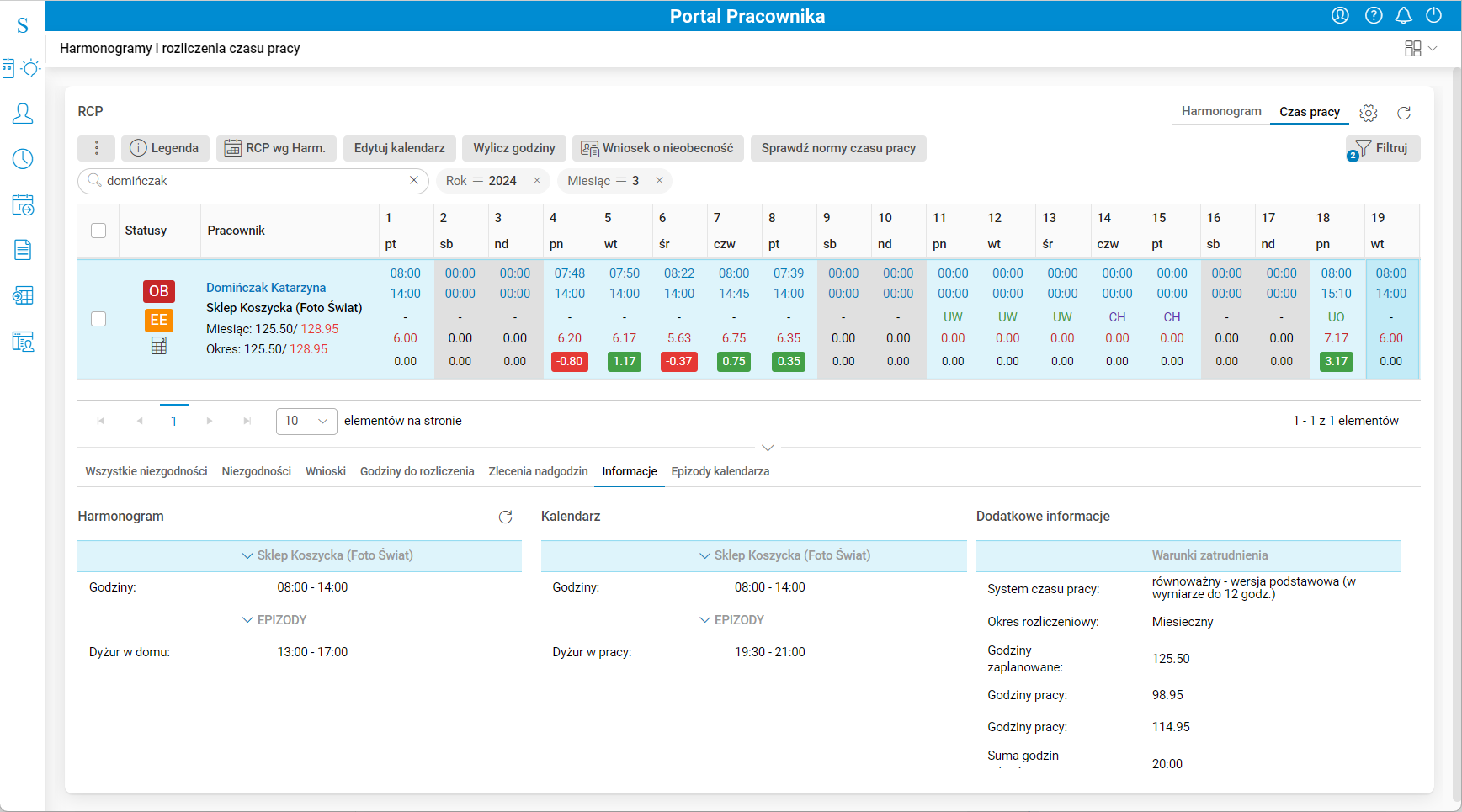
Rys. 8. Podgląd epizodów w szczególe Informacje
Konfiguracja
Funkcjonalność wymaga nadania uprawnień: TAK
Funkcjonalność wymaga skonfigurowania: TAK