W systemie kadrowo-płacowym umożliwiono przesyłanie wiadomości do użytkowników Portalu HR w formie powiadomień. Po przesłaniu wiadomości przez pracownika kadr użytkownik Portalu HR zobaczy ją w sekcji Powiadomienia.
Funkcjonalność ma na celu szybką komunikację z użytkownikami Portalu. Utworzenie wiadomości w formie powiadomienia jest maksymalnie uproszczone, a treść samej wiadomości nie zostaje dodana do pulpitu Baza wiedzy i dokumenty, jak to ma miejsce przy standardowej procedurze wysyłania wiadomości do użytkowników. Nie jest również możliwe załączenie do powiadomienia pliku lub odnośnika do strony internetowej.
Powiadomienia przesyłane są z poziomu słownika Wiadomości dla użytkowników portalu. Aby utworzyć powiadomienie, należy użyć akcji Nowy, a następnie w polu Kategoria wskazać kategorię dokumentów zdefiniowaną jako kategoria powiadomień dla pracownika. Następnie w polu Data Od należy wskazać datę, od kiedy powiadomienie będzie wyświetlane (pole domyślnie inicjowane jest datą bieżącą).
Po uzupełnieniu pól Tytuł oraz Treść powiadomienia, należy zapisać powiadomienie.
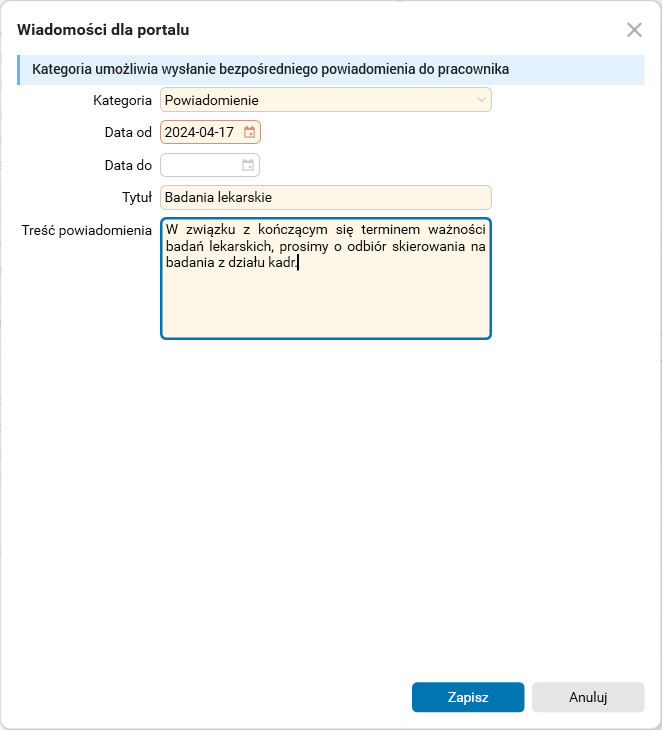
Rys. 1. Okno edycyjne powiadomienia do użytkownika Portalu HR
Po zapisaniu powiadomienia niezbędne jest wskazanie jego odbiorców w szczególe Parametry odbiorców, zgodnie ze standardową procedurą tworzenia wiadomości do użytkowników Portalu.
W celu przekazania powiadomienia do wskazanych odbiorców, należy użyć dostępnej w słowniku akcji Aktywuj.
Po aktywacji wiadomości odbiorcy zobaczą powiadomienie w Portalu HR w sekcji Powiadomienia. Możliwe jest również takie skonfigurowanie funkcjonalności, aby w momencie aktywowania wiadomości generowane było dodatkowo powiadomienia typu push.
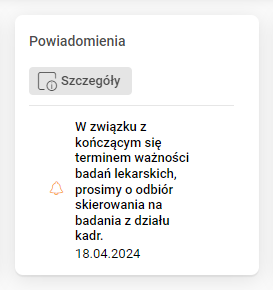
Rys. 2. Powiadomienie do użytkownika Portalu
Po kliknięciu w treść powiadomienia, wyświetlone zostanie okno wiadomości.
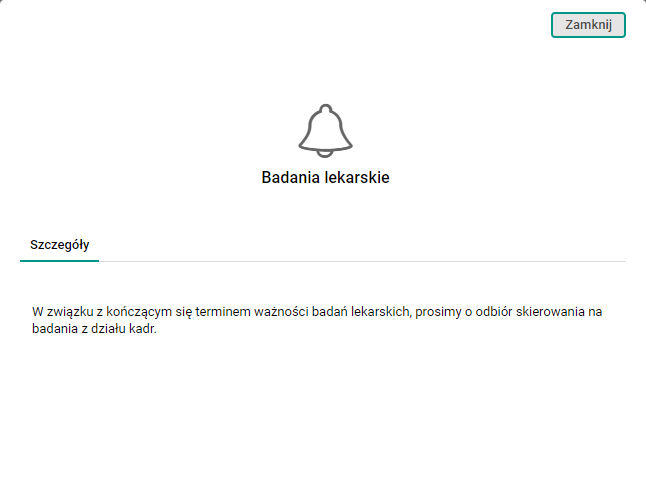
Rys. 3. Okno wiadomości przesłanej do użytkownika Portalu
Konfiguracja
Funkcjonalność wymaga nadania uprawnień: NIE
Funkcjonalność wymaga skonfigurowania: TAK