Zgodnie z art. 163 Kodeksu pracy urlopy powinny być udzielane zgodnie z planem urlopów lub po porozumieniu z pracownikiem (w sytuacji, gdy u pracodawcy nie funkcjonuje plan urlopów). W Portalu HR umożliwiono użytkownikom tworzenie swoich planów urlopowych, na podstawie których utworzony zostanie plan dla całej organizacji. Ostateczny plan urlopów pracodawca układa na podstawie zgłoszonych za pośrednictwem Portalu HR wniosków pracowników, mając też jednak na uwadze konieczność zapewnienia normalnego toku pracy.
Definiowanie planu urlopowego w systemie kadrowo-płacowym
Plan urlopowy, który zostanie przekazany pracownikom do uzupełnienia w Portalu HR, musi zostać najpierw utworzony w systemie kadrowo-płacowym w słowniku Definicje planów urlopowych.
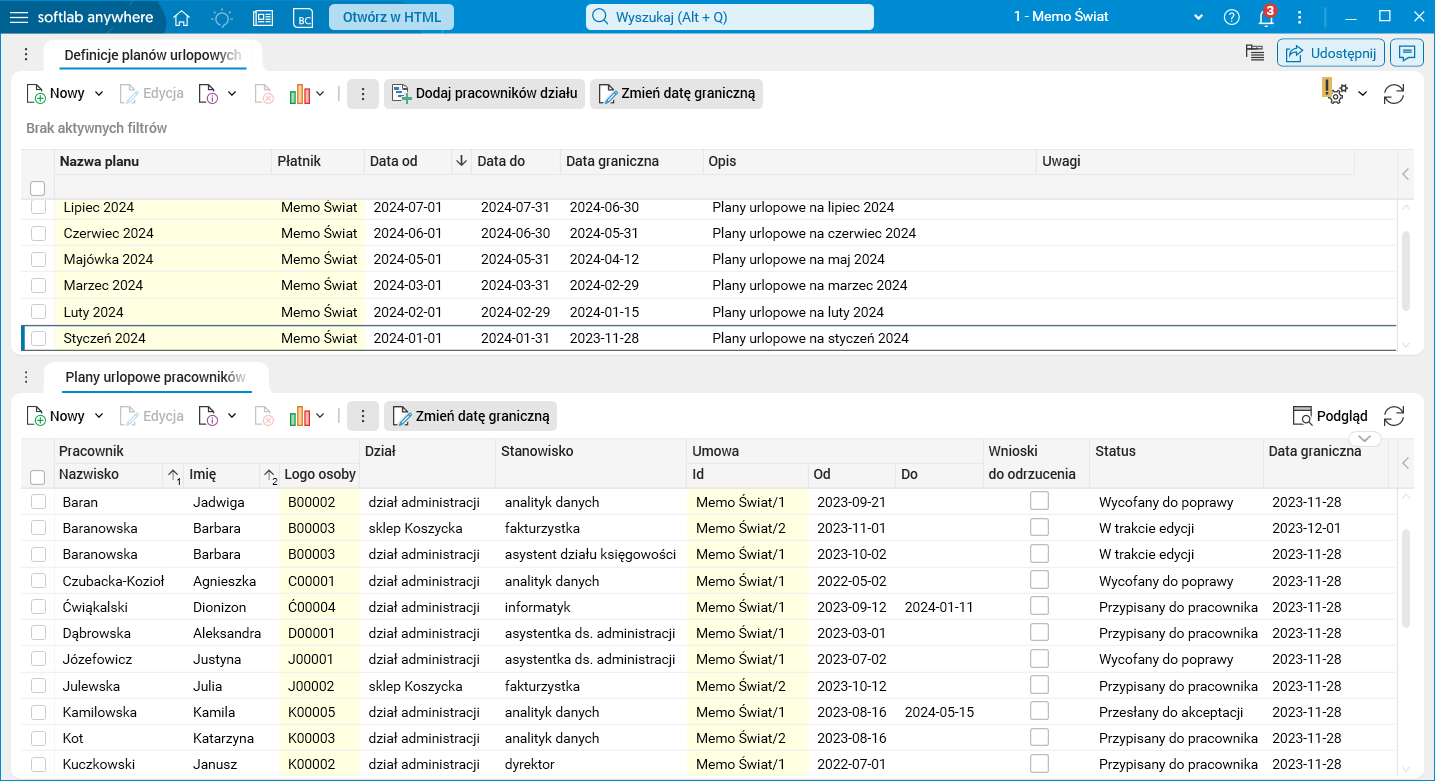
Rys. 1. Słownik Definicje planów urlopowych
Plan urlopowy na wybrany okres można dodać za pomocą akcji Nowy. W zależności od konfiguracji mamy możliwość tworzenia planów rocznych, półrocznych, kwartalnych i miesięcznych.
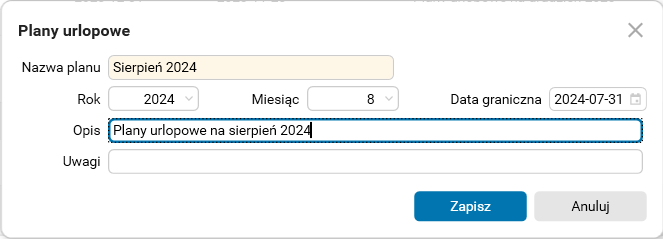
Rys. 2. Okno edycyjne tworzenia nowego planu urlopowego
W oknie edycyjnym Plany urlopowe należy uzupełnić pola:
- Nazwa planu – wpisujemy tu wybraną przez nas nazwę planu;
- Rok oraz Miesiąc – wskazujemy okres, którego dotyczy plan (rodzaj okresu, który można tu wprowadzić zależy od konfiguracji systemu kadrowo-płacowego);
- Data graniczna – do dnia podanego w tym polu pracownicy organizacji będą mogli przesyłać swoje propozycje dni urlopowych, na podstawie których utworzony zostanie plan dla organizacji. Pole to jest domyślnie zainicjowane datą poprzedzającą dzień rozpoczęcia okresu tworzonego planu urlopowego;
- Opis – dowolna treść opisująca plan;
- Uwagi – dodatkowe uwagi do planu urlopowego.
Po utworzeniu planu urlopowego na wybrany okres należy przypisać go do grupy pracowników. Służy do tego akcja Dodaj pracowników działu. W oknie tej akcji wskazujemy dział organizacji, do którego chcemy przypisać utworzony plan. Po wykonaniu akcji w szczególe Plany urlopowe pracowników wyświetli się lista wszystkich pracowników działu, do których przypisany został plan. Plan możemy również przypisać do konkretnego pracownika. W tym celu w szczególe Plany urlopowe pracowników używamy akcji Nowy i wskazujemy wybranego pracownika.
Aby przekazać plan urlopowy do uzupełnienia użytkownikom Portalu HR, w szczególe Plany urlopowe pracowników zaznaczamy wybranych pracowników i używamy akcji Wyślij do pracownika. Plany urlopowe zostaną przesłane do Portalu HR, a ich status w systemie kadrowo-płacowym zmieni się z Przypisany do pracownika na W trakcie edycji.
Po wysłaniu planu urlopowego do pracowników nie ma już możliwości zmiany ani usunięcia go. Wyjątkiem jest jego data graniczna, którą możemy zmienić:
- zbiorczo (dla wszystkich pracowników) za pomocą dostępnej w słowniku akcji Zmień datę graniczną,
- wyłącznie dla wybranego pracownika, po zaznaczeniu jego danych w szczególe Plany urlopowe pracowników i użyciu dostępnej w tym szczególe akcji o tej samej nazwie.
Zgłaszanie planów urlopowych w Portalu HR
W Portalu HR lista planów urlopowych przekazanych pracownikowi do uzupełnienia prezentowana jest na pulpicie Plany urlopowe.
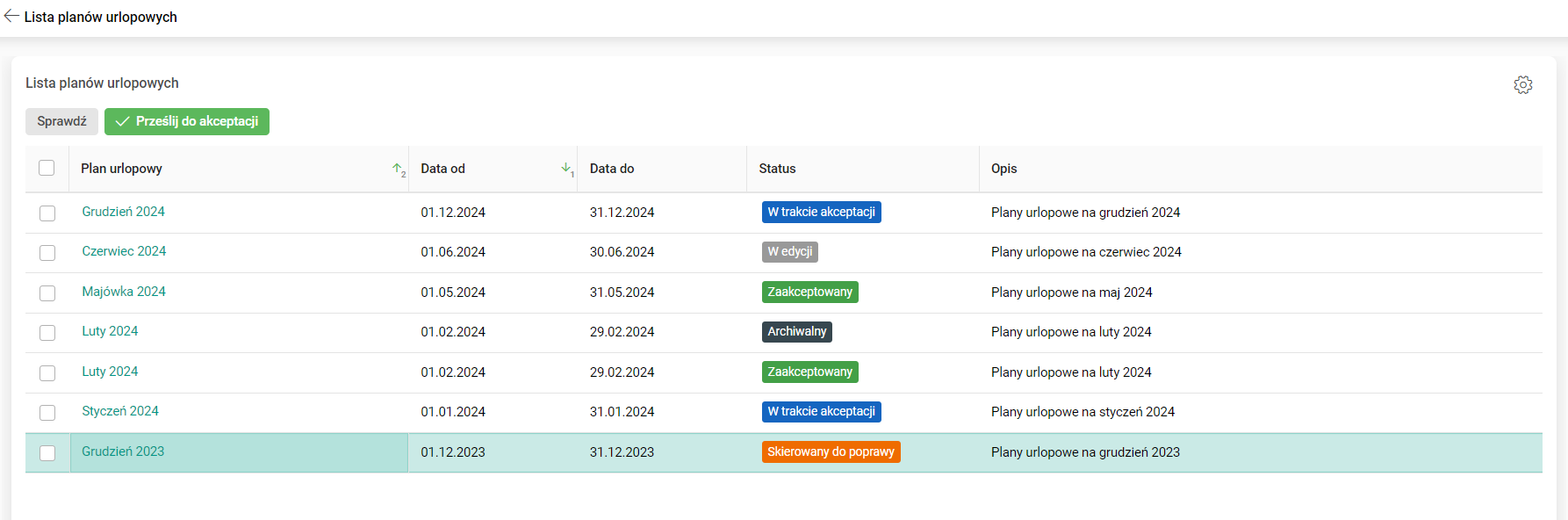
Rys. 3. Pulpit Plany urlopowe
Aby zaplanować nieobecności w ramach przekazanego nam planu, otwieramy jego kartę i za pomocą akcji Dodaj dodajemy kolejne urlopy planowane. Do czasu przesłania planów do akceptacji przełożonego możemy wprowadzać poprawki do zarejestrowanych urlopów, a także dodawać i usuwać je.
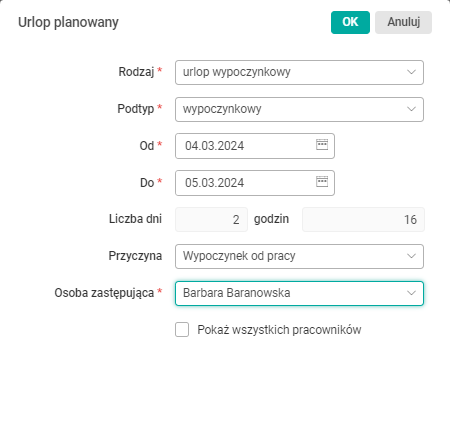
Rys. 4. Okno edycyjne urlopu planowanego
Na etapie tworzenia planów urlopowych mamy również możliwość sprawdzenia, czy nie występują w nim błędy. Po użyciu akcji Sprawdź poprawność zgłoszonego urlopu zostanie zweryfikowana według możliwych, zdefiniowanych w systemie kadrowo-płacowym błędów. Wynik sprawdzenia prezentowany jest w sekcji Błędy z podziałem na:
- błędy blokujące, które uniemożliwiają przesłanie planu do akceptacji,
- ostrzeżenia, które informują o możliwym problemie, niewstrzymującym jednak wysłania planu.
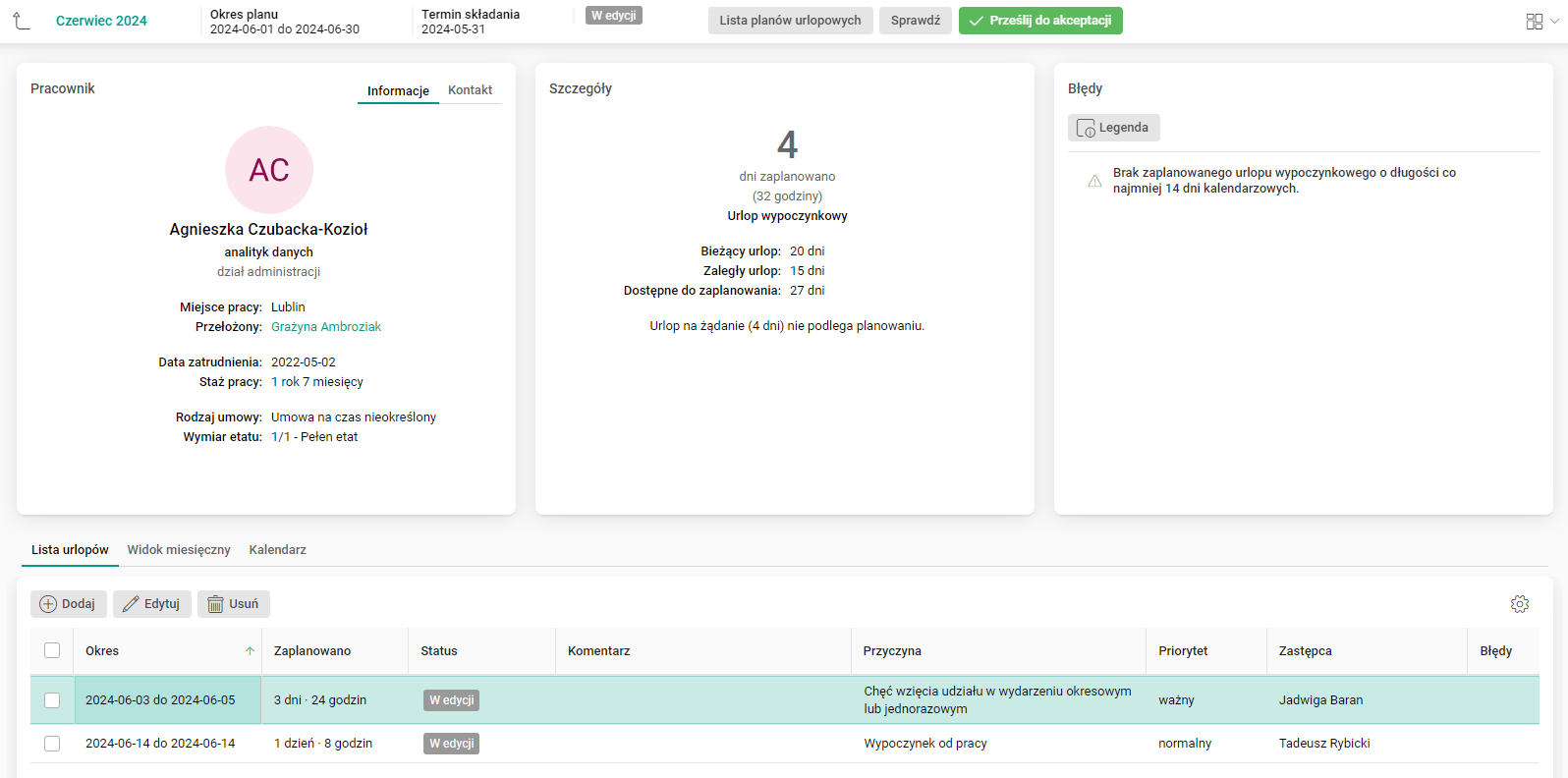
Rys. 5. Karta planu urlopowego pracownika
Jeśli konieczna okaże się zmiana planów zaakceptowanych już przez przełożonego, mamy możliwość ich skorygowania za pomocą akcji Korekta.
Przeglądanie planów urlopowych zespołu
Menadżerowie mają możliwość przeglądania planów urlopowych swoich podwładnych i zarządzania nimi z poziomu nowego pulpitu Plany urlopowe zespołu. Na pulpicie tym – w zakładkach Plan miesięczny oraz Plan roczny – udostępniono zbiorcze zestawienie planów urlopowych oraz nieobecności pracowników, które znacznie ułatwiają zarządzanie planowanymi nieobecnościami zespołu. W zakładce Plany urlopowe prezentowane są natomiast plany pracowników w ramach wybranego planu urlopowego. Z tego miejsca można przeglądać szczegóły każdego planu w celu jego weryfikacji, a następnie podjąć decyzję o akceptacji, odrzuceniu bądź wycofaniu planu (w sytuacji kiedy pracownik powinien go poprawić).
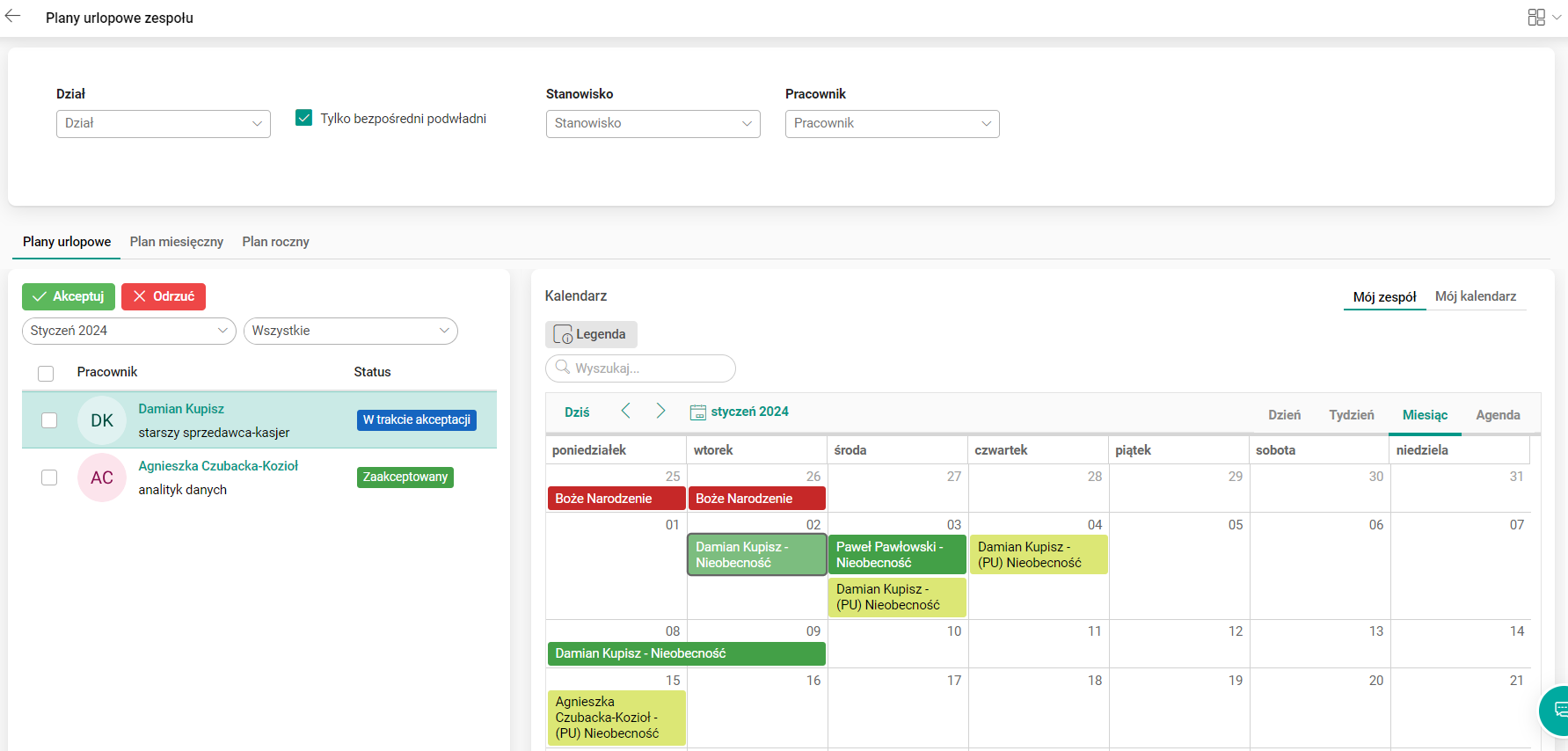
Rys. 6. Pulpit Plany urlopowe zespołu