Istniejące funkcjonalności dotyczące konfiguracji obsady zostały przepisane na nowe komponenty platformy HTML, co – dzięki nowym możliwościom platformy – pozwoliło na wprowadzenie szeregu usprawnień. W ramach przeniesienia obsady na nową wersję eRCP wprowadzono zmiany poprawiające układ wizualny oraz ergonomię pracy przy konfiguracji obsady.
Definicja obsady
Obiekty
Na pulpicie Obiekty tworzona jest definicja obiektu określająca:
- godziny otwarcia obiektu,
- harmonogram,
- dostępnych pracowników,
- osoby uprawnione do obsługi obiektu.
Z poziomu portalu kierownik ma widok ograniczony tylko do obiektów, do których został przypisany.
Nagłówek obiektu obejmuje następujące dane:
- Obiekt – symbol obiektu
- Obiekt;Nazwa
- Data;od – data, od kiedy obiekt funkcjonuje
- Data;do – data, do kiedy obiekt funkcjonuje
- Dokładność – z jaką dokładnością będzie badana obsada na tym obiekcie, dostępne wartości:
- 60 minut
- 30 minut
- Wzorzec harmonogramu – symbol obiektu wzorcowego, przypisany dla danego obiektu; godziny otwarcia lub harmonogram obiektu wzorcowego można skopiować dla obiektów dziedziczących ze wzorca
- Wzorcowy – pole wyboru oznaczające, czy dany obiekt jest obiektem wzorcowym i może zostać wybrany jako wzorzec dla innych obiektów
- Opis
- Uwagi.
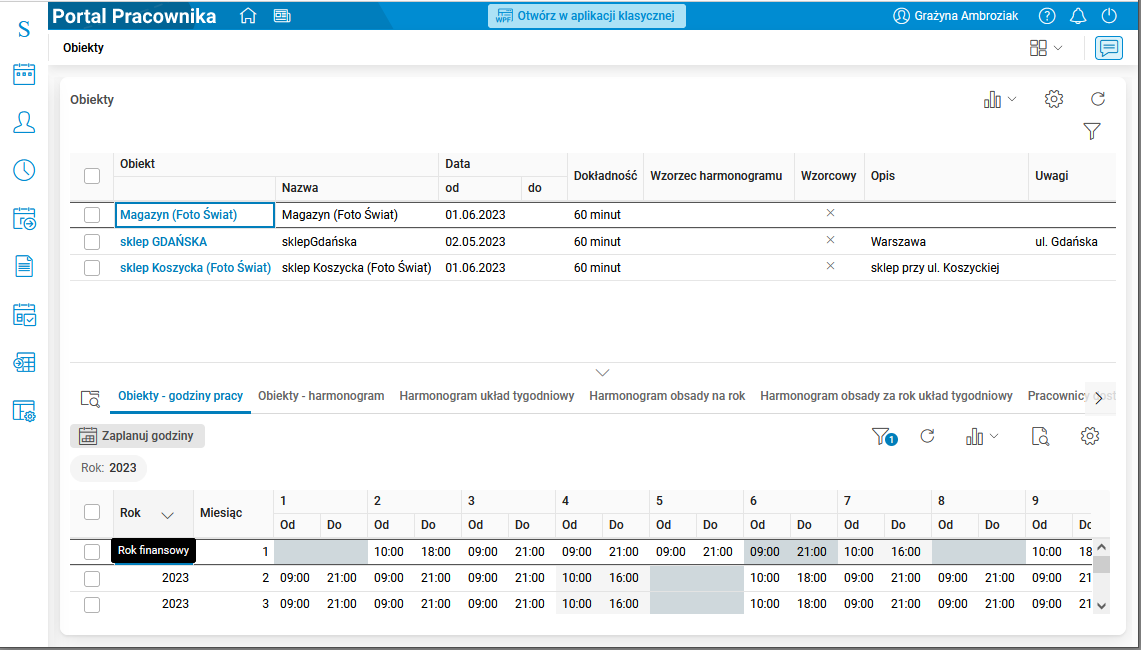
Rys. Słownik Obiekty
Szczegóły na pulpicie Obiekty
Na pulpicie dostępne są następujące szczegóły:
- Obiekty – godziny pracy,
- Obiekty – harmonogram,
- Pracownicy – dostępni na obiektach,
- Harmonogram układ tygodniowy,
- Harmonogram obsady na rok,
- Harmonogram obsady za rok układ tygodniowy.
Szczegół Obiekty – godziny pracy
W tym szczególe widoczny jest zakres godzin, w jakim obiekt jest czynny w poszczególnych dniach miesiąca. Prezentowane są tu dane dla każdego dnia miesiąca roku określonego w filtrze Rok.
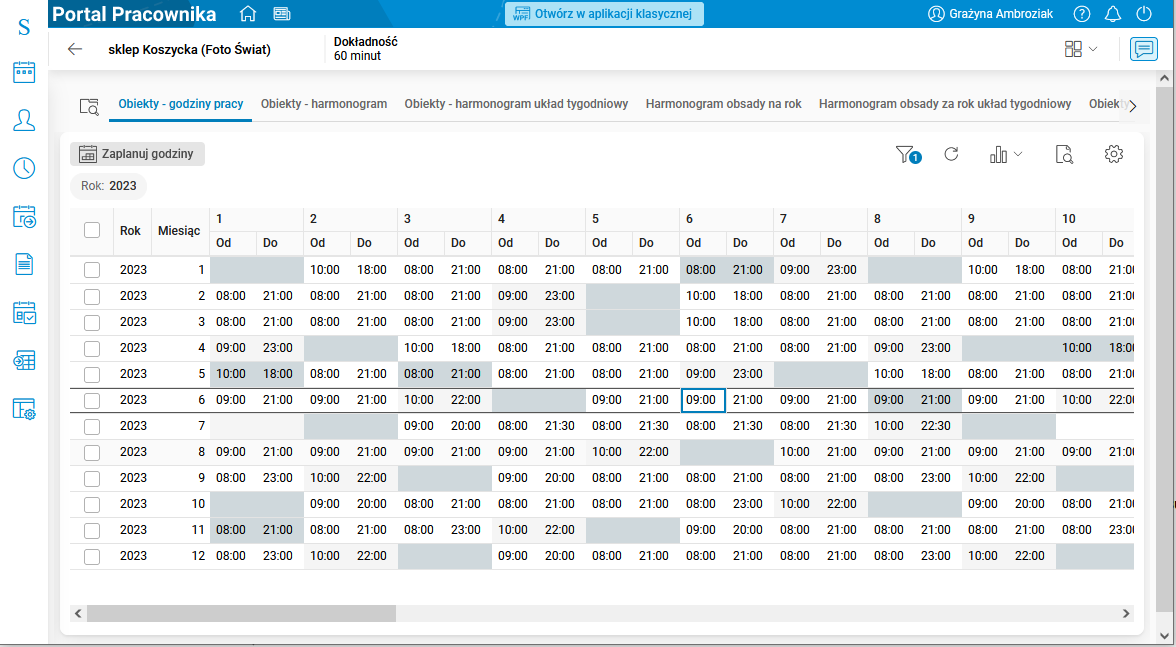
Rys. Szczegół Obiekty – godziny pracy
Do wypełnienia godzin otwarcia obiektu służy procedura Zaplanuj godziny.
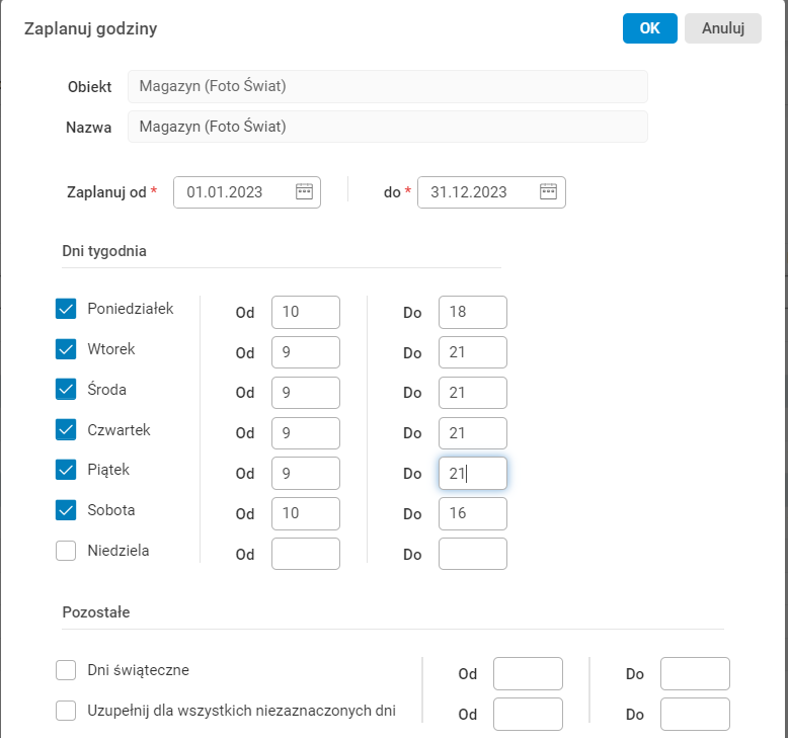
Rys. Parametry procedury Zaplanuj godziny
Parametry procedury:
- Zaplanuj od – data, od której mają obowiązywać godziny otwarcia obiektu,
- Zaplanuj od – data, do której mają obowiązywać godziny otwarcia obiektu,
- sekcja Dni tygodnia – sekcja składa się z trzech pól dla każdego dnia tygodnia:
- pole wyboru przed nazwą dnia tygodnia pozwala zaznaczyć dany dzień,
- Od – godzina, od której obiekt jest czynny w danym dniu tygodnia,
- Do – godzina, do której obiekt jest czynny w danym dniu tygodnia,
- sekcja Pozostałe – w tej sekcji można wskazać godziny otwarcia obiektu dla:
- dni świątecznych,
- dni niezaznaczonych (opcja Uzupełnij dla wszystkich niezaznaczonych dni).
Szczegół Obiekty – harmonogram
Prezentuje harmonogram obiektu, czyli przypisanie określonych wymagań do poszczególnych dni miesiąca. Wymagania określone są w polu Definicja dnia. Pełny opis zdefiniowanych w tym polu wymagań znajduje się w polu Wymagania obsady.
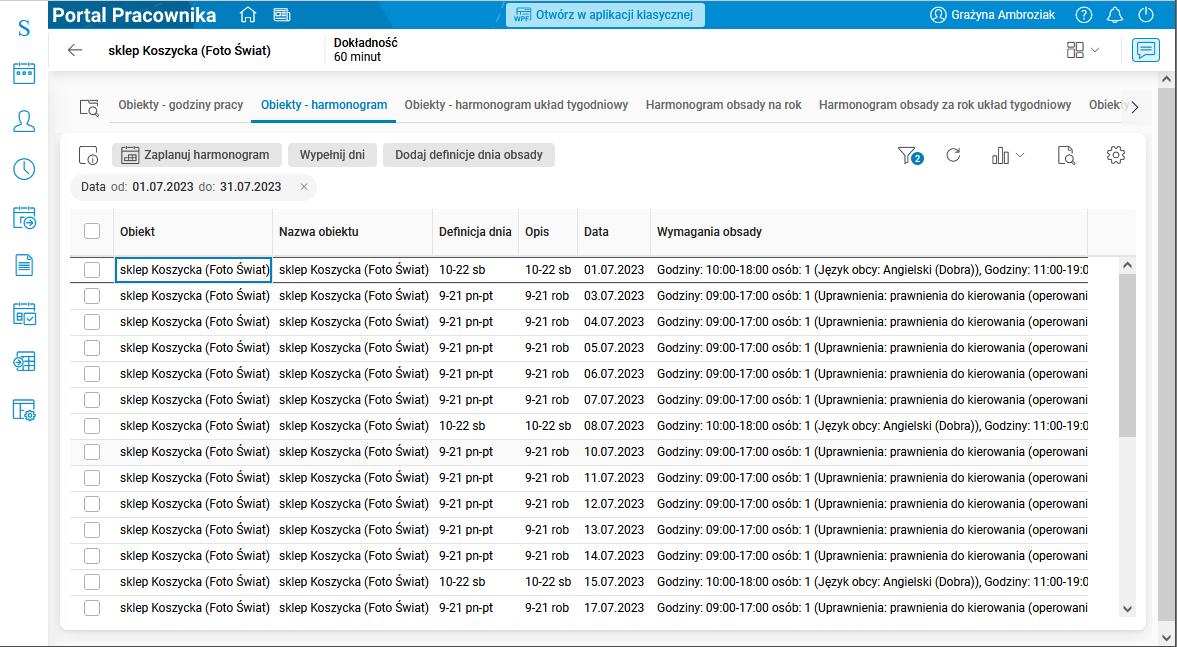
Rys. Obiekty – harmonogram
W tym słowniku (szczególe) dostępne są następujące procedury:
- Zaplanuj harmonogram –umożliwia przypisywanie definicji dnia do poszczególnych dni tygodnia planowanego okresu.
- Wypełnij dni –umożliwia przypisywanie definicji dnia do poszczególnych dni planowanego okresu.
- Dodaj definicje dnia obsady –służy do kompleksowego tworzenia definicji dni obsady, uzupełnionych o grupy wymagań, które możemy na bieżąco tworzyć. Parametry procedury odpowiadają polom słownika Definicje dni obsady.
Procedura Zaplanuj harmonogram: umożliwia przypisywanie definicji dnia do poszczególnych dni tygodnia planowanego okresu. Ma następujące parametry:
- Zaplanuj od – data, od której planowany jest harmonogram obiektu.
- Zaplanuj do – data, do której planowany jest harmonogram obiektu.
- Dni tygodnia – sekcja składa się z dwóch pól dla każdego dnia tygodnia:
- Zaznaczenie – pole wyboru przed nazwą dnia tygodnia pozwala zaznaczyć dany dzień.
- Definicja dnia – definicja dnia zawiera określone wymagania w stosunku do pracowników, jakie w danym dniu chcemy sprawdzać. Takim wymaganiem może być liczba etatów potrzebnych w danych przedziałach godzin czy konkretne odpowiednie uprawnienia, umiejętności lub wykształcenie pracowników dostępnych w danych przedziałach czasowych.
- sekcja Pozostałe – w tej sekcji można wskazać definicję dnia obowiązującą dla:
- dni świątecznych,
- dni niezaznaczonych (zaznaczona opcja Uzupełnij dla wszystkich niezaznaczonych dni).

Rys. Parametry procedury Zaplanuj harmonogram
Procedura Wypełnij dni umożliwia przypisywanie definicji dnia do poszczególnych dni planowanego okresu. Ma następujące parametry:
- Data od – data, od której mają obowiązywać definicje dnia wskazane w procedurze.
- Data do – data, do której mają obowiązywać definicje dnia wskazane w procedurze.
- Definicja dnia – definicja dnia zawiera określone wymagania w stosunku do pracowników, jakie w danym dniu chcemy sprawdzać. Takim wymaganiem może być liczba etatów potrzebnych w danych przedziałach godzin czy konkretne odpowiednie uprawnienia, umiejętności lub wykształcenie pracowników dostępnych w danych przedziałach czasowych.
- Z wyjątkiem dni – można wskazać wyjątki, dla których dni tygodnia danej definicji dnia nie stosować.
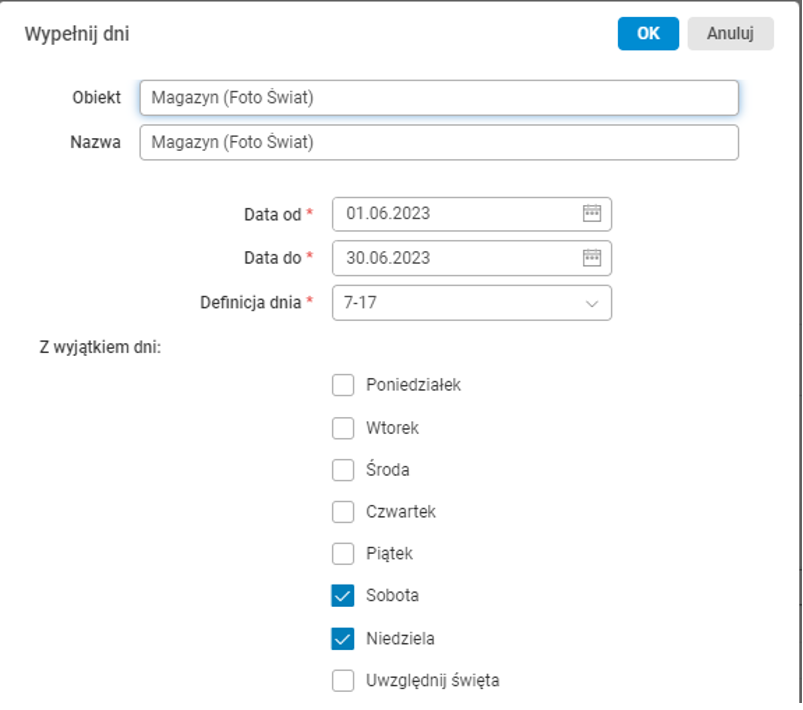
Rys. Parametry procedury Wypełnij dni
Procedura Dodaj definicje dnia obsady służy do kompleksowego tworzenia definicji dni obsady, uzupełnionych o grupy wymagań, które możemy na bieżąco tworzyć. Parametry procedury odpowiadają polom słownika Definicje dni obsady.
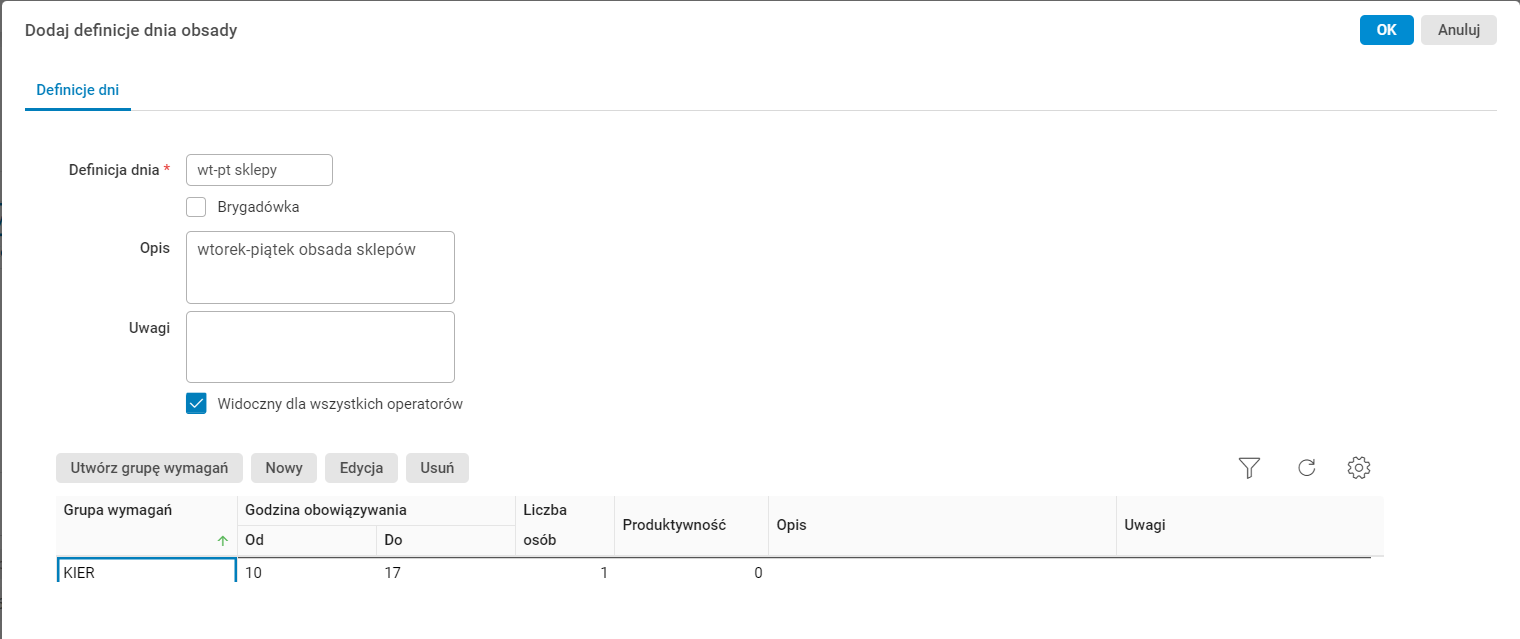
Rys. Parametry procedury Dodaj definicje dnia obsady
Grupę wymagań można utworzyć za pomocą akcji Utwórz grupę wymagań. Po uruchomieniu akcji otworzy się słownik, w którym możemy dodać grupę wymagań oraz wymaganie obsady do tej grupy.
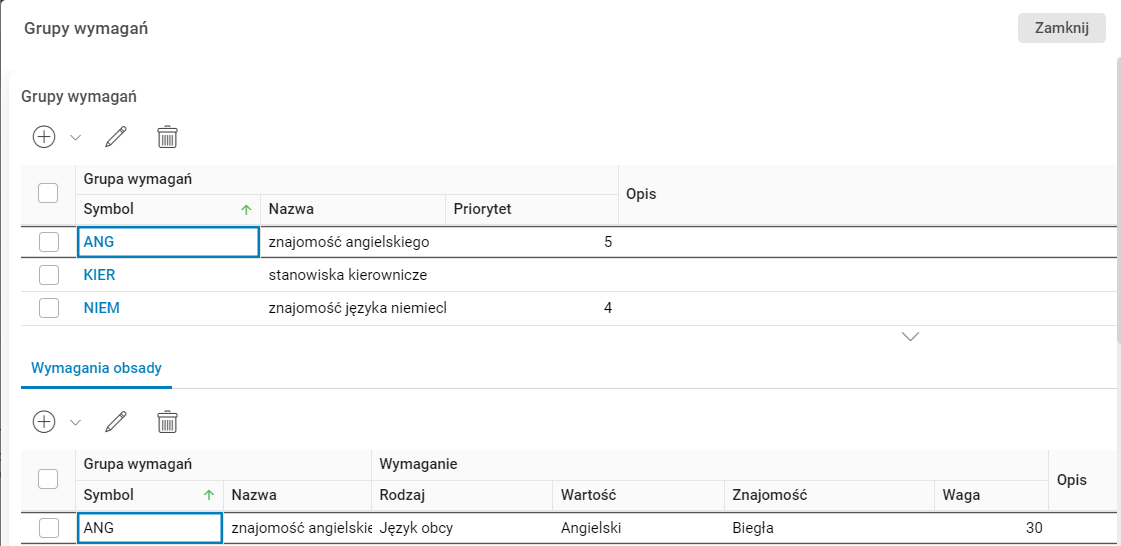
Rys. Akcja Utwórz grupę wymagań
Procedura umożliwia przypisanie grupy wymagań dla tworzonej definicji dnia obsady za pomocą akcji Nowy.
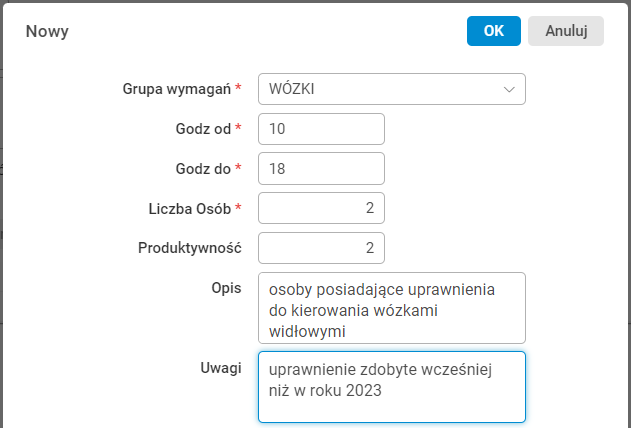
Rys. Akcja Nowy w parametrach procedury Dodaj definicje dnia obsady
Szczegół Harmonogram układ tygodniowy
Szczegół prezentuje harmonogram obiektu w układzie tygodniowym. Dla poszczególnych dni tygodnia wskazane są definicje dni określające zbiór wymagań.
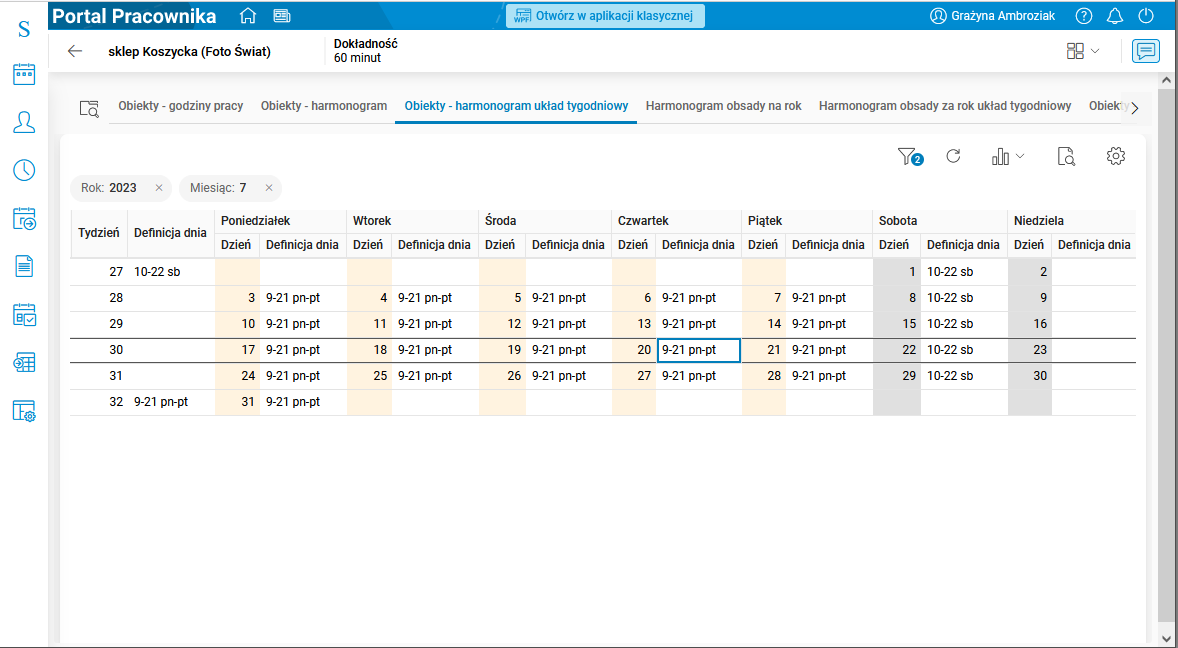
Rys. Harmonogram układ tygodniowy
Szczegół Harmonogram obsady na rok
Szczegół prezentuje harmonogram obiektu na wybrany rok (domyślnie bieżący). W poszczególnych dniach wykazane są godziny jego otwarcia wraz z liczbą zaplanowanych etatów. Na przykład zapis 06:00 -22:00 (2) oznacza, że w danym dniu w obiekcie spodziewane jest, że w godzinach od 6 do 22 będę pracowały co najmniej dwie osoby.
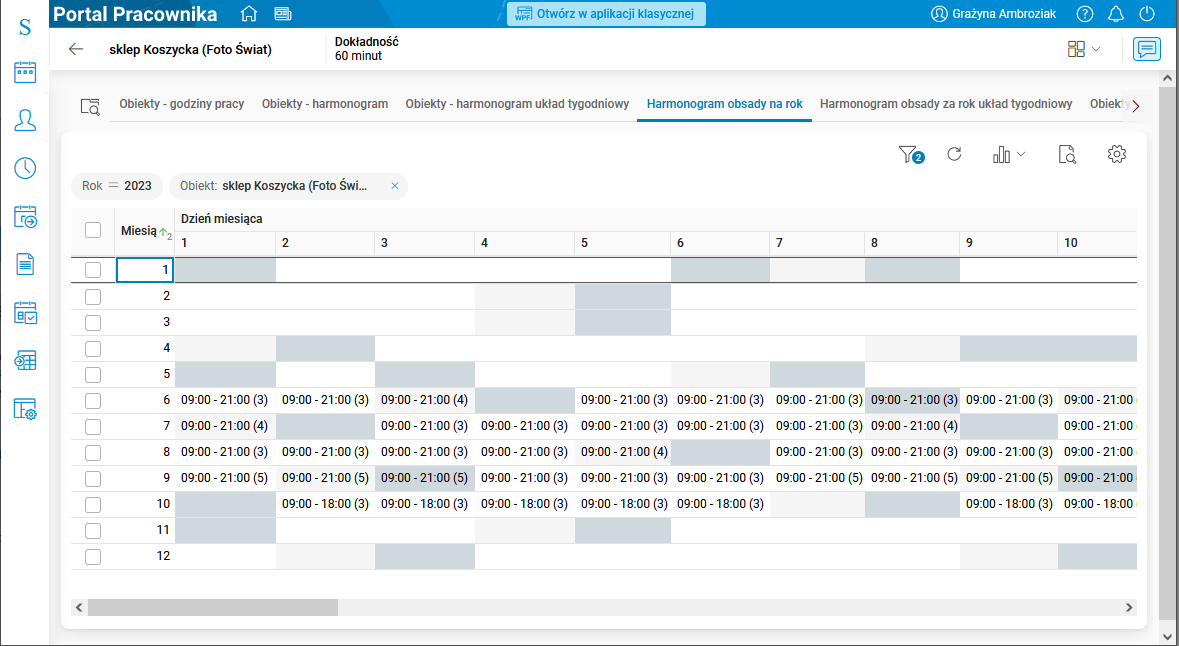
Rys. Szczegół Harmonogram obsady na rok
Szczegół Harmonogram obsady na rok układ tygodniowy
Szczegół prezentuje harmonogram obiektu na wskazany rok w układzie tygodniowym. W poszczególnych dniach wykazane są godziny wraz z ilością zaplanowanych etatów. Na przykład zapis 06:00 – 22:00 (2) oznacza, że w danym dniu na obiekcie spodziewane jest, że w godzinach od 6 do 22 będę pracowały co najmniej dwie osoby.
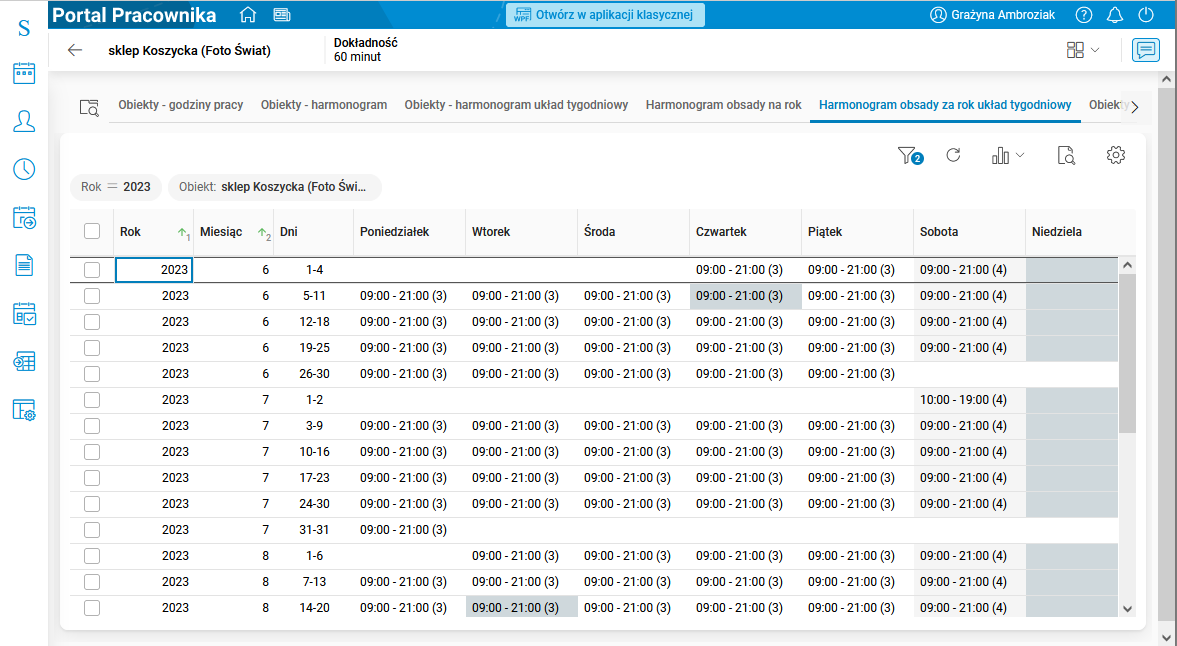
Rys. Szczegół Harmonogram obsady za rok układ tygodniowy
Szczegół Pracownicy dostępni na obiektach
W szczególe widać osoby, które potencjalnie będą mogły pracować na obiekcie we wskazanym okresie.
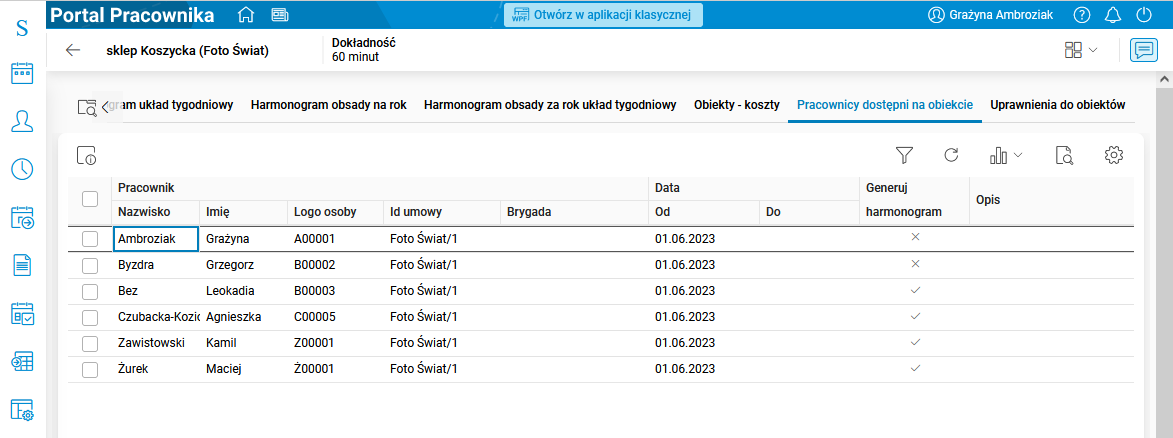
Rys. Szczegół Pracownicy dostępni na obiektach
Definicje dni obsady
Słownik Definicje dni obsady jest to słownik konfiguracyjny zawierający nagłówki definicji dni, do których można przypisywać wymagania obsady
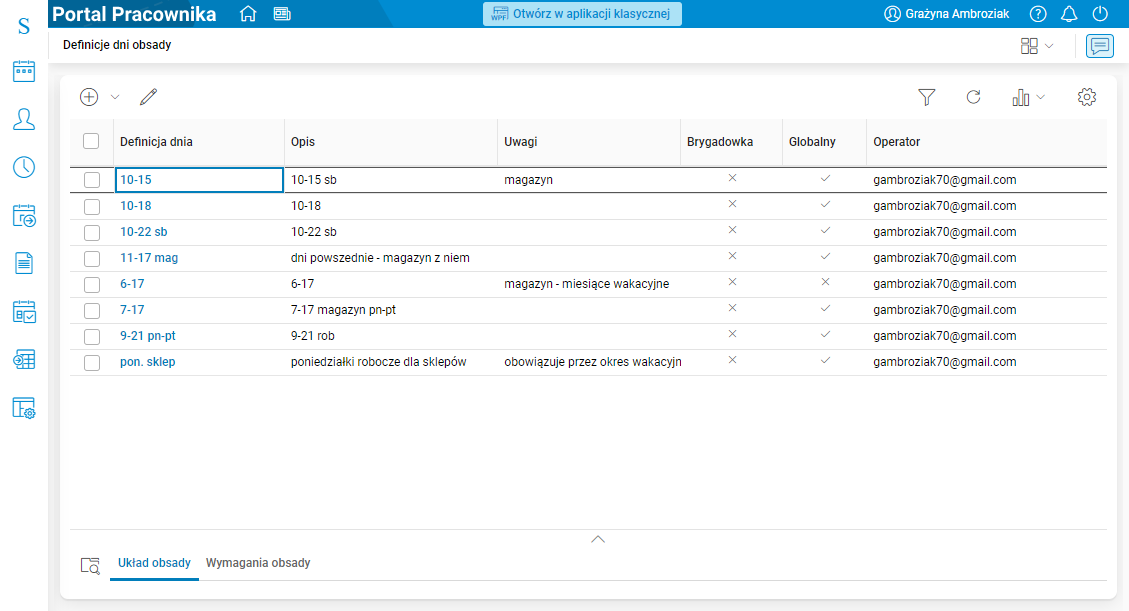
Rys. Słownik Definicje dni obsady
W szczególe Układ obsady określane są elementy składające się na wymagania i obsadę danej definicji dnia.
Układ obsady składa się z następujących pól:
- Grupa wymagań – symbol grupy wymagań, pod którym są zdefiniowane poszczególne wymagania, np. znajomość języka obcego czy posiadanie uprawnień do prowadzenia wózków widłowych,
- Godzina od – godzina, od której dane założenia mają obowiązywać,
- Godzina do – godzina, do której dane założenia mają obowiązywać,
- Następny dzień – określa, czy godzina zakończenia obowiązywania założeń przypada w następnym dniu kalendarzowym,
- Liczba osób – ile osób w zadanym przedziale czasowym ma pracować na obiekcie,
- Produktywność – zakładana produktywność pracowników w danych przedziałach czasowych
- Wymagania obsady – szczegółowy opis grupy wymagań,
- Opis,
- Uwagi.
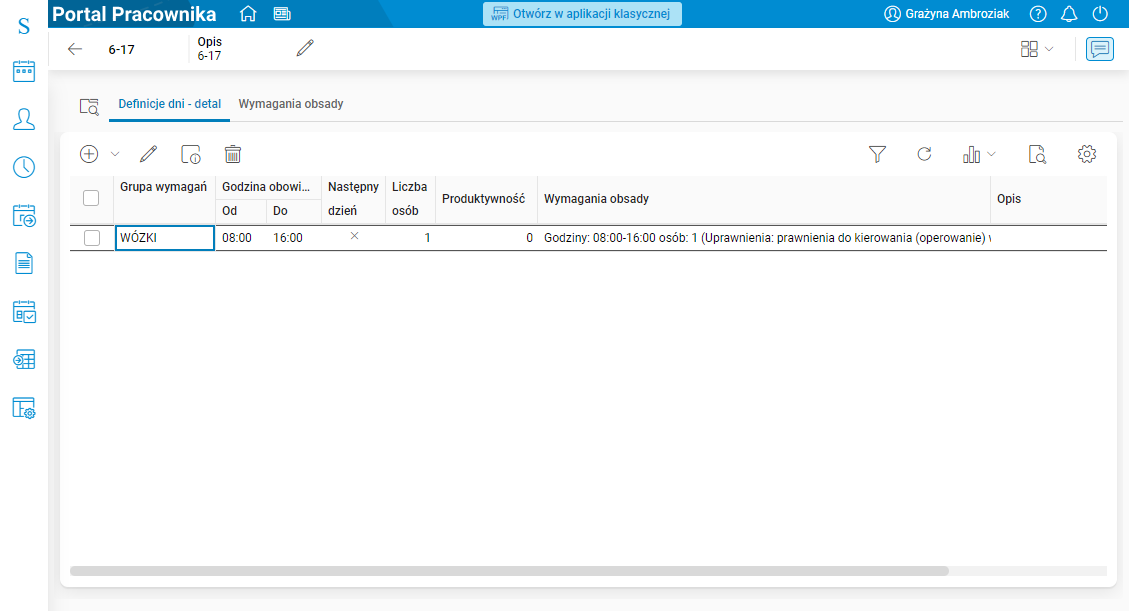
Rys. Szczegół Układ obsady
W szczególe Wymagania obsady wykazane są wszystkie wymagania, jakie wchodzą w skład grup wymagań użytych w szczególe Układ obsady.
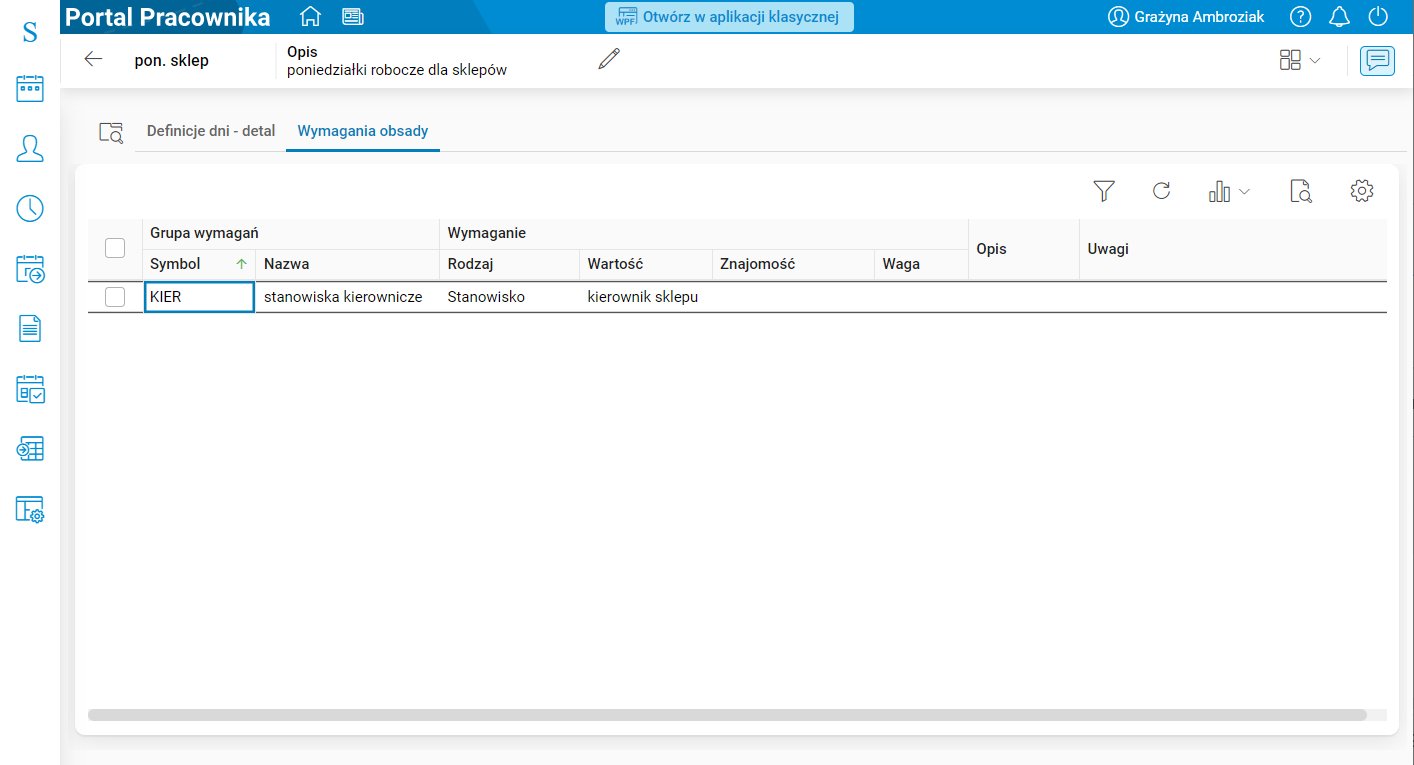
Rys. Wymagania obsady
Grupy wymagań
Słownik Grupy wymagań umożliwia definiowanie grup wymagań wykorzystywanych przy określaniu układu obsady.
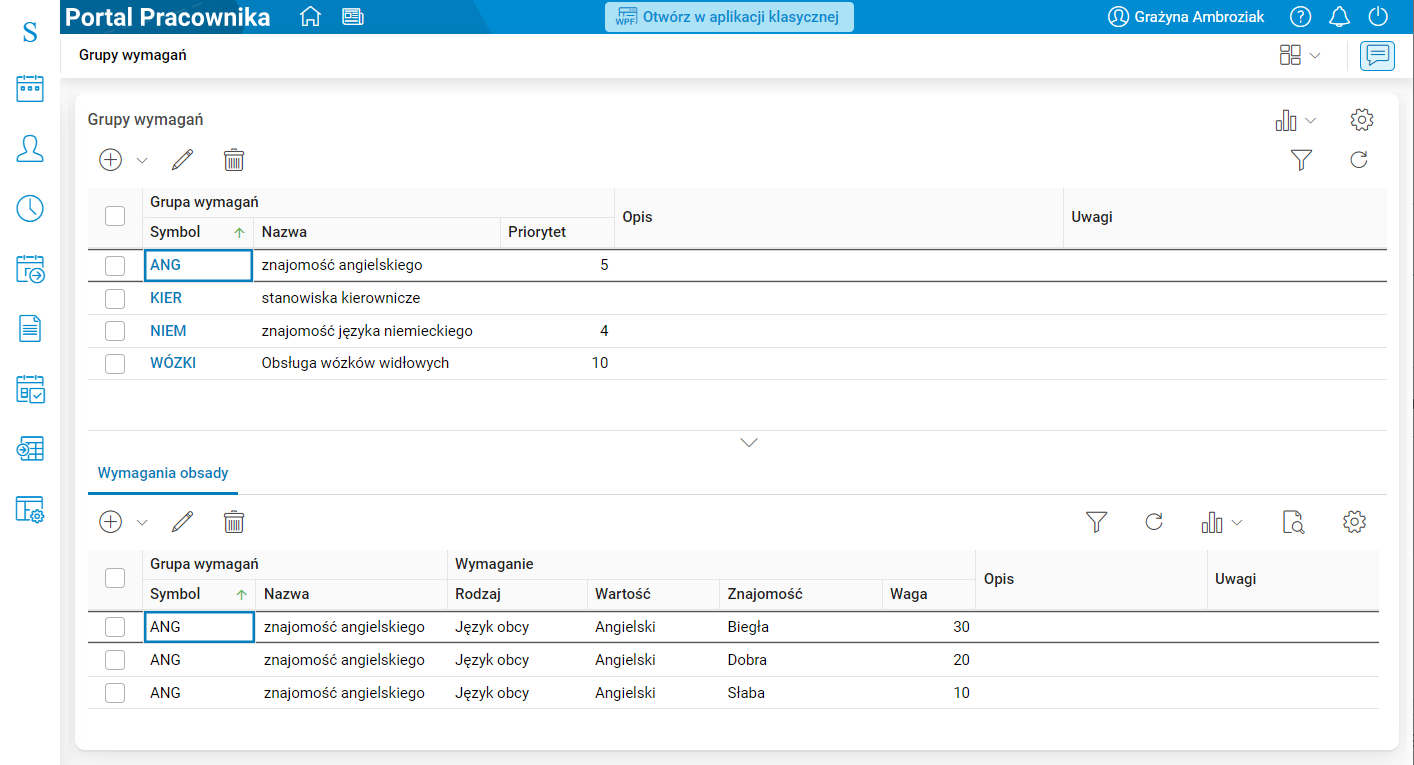
Rys. Grupy wymagań
W szczególe Wymagania obsady dodaje się poszczególne wymagania, jakie mają wchodzić w skład grupy wymagań.
Pracownicy dostępni na obiektach
Słownik Pracownicy dostępni na obiektach stanowi wykaz przynależności pracowników do obiektów, do których ma prawo zalogowany kierownik.
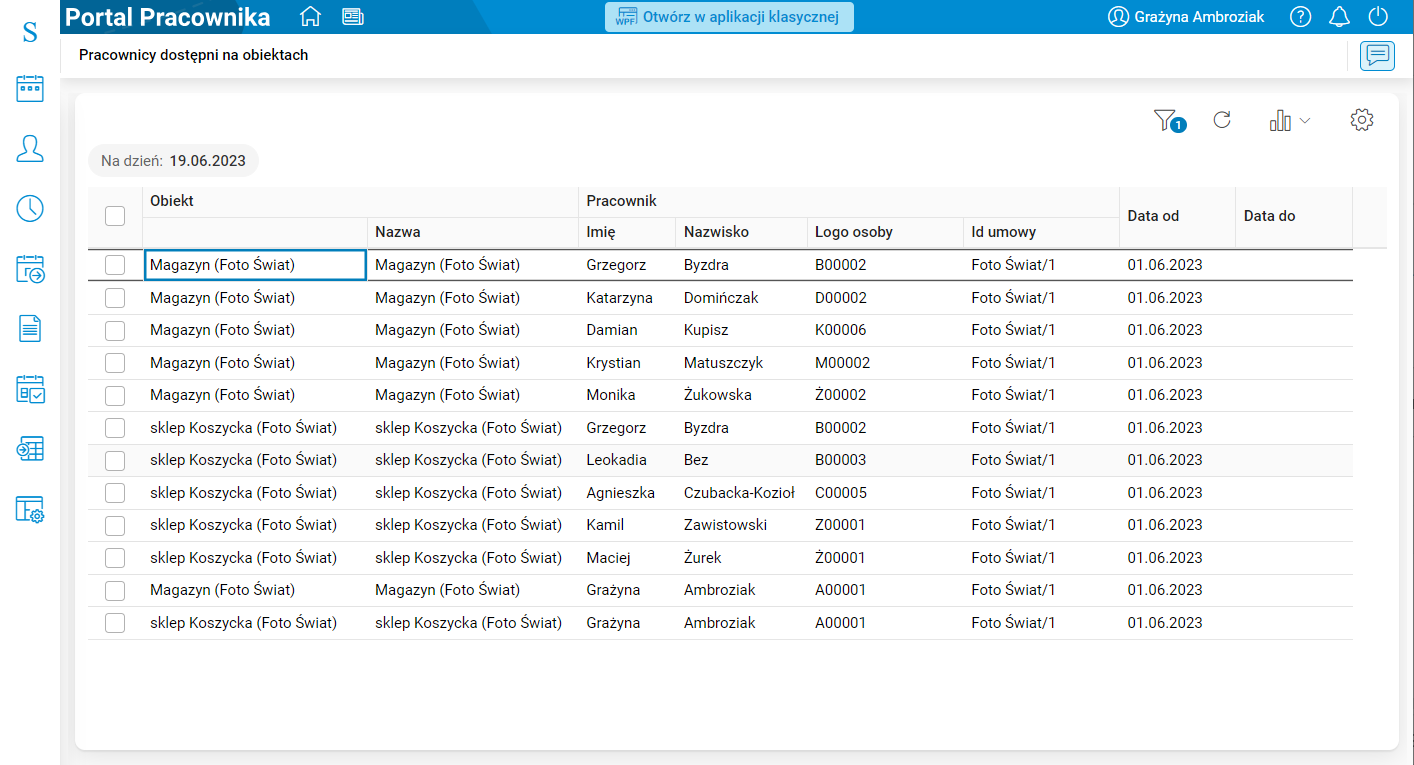
Rys. Słownik Pracownicy dostępni na obiektach
Przeglądarka kompletności obsady
Przeglądarka kompletności obsady umożliwia porównanie utworzonego harmonogramu obiektu z harmonogramami pracujących w nim pracowników. Weryfikacja dokonywana jest z dokładnością wskazaną w definicji obiektu (na pulpicie Obiekty) w polu Dokładność. Na przykład, gdy obiekt ma ustawioną dokładność 60 minut, to w przeglądarce zostaną wygenerowane linijki z przedziałami godzinowymi mieszczącymi się w godzinach aktywności obiektu. W polach dla poszczególnych dni miesiąca prezentowane są cztery informacje:
- Pierwsza liczba prezentuje, ilu pracowników w tym przedziale czasowym ma zaplanowaną pracę.
- Druga liczba, znajdująca się w nawiasie, prezentuje, ilu pracowników powinno mieć zaplanowaną pracę w tym przedziale czasowym według harmonogramu obiektu.
- Trzecia liczba prezentuje różnicę pomiędzy liczbą pracowników z zaplanowaną pracą a liczbą oczekiwaną według harmonogramu. Jeżeli występuje różnica, to jest ona podświetlana kolorem:
- pomarańczowym – gdy zaplanowano pracę większej liczby osób niż wynika z harmonogramu obiektu,
- czerwonym – gdy zaplanowano pracę mniejszej liczby osób niż wynika z harmonogramu obiektu.
- Symbol poprawności – prezentuje efekt sprawdzenia, czy ilość pracowników z planem pracy jest równa ilości oczekiwanej według harmonogramu obiektu i czy wszystkie wymagania obsady w tym przedziale czasowym zostały spełnione. Jeżeli wszystko jest zgodne, wyświetli się symbol
 , jeżeli wykryte zostaną jakieś nieprawidłowości, będzie wyświetlał się symbol
  .
.
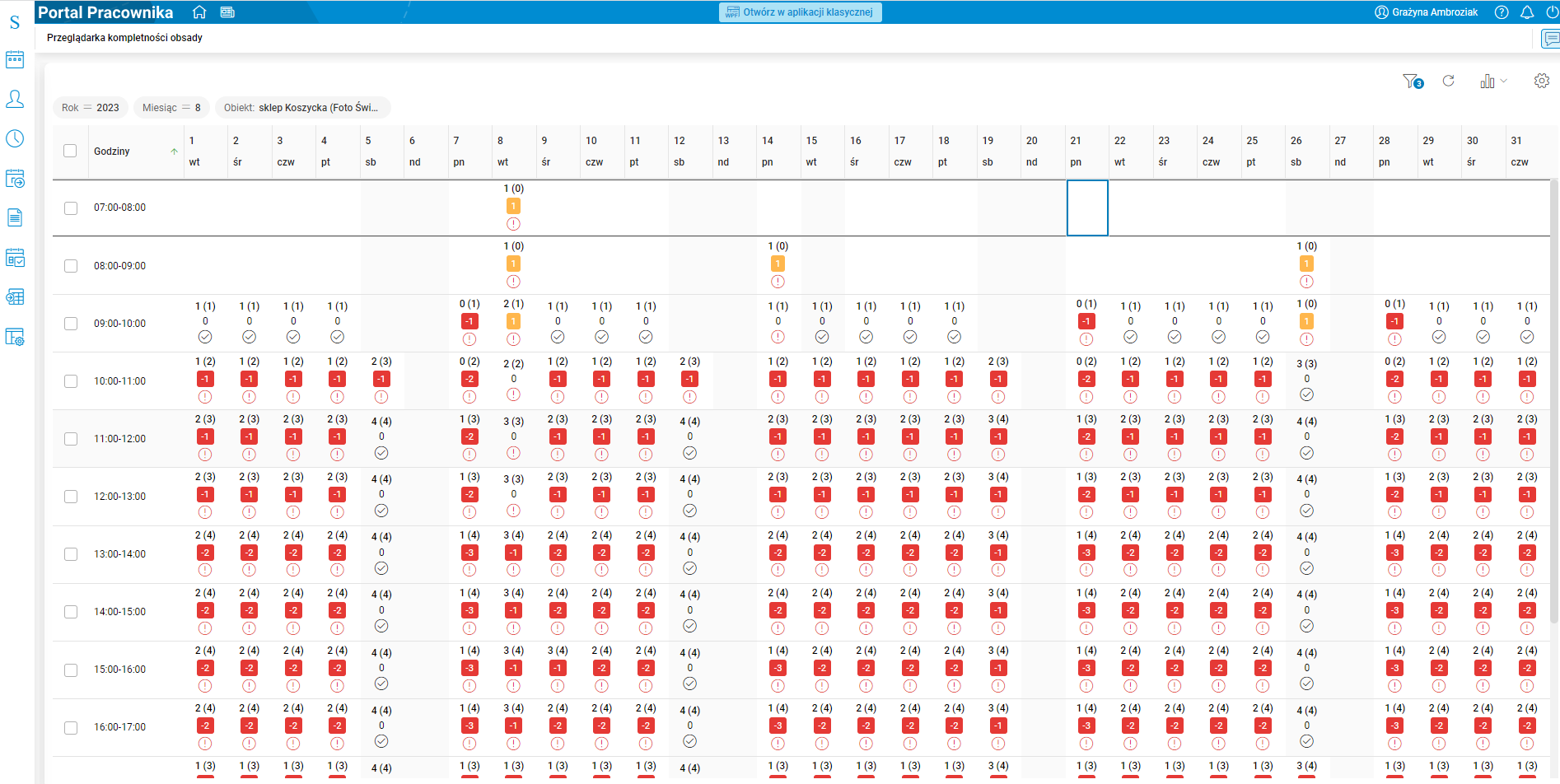
Rys. Przeglądarka kompletności obsady
Generowanie harmonogramu pracownikom
Na podstawie definicji obsady obiektu można wygenerować propozycje harmonogramu pracownikom w danym obiekcie. Procedura Generuj harmonogram pracownikom na podstawie harmonogramu obiektu oraz wymagań związanych z przepisami dotyczącymi planowania czasu pracy wygeneruje wstępny plan pracy dla pracowników. Procedura dostępna jest na pulpicie Harmonogramy i rozliczenia czasu pracy.
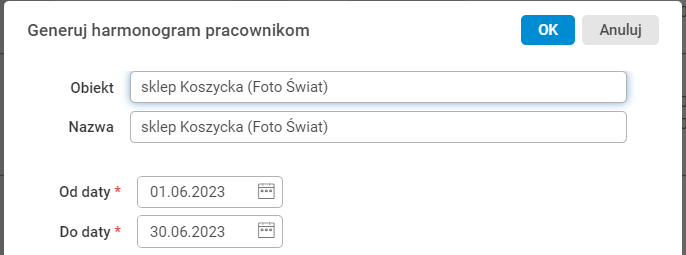
Rys. Parametry procedury Generuj harmonogram pracownikom