W Portalu HR został dodany nowy rodzaj wniosku: Świadczenie pracy. W jego ramach udostępnione zostały dwa nowe wnioski: Świadczenie pracy (widoczny dla pracownika) i Świadczenie pracy dla podwładnych (widoczny dla przełożonego). Umożliwiają one wnioskowanie o pracę w formie zdalnej na cały dzień lub część dnia.
Informacje o zarejestrowanej pracy zdalnej prezentowane są pracownikowi w nowej zakładce Świadczenie pracy na pulpicie Moje dane, a przełożonemu na nowym pulpicie Świadczenie pracy w menu Mój zespół.
Wnioski należące do rodzaju Świadczenie pracy dostępne są na pulpicie Wnioski.
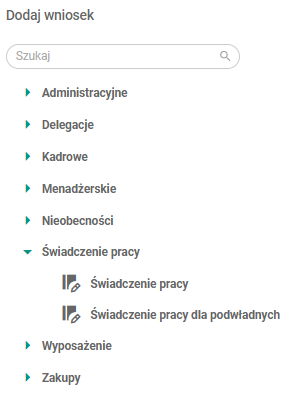
Rys. Wnioski Świadczenie pracy
W przypadku obu wniosków dostępne są dwa typy świadczenia pracy: Praca zdalna i Praca zdalna na część dnia.
Wniosek Świadczenie pracy o typie Praca zdalna służy do wnioskowania o możliwość pracy zdalnej w zakresie pełnych dni. Dni te wprowadza się w polach Od i Do.
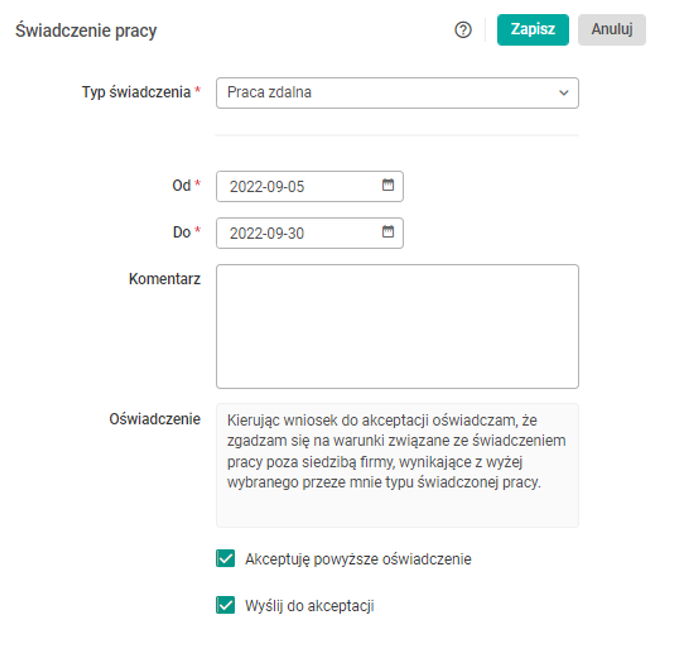
Rys. Formularz Świadczenie pracy, typ Praca zdalna
Wniosek Świadczenie pracy o typie świadczenia Praca zdalna na część dnia służy do wnioskowania o pracę w formie zdalnej w zakresie godzinowym. Oprócz dni, w których praca ma być świadczona poza biurem, należy także podać tu godziny takiej pracy. Jeżeli praca świadczona jest w nocy i przechodzi na kolejny dzień (czyli przez godzinę 24.00), to zostanie zaznaczone pole wyboru Następny dzień.
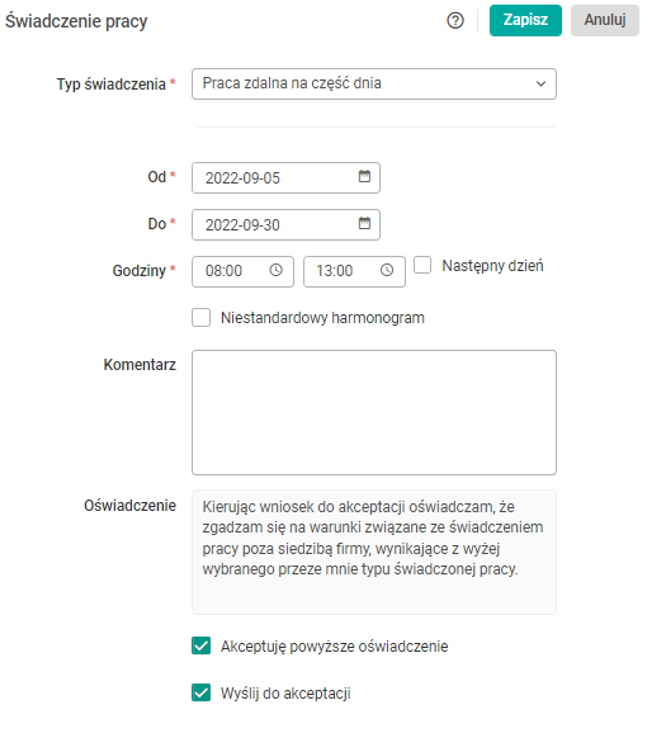
Rys. Formularz Świadczenie pracy, typ Praca zdalna na część dnia
Wniosek Świadczenie pracy dla podwładnych o typie Praca zdalna pozwala na wnioskowanie o pracę w formie zdalnej dla jednego lub wielu pracowników podwładnych w zakresie pełnych dni, a także na część dnia.
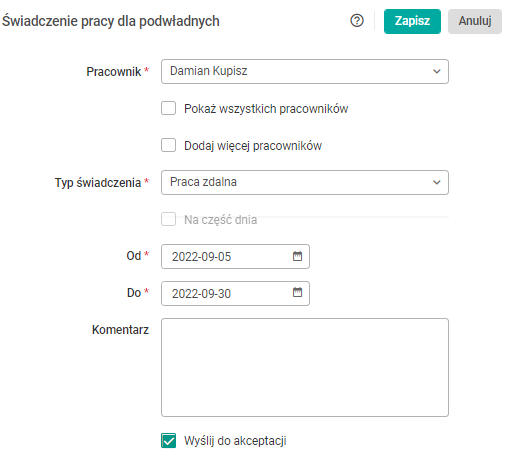
Rys. Formularz Świadczenie pracy dla podwładnych, typ Praca zdalna
W tym wniosku po zaznaczeniu pola wyboru Dodaj więcej pracowników pojawi się okno przedstawiające listę pracowników, których dotyczy wniosek, z możliwością dodania kolejnych.
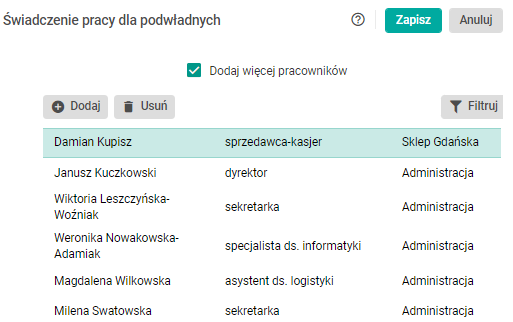
Rys. Okno dla pola wyboru Dodaj więcej pracowników z listą pracowników
Przycisk Dodaj otwiera nowe okno, które pozwala na wprowadzenie wielu pracowników. Można dodać tu wszystkich pracowników z wybranego działu, zatrudnionych na wybranym stanowisku, albo poszczególnych pracowników ze swojego zespołu lub spoza niego.
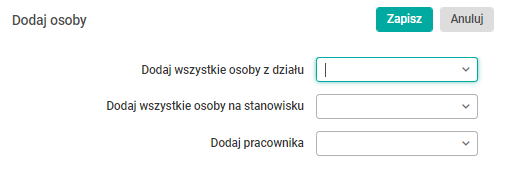
Rys. Okno wyboru pracowników do dodania do listy pracowników
Wniosek Świadczenie pracy dla podwładnych o typie Praca zdalna na część dnia pozwala na wnioskowanie o pracę w formie zdalnej dla jednego lub wielu podwładnych w zakresie godzinowym.
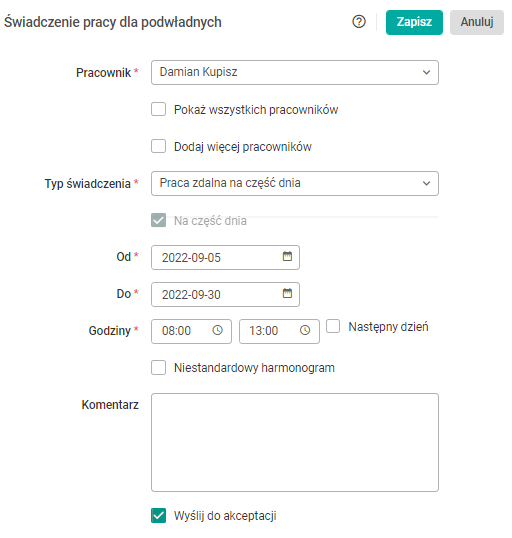
Rys. Formularz Świadczenie pracy dla podwładnych, typ Praca zdalna na część dnia
Dla typu świadczenia Praca zdalna na część dnia zaznaczenie pola wyboru Niestandardowy harmonogram pozwala na modyfikowanie zakresu dni i godzin dla każdego dnia osobno, np. wprowadzenie krótszych lub dłuższych godzin pracy zdalnej w różne dni tygodnia.
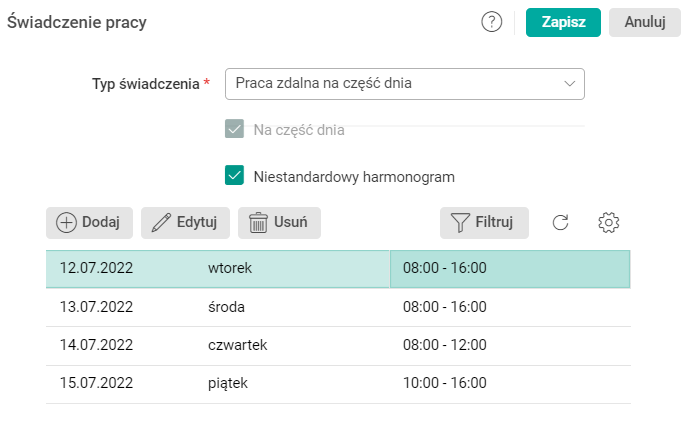
Rys. Okno dla pola wyboru Niestandardowy harmonogram
Obieg wniosku Świadczenie pracy
Pracownik ma możliwość planowania swojej pracy zdalnej za pomocą wniosku Świadczenie pracy. Wówczas w formularzu powinien wskazać zakres dat, na jakie ma być złożony wniosek, zapoznać się z treścią oświadczenia i zaakceptować je za pomocą pola wyboru Akceptuję powyższe oświadczenie. Następnie powinien zaznaczyć pole Wyślij do akceptacji (albo pominąć je, jeśli nie chce, aby wniosek został automatycznie przesłany do akceptacji przełożonego) i zapisać. Opcjonalnie można również dodać komentarz do wniosku.
Dla typu świadczenia Praca zdalna na część dnia pracownik powinien wskazać zakres godzinowy pracy zdalnej. Jeżeli godziny pracy zdalnej będą niestandardowe względem harmonogramu czasu pracy pracownika, powinien on też zaznaczyć pole Niestandardowy harmonogram i wprowadzić godziny pracy zdalnej w poszczególnych dniach. W formularzu dodania nowego okresu za pomocą akcji Dodaj, zaznaczenie pola Nadpisz istniejące czasy powoduje zaktualizowanie obecnie wprowadzonych godzin dla wybranych dni, natomiast niezaznaczenie tego pola wyboru spowoduje dodanie kolejnych godzin pracy do wybranych dni. Dodane tu pojedyncze dni i godziny można edytować i usuwać.
Obieg wniosku Świadczenie pracy ma dwie ścieżki autoryzacji, w zależności od miejsca w hierarchii organizacji osoby rejestrującej wniosek:
- Wniosek zarejestrowany przez pracownika będącego czyimś podwładnym zostanie wysłany do akceptacji przełożonego, który zatwierdzi lub odrzuci wniosek.
- Wniosek zarejestrowany przez osobę, która nie ma nad sobą przełożonego zostanie automatycznie zatwierdzony.
Przełożony ma możliwość planowania pracy zdalnej swoim podwładnym za pomocą wniosku Świadczenie pracy dla podwładnych. Wówczas w formularzu z listy dostępnej w polu Pracownik powinien wybrać pracownika ze swojego zespołu. Jeżeli chce wybrać pracownika spoza swojego zespołu, powinien zaznaczyć pole wyboru Pokaż wszystkich pracowników. Jeśli wniosek ma dotyczyć wielu pracowników, po zaznaczeniu pola wyboru Dodaj więcej pracowników należy użyć akcji Dodaj i wybrać z listy dział, stanowisko lub nazwiska pracowników. Dalsze czynności są takie same jak w przypadku rejestrowania wniosku przez samego pracownika.
Dla wniosku Świadczenie pracy dla podwładnych obieg dokumentu wygląda następująco:
1. Przełożony rejestruje i wysyła wniosek do akceptacji pracownika, a pracownik, dla którego wniosek został złożony:
- edytuje wniosek, zapoznaje się z treścią oświadczenia i zaznacza pole wyboru Akceptuję powyższe oświadczenie, następnie zapisuje i zatwierdza wniosek,
- odrzuca wniosek (bez potrzeby akceptacji oświadczenia).
2. Jeżeli przełożony zarejestruje wniosek dla wielu pracowników, wtedy dla każdego pracownika zostanie wygenerowany osobny wniosek.
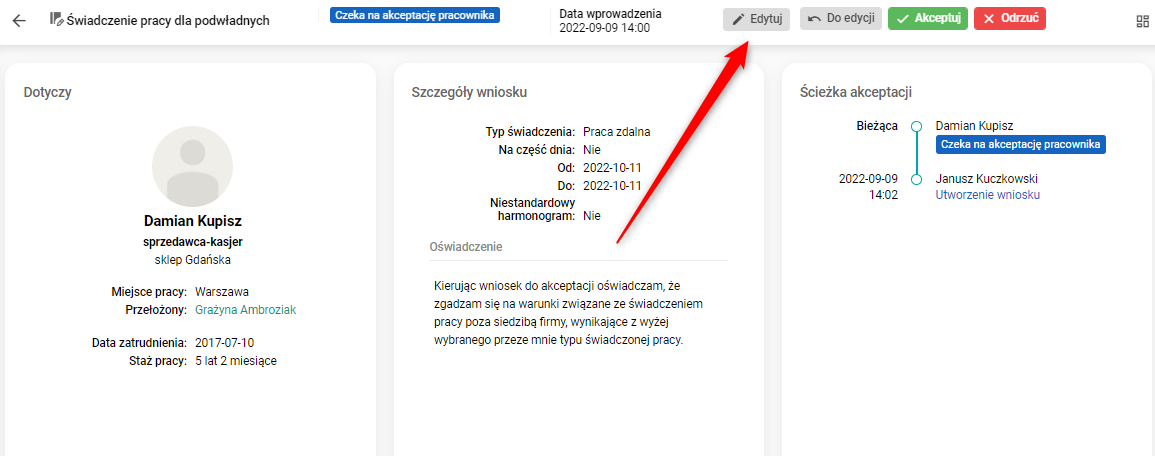
Rys. Formularz świadczenie pracy dla podwładnego widok u pracownika, akceptacja oświadczenia krok 1
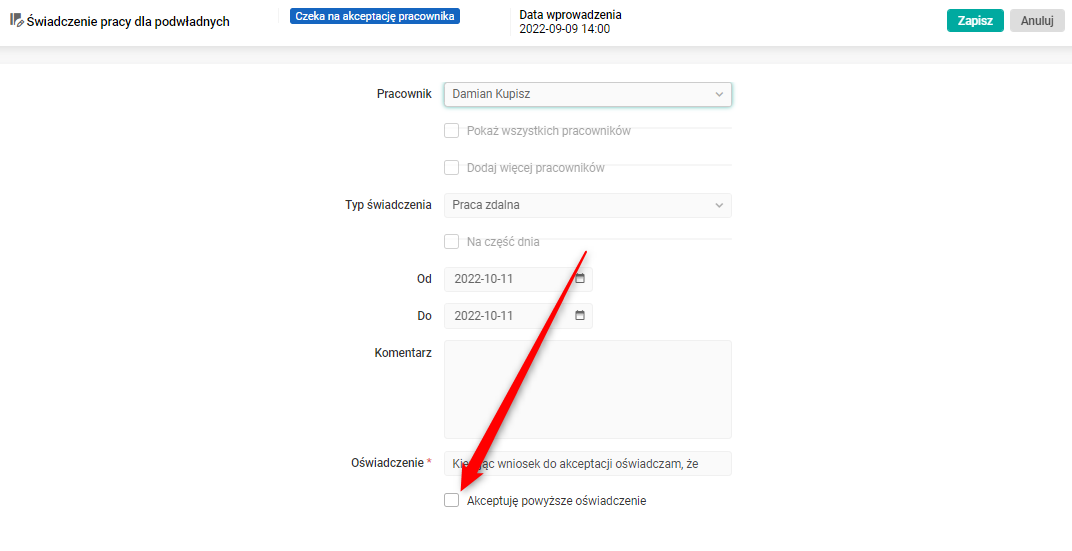
Rys. Formularz świadczenie pracy dla podwładnego widok u pracownika, akceptacja oświadczenia krok 2
Dopóki wniosek nie zostanie zatwierdzony, można go wycofać i usunąć lub zmodyfikować i ponownie wysłać.
Jeżeli wniosek zostanie wypełniony na więcej dni lub godzin, niż wynika to z harmonogramu czasu pracy pracownika, to zostanie wyświetlony komunikat, że świadczenie pracy nie może być wnioskowane poza czasem pracy.
Jeżeli okres świadczenia pracy zdalnej zgłoszony we wniosku pokrywa się w całości z okresem nieobecności pracownika, zostanie wyświetlony komunikat, że pracownik ma absencję w trakcie całego wnioskowanego okresu. Świadczenie pracy nie zostanie dodane.
Jeżeli wniosek zostanie wypełniony na cały okres nieobecności pracownika oraz dłużej, to zostanie wyświetlony komunikat, że pracownik ma absencję w trakcie wnioskowanego okresu. Świadczenie pracy zostanie dezaktywowane w okresie trwania absencji. Ponadto jeśli wniosek zostanie wypełniony na okres wykraczający poza okres zatrudnienia, to pojawi się komunikat z informacją, że pracownik nie ma umowy w trakcie wnioskowanego okresu.
Nowa zakładka na pulpicie Moje dane: Świadczenie pracy
W portalu HR, na pulpicie Moje dane udostępniona została nowa zakładka Świadczenie pracy. Podzielona jest ona na dwie sekcje: Świadczenie pracy do wykorzystania oraz Harmonogram, w którym można ustawić widok kalendarza albo listy.
Sekcja Świadczenie pracy do wykorzystania prezentuje stan dostępnego limitu, typ pracy zdalnej, wprowadzony limit i okres, w którym on obowiązuje.
W sekcji Harmonogram dostępna jest akcja Dodaj świadczenie, która pozwala na zarejestrowanie wniosku Świadczenie pracy oraz akcja Legenda, która objaśnia występujące na kalendarzu symbole tekstowe i kolory.
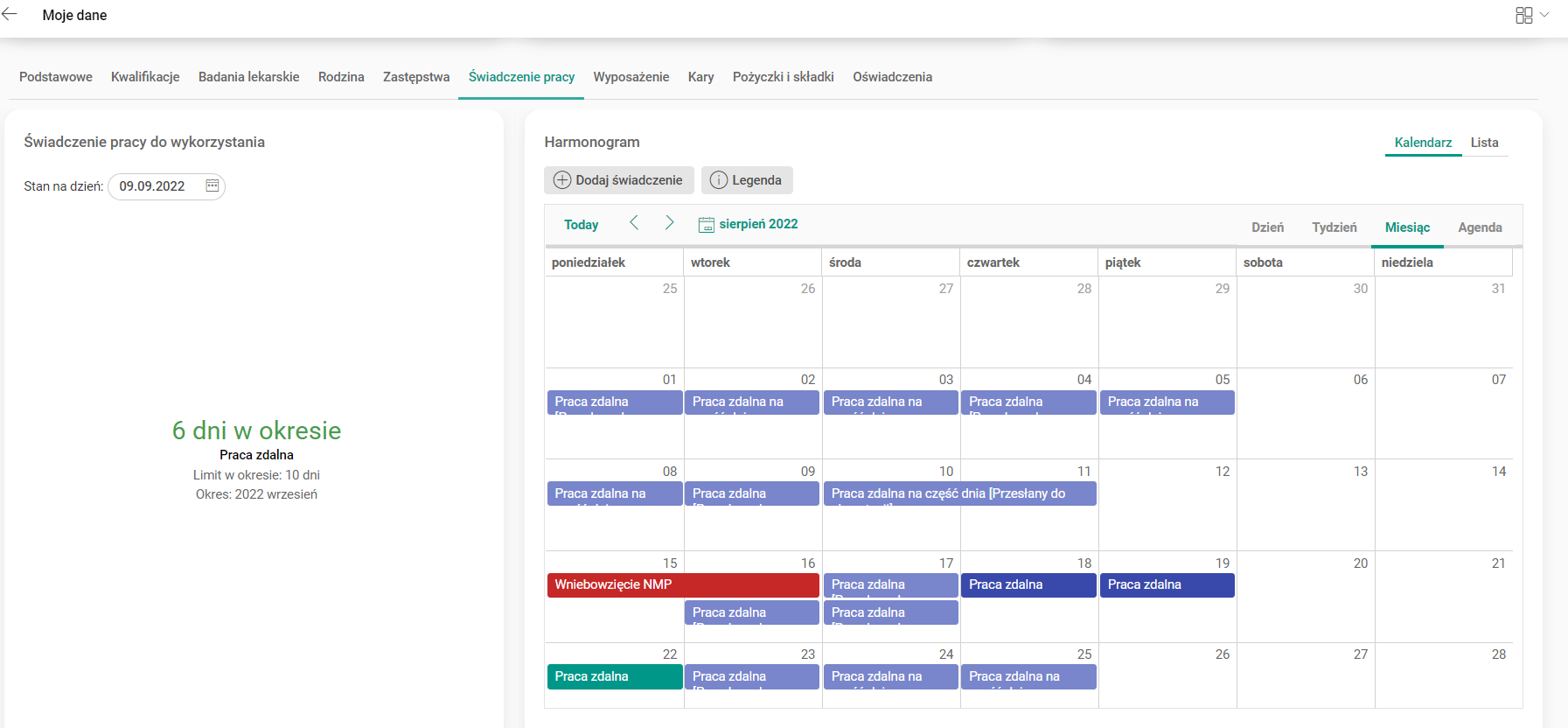
Rys. Wygląd pulpitu w zakładce Świadczenie pracy
Nowy pulpit: Świadczenie pracy zespołu
Udostępniony również został nowy pulpit Świadczenie pracy zespołu dostępny dla przełożonego w menu Mój zespół. Podzielony jest na trzy sekcje: sekcję Działy, zawierającą filtry globalne dla pulpitu (na dział, bezpośrednią podwładność, stanowisko i pracownika), Świadczenie pracy z widokami Wnioski i Limity oraz Harmonogram z widokami Kalendarz i Lista.
Globalne filtry w sekcji Działy umożliwiają ograniczenie widoku do danych dotyczących tylko pracowników wybranego działu oraz wyświetlenie wszystkich pracowników z zespołu lub tylko bezpośrednich podwładnych.
Widok Wnioski w sekcji Świadczenie pracy prezentuje informacje o zarejestrowanych wnioskach Świadczenie pracy i Świadczenie pracy dla podwładnych. Kliknięcie nazwiska wybranego pracownika otworzy Kartę pracownika, a kliknięcie typu wybranego świadczenia przeniesie do karty wniosku z opisanymi szczegółami.
Na pulpicie dostępne są akcje:
- Dodaj świadczenie – pozwala na zarejestrowanie wniosku Świadczenie pracy dla podwładnych,
- Dodaj limit – pozwala na wprowadzenie pracownikom limitu świadczenia pracy zdalnej.
Jeżeli wniosek jest skierowany do akceptacji osoby zalogowanej, to dodatkowo pojawiają się przyciski akcji Akceptuj i Odrzuć, a jeżeli osoba zalogowana zarejestrowała taki wniosek, dodatkowo pojawia się przycisk akcji Wycofaj (ten przycisk pojawia się, jeśli wcześniej użyto przycisku Akceptuj).
Widok Limity w sekcji Świadczenie pracy prezentuje informacje o utworzonych limitach dla pracowników oraz dane takie, jak: okres obowiązywania limitu, wprowadzony limit, sposób limitowania, stan dostępnego i wykorzystanego limitu.
Dostępne są akcje:
- Dodaj świadczenie pozwalająca na zarejestrowanie wniosku Świadczenie pracy dla podwładnych,
- Dodaj limit, która pozwala na wprowadzenie pracownikom limitu świadczenia pracy zdalnej.
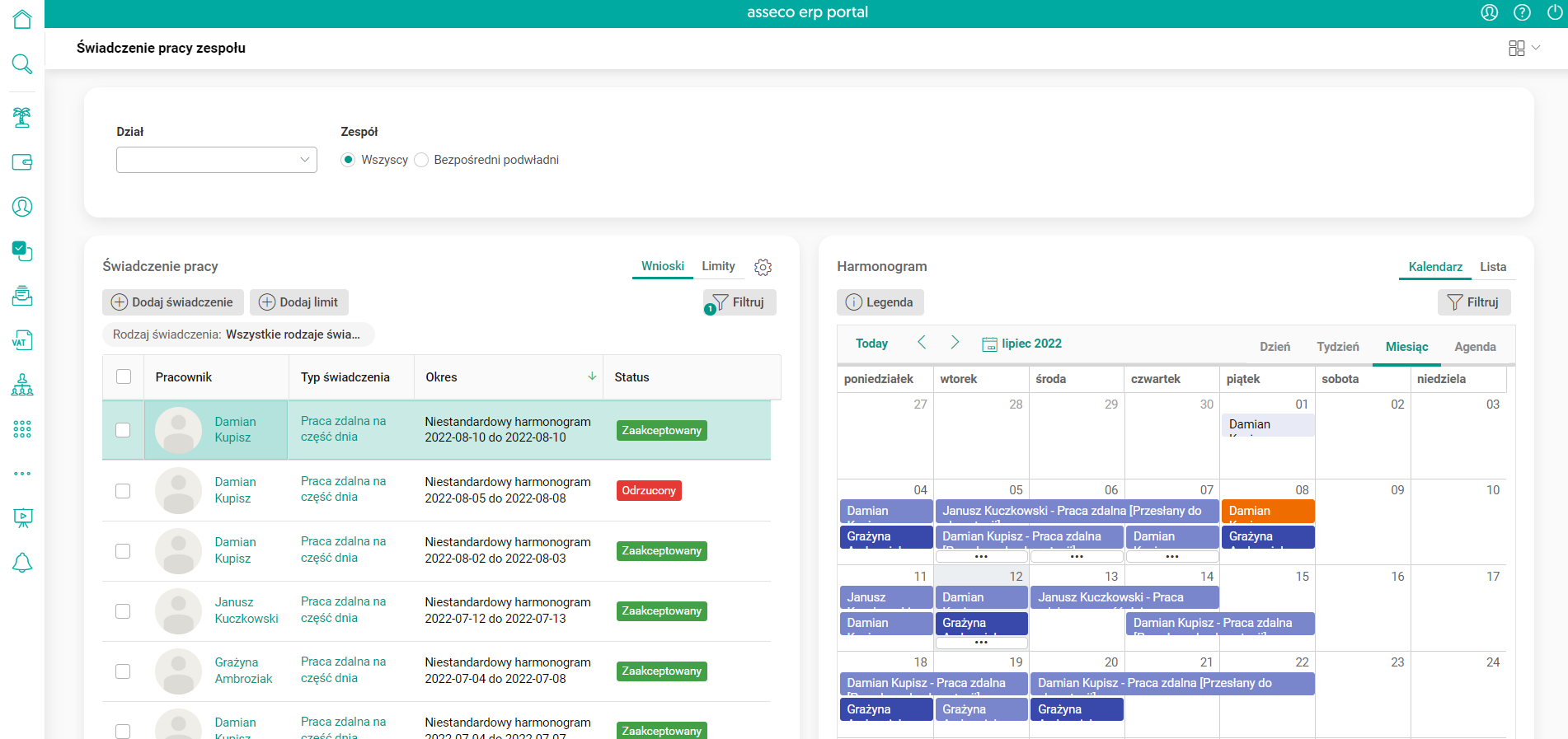
Rys. Pulpit Świadczenie pracy zespołu z widokiem Wnioski i widokiem Kalendarz
Widok Kalendarz w sekcji Harmonogram prezentuje w formie kalendarza zarejestrowane wnioski pracowników zespołu.
Widok Lista w sekcji Harmonogram prezentuje w formie listy zarejestrowane wnioski pracowników z zespołu. Prezentuje dane, takie jak: imię i nazwisko pracownika, typ świadczenia, datę, zakres godzinowy lub dniowy i czy wprowadzone godziny obejmują przełom dat (pole Następny dzień).
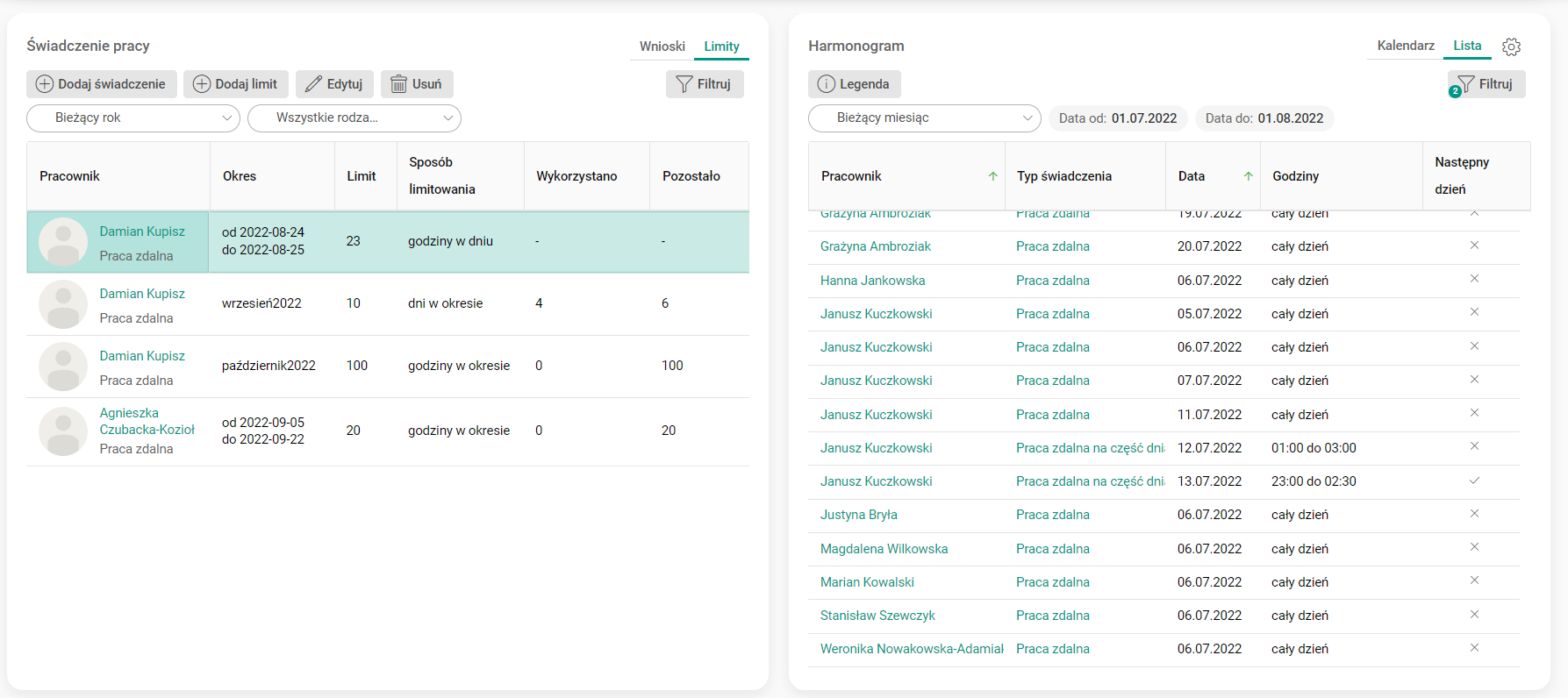
Rys. Pulpit Świadczenie pracy zespołu z widokiem Limity i widokiem Lista
Pulpit startowy
W sekcji Kalendarz na pulpicie startowym zostały udostępnione nowe filtry: pole wyboru Świadczenie pracy oraz lista Typ świadczenia, z której możemy wybrać: Praca zdalna, Praca zdalna na część dnia, Rozpocznij / zakończ pracę i Rozpocznij / zakończ pracę na część dnia. Opisane typy są wartościami domyślnie skonfigurowanymi.
Zaznaczenie pola wyboru Świadczenie pracy znajdującego się w filtrach wyświetli w kalendarzu wszystkie wnioski danego typu. W zależności od wybranego widoku kalendarza będą wyświetlać się inne dane.
- Dla widoku Mój kalendarz – zarejestrowane wnioski dotyczące obecnie zalogowanego użytkownika.
- Dla widoku Mój zespół – zarejestrowane wnioski dotyczące podwładnych pracowników obecnie zalogowanego użytkownika.
Objaśnienie występujących w kalendarzu symboli graficznych i barwnych można zobaczyć po użyciu akcji Legenda.
Obsługa Rozpocznij pracę / Zakończ pracę
Na Pulpicie startowym w sekcji Kalendarz w widoku Mój kalendarz udostępnione zostały nowe opcje obsługi rozpoczęcia i zakończenia pracy.
Umożliwiona została ewidencja pracy zdalnej na część dnia. Teraz domyślnie dostępne są tu następujące typy świadczenia pracy: Rozpocznij / zakończ pracę i Rozpocznij / zakończ pracę na część dnia. Zakres prezentowanych informacji może się różnić w zależności od konfiguracji i od systemu kadrowo-płacowego.
Aby zarejestrować rozpoczęcie pracy w danym dniu, należy użyć akcji Rozpocznij pracę. Pojawi się formularz, w którym wybieramy w polu Typ świadczenia jeden z dwóch wariantów, a w polu Godzina rozpoczęcia wybieramy lub wpisujemy czas rozpoczęcia pracy i zapisujemy akcją OK.
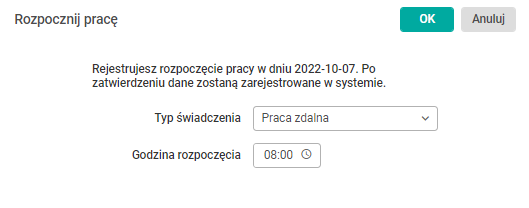
Rys. Formularz Rozpocznij pracę
Aby zakończyć pracę, należy użyć akcji Zakończ pracę. Pojawi się wówczas formularz. W polu Typ świadczenia wybieramy ten wariat, który wybraliśmy przy rozpoczęciu pracy, a w polu Godzina zakończenia wybieramy lub wpisujemy czas zakończenia pracy i zapisujemy akcją OK.
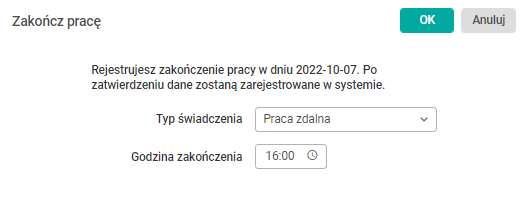
Rys. Formularz Zakończ pracę
Jeżeli przy zakończeniu pracy wybierzemy wariant typu świadczenia inny niż przy rozpoczęciu pracy, po użyciu akcji OK zobaczymy komunikat, że dla wybranego typu świadczenia nie zarejestrowano rozpoczęcia.
Każda zarejestrowana forma pracy zostanie zapisana i wyświetlona w kalendarzu.
Limitowanie pracy zdalnej
Istnieje możliwość limitowania pracy zdalnej, tzn. wskazania liczby dni lub godzin w okresie oraz godzin w dniu, w których pracownik może pracować zdalnie. Ustalenie limitu czasowego dla pracownika pozwala określić, jak długo maksymalnie może on świadczyć pracę w formie zdalnej w wybranym okresie.
Możliwość ustalenia limitu świadczenia pracy w formie zdalnej dla pracowników mają przełożeni oraz użytkownicy systemu kadrowo-płacowego z jednym z uprawnień:
- Administracja wersją START (STD_Administracja_START),
- Konfiguracja Portali wersja START (STD_HR_Konfiguracja_Portale_START).
Przełożeni mogą dodać limit w widoku Limity, dostępnym na pulpicie Mój zespół (Mój zespół –> Świadczenie pracy zespołu –> sekcja Świadczenie pracy –> widok Limity).
Limit dodaje się za pomocą akcji Dodaj limit po wskazaniu w formularzu pracowników, których ma dotyczyć limit (z możliwością dodania wszystkich pracowników z konkretnych działów lub na konkretnych stanowiskach). Rodzaj limitu to Praca zdalna albo Rozpocznij / zakończ pracę (limit zdarzeń dodawanych akcjami Rozpocznij / Zakończ pracę w widoku Mój kalendarz, w sekcji Kalendarz na pulpicie startowym), okres do wyboru: daty od – do, miesiąc oraz rok (umożliwia ustalenie, w jakim okresie będzie obowiązywał limit). Sposób limitowania do wyboru to: dni w okresie, godziny w okresie oraz godziny w dniu.
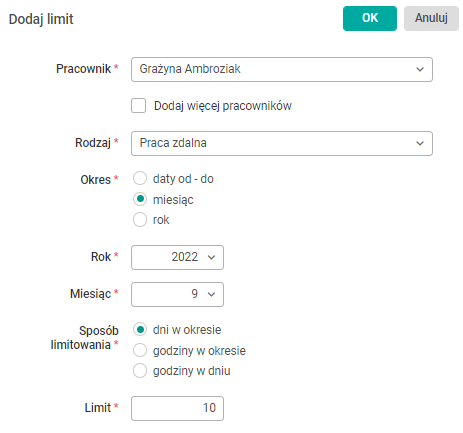
Rys. Formularz dodania limitu świadczenia pracy zdalnej pracownikowi w portalu
Limitu pracy nie można wprowadzić, jeżeli pokrywa się on z okresem innego istniejącego limitu. Przy próbie wprowadzenia pokrywającego się limitu pojawi się komunikat, że we wskazanym okresie istnieje limit, który koliduje z tym nowo wprowadzonym.
Dodawanie limitu w systemie Softlab HR możliwe jest w dwóch miejscach: w słowniku Pracownicy, w szczególe Limity zdarzeń dotyczących pracy oraz w słowniku Limity zdarzeń dotyczących pracy.
Dodawanie limitu w słowniku Pracownicy
Należy wybrać i zaznaczyć pracownika, a następnie przejść do szczegółu Limity zdarzeń dotyczących pracy. Za pomocą przycisku Nowy należy otworzyć formularz Limity pracownika dla pracy poza siedzibą firmy. W polu Rodzaj należy wybrać ZDALNA, w sekcji Tryb wprowadzania okresu do wyboru Daty od – do, Miesiąc oraz Rok, które umożliwiają ustalenie, na jaki okres zostanie wprowadzony pracownikowi limit. W sekcji Sposób limitowania do wyboru są: Dni w okresie, Godziny w okresie oraz Godziny w dniu, które umożliwiają wybranie sposobu, w jaki ma być przyznany limit.
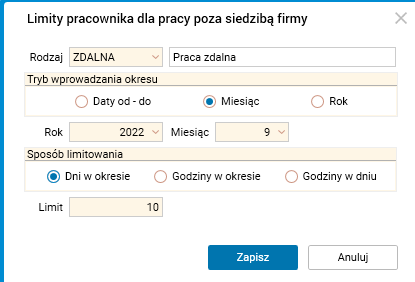
Rys. Formularz dodania limitu świadczenia pracy zdalnej pracownikowi w Softlab ERP
Dodawanie limitu w słowniku Limity zdarzeń dotyczących pracy
Najpierw należy utworzyć limit za pomocą formularza Limity pracownika dla pracy poza siedzibą firmy przedstawionego na powyższym rysunku. Następnie w szczególe Parametry odbiorców należy przypisać pracowników do utworzonego limitu za pomocą przycisku Nowy.
Jeżeli rejestrowany wniosek zostanie wypełniony na więcej dni lub godzin niż wynika z dostępnego do wykorzystania limitu, to zostanie wyświetlony komunikat, że liczba wnioskowanych godzin świadczenia pracy przekracza dostępny limit, ze szczegółowym opisem, z czego wynika komunikat.