Portal eRCP dla pracowników rozbudowano o nowy pulpit Harmonogram i rozliczenie czasu pracy, utworzony w oparciu o pulpit Harmonogramy i rozliczenia czasu pracy, dostępny na portalu w ramach modułu eRCP dla menadżerów.
Dotychczas w ramach portalu eRCP dla pracownika dostępna była tylko informacja o godzinach zaplanowanych i faktycznie przepracowanych. Dzięki nowemu pulpitowi pracownik będzie miał dostęp do większej ilości danych związanych z czasem pracy.
Harmonogramowanie i rozliczenie czasu pracy, widok Harmonogram
W widoku Harmonogram na pulpicie Harmonogram i rozliczenie czasu pracy pracownik ma wgląd do swojego planu pracy. Może go również go rejestrować (przy odpowiedniej konfiguracji systemu). Słownik z harmonogramem zawiera następujące pola:
· Status – jest to pole zawierające poniższe pozycje:
o Informacja o błędach – pierwsza litera odnosi się do harmonogramu, druga do rzeczywistego czasu pracy. Dostępne wartości prezentuje poniższa tabela.
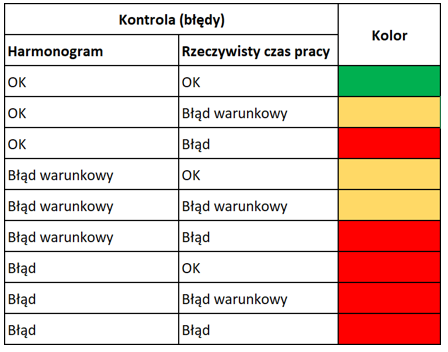
Rys. Statusy błędów
o Informacja o autoryzacji – pierwsza litera odnosi się do harmonogramu, druga do rzeczywistego czasu pracy. Dostępne wartości prezentuje poniższa tabela.
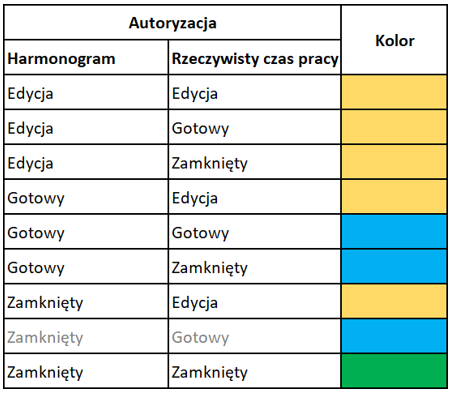
Rys. Statusy autoryzacji
o Informacja o tym, czy zostały wyliczone godziny pracy danego pracownika. W tym polu jest widoczny jeden z dwóch pokazanych niżej statusów.
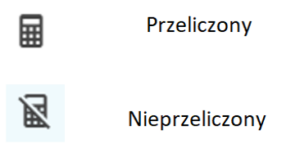
Rys. Status rozliczenia
· Okres – jest to pole zawierające poniższe pozycje:
o Miesiąc;
o Rok;
o Nazwa obiektu;
o Bilans godzin miesięczny – z lewej strony widoczna jest liczba godzin nominalnych w miesiącu, z prawej liczba godzin zaplanowanych w miesiącu. Dodatkowo zaplanowany czas pracy jest oznaczony kolorem:
· czarnym – gdy zaplanowany czas jest mniejszy niż norma,
· czerwonym – gdy zaplanowany czas jest większa niż norma,
· zielonym – gdy norma i zaplanowany czas są równe;
o Bilans godzin w okresie rozliczeniowym – z lewej strony liczba godzin nominalnych w okresie, z prawej – liczba godzin pracy zaplanowanych w okresie. Dodatkowo zaplanowany czas pracy jest oznaczony kolorem:
· czarnym – gdy zaplanowany czas jest mniejszy niż norma,
· czerwonym – gdy zaplanowany czas jest większa niż norma,
· zielonym – gdy norma i zaplanowany czas są równe;
· Dni miesiąca – poszczególne dni miesiąca są pokazywane jako kolejne kolumny. Kolumny dynamicznie dostosowują się do liczby dni w danym miesiącu. Komórka z danymi zawiera poniższe informacje:
o Symbol dnia – symbol godziny reprezentujący godziny od i do. Jeżeli w systemie nie określono symbolu dnia, który odpowiadałby wprowadzonym godzinom od i do, to pojawi się symbol R. Symbol dnia może zostać oznaczony jednym z następujących kolorów:
· czerwony – jeżeli wystąpi błąd dobowy harmonogramu, który nie podlega autoryzacji warunkowej,
· żółty – jeżeli wystąpi błąd dobowy harmonogramu, który podlega autoryzacji warunkowej,
· zielony – jeżeli w danym dniu wystąpił urlop i nie ma błędów dobowych,
· fioletowy – jeżeli w danym dniu wystąpiła nieobecność chorobowa i nie ma błędów dobowych;
o Godzina od – zaplanowana godzina rozpoczęcia pracy;
o Godzina do – zaplanowana godzina zakończenia pracy;
o Symbol ołówka – ikona, po kliknięciu której otworzy się okno edycyjne danego dnia (dostępna po odpowiedniej konfiguracji systemu).
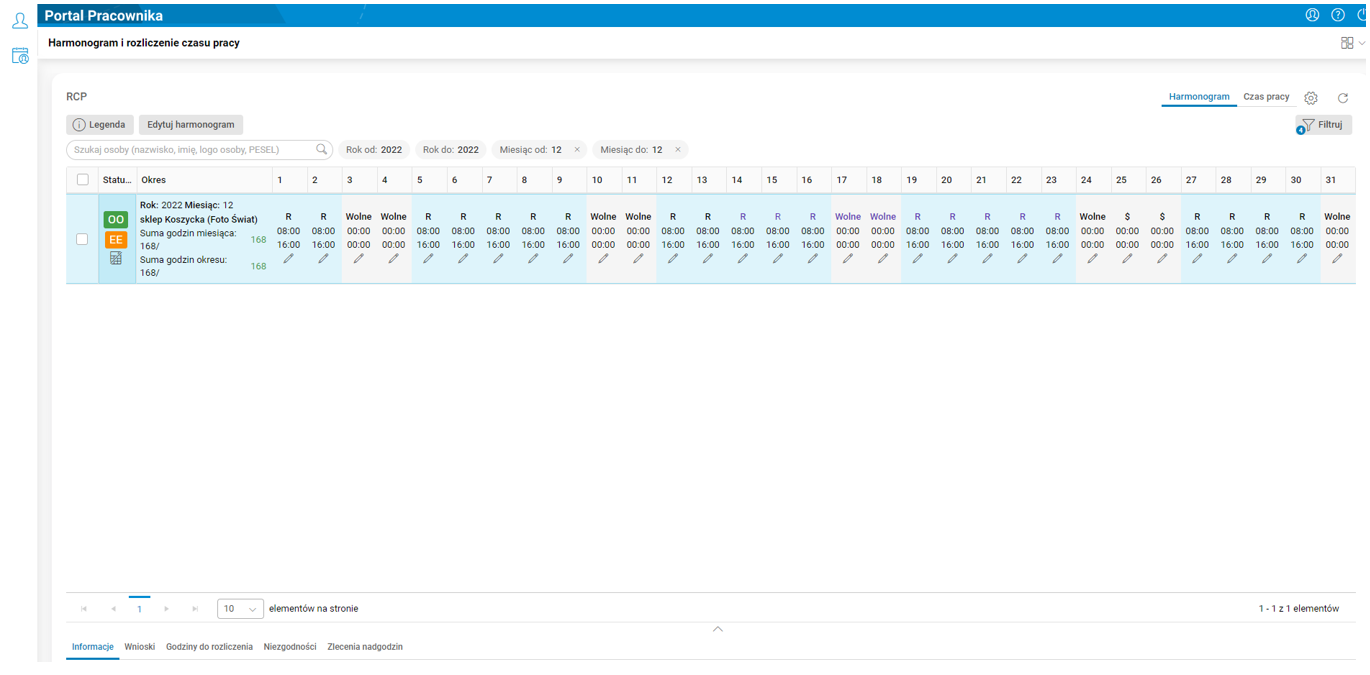
Rys. Harmonogram i rozliczenie czasu pracy
Edycja harmonogramu
Możliwość edytowania harmonogramu w portalu pracownika zależy od konfiguracji systemu. Możliwe są trzy sposoby edycji danych:
· Poprzez zmianę symbolu dnia – po dwukrotnym kliknięciu w polu z danym dniem pojawi się okno, w którym można wpisać symbol lub wybrać go z listy rozwijanej.
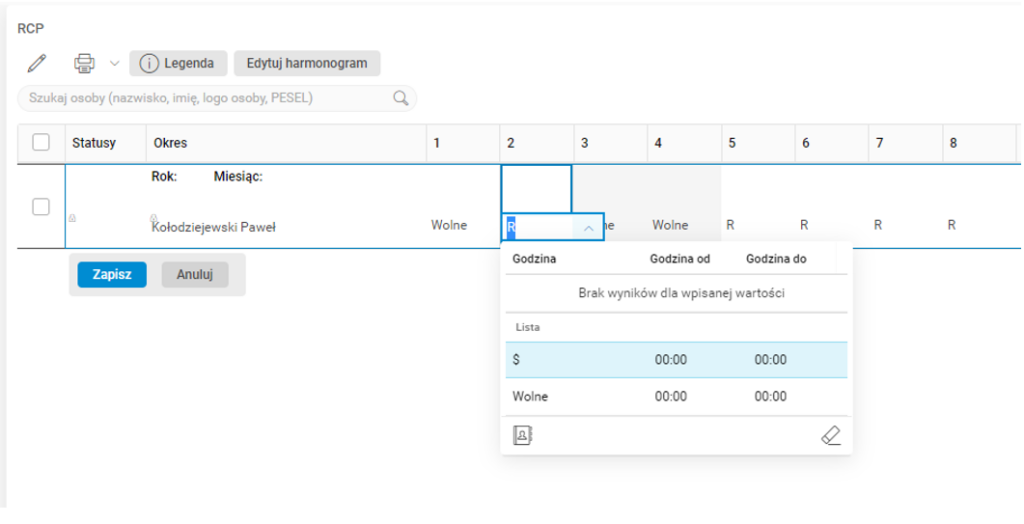
Rys. Edycja poprzez wskazanie symbolu dnia
· Poprzez wybranie ikony ołówka – pojawi się okno akcji Modyfikuj, w którym należy wskazać planowane godziny rozpoczęcia i zakończenia pracy.
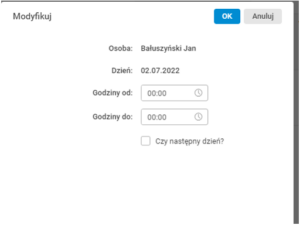
Rys. Edycja godzin danego dnia harmonogramu
· Za pomocą akcji Edytuj harmonogram – po wybraniu z górnego paska menu akcji Edytuj harmonogram pojawi się okno, w którym można uzupełnić planowane godziny rozpoczęcia i zakończenia pracy w danym miesiącu. Okno jest podzielone na sześć tygodni. Jeżeli w danym tygodniu są dni nienależące do modyfikowanego miesiąca, to takie pola będą wyszarzane i niedostępne do edycji, ale pokazane są w nich wartości (jeżeli są dane w systemie), co może ułatwić użytkownikowi planowanie swojego czasu pracy.
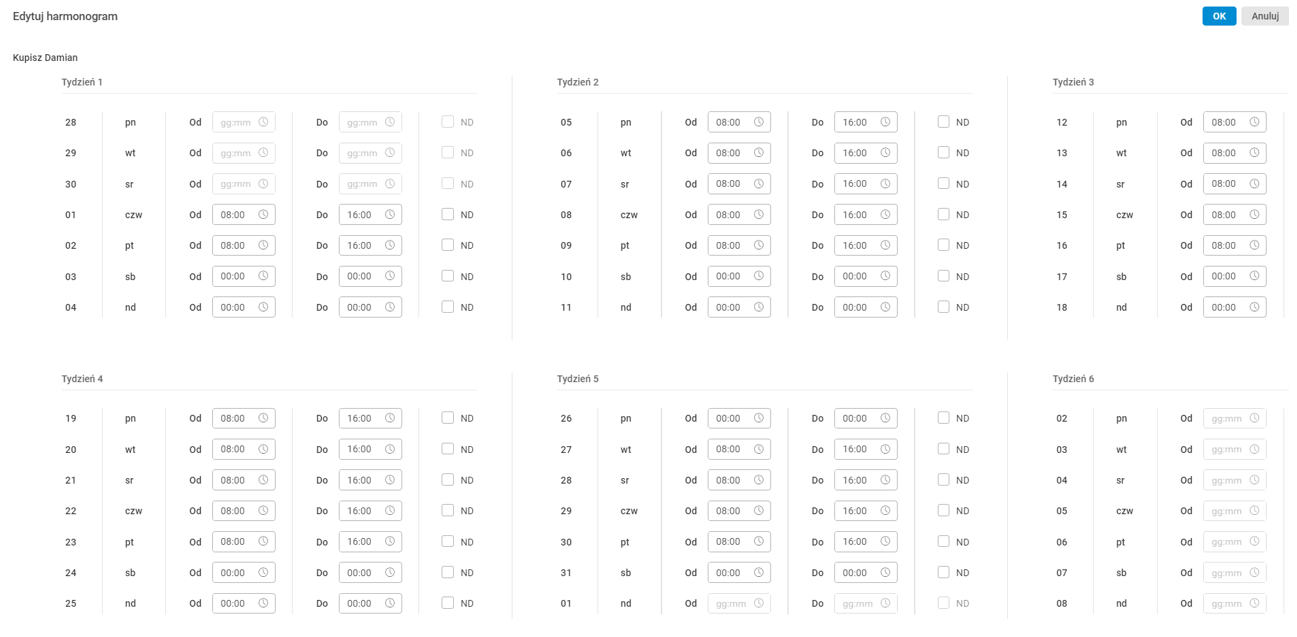
Rys. Edycja harmonogramu – cały miesiąc
Widok Czas pracy
Na pulpicie Harmonogram i rozliczenie czasu pracy dostępny jest widok Czas pracy, w którym pracownik może ewidencjonować i weryfikować rzeczywisty czas pracy.
W widoku tym dostępne są pola:
· Status – jest to pole zawierające pozycje dokładnie takie jak w widoku Harmonogram.
· Okres – jest to pole zawierające następujące informacje:
o Miesiąc;
o Rok;
o Nazwa obiektu;
o Bilans godzin miesięczny – z lewej strony liczba godzin zaplanowanych w miesiącu, z prawej – liczba przepracowanych godzin. Dodatkowo rzeczywisty czas pracy jest oznaczony kolorem:
· czarnym – gdy jest mniejszy niż norma,
· czerwonym – gdy jest większy niż norma,
· zielonym – gdy jest równy normie;
o Bilans godzin w okresie rozliczeniowym – z lewej strony liczba godzin zaplanowanych w okresie, z prawej – liczba przepracowanych godzin w okresie. Dodatkowo rzeczywisty czas pracy jest oznaczony kolorem:
· czarnym – gdy jest mniejszy niż norma,
· czerwonym – gdy jest większy niż norma,
· zielonym – gdy jest równy normie.
· Dni miesiąca – poszczególne dni miesiąca są pokazywane jako kolejne kolumny. Kolumny dynamicznie dostosowują się do liczby dni w danym miesiącu. Komórka z danym dniem zawiera poniższe informacje:
o Godzina od – godzina rozpoczęcia pracy, w tym polu możliwa jest edycja danego dnia;
o Godzina do – godzina zakończenia pracy, w tym polu możliwa jest edycja danego dnia;
o Symbol ołówka – jeżeli pracownik nie ma jeszcze w danym dniu zaewidencjonowanej pracy (puste godziny od i do), to pojawia się ikona, po wybraniu której możliwa jest edycja danego dnia (dostępna po odpowiedniej konfiguracji systemu);
o Symbol nieobecności – jeżeli w danym dniu pracownik ma zaewidencjonowany urlop lub absencję chorobową, to w tym miejscu pojawi się dwuliterowy symbol tej nieobecności;
o Suma godzin – suma godziny przepracowanych, wyliczana na podstawie godziny rozpoczęcia i zakończenia pracy. Suma godzin zostanie oznaczona kolorem:
· czerwonym – jeżeli wystąpi błąd dobowy rzeczywistego czasu pracy, który nie podlega autoryzacji warunkowej,
· żółtym – jeżeli wystąpi błąd dobowy rzeczywistego czasu pracy, który podlega autoryzacji warunkowej,
· zielonym – jeżeli w danym dniu wystąpił urlop i nie ma błędów dobowych,
· fioletowym – jeżeli w danym dniu wystąpiła nieobecność chorobowa i nie ma błędów dobowych;
o Różnica wg harmonogramu – różnica pomiędzy godzinami zaplanowanymi i faktycznie przepracowanymi w danym dniu. Jeżeli liczba godzin przepracowanych będzie mniejsza od liczby godzin zaplanowanych, to pole zostanie podświetlone na czerwono, a jeżeli będzie większa to na zielono.
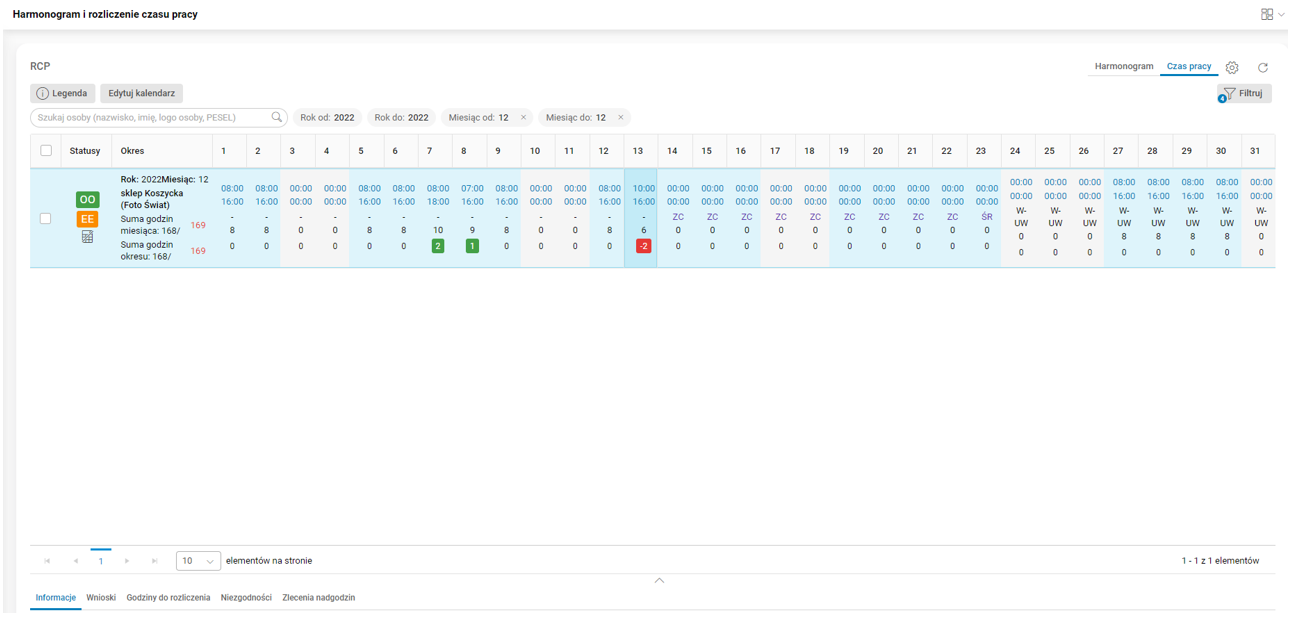
Rys. Pulpit Harmonogramowanie i rozliczenie czasu pracy, widok Czas pracy
Edycja czasu pracy
Na pulpicie są dostępne dwa sposoby edycji rzeczywistego czasu pracy:
· Poprzez kliknięcie godziny od i do lub ikony ołówka – w polach Godzina od i Godzina do dostępna jest akcja Modyfikuj umożliwiająca edycję danego dnia. W przypadku, gdy pracownik w danym dniu nie ma jeszcze danych dotyczących czasu pracy, pojawi się w zastępstwie symbol ołówka, po wybraniu którego możliwa jest edycja danego dnia. Po kliknięciu którejś z pozycji, której edycja jest dostępna, pojawi się okno z parametrami akcji Modyfikuj.
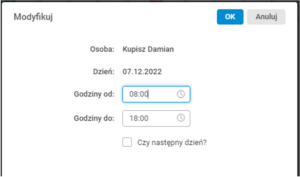
Rys. Edycja godzin danego dnia w rzeczywistym czasie pracy
· Za pomocą akcji Edytuj kalendarz – po wybraniu z górnego paska menu akcji Edytuj kalendarz pojawi się okno do uzupełnienia godzin pracy w całym miesiącu. Okno jest podzielone na sześć tygodni. Jeżeli w danym tygodniu są dni nienależące do modyfikowanego miesiąca, to takie pola są wyszarzane i nie będą dostępne do edycji, ale wartości zostaną w nich pokazane (jeżeli są dane w systemie).
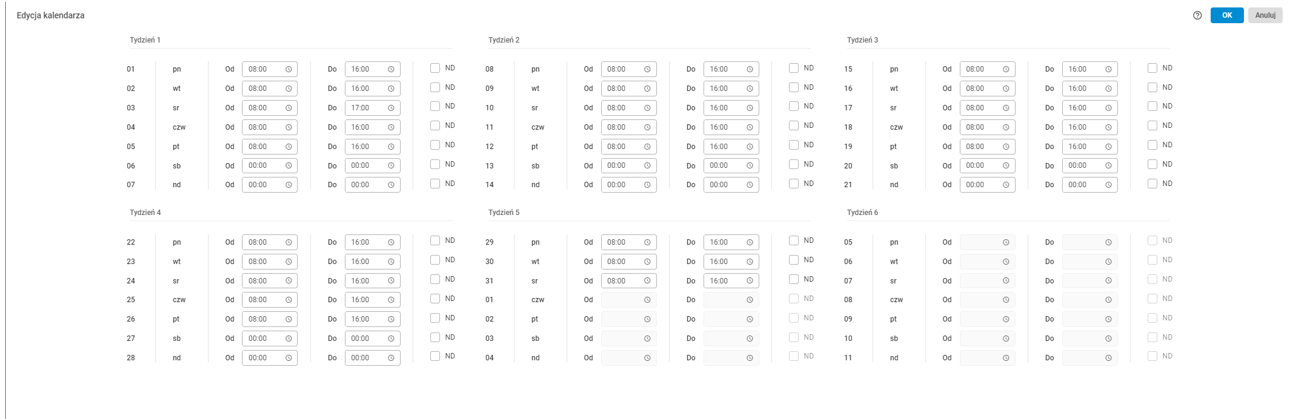
Rys. Okno akcji Edycja kalendarza
Szczegóły na pulpicie Harmonogram i rozliczenie czasu pracy
Na pulpicie są dostępne następujące szczegóły:
· Informacje – ten szczegół pokazuje szczegółowe informacje dotyczące danego dnia. Reaguje na to, jaki dzień (która kolumna) został wskazany przez użytkownika, tj. jeśli zaznaczona zostanie komórka z dniem czwartym, to w szczególe będą pokazane informacje dotyczące czwartego dnia wskazanego w filtrach roku i miesiąca. Szczegół jest podzielony na trzy obszary:
o Harmonogram – dostępne informacje to: planowane godziny rozpoczęcia i zakończenia pracy, godziny rozpoczęcia i zakończenia przerwy (jeżeli jest zaplanowana), godziny rozpoczęcia i zakończenia dyżuru (jeżeli jest zaplanowany). Dane zawsze pokazywane są dla całego dnia, nawet jeżeli pracownik pracował w różnych obiektach. Wówczas dane są podzielone na odpowiednie sekcje.
o Kalendarz – dostępne informacje to: rzeczywiste godziny rozpoczęcia i zakończenia pracy, godziny rozpoczęcia i zakończenia przerwy (jeżeli była), godziny rozpoczęcia i zakończenia dyżuru (jeżeli był). Dane zawsze pokazywane są dla całego dnia, nawet jeżeli pracownik pracował w różnych obiektach. Wówczas dane są podzielone na odpowiednie sekcje.
o Dodatkowe – w tym obszarze pokazywana jest informacja o systemie czasu pracy, okresie rozliczeniowym, sumie godzin zaplanowanych, sumie godzin przepracowanych oraz urlopie lub nieobecności chorobowej w danym dniu.
· Wnioski – zawiera informacje o wnioskach urlopowych danego pracownika.
· Godziny do rozliczenia – szczegół podzielony jest na dwie sekcje.
o W pierwszej znajduje się wykaz godzin zmianowych i nadliczbowych, jakie pracownik wypracował w danym miesiącu. Dane prezentowane są w czterech kolumnach:
· Szczegóły – zawiera informacje o:
-
- dacie wystąpienia danych godzin,
- statusie akceptacji danych godzin.
· Rozliczenie – zawiera informacje o:
-
- roku i miesiącu wypłaty,
- numerze listy, na jakiej godziny zostały rozliczone.
· Godziny do rozliczenia – zawiera informacje o:
-
- zakresie czasowym, w jakim wystąpiły te godziny,
- rodzaju godzin.
· Saldo – zawiera informacje o:
-
- Dodatek – ilość godzin traktowanych jako dodatek,
- Wynagrodzenie – ilość godzin traktowanych jako wynagrodzenie.
o W sekcji Rozliczenie godzin są widoczne sumy godzin (jeżeli godziny wystąpiły). Dostępne są informacje o następujących rodzajach godzin:
· 50%,
· 100%,
· Święto,
· Średniotygodniowe,
· Przedgodziny 50%,
· Przedgodziny 100%,
· Dopełnienie etatu,
· II zmiana,
· Godziny nocne.
Godziny podzielone są na dwa widoki: Miesiąc – godziny, które wystąpiły w danym miesiącu, i Do wypłaty – godziny do wypłaty w danym miesiącu.
· Niezgodności – pokazuje dla danego pracownika uwagi do harmonogramu lub rzeczywistego czasu pracy (w zależności od uruchomionego widoku pulpitu) z podziałem na uwagi, które należy rozwiązać (Uwagi pracownika), i te, które mogą zostać warunkowo autoryzowane (Do autoryzacji).
· Zlecenia nadgodzin – przedstawia zlecenia pracy w nadgodzinach dla pracownika.