Istniejące funkcjonalności dotyczące ewidencji i rozliczenia czasu pracy zostały przepisane na nowe komponenty platformy HTML, co pozwoliło na wprowadzenie szeregu usprawnień dzięki nowym możliwościom platformy.
Dotychczasowe rozwiązanie RCP opierało się na wcześniejszej wersji platformy HTML. Przejście na najnowszą wersję HTML umożliwiło zastosowanie szeregu zmian poprawiających układ wizualny oraz ergonomię pracy z tym modułem.
Harmonogramowanie i rozliczenie czasu pracy, widok Harmonogram
W widoku Harmonogram na pulpicie Harmonogramowanie i rozliczenie czasu pracy przełożony rejestruje plan pracy swoich podwładnych.
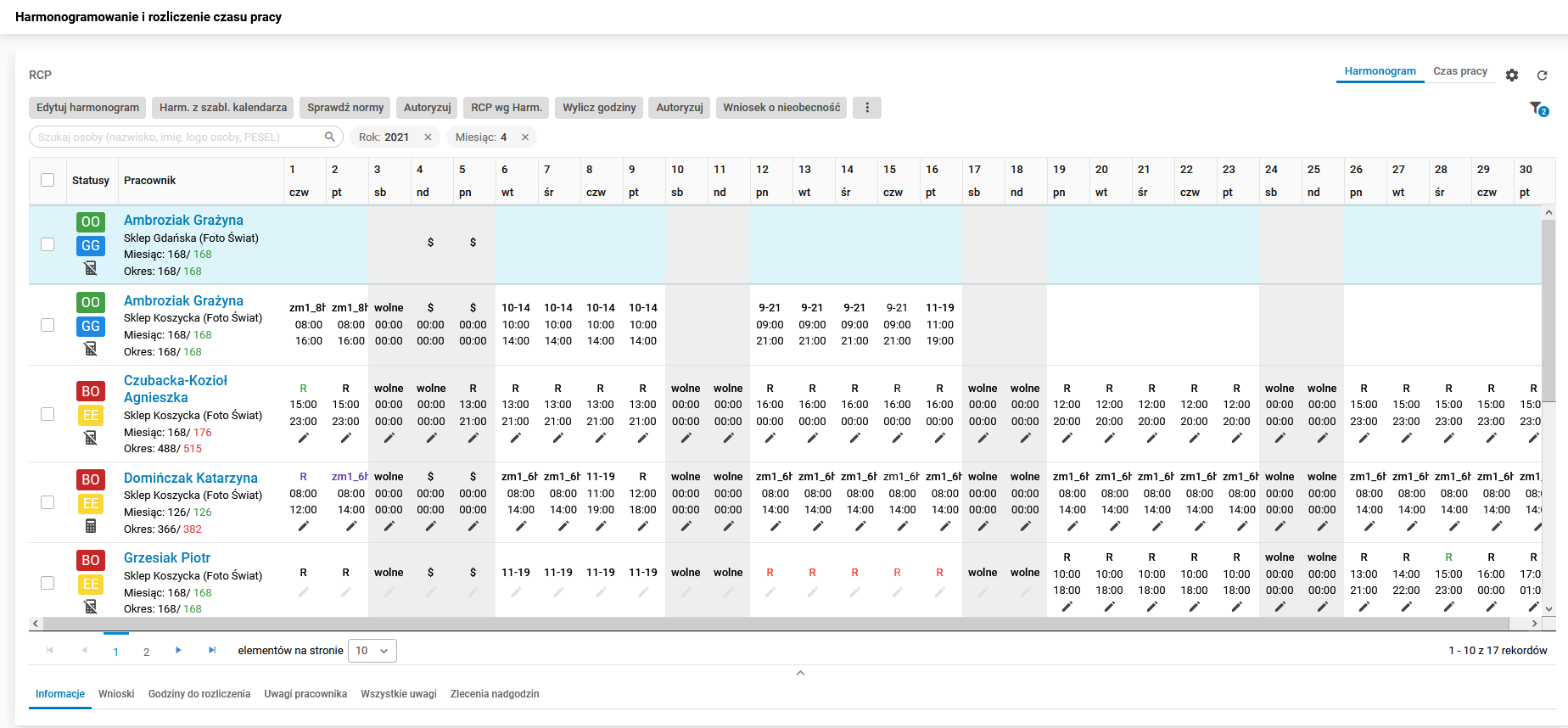
Rys. Pulpit Harmonogramowanie i rozliczenie czasu pracy, widok Harmonogram
Po zmianach widok Harmonogram pulpitu Harmonogramowanie i rozliczenie czasu pracy zawiera następujące pola:
· Status – jest to pole zawierające następujące informacje:
o informacja o błędach – pierwsza litera odnosi się do harmonogramu, druga do rzeczywistego czasu pracy. Dostępne wartości prezentuje poniższa tabela.
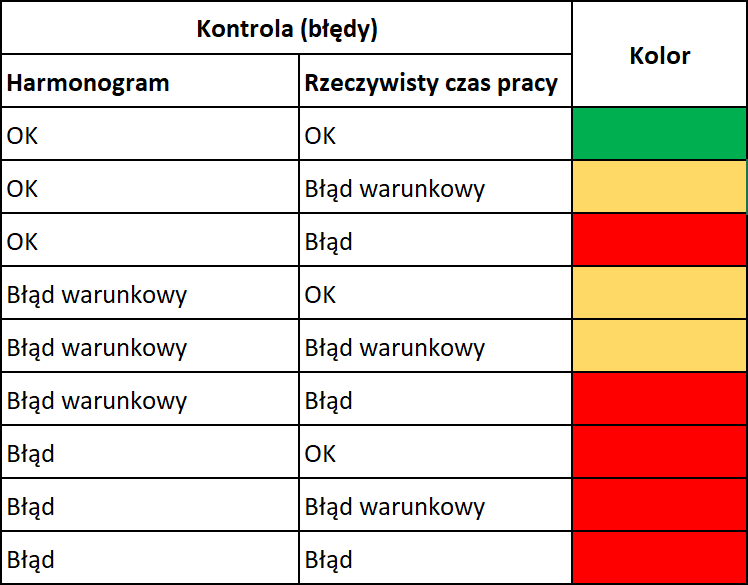
Rys. Statusy błędów
o Informacja o autoryzacji – pierwsza litera odnosi się do harmonogramu, druga do rzeczywistego czasu pracy. Dostępne wartości prezentuje poniższa tabela.
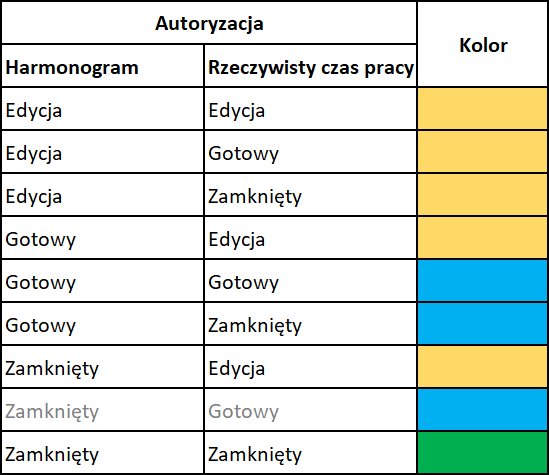
Rys. Statusy autoryzacji
o Informacja, czy zostały wyliczone godziny pracy danego pracownika.
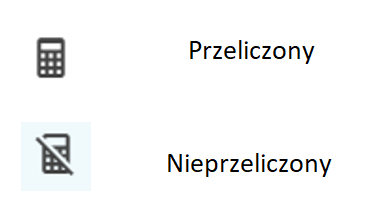
Rys. Status rozliczenia
· Pracownik – jest to pole zawierające poniższe informacje:
o Imię i nazwisko.
o Stanowisko lub Nazwa obiektu – w zależności konfiguracji.
o Bilans godzin miesięczny – z lewej strony liczba godzin nominalnych w miesiącu, po prawej liczba godzin zaplanowanych w miesiącu. Dodatkowo zaplanowany czas pracy jest oznaczony kolorem:
· czarnym – gdy zaplanowany czas jest mniejszy niż norma.
· czerwonym – gdy zaplanowany czas jest większa niż norma.
· zielonym – gdy norma i zaplanowany czas są równe.
o Bilans godzin w okresie rozliczeniowym – z lewej strony liczba godzin nominalnych w okresie, po prawej liczba godzin pracy zaplanowanych w okresie. Dodatkowo zaplanowany czas pracy jest oznaczony kolorem:
· czarnym – gdy zaplanowany czas jest mniejszy niż norma.
· czerwonym – gdy zaplanowany czas jest większa niż norma.
· zielonym – gdy norma i zaplanowany czas są równe.
· Dni miesiąca – poszczególne dni miesiąca są pokazywane jako kolejne kolumny. Kolumny dynamicznie dostosowują się do ilości dni w danym miesiącu. Dodatkowo pod każdym z numerów dnia pokazywany jest symbol dnia tygodnia, w jaki ten dzień wypada. Komórka z danymi zawiera poniższe informacje:
o Symbol dnia – symbol godziny reprezentujący godziny od i do. Jeżeli w systemie nie określono symbolu dnia, który odpowiadałby wprowadzonym godzinom od i do, to pojawi się symbol R. Symbol dnia zostanie pokolorowany na kolor:
· czerwony – jeżeli wystąpi błąd dobowy harmonogramu, który nie podlega autoryzacji warunkowej,
· żółty – jeżeli wystąpi błąd dobowy harmonogramu, który podlega autoryzacji warunkowej,
· zielony – jeżeli w danym dniu wystąpił urlop i nie ma błędów dobowych,
· fioletowy – jeżeli w danym dniu wystąpiła nieobecność chorobowa i nie ma błędów dobowych.
o Godzina od – zaplanowana godzina rozpoczęcia pracy.
o Godzina do – zaplanowana godzina zakończenia pracy.
o Symbol ołówka – ikona, pod którą podłączona jest edycja danego dnia.
Na pulpicie są dostępne trzy sposoby edycji danych:
· Poprzez zmianę symbolu dnia – po dwukrotnym kliknięciu w polu z danym dniem pojawi się okno, gdzie można wpisać symbol lub wybrać go z listy rozwijanej.
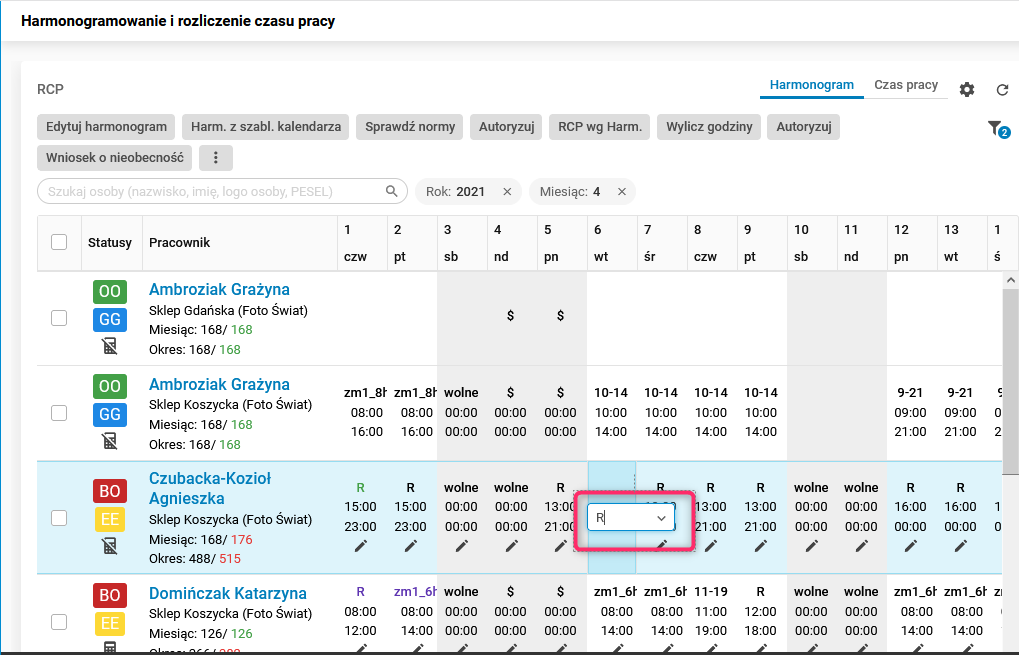
Rys. Edycja poprzez wskazanie symbolu dnia
· Poprzez kliknięcie ikony ołówka – pojawi się okno akcji Modyfikuj, w którym należy wskazać planowane godziny rozpoczęcia i zakończenia pracy przez pracownika.
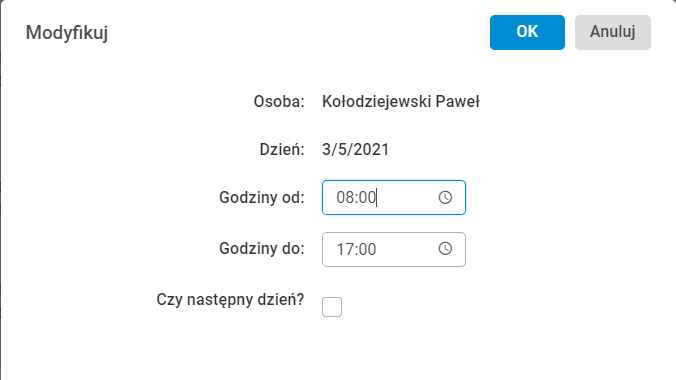
Rys. Parametry akcji Modyfikuj
· za pomocą akcji Edytuj harmonogram – po wybraniu z górnego paska menu akcji Edytuj harmonogram pojawi się okno do uzupełnienia planowanych godzin rozpoczęcia i zakończenia pracy w danym miesiącu. Okno jest podzielone na sześć tygodni. Jeżeli w danym tygodniu są dni nienależące do modyfikowanego miesiąca, to takie pola są wyszarzane i niedostępne do edycji, ale pokazane są w nich wartości (jeżeli są dane w systemie), co może ułatwić użytkownikowi planowanie czasu pracy.
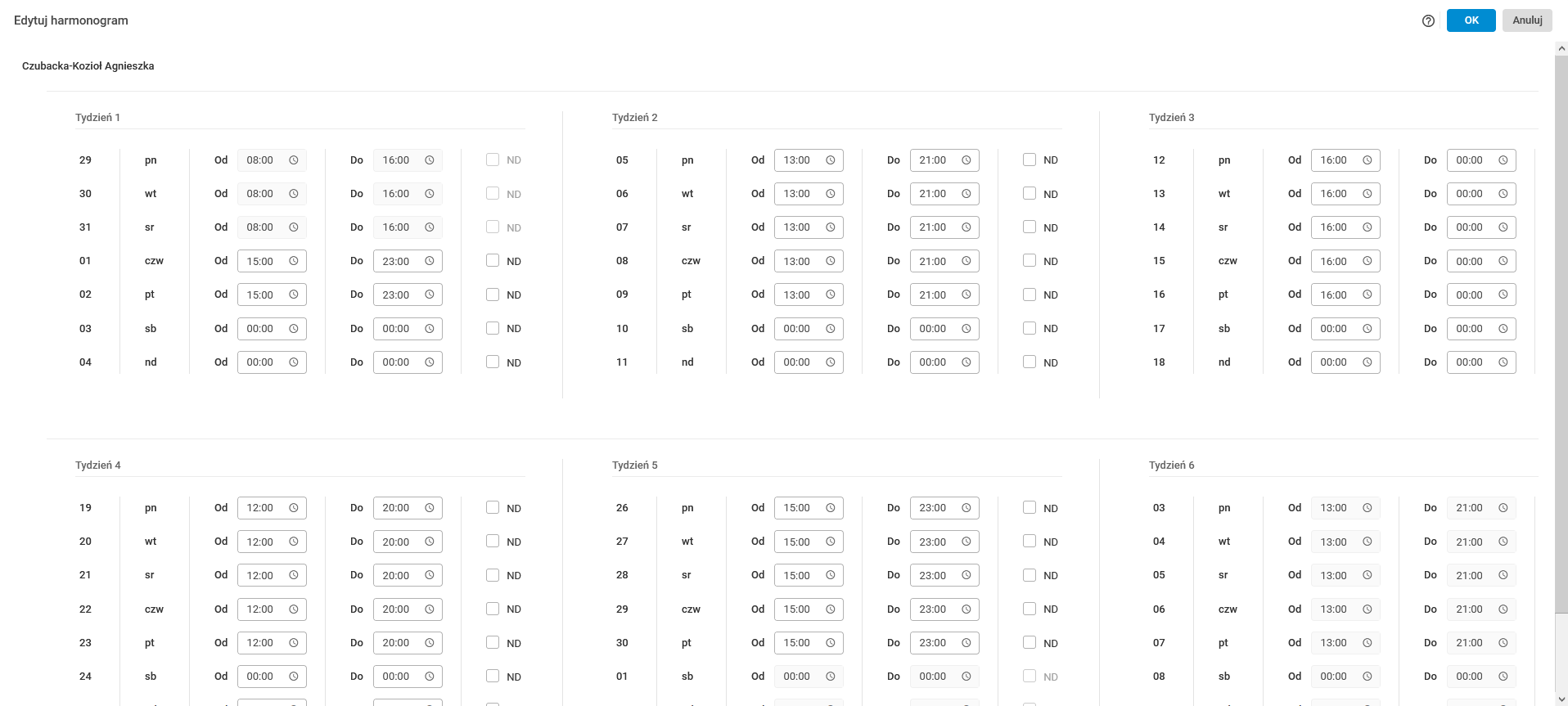
Rys. Parametry procedury Edytuj harmonogram
Na pulpicie Harmonogramowanie i rozliczenie czasu pracy dodany został widok Czas pracy, w którym można ewidencjonować i weryfikować rzeczywisty czas pracy.
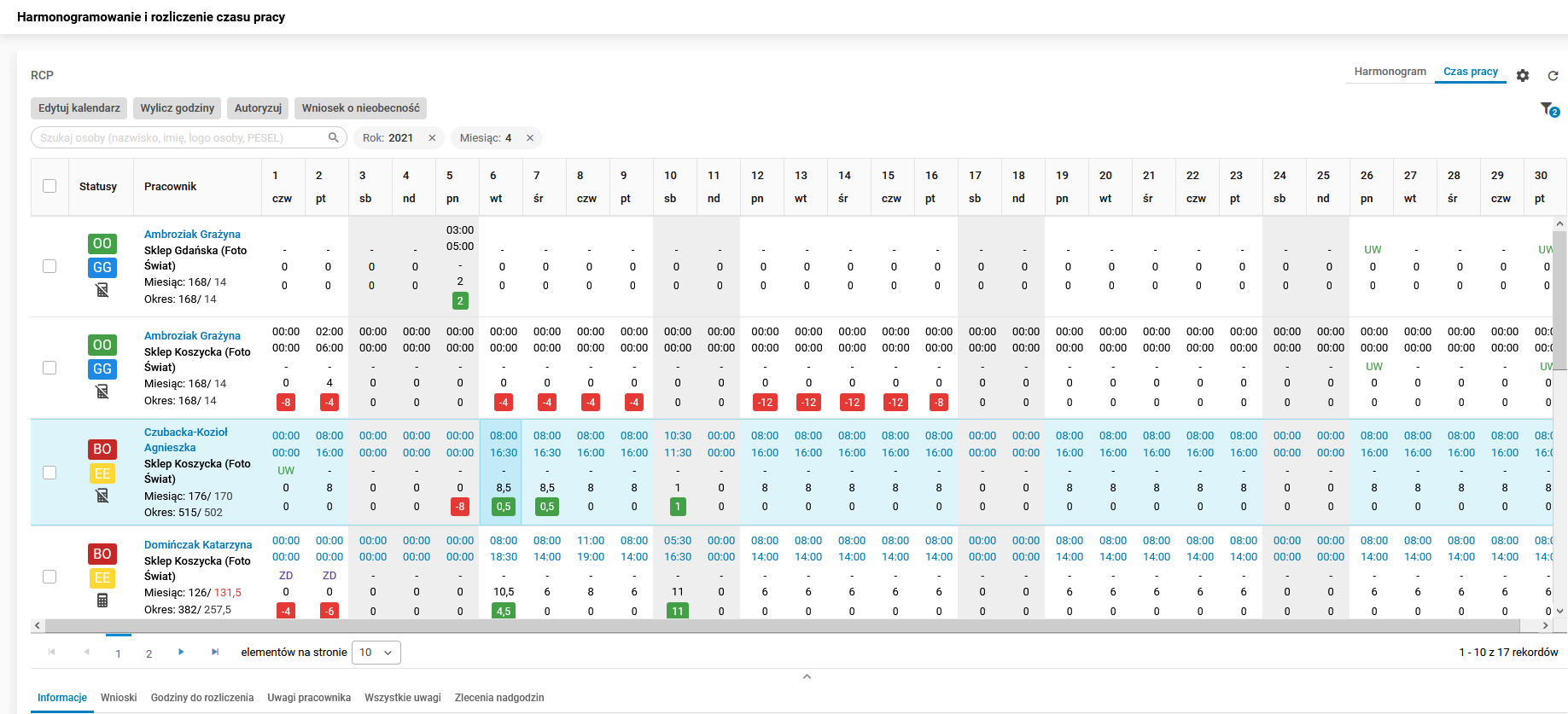
Rys. Pulpit Harmonogramowanie i rozliczenie czasu pracy, widok Czas pracy
W widoku tym dostępne są pola:
· Status – jest to pole zawierające pozycje dokładnie tak jak w widoku Harmonogram,
· Pracownik – jest to pole zawierające następujące informacje:
o Imię i nazwisko.
o Stanowisko lub nazwa obiektu – w zależności od konfiguracji.
o Bilans godzin miesięczny – z lewej strony liczba godzin zaplanowanych w miesiącu, po prawej liczba przepracowanych godzin. Dodatkowo rzeczywisty czas pracy jest oznaczony kolorem:
· czerwonym – gdy jest większy niż norma,
· zielonym – gdy jest równy normie.
o Bilans godzin w okresie rozliczeniowym – z lewej strony liczba godzin zaplanowanych w okresie, po prawej liczba przepracowanych godzin w okresie. Dodatkowo rzeczywisty czas pracy jest oznaczony kolorem:
· czerwonym – gdy jest większy niż norma,
· zielonym – gdy jest równy normie.
· Dni miesiąca – poszczególne dni miesiąca są pokazywane jako kolejne kolumny. Kolumny dynamicznie dostosowują się do ilości dni w danym miesiącu. Dodatkowo pod każdym z numerów dnia pokazywany jest symbol dnia tygodnia, jaki stanowi dzień miesiąca. Komórka z danym dniem zawiera poniższe informacje:
o Godzina od – godzina rozpoczęcia pracy; pod to pole podłączona jest edycja danego dnia.
o Godzina do – godzina zakończenia pracy; pod to pole podłączona jest edycja danego dnia.
o Symbol ołówka – jeżeli pracownik nie ma jeszcze w danym dniu zaewidencjonowanej pracy (puste godziny od i do), to pojawia się ikona, pod którą podłączona jest edycja danego dnia.
o Symbol nieobecności – jeżeli w danym dniu pracownik ma zaewidencjonowany urlop lub absencję chorobową, to w tym miejscu pojawi się dwuliterowy symbol tej nieobecności.
o Suma godzin – suma godziny przepracowanych, wyliczana na podstawie godziny rozpoczęcia i zakończenia pracy. Suma godzin zostanie oznaczona kolorem:
· czerwonym – jeżeli wystąpi błąd dobowy rzeczywistego czasu pacy, który nie podlega autoryzacji warunkowej,
· żółtym – jeżeli wystąpi błąd dobowy rzeczywistego czasu pacy, który podlega autoryzacji warunkowej,
· zielonym – jeżeli w danym dniu wystąpił urlop i nie ma błędów dobowych,
· fioletowym – jeżeli w danym dniu wystąpiła nieobecność chorobowa i nie ma błędów dobowych.
o Różnica wg harmonogramu – różnica pomiędzy godzinami zaplanowanymi i faktycznie przepracowanymi w danym dniu. Jeżeli ilość godzin przepracowanych będzie mniejsze od ilości godzin zaplanowanych, to pole zostanie podświetlone na czerwono, a jeżeli będzie a – na zielono.
Na pulpicie są dostępne dwa sposoby edycji rzeczywistego czasu pracy:
· Poprzez kliknięcie godziny od i do lub ikony ołówka – na polach Godzina od i Godzina do podłączony jest link do akcji Modyfikuj umożliwiającej edycję danego dnia. W przypadku, gdy pracownik w danym dniu nie ma jeszcze danych dotyczących czasu pracy, pojawi się w zastępstwie symbol ołówka, pod który podłączony jest też ten sam link. Po kliknięciu w którąś z pozycji z podłączonym linkiem pojawi się okno z parametrami akcji Modyfikuj.
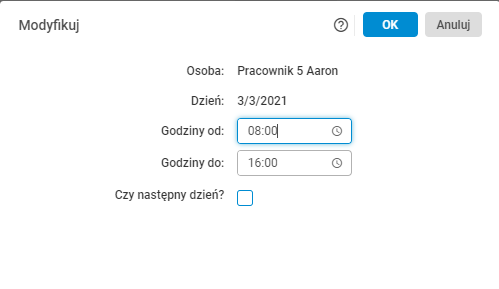
Rys. Edycja godzin danego dnia w rzeczywistym czasie pracy
· Przy pomocy akcji Edytuj kalendarz – po wybraniu z górnego paska menu akcji Edytuj kalendarz pojawi się okno do uzupełnienia godzin pracy w całym miesiącu. Okno jest podzielone na sześć tygodni. Jeżeli w danym tygodniu są dni nienależące do modyfikowanego miesiąca, to takie pola są wyszarzane i nie są dostępne do edycji, ale pokazane są w nich wartości (jeżeli są dane w systemie).
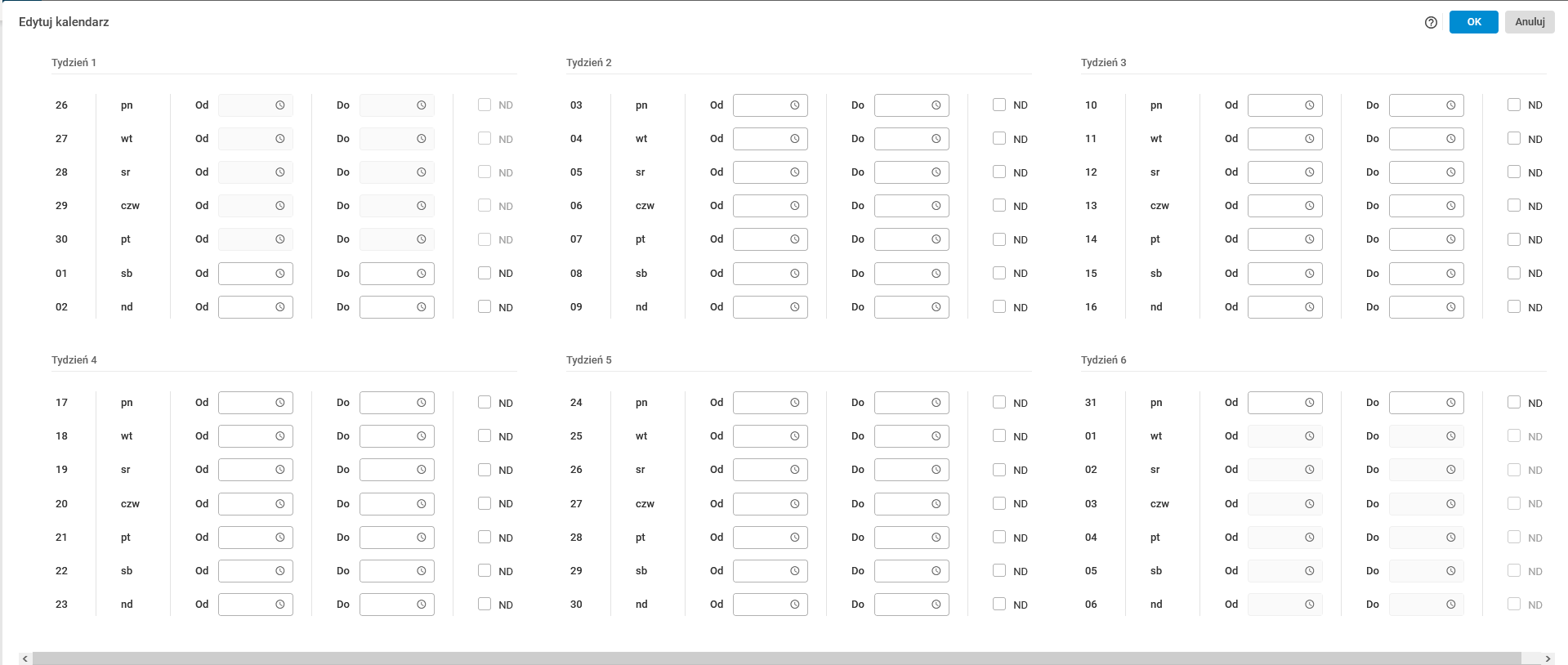
Rys. Parametry procedury Edytuj kalendarz
Szczegóły na pulpicie Harmonogramowanie i Rozliczenie czasu pracy
Na pulpicie dodano następujące szczegóły:
· Informacje – ten szczegół pokazuje szczegółowe informacje danego dnia. Reaguje na to, jaki dzień (która kolumna) został wskazany przez użytkownika, tj. jeśli zaznaczona zostanie komórka z dniem czwartym, to w szczególe będą pokazane informacje dotyczące czwartego dnia wskazanego w filtrach roku i miesiąca. Szczegół jest podzielony na trzy obszary:
o Harmonogram – dostępne informacje to: planowane godziny rozpoczęcia i zakończenia pracy, godziny rozpoczęcia i zakończenia przerwy (jeżeli jest zaplanowana), godziny rozpoczęcia i zakończenia dyżuru (jeżeli jest zaplanowany). Dane zawsze pokazywane są dla całego dnia, nawet jeżeli pracownik pracował w różnych obiektach. Wówczas dane są podzielone na odpowiednie sekcje.
o Kalendarz – dostępne informacje to: rzeczywiste godziny rozpoczęcia i zakończenia pracy, godziny rozpoczęcia i zakończenia przerwy (jeżeli była), godziny rozpoczęcia i zakończenia dyżuru (jeżeli był). Dane zawsze pokazywane są dla całego dnia, nawet jeżeli pracownik pracował w różnych obiektach. Wówczas dane są podzielone na odpowiednie sekcje.
o Dodatkowe – w tym obszarze pokazywana jest informacja o systemie czasu pracy, okresie rozliczeniowym, sumie godzin zaplanowanych, sumie godzin przepracowanych oraz urlopie lub nieobecności chorobowej w danym dniu.

Rys. Szczegół Informacje
· Wnioski – zawiera informacje o wnioskach urlopowych danego pracownika.
Rys. Szczegół Wnioski
· Godziny do rozliczenia – szczegół podzielony jest na dwie sekcje. W pierwszej znajduje się wykaz godzin zmianowych i nadliczbowych, jakie pracownik wypracował w danym miesiącu. Dane prezentowane są w czterech kolumnach:
o Szczegóły – zawiera informacje o:
· dacie wystąpienia danych godzin,
· statusie akceptacji danych godzin.
o Rozliczenie – zawiera informacje o:
· roku i miesiącu wypłaty,
· numerze listy, na jakiej godziny zostały rozliczone.
o Godziny do rozliczenia – zawiera informacje o:
· Zakresie czasowym, w jakim wystąpiły te godziny,
· rodzaju godzin.
o Saldo:
· Dodatek – ilość godzin traktowanych jako dodatek,
· Wynagrodzenie – ilość godzin traktowanych jako wynagrodzenie.
W sekcji Rozliczenie godzin są widoczne sumy godzin (jeżeli wystąpiły). Dostępne są informacje o następujących rodzajach godzin:
o 50%,
o 100%,
o Święto,
o Średniotygodniowe,
o Przedgodziny 50%,
o Przedgodziny 100%,
o Dopełnienie etatu,
o II zmiana,
o Godziny nocne.
Godziny podzielone są na dwa widoki:
o Miesiąc – godziny, które wystąpiły w danym miesiącu.
o Do wypłaty – godziny, które będą wypłacone w danym miesiącu.
· Uwagi pracownika – pokazuje dla danego pracownika uwagi do harmonogramu lub rzeczywistego czasu pracy (w zależności od uruchomionego widoku pulpitu) z podziałem na uwagi, które należy rozwiązać (Uwagi pracownika) i te, które mogą zostać warunkowo autoryzowane (Do autoryzacji).

Rys. Szczegół Uwagi pracownika
· Wszystkie uwagi – pokazuje dla wszystkich pracowników uwagi do harmonogramu lub rzeczywistego czasu pracy (w zależności od uruchomionego widoku pulpitu) z podziałem na uwagi, które należy rozwiązać (Wszystkie uwagi) i te, które mogą zostać warunkowo autoryzowane (Do autoryzacji). Kliknięcie w liczbę błędów powoduje zawężenie listy pracowników wyświetlanych w sekcji Harmonogram do tych, u których dany błąd wystąpił.
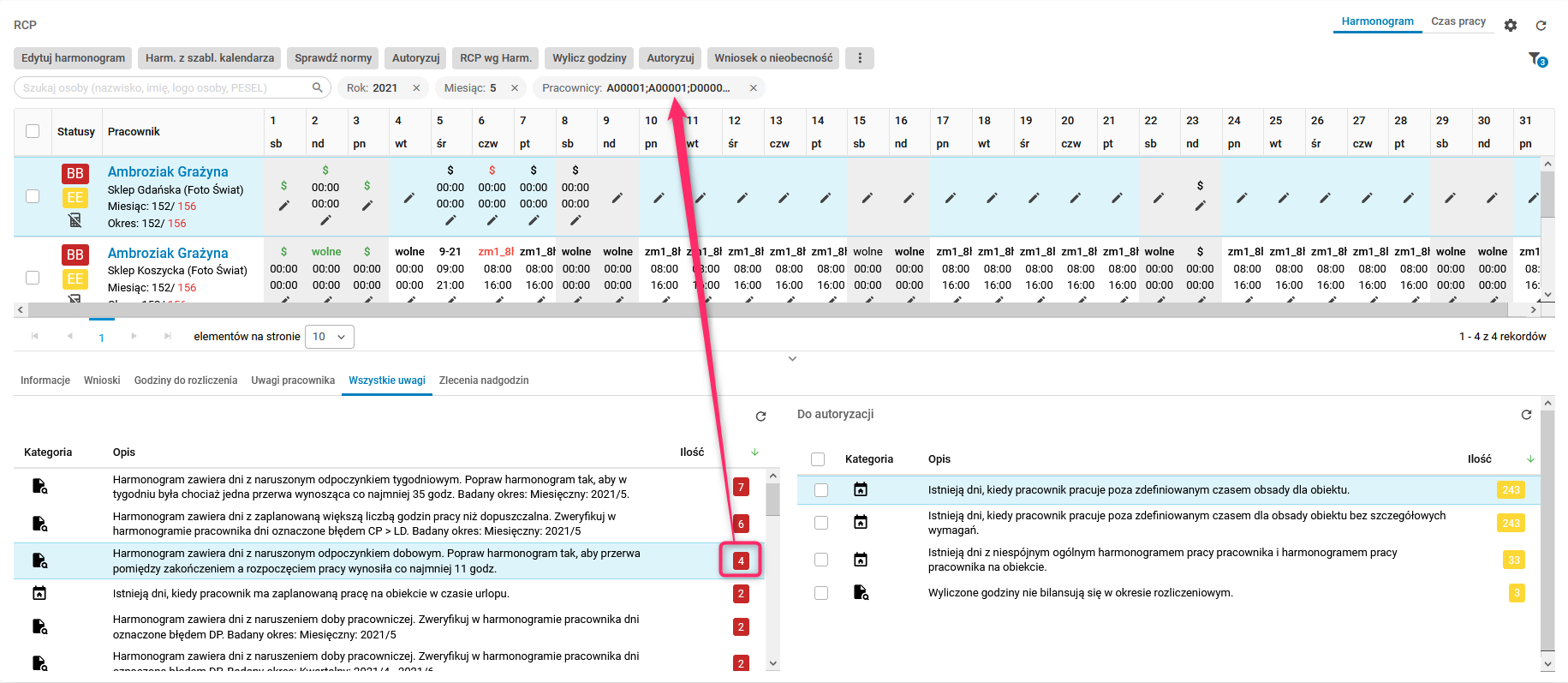
Rys. Szczegół Wszystkie uwagi
· Zlecenia nadgodzin – przedstawia zlecenia pracy w nadgodzinach dla pracownika. Z tego poziomu menadżer może wprowadzać oraz akceptować zlecenia pracy w godzinach nadliczbowych dla swoich podwładnych.

Rys. Szczegół Zlecenia nadgodzin
Podstawowa konfiguracja zakłada, że to przełożony tworzy harmonogram oraz ewidencjonuje rzeczywisty czas pracy swoich podwładnych.
Możliwa jest również taka konfiguracja ścieżek autoryzacji, aby pracownik mógł edytować rzeczywisty czas pracy. W harmonogramie i czasie pracy są uwzględnione odpowiednie ścieżki w kontekście możliwej edycji danych przez kierownika.
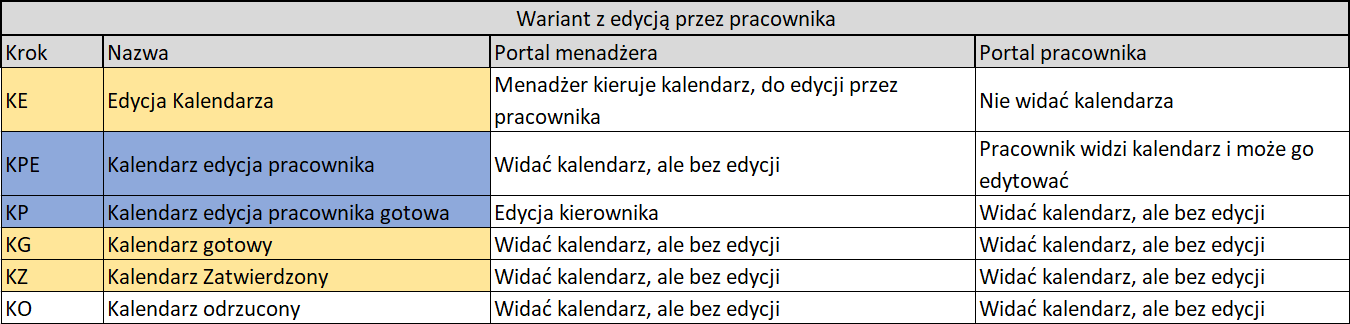
Rys. Kroki autoryzacji