Mechanizm powiadomień e-mail usługi Businesslink wzbogacono o następujące funkcjonalności:
· Możliwość skonfigurowania sposobu podłączania załączników do powiadomienia – osobno dla głównego załącznika (obrazu udostępnionego dokumentu, np. faktury) i osobno dla załączników dodatkowych.
· Możliwość powiadomienia użytkownika o fakcie dosłania dodatkowego załącznika (załączników) do uprzednio udostępnionego w usłudze dokumentu (głównego załącznika). Uwaga! W ten sposób nie można dosyłać/podmieniać głównego załącznika (obrazu dokumentu).
Wprowadzona zmiana umożliwia lepsze dostosowanie struktury powiadomień e-mail do potrzeb klientów.
Konfigurowanie sposobu podłączenia załączników do powiadomienia
Na kokpicie konfiguracyjnym portalu, do którego dostęp ma użytkownik w roli administratora, w sekcji Powiadomienia e-mail, dotychczasowy parametr Sposób dodawania załączników do wiadomości e-mail został zastąpiony dwoma nowymi parametrami:
· Sposób dodawania głównego załącznika dokumentu do wiadomości e-mail,
· Sposób dodawania załączników dodatkowych do wiadomości e-mail.
Każdy z powyższych parametrów posiada następujące wartości konfiguracyjne:
· Brak – wybieramy tę opcję jeśli chcemy, aby e-mail nie zawierał obrazu dokumentu lub załączników dodatkowych oraz by użytkownik mógł pobrać je dopiero po uprzednim zalogowaniu się do portalu.
· Link do pobrania – wybieramy tę opcję jeśli chcemy, aby powiadomienia mailowe zawierały linki, które umożliwią szybkie pobranie dokumentu/załączników dodatkowych bez konieczności logowania się do portalu.
· Załączniki w mailu – wybieramy tę opcję jeśli chcemy, aby powiadomienia mailowe zawierały tradycyjne, fizyczne pliki podłączone do wiadomości e-mail. Uwaga! Jeśli to ustawienie dotyczy obrazu dokumentu, to usługa nie odnotuje faktu pobrania takiego załącznika.
· Załącznik ZIP – wybieramy tę opcję jeśli chcemy, aby powiadomienia mailowe zawierały obraz dokumentu lub załączniki dodatkowe w formie archiwum ZIP. Uwaga! Jeśli użytkownik chce otrzymywać jeden plik archiwum, zawierający zarówno obraz dokumentu, jak również załączniki dodatkowe, to wartość Załącznik ZIP należy ustawić dla obydwu parametrów.
Powyższe opcje określają sposób podłączania załączników zarówno do powiadomień o nowym dokumencie, jak również powiadomień o nowym załączniku.
Konfigurowanie powiadomienia o załączniku dodatkowym
Powiadomienie o załączniku dodatkowym to kolejna nowa opcja udostępniona na pulpicie konfiguracyjnym portalu. Aby ją włączyć lub wyłączyć, należy zmienić wartość parametru Czy dosłanie załącznika wygeneruje powiadomienie e-mail.
Uwaga! Ta opcja odnosi się jedynie do sytuacji, gdy do uprzednio udostępnionego w usłudze dokumentu (załącznika głównego) dosłano nowy załącznik (dodatkowy). Obecnie nie ma możliwości wyłączenia analogicznego powiadomienia o nowym dokumencie (czyli załączniku głównym).
Sposób użycia opcji
Aby skonfigurować którąś z opisanych w niniejszym dokumencie opcji, należy zaznaczyć ją na liście opcji, a następnie użyć przycisku Edytuj.
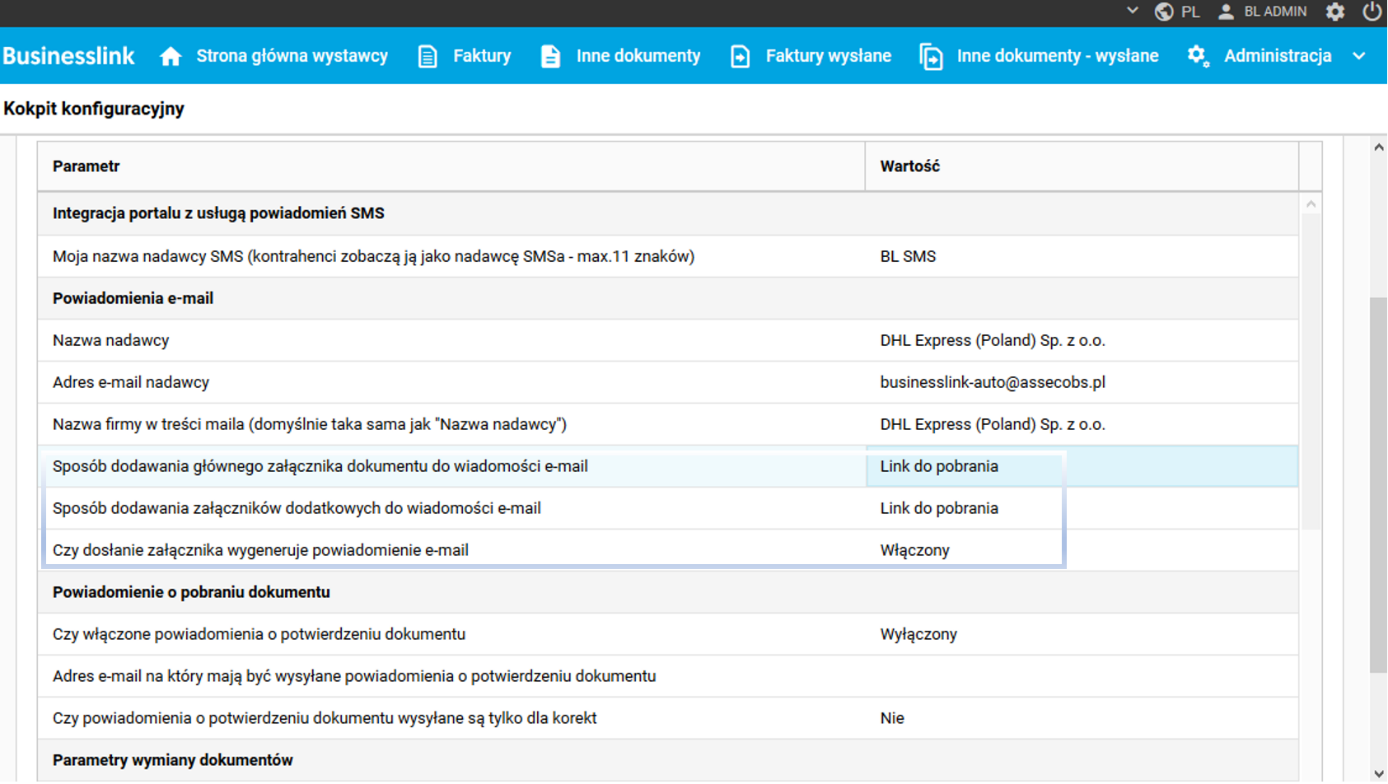
Rys. Nowe opcje zmieniające sposób działania powiadomień e-mail
Wybraną opcję można włączyć lub wyłączyć, wybierając odpowiednią Wartość.
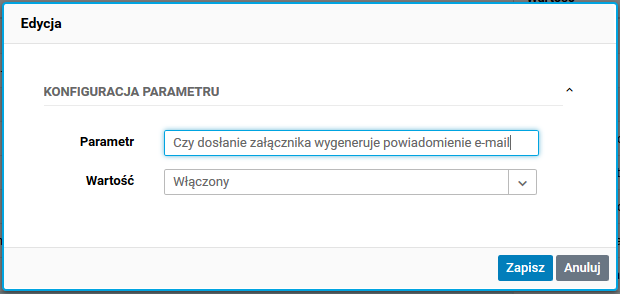
Rys. Włączenie ustawienia Czy dosłanie załącznika wygeneruje powiadomienie e-mail
Poniżej przedstawiono różnice w strukturze wiadomości e-mail zawierających załączniki w powiadomieniu o nowym dokumencie. W tabeli porównano ze sobą trzy przykładowe konfiguracje powiadomień:
|
Przykładowa konfiguracja nr |
Sposób dodawania głównego załącznika dokumentu do wiadomości e-mail |
Sposób dodawania załączników dodatkowych do wiadomości e-mail |
|
1 |
Link do pobrania |
Załączniki w mailu |
|
2 |
Załącznik zip |
Załącznik zip |
|
3 |
Brak |
Brak |
Kolejne rysunki przedstawiają odpowiadające im zmiany w wyglądzie wiadomości e-mail:
Konfiguracja nr 1
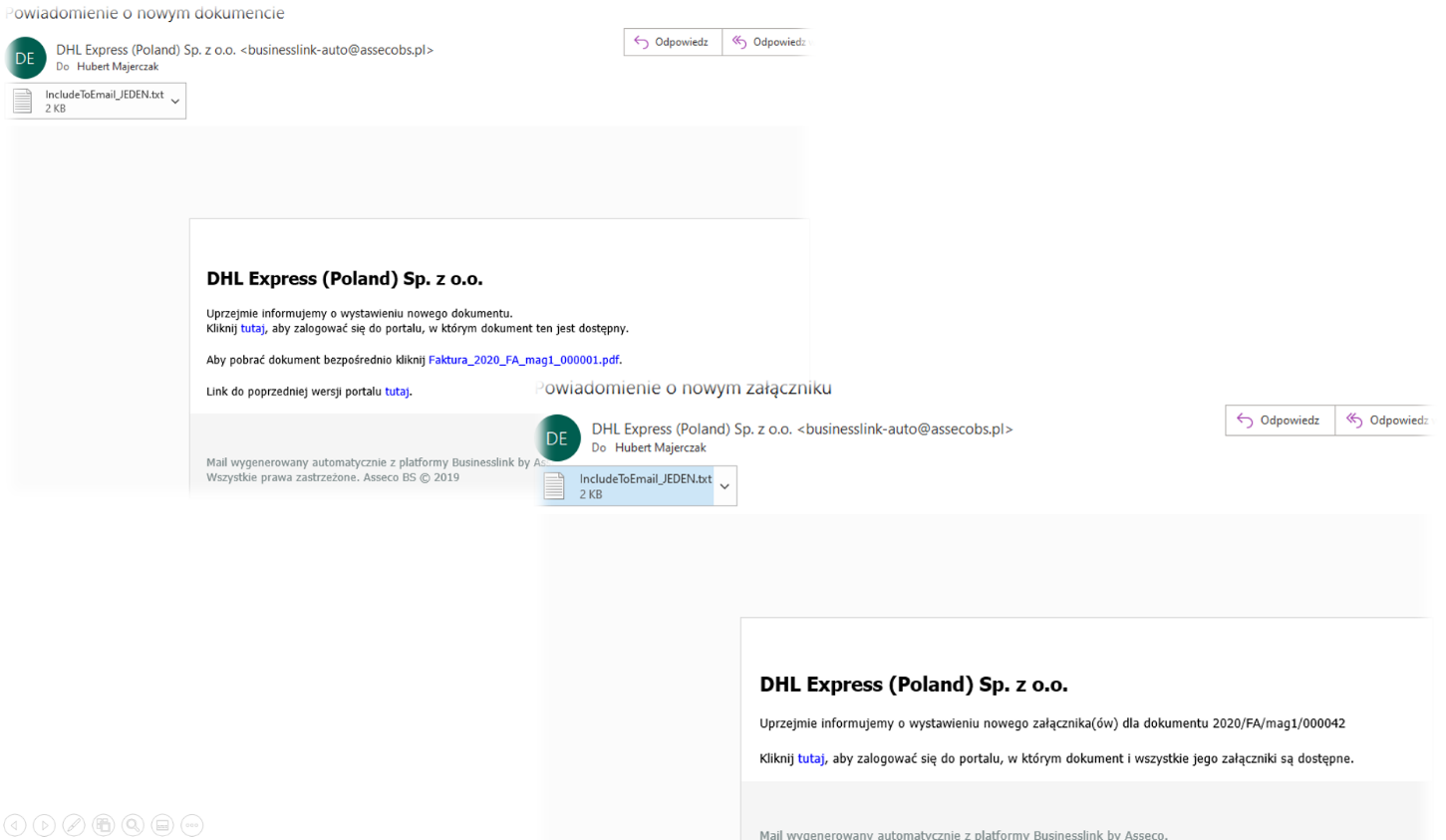
Rys. Porównanie wyglądu wiadomości e-mail dla konfiguracji 1: Link do pobrania + Załączniki w mailu
Konfiguracja nr 2
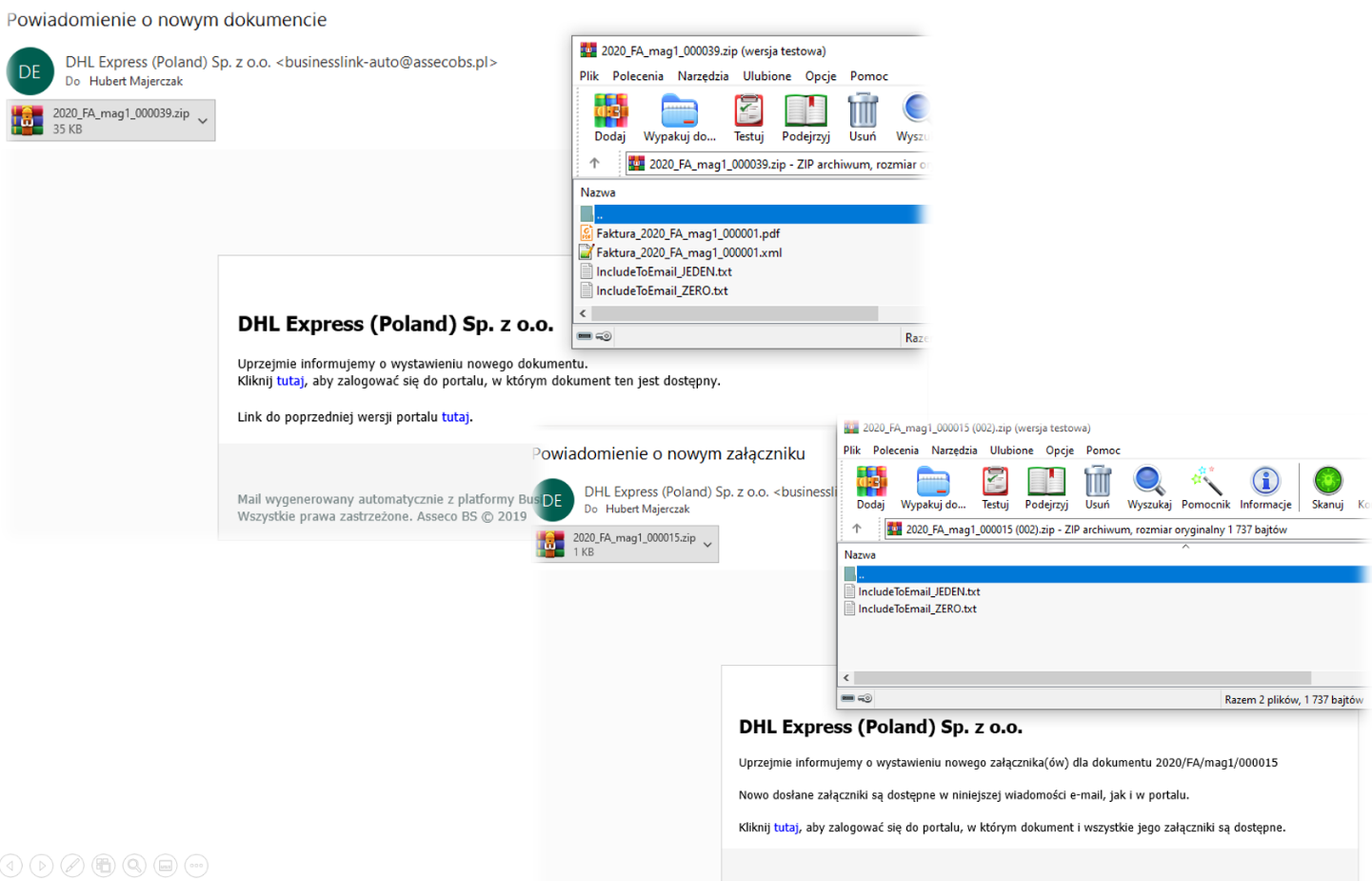
Rys. Porównanie wyglądu wiadomości e-mail dla konfiguracji 2: Załącznik .zip + Załącznik .zip
Konfiguracja nr 3
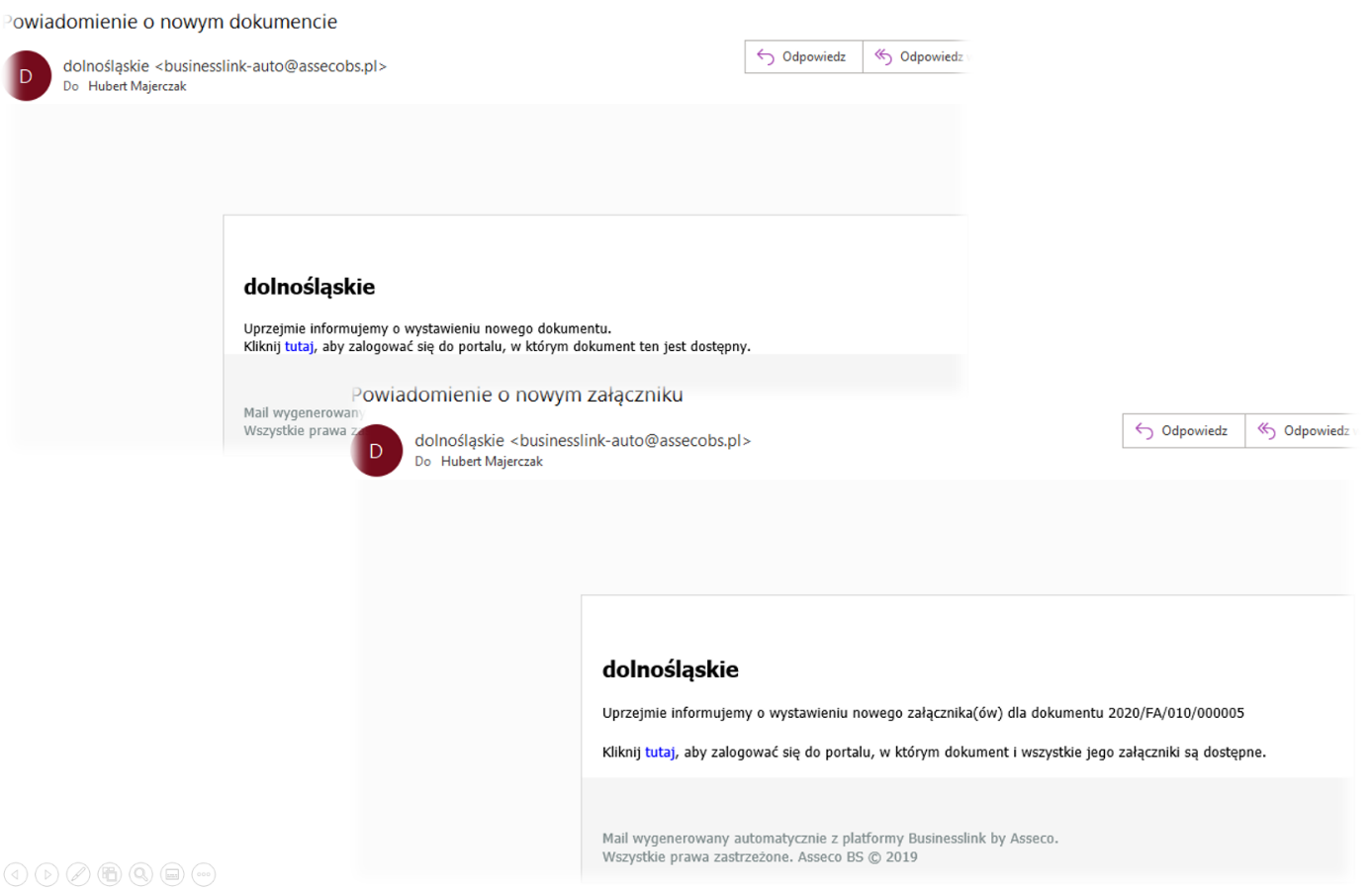
Rys. Porównanie wyglądu wiadomości e-mail dla konfiguracji 3:Brak + Brak