W wersji 96 rozbudowano funkcjonalność Businesslink API o możliwość dostarczenia dodatkowych plików do już wysłanego do usługi dokumentu oraz zmodyfikowano system ERP tak, aby tę czynność operator mógł wykonać z poziomu interfejsu graficznego.
Do tej pory integracja z usługą Businesslink dawała możliwość jednorazowego dostarczenia załączników wraz z wysyłanym dokumentem. Nie było natomiast możliwości dosłania dodatkowych plików do już istniejącego w usłudze dokumentu. Ograniczało to możliwości komunikacji pomiędzy wystawcą dokumentu a jego odbiorcą. Przykładowo nie dało się dosłać specyfikacji wykonania usługi, gdy takowa powstała dopiero w późniejszym terminie.
Aby zapoznać się z aktualnym stanem dystrybucji załączników danego dokumentu, należy wejść do właściwego rejestru dokumentów (np. Sprzedaż ogółem dla faktur sprzedaży), odszukać wiersz reprezentujący dany dowód i wybrać ikonę Załączniki w menu słownika:
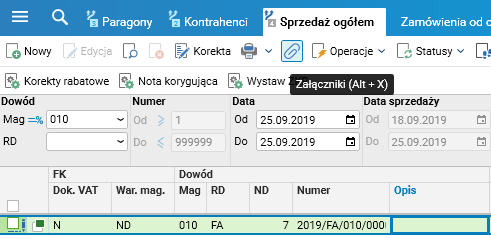
Rys. Przycisk otwierający okno z załącznikami
W ten sposób otwarty zostaje widok wszystkich załączników danego dokumentu, zawierający informację m.in. o statusie ich wysyłki do usługi Businesslink.
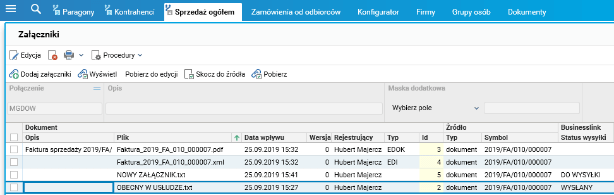
Rys. Podgląd załączników dokumentu sprzedaży
Aby skierować do usługi kolejne załączniki, należy użyć akcji Dodaj załączniki, a następnie w oknie z parametrami dodać do listy załączniki, które chcemy wysłać (przycisk Przeglądaj umożliwia wybór pliku z dysku). Następnie zaznaczamy pole Do wysłania, które jest elementem koniecznym dla przeprowadzenia wysyłki. Rysunek poniżej pokazuje poprawną sekwencję działań.
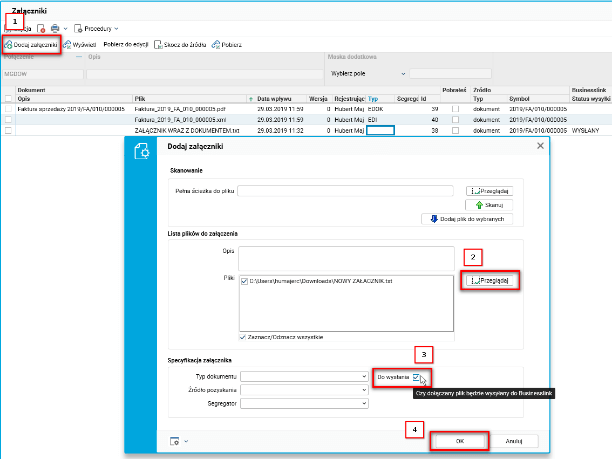
Rys. Dodawanie nowego załącznika w ramach dokumentu
Wykonanie akcji Dodaj załączniki spowoduje dodanie nowego rekordu do listy załączników. Wiersz zawierający dodany plik jest teraz przeznaczony „DO WYSYŁKI” (kolumna Businesslink;Status wysyłki).

Rys. Podgląd bieżącego stanu wysłania załączników do usługi
Załączniki w statusie DO WYSYŁKI zostaną wysłane automatycznie przy najbliższym zadziałaniu mechanizmu wysyłającego dokumenty. Uwaga! Jeśli dokument, do którego załącznik dodano, nie był do usługi dostarczany w sposób automatyczny, lub gdy konfiguracja systemu ERP nie używa automatycznej wysyłki dokumentów, to należy ręcznie uruchomić procedurę E-Dokumenty **Dosłanie załączników dokumentu** dostępną w menu okna Załączniki.
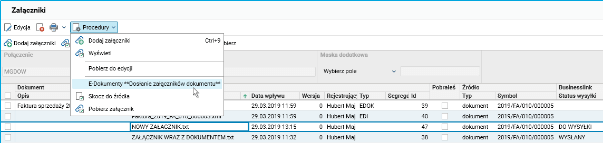
Rys. Ręczne wysłanie załącznika