W systemie Asseco Softlab ERP poprawiono ergonomię procesu wystawiania dokumentów KP/KW.
Potrzeba biznesowa
Niezależnie od tego czy przyjmowanie płatności jest obsługiwane w Kasie przez kasjera czy też przez sprzedawcę-kasjera podczas wystawiania dokumentów sprzedaży, proces wystawiania dokumentów ewidencjonujących płatność powinien być w jak największym stopniu zautomatyzowany. Dodatkowo, taki proces powinien umożliwiać rejestrację płatności mieszanej: gotówką i kartą, a także pozwalać na zmianę formy płatności w sytuacji, gdy klient chce (lub musi) zmienić sposób uiszczania zapłaty.
Ograniczenia na dziś – co chcemy usprawnić
Dotychczas w procesie przyjmowania płatności, system Asseco Softlab ERP w pierwszym kroku wymagał zarejestrowania nagłówka dokumentu i uzupełnienia danych kontrahenta. Dopiero w kolejnym kroku można było wskazać niezapłaconą fakturę tego kontrahenta i na jej podstawie wystawić dokument zapłaty. Ograniczaniem było również prowadzenie oddzielnych raportów kasowych dla płatności gotówkowych i płatności kartami płatniczymi. Takie płatności należało wprowadzać na osobnych dokumentach KP/KW, co utrudniało ewentualną zmianę formy płatności w momencie przyjmowania zapłaty.
Jak to usprawniliśmy
Usprawniono pracę kasjera, poprzez dostarczenie mu możliwość zaznaczenia kilka rozrachunków (pochodzących od jednego kontrahenta) w celu utworzenia jednego dokumentu KP/KW rozliczającego zaznaczone faktury. Umożliwiono również rejestrowanie w jednym raporcie kasowym płatności zarówno gotówką, jak też kartami płatniczymi/czekami. Dzięki takiemu rozwiązaniu, w momencie wystawiania dokumentu KP/KW, istnieje możliwość modyfikacji kwot jakie są wpłacane gotówką lub kartami.
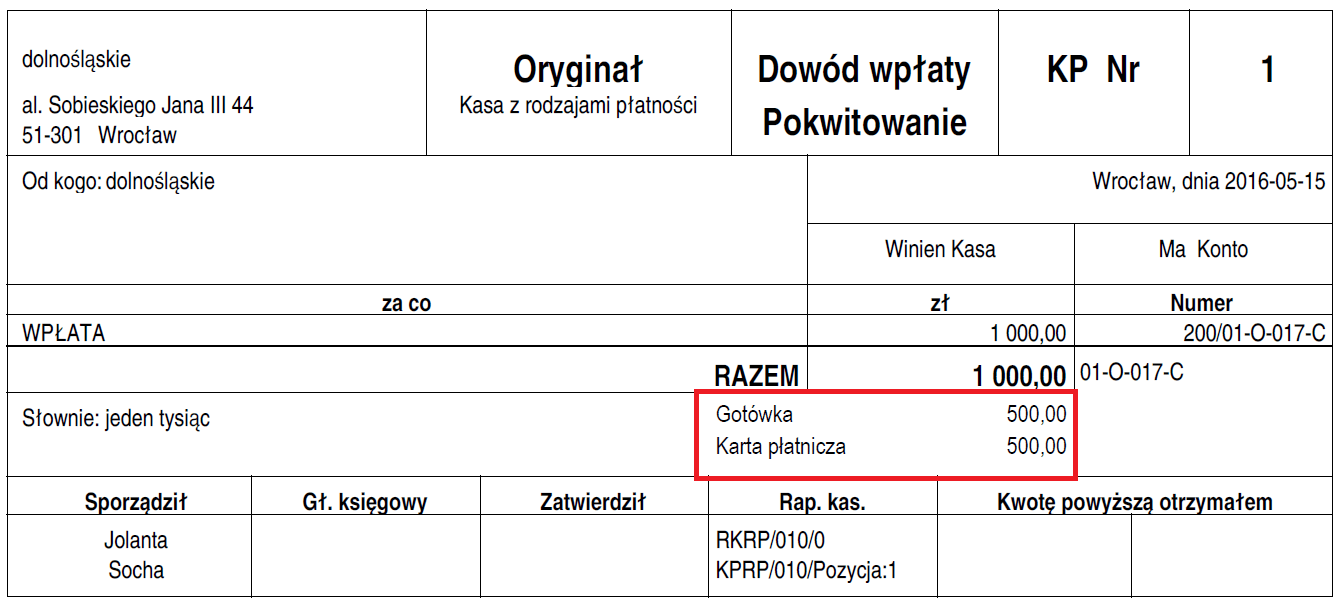
Rys. 1 Wydruk dokumentu KP/KW ze specyfikacją form płatności
Jakie biznesowe przypadki użycia może obsłużyć nasze rozwiązanie
W celu pokazania, jak działają nowe funkcjonalności posłużymy się praktycznymi przykładami.
Przykład 1:
Do kasy przychodzi klient, który chce uregulować płatność za fakturę gotówką.
Kasjer uruchamia z poziomu Raportu kasowego okno Zapłaty bieżące, w którym są wyświetlane wszystkie nierozliczone faktury o rodzaju płatności „gotówka”.
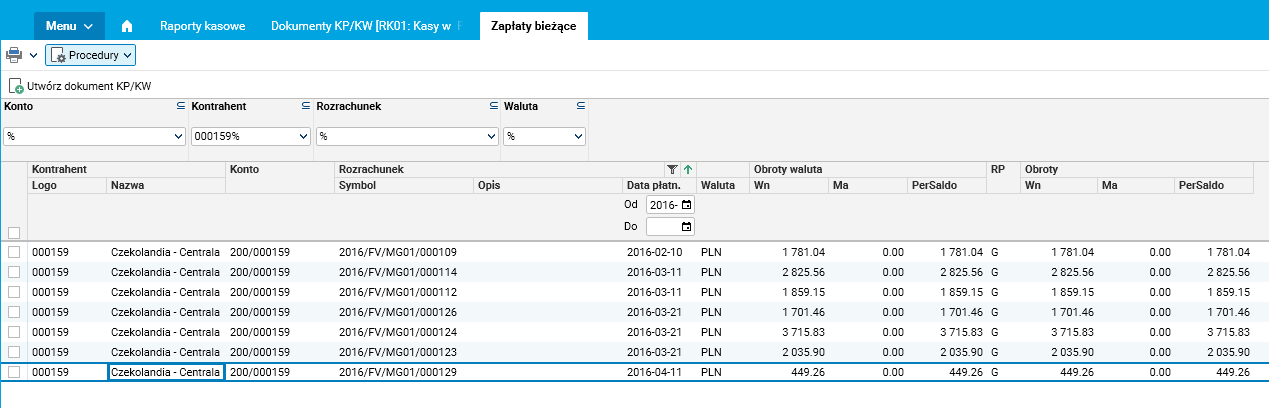 Rys. 2 Słownik Zapłaty bieżące
Następnie, odnajduje odpowiednią fakturę i po zaznaczeniu jej uruchamia procedurę Utwórz dokument KP/KW. System automatycznie inicjuje dokument KP/KW, w którym wszystkie wartości są domyślnie uzupełnione na podstawie danych z tej faktury oraz jej terminarza płatności.
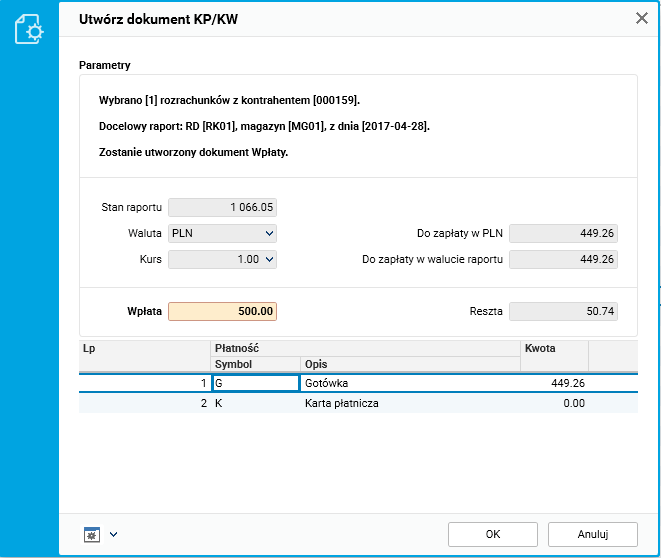 Rys. 3 Propozycja kwot w tworzonym dokumencie KP/KW z Zapłat bieżących
Kasjer widzi całkowitą wartość do zapłaty, a także (po wpisaniu kwoty gotówki wpłacanej przez kontrahenta) wyliczoną resztę kwoty, pozostałą do uregulowania. Po potwierdzeniu operacji, system automatycznie zapisuje dokument KP.
Przykład 2:
Do kasy przychodzi klient, który chce uregulować płatność za trzy zaległe faktury.
Kasjer (w oknie Zapłaty bieżące) odnajduje odpowiednie dokumenty i zaznacza je (wykorzystując opcję wielokrotnego wyboru), a następnie uruchamia procedurę Utwórz dokument KP/KW. System automatycznie tworzy dokument KP (analogicznie jak w Przykładzie 1), w którym wartości są zainicjowane na podstawie wszystkich trzech zaznaczonych dokumentów.
Przykład 3:
Podczas przyjmowania płatności kasjer uruchamia procedurę Utwórz dokument KP/KW (do wystawienia dokumentu kasowego) w celu rejestracji przyjęcia gotówki w wysokości 66,05 zł.
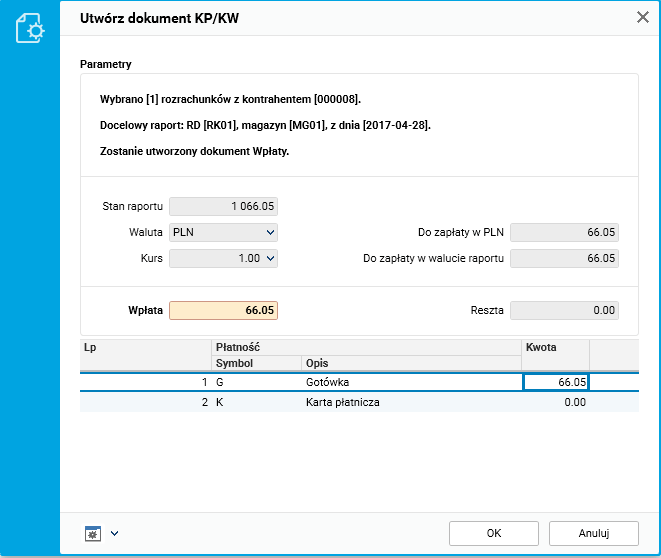 Rys. 4 Propozycja dokumentu KP/KW
W tym momencie klient zmienia zdanie i chce uregulować 50 złotych kartą płatniczą, a resztę gotówką. Kasjer wprowadza więc kwotę 50 zł (oznaczając formę płatności „karta płatnicza”), a wartość gotówki automatycznie przelicza się (na kwotę 16.05 zł). Klient podaje kasjerowi banknot dwudziestozłotowy, kasjer rejestruje wartość faktycznie wpłacanej gotówki (tj. 20 zł), a system podpowiada wartość reszty (w wysokości 3.95 zł).
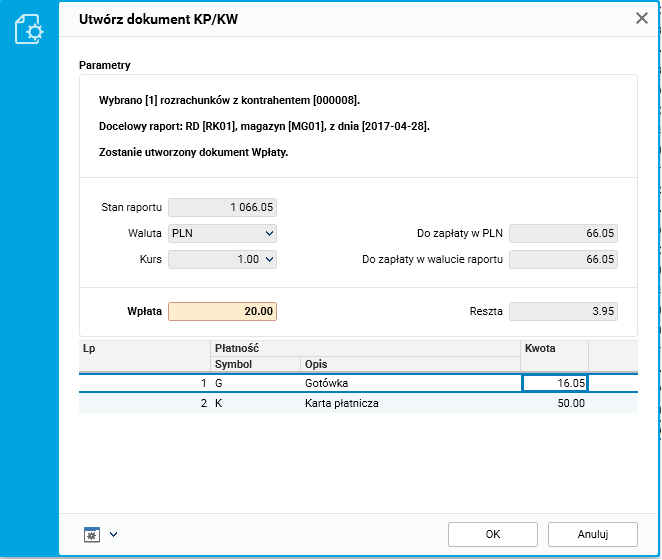 Rys. 5 Zmodyfikowana propozycja dokumentu KP/KW
Po potwierdzeniu operacji, system zapisuje dokument KP w raporcie kasowym.
Przykład 4:
Do kasy przychodzi klient, który chce otrzymać zwrot należności z tytułu korekty sprzedaży.
Kasjer (w oknie Zapłaty bieżące) odnajduje fakturę korygującą, a następnie uruchamia procedurę Utwórz dokument KP/KW. System automatycznie rozpoznaje i inicjuje dokument KW, a po potwierdzeniu zapisuje go do raportu kasowego.
Przykład 5:
Kasjer rejestruje dokument zapłaty w raporcie kasowym (poprzez procedurę Wpłata) i chce zmienić formę płatności zadeklarowaną w terminarzu płatności. Po uzupełnieniu danych w nagłówku dokumentu i dopisaniu pozycji, kasjer przechodzi na zakładkę Rodzaje płatności, gdzie wprowadza kwoty odpowiednie dla danego rodzaju płatności.
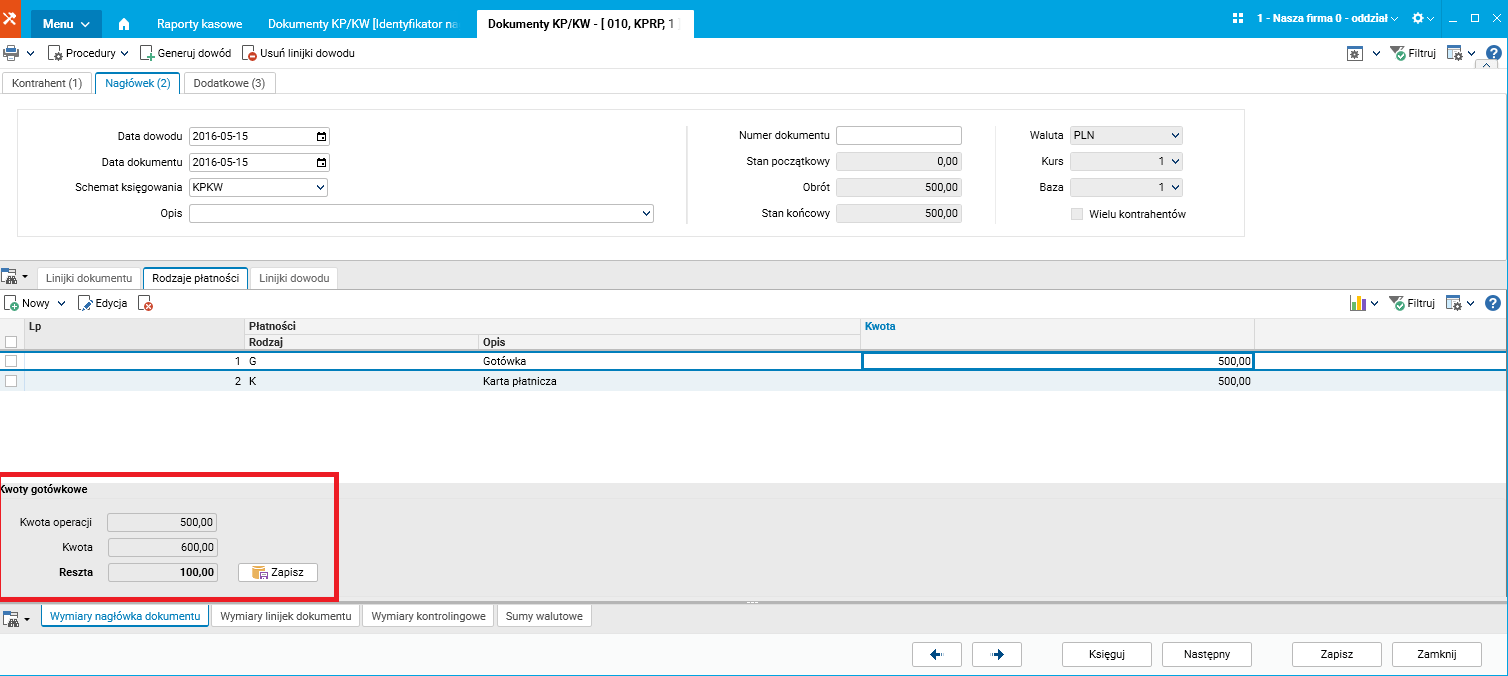 Rys. 6 Rodzaje płatności na dokumentach KPKW
Przykład 6:
Kasjer chce zweryfikować stan gotówki w kasie. Wartość gotówki (faktycznie zgromadzonej w kasie) porównuje do wartości na Raporcie kasowym, dostępnym w systemie (w kolumnie Stan – Końcowy). Wartość ta nie uwzględnia płatności innych niż gotówka. Są one wykazywane jako Operacje/Inne wpłaty i Inne wypłaty.
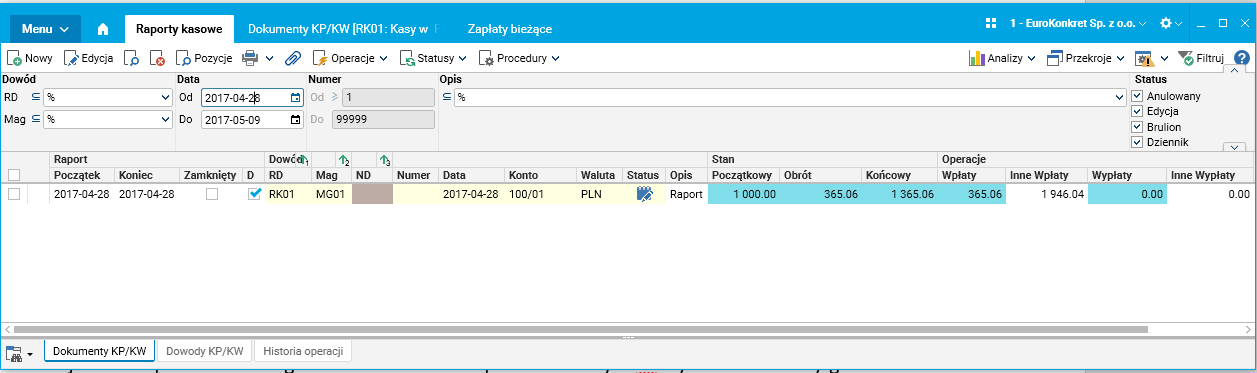 Rys. 7 Przeglądarka raportów kasowych z uwzględnieniem operacji innych niż gotówkowe
Jakie to daje korzyści
Możliwość obsługi przez kasjera większej liczby operacji kasowych w tym samy czasie, poprzez:
- skrócenie czasu potrzebnego na wystawienie dokumentu zapłaty (jak również ograniczenie liczby popełnianych błędów) dzięki maksymalnemu wykorzystaniu informacji z dokumentu sprzedaży/ zakupu,
- możliwość ewidencji zapłat gotówkowych i bezgotówkowych (karty płatniczej) w jednym raporcie kasowym,
- możliwość zmiany rodzaju płatności gotówka/karta w momencie przyjmowania zapłaty.
Autor wpisu: Barbara Badowska-Bernat