W Softlab ERP udostępniono funkcjonalność automatycznej klasyfikacji pozycji faktur kosztowych, wykorzystującą mechanizmy sztucznej inteligencji.
Zmiana obejmuje proces przypisywania kategorii kosztowych do dokumentów trafiających do słownika Dokumenty przychodzące. Wspomaganie klasyfikacji przez sztuczną inteligencję usprawnia kategoryzację, ograniczając ręczną pracę użytkowników oraz minimalizując ryzyko błędów wynikających z subiektywnej oceny. Więcej na temat procesu klasyfikacji dokumentów przychodzących można znaleźć w dokumencie Instrukcja użytkownika KSeF 2.0.
Wprowadzone rozwiązanie ogranicza liczbę błędów klasyfikacji dokumentów przychodzących, przyspiesza ich obsługę oraz zapewnia większą jednolitość kategoryzacji w ramach organizacji. Proces ten stanowi podstawę do prawidłowego ujęcia dokumentów w odpowiednich rejestrach.
Aby funkcjonalność działała koniczna jest odpowiednia konfiguracja oraz zdefiniowanie kategorii w słowniku Dopasowania kategorii.
W ramach wprowadzonych zmian, w słowniku Dopasowania kategorii dodano procedurę Dodaj kategorię i wygeneruj jej opis, która umożliwia utworzenie nowej kategorii oraz wygenerowanie do niej opisu jedną z czterech metod:
- na podstawie kategorii i podanego ręcznie opisu – użytkownik wpisuje własny opis lub słowa kluczowe na podstawie których Genius AI (funkcjonalność wykorzystująca sztuczną inteligencję do automatyzacji procesu) generuje opis kategorii. Ponadto należy uzupełnić pola:
- Kategoria – nazwa kategorii.
- Opis/Słowa kluczowe – opis oraz słowa kluczowe na podstawie których będzie wygenerowany opis.
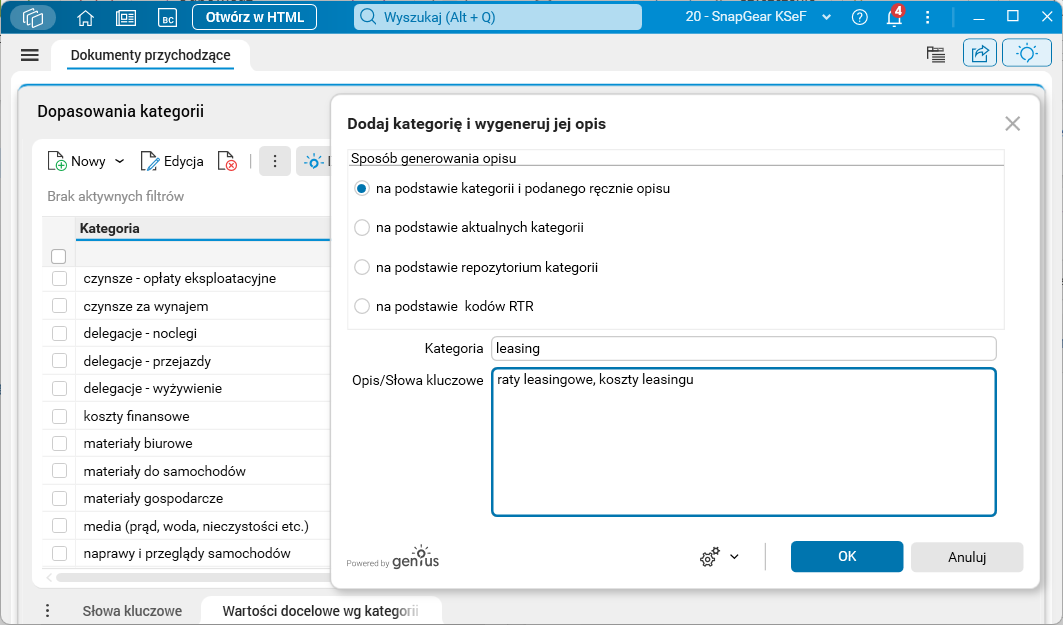
Rys. 1. Okno edycyjne procedury Dodaj kategorię i wygeneruj jej opis
- na podstawie aktualnych kategorii – opis jest generowany na podstawie słów kluczowych przypisanych do istniejących kategorii. Zdefiniowane w systemie kategorie (wykorzystywane w dotychczasowej funkcjonalności) stanowią podstawę do tworzenia kategorii oraz przypisywanych im opisów z wykorzystaniem Genius AI.
- na podstawie repozytorium kategorii – opis jest generowany na podstawie repozytorium kategorii dostępnego w systemie. Po uruchomieniu procedury zostaną utworzone kategorie zgodnie z listą dostępną w repozytorium. Do każdej z istniejących w repozytorium kategorii zostanie wygenerowany opis.
- na podstawie kodów RTR – opis jest generowany na podstawie powiązanych kodów rodzajów transakcji, które są dostępne w słowniku Kody transakcji. Aby kategorie zostały utworzone oraz wygenerowany do nich opis konieczne jest spełnienie wszystkich następujących warunków:
- Kody transakcji są dostępne w słowniku Kody transakcji w roku obrotowym w którym próbujemy utworzyć kategorie.
- Kody transakcji są kosztowe (w słowniku Kody transakcji zaznaczona kolumna Koszt).
- Do kodów transakcji jest przypisane konto kosztowe (w kolumnie Konta związane z transakcją;Konto 1 jest wartość 4%).
W przypadku generowania opisu kategorii przy wykorzystaniu opcji: na podstawie aktualnych kategorii, na podstawie repozytorium kategorii lub na podstawie kodów RTR nie ma możliwości ręcznego wpisania wartości w polach Kategoria oraz Opis/Słowa kluczowe (pola są wyszarzone).
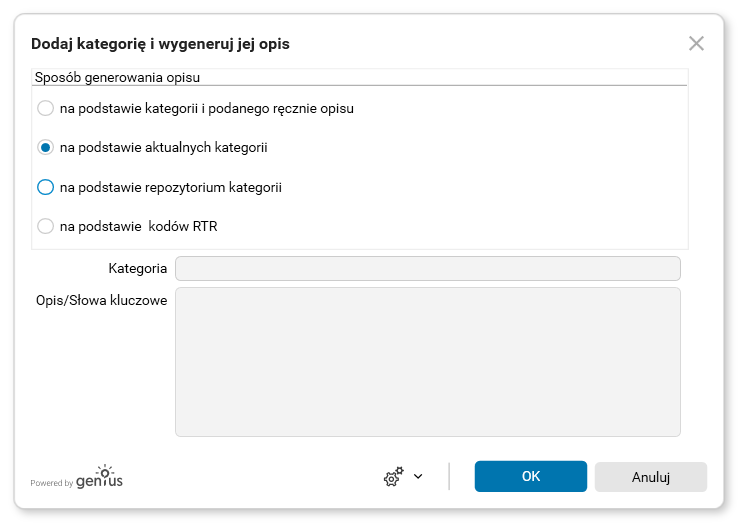
Rys. 2. Okno edycyjne procedury Dodaj kategorię i wygeneruj jej opis
Niezależnie od wybranego sposobu utworzenia kategorii i opisów jest możliwość ich ręcznej edycji poprzez wskazanie wybranej kategorii oraz uruchomienie akcji Edytuj.
Uwaga! Procedura Dodaj kategorię i wygeneruj jej opis nie umożliwia ponownego generowania ani nadpisywania opisów dla już istniejących kategorii.
Wygenerowany w ten sposób opis jest zapisywany w słowniku Dopasowania kategorii i wykorzystywany przez Genius AI podczas klasyfikacji faktur.
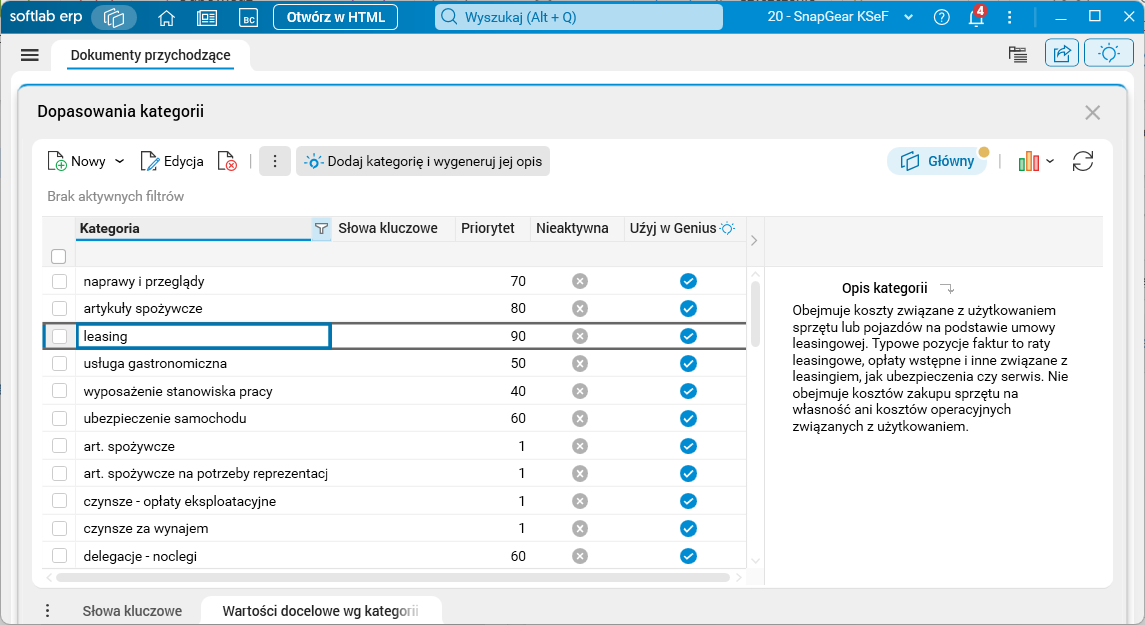
Rys. 3. Słownik Dopasowania kategorii
Nie ma możliwości utworzenia kategorii o nazwie, która już istnieje w słowniku Dopasowania kategorii. Ograniczenie to dotyczy tylko kategorii z zaznaczoną opcją Użyj w Genius. W przypadku próby utworzenia takiej kategorii pojawi się odpowiedni komunikat błędu.
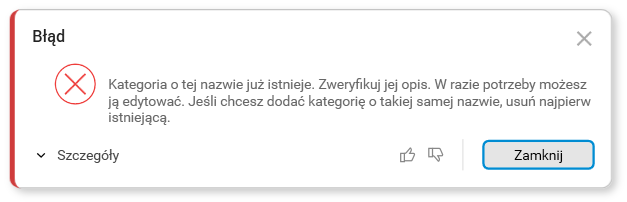
Rys. 4. Komunikat informujący o błędzie w przypadku próby utworzenia kategorii o nazwie, która już istnieje
W słowniku Dopasowania kategorii dostępne są dwa przekroje:
- Główny – prezentuje kategorie zgodnie z wybraną konfiguracją, np. jeżeli używamy funkcjonalności Genius AI będą wyświetlane tylko kategorie oznaczone w kolumnie użyj w Genius.
- Wszystkie kategorie – wyświetlane są wszystkie zdefiniowane w systemie kategorie bez względu na wybraną opcję funkcjonalności, z wykorzystaniem Genius AI czy też bez.
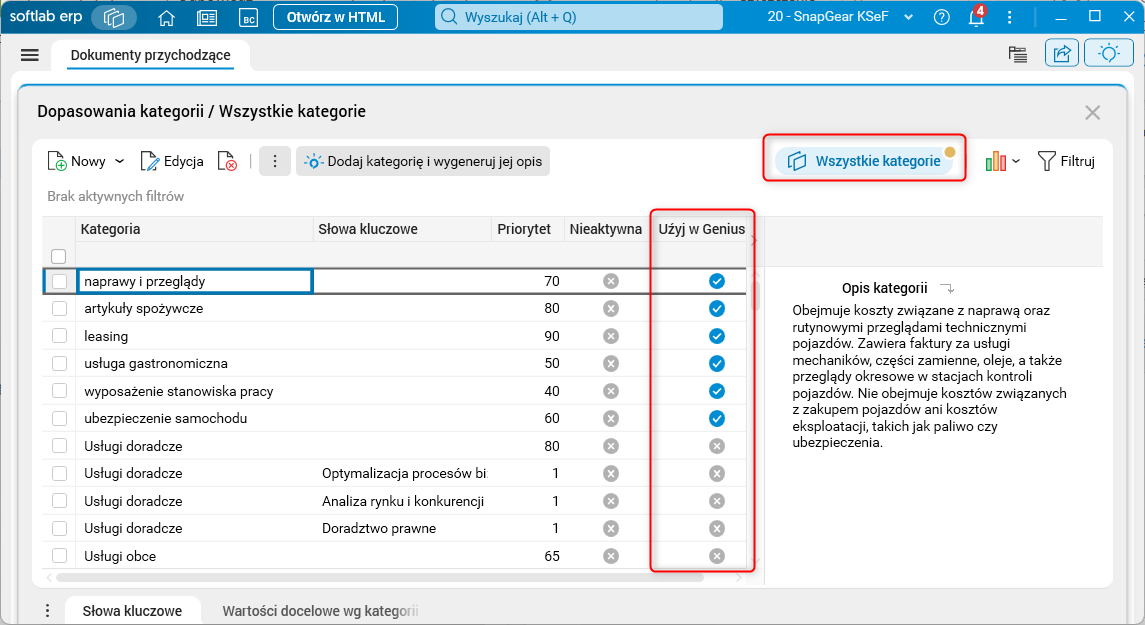
Rys. 5. Słownik Dopasowania kategorii, przekrój Wszystkie kategorie
Po odpowiedniej konfiguracji dla każdej pozycji faktury kosztowej znajdującej się w buforze dokumentów przychodzących:
- system próbuje rozpoznać kategorie zgodnie z dotychczasowym działaniem funkcjonalności, czyli na podstawie przyporządkowania fraz z dokumentu do zdefiniowanych kategorii. Jeżeli nie uda się przyporządkować do dokumentu kategorii w ten sposób, przechodzi do kolejnego etapu.
- system wysyła do modelu AI znormalizowany opis pozycji wraz z listą aktywnych kategorii i ich opisami. Model zwraca symbol przypisanej kategorii per pozycja.
Oznacza to, że w pierwszym etapie system podejmuje próbę sklasyfikowania pozycji dokumentu przy użyciu dotychczasowego mechanizmu, opartego na dopasowaniu słów kluczowych z dokumentu do zdefiniowanych kategorii. Dopiero gdy klasyfikacja tą metodą nie powiedzie się, uruchamiana jest funkcjonalność Genius AI.
Klasyfikacja obejmuje wyłącznie pojedyncze pozycje — model nie zna priorytetów kategorii ani nie podejmuje decyzji dotyczących całego dokumentu.
Po otrzymaniu odpowiedzi od modelu AI system ERP:
- Przypisuje kategorię do pozycji dokumentu. Wynik klasyfikacji jest prezentowany użytkownikowi w szczególe Dopasowania kategorii. W kolumnie Genius AI jest prezentowana informacja, czy kategoria została przypisana za pomocą funkcjonalności Genius AI. Ponadto informacja o tym, że opisywana funkcjonalność została uruchomiona jest zapisywana w szczególe Log zmian propozycji. W kolumnie Sposób zmiany pojawia się wartość Tagger (AI) z priorytetem 15. Więcej o logice nadpisywania zmian można znaleźć w artykule (KSeF) Zmiany w kategoryzacji dokumentów przychodzących.
- Wyznacza kategorię całego dokumentu, wybierając tę o najwyższym priorytecie spośród przyporządkowanych kategorii. Jeśli kilka kategorii ma taki sam priorytet, wybierana jest ta, która występuje najczęściej. Gdy również to kryterium nie pozwala jednoznacznie określić kategorii, system wskazuje kategorię, do której przyporządkowana jest największa kwota. Wyznaczona w ten sposób kategoria jest prezentowana w kolumnie Propozycja;Kategoria kosztowa. Informacja o wykonanym procesie wyznaczania głównej kategorii dokumentu jest zapisywana w szczególe Log zmian propozycji w postaci wpisu: MCM – Wyznaczenie głównej kategorii dokumentu. Podczas wyznaczania głównej kategorii dokumentu wykonywana jest dodatkowa weryfikacja czy otrzymany dokument nie jest powiązany:
- z zamówieniem do dostawcy — w bazie nie istnieje aktywne zamówienie do dostawcy (rejestr ZAMD%) dla tego samego kontrahenta, którego numer pasuje do numeru zamówienia z faktury (KSeF).
- z fakturą zakupu – w rejestrze ZAK% (zakupy) dla tego samego kontrahenta nie istnieje faktura zakupu o takim samym numerze jak ta w buforze.
- z przyjęciem zewnętrznym — w rejestrze PRZZEW% (przyjęcia zewnętrzne) dla tego samego kontrahenta nie istnieje numer zamówienia dostawcy taki jak wskazany w otrzymanej fakturze.
Jeżeli na którymkolwiek etapie weryfikacji zostanie wykryte powiązanie z istniejącym dokumentem w systemie LS, główna kategoria dokumentu nie zostanie wyznaczona. W takim przypadku w szczególe Log zmian propozycji pojawi się komunikat: MCM – Nie wyznaczono głównej kategorii dokumentu. Dokument jest powiązany z dokumentem w LS na podstawie numeru zamówienia.
- Wyznaczona w ten sposób kategoria stanowi podstawę do dalszych procesów np. na jej podstawie jest wyznaczana odpowiednia reguła dopasowania.
Może się zdarzyć, że użytkownik zmodyfikuje dostępne kategorie dopasowania lub reguły dopasowania i będzie chciał zaktualizować przypisaną już kategoryzację dokumentu. Istnieje możliwość ręcznej modyfikacji wyznaczonych w ten sposób kategorii. Umożliwia to dostępna w szczególe procedura Aktualizuj dopasowanie kategorii. Wywołanie procedury inicjuje ponowny proces klasyfikacji pozycji dokumentu, tak jak w przypadku pierwotnego pojawienia się dokumentu w buforze. Informacja o przypisaniu kategorii oraz symbolu indeksu po uruchomieniu tej procedury jest zapisywana w szczególe Log zmian propozycji, gdzie pojawiają się wpisy:
- DKT – Dopasowania kategorii w dokumencie na żądanie,
- MPI – Mapowanie indeksów na podstawie kategorii na żądanie.
Uwaga! Aby zmiany wynikające z uruchomienia procedury były widoczne w grupie kolumn Propozycja konieczne jest odświeżenie słownika.
Aktualizacja kategorii jest zablokowana, jeśli na jej podstawie zostały już wygenerowane propozycje danych docelowych. W takiej sytuacji system wyświetli odpowiedni komunikat błędu. Aby zmienić kategorię, należy najpierw usunąć istniejące propozycje za pomocą procedury Edytuj propozycje.
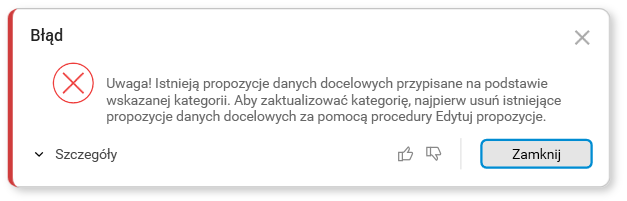
Rys. 6. Komunikat informujący o błędzie w przypadku uruchomienia procedury Aktualizuj dane docelowe, gdy na podstawie wybranej kategorii zostały przypisane propozycje danych docelowych
Aktualizacja kategorii jest niemożliwa, jeśli na jej podstawie został już przypisany symbol pozycji w słowniku Pozycje e‑dokumentu. W takiej sytuacji system wyświetli odpowiedni komunikat błędu. Aby zmienić kategorię, należy najpierw usunąć przypisany symbol.
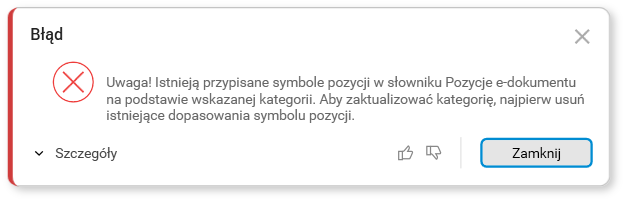
Rys. 7. Komunikat informujący o błędzie w przypadku uruchomienia procedury Aktualizuj dane docelowe, gdy na podstawie wybranej kategorii został przypisany symbol pozycji w słowniku Pozycje e-dokumentu
Przykład 1
W prezentowanym przypadku, na podstawie przypisanej kategorii system przyporządkowuje odpowiednie reguły dopasowania, które następnie stanowią podstawę do przypisania wartości w grupie kolumn Propozycja.
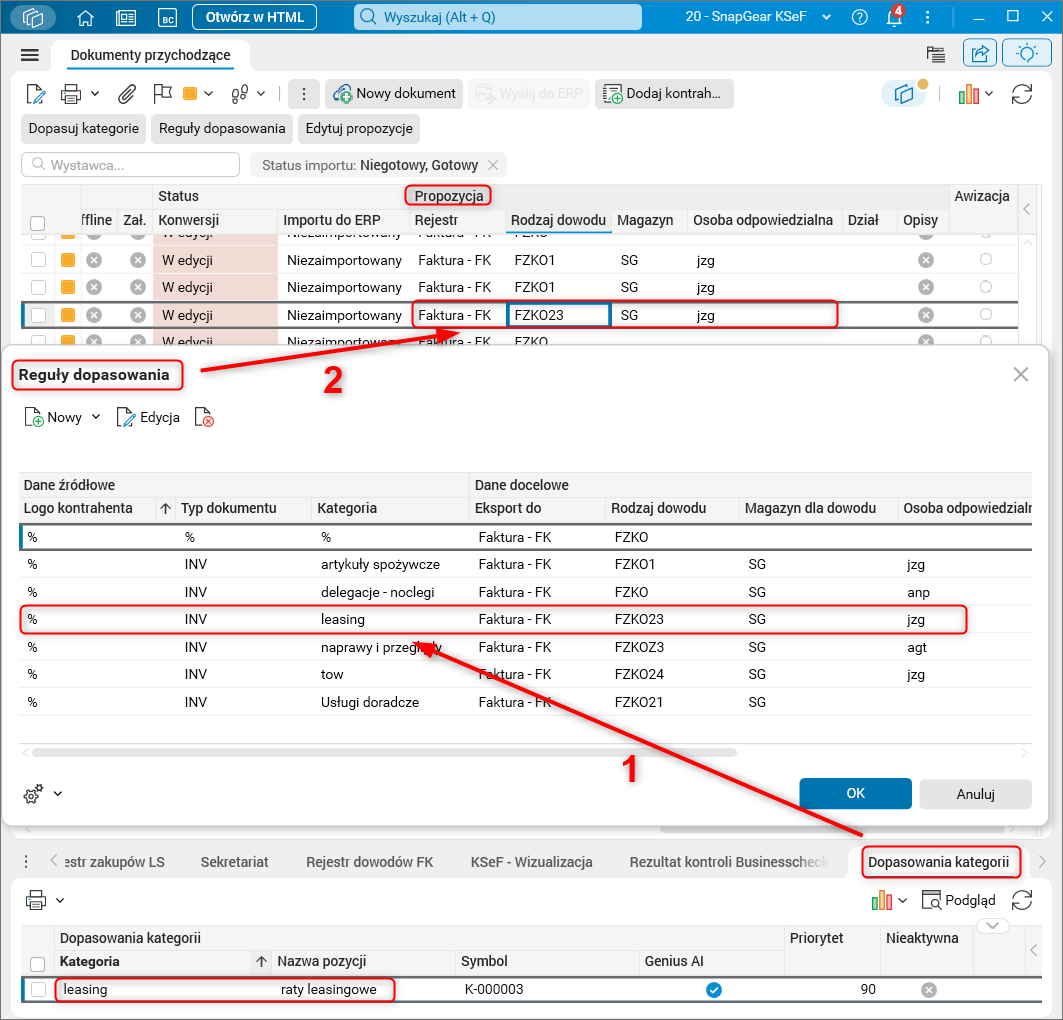
Rys. 8. Słownik Dokumenty przychodzące, przypisanie propozycji na podstawie zdefiniowanych kategorii oraz reguł dopasowania
Przykład 2
Otrzymana faktura zawiera pozycje z opisem: sok pomarańczowy oraz woda gazowana.
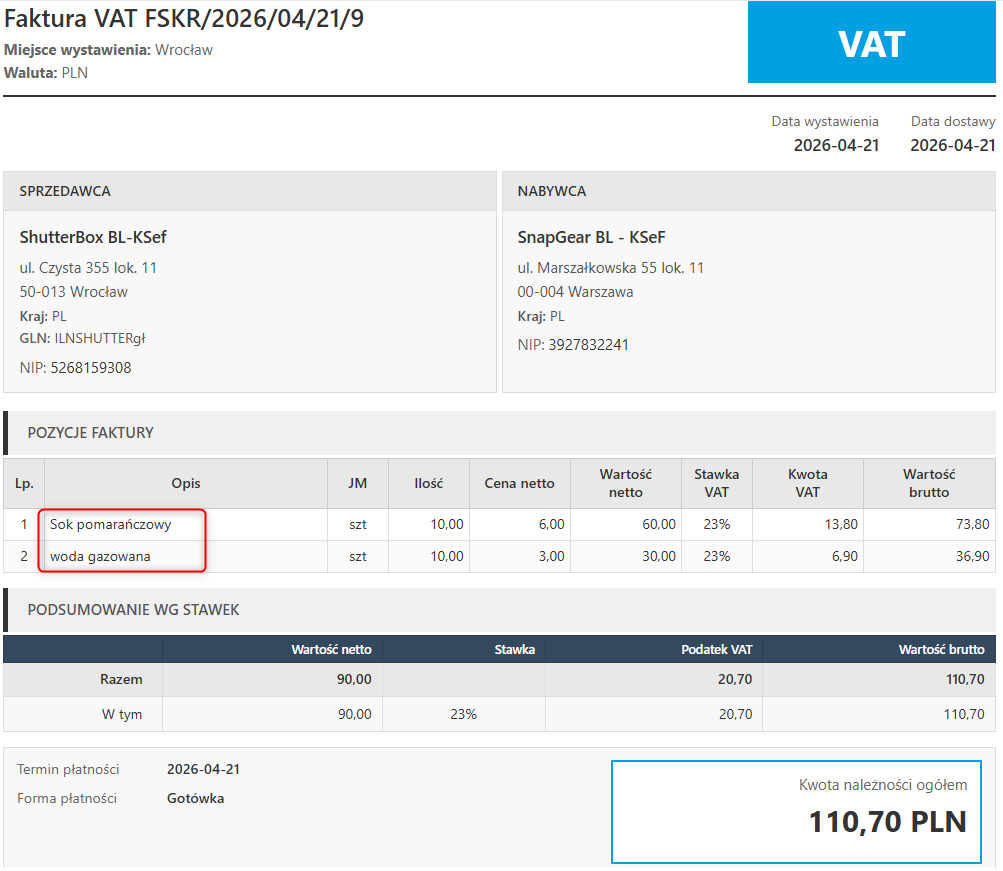
Rys. 9. Otrzymana faktura zakupu
W systemie zdefiniowano następujące kategorie:
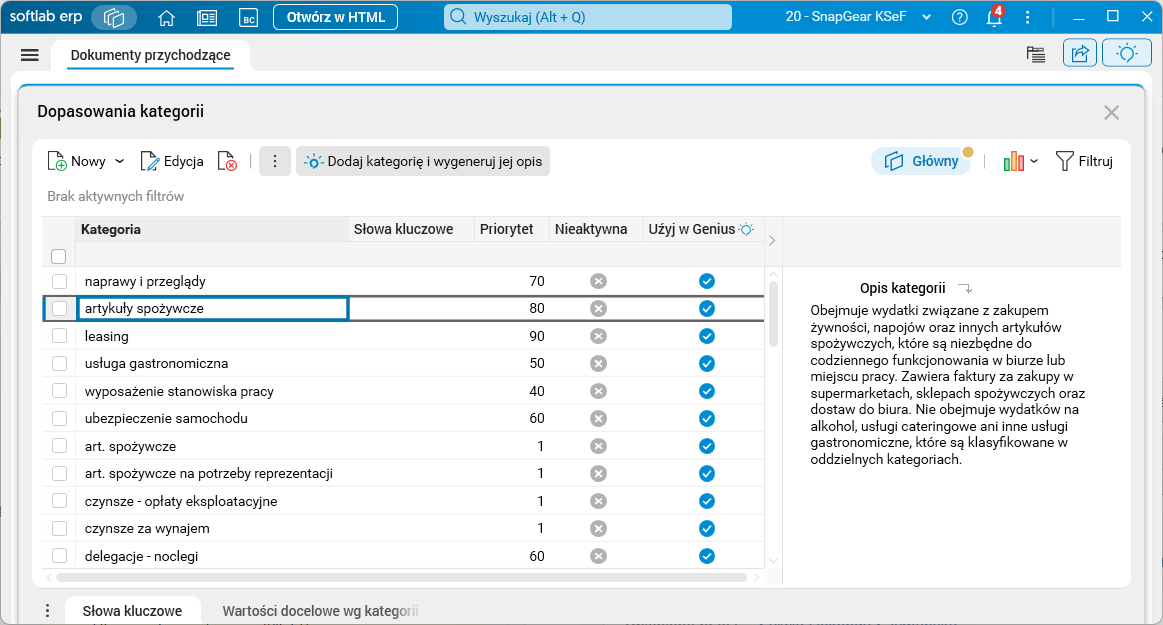
Rys. 10. Słownik Dopasowania kategorii, zdefiniowane kategorie z wykorzystaniem funkcjonalności Genius AI
System automatycznie przypisuje kategorie zgodnie ze zdefiniowanymi wartościami w słowniku Dopasowania kategorii. Kolumna Genius AI jest zaznaczona co wskazuje na to, że kategoria została przypisana przy wykorzystaniu funkcjonalności Genius AI.
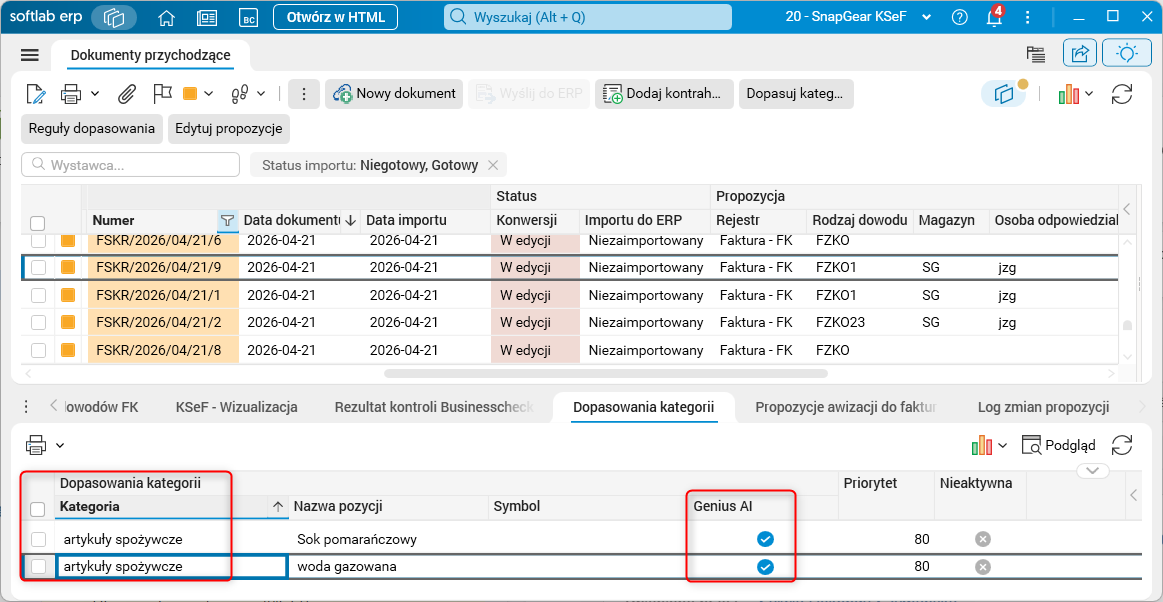
Rys. 11. Słownik Dokumenty przychodzące, rozpoznane w dokumencie kategorie
Następnie dokument jest kategoryzowany zgodnie ze zdefiniowanymi regułami dopasowania, uwzględniając przypisane kategorie.
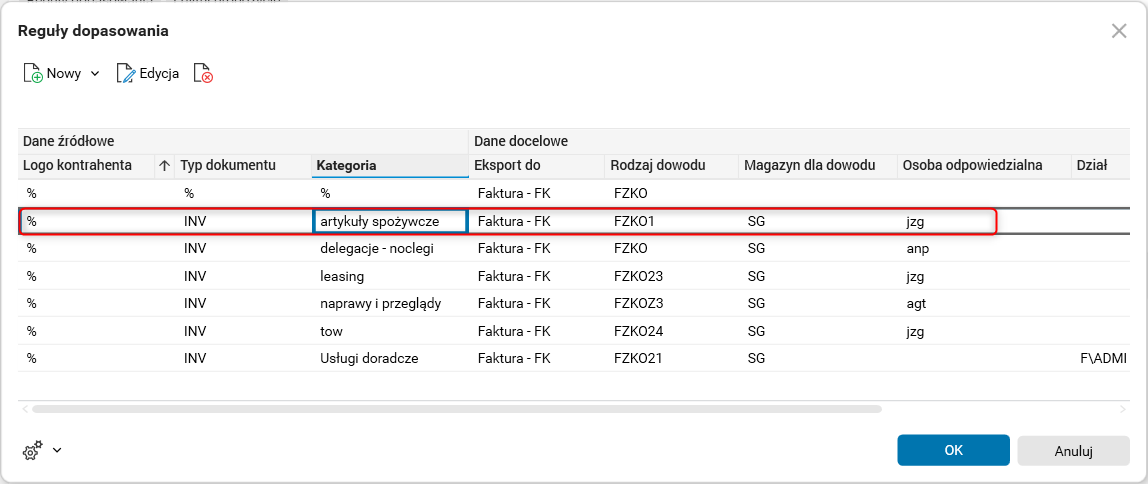
Rys. 12. Zdefiniowane reguły dopasowania
Informacje o źródle wprowadzonych wartości w szczególe Dopasowania kategorii oraz w grupie kolumn Propozycja znajdują się w szczególe Log zmian propozycji. W prezentowanym przykładzie pojawiły się wpisy:
- Tagger (AI) – oznacza to, że kategorie widoczne w szczególe Dopasowania kategorii w dokumencie zostały przyporządkowane za pomocą funkcjonalności Tagger (AI).
- Mapowanie indeksów – więcej o funkcjonalności mapowania indeksów można znaleźć w dokumencie Instrukcja użytkownika KSeF 2.0.
- Reguły dopasowania – wartości w grupie kolumn Propozycja zostały przypisane za pomocą funkcjonalności reguły dopasowania.
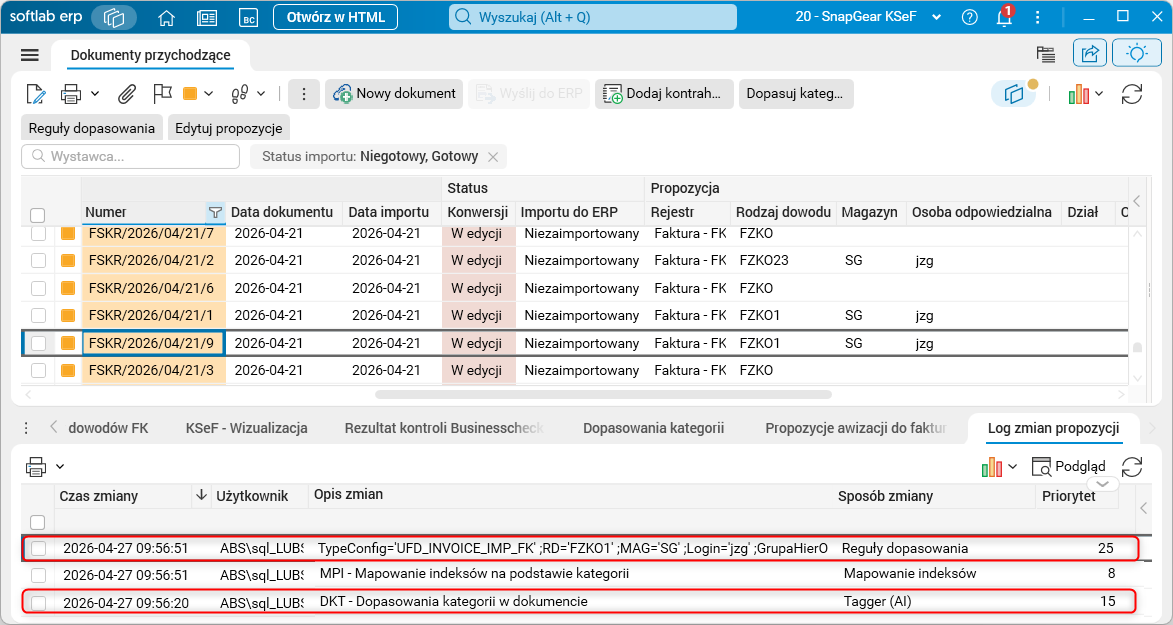
Rys. 13. Słownik Dokumenty przychodzące, szczegół Log zmian propozycji
Przykład 3
Kategorie wyznaczone ze zdefiniowanych słów kluczowych, przy wykorzystaniu dotychczasowej metody opartej tylko na wyszukiwaniu takich samych fraz w zdefiniowanych wartościach w słowniku Dopasowania kategorii (bez udziału Genius AI).
W buforze dokumentów przychodzących pojawia się faktura z opisem: optymalizacja procesów biznesowych.
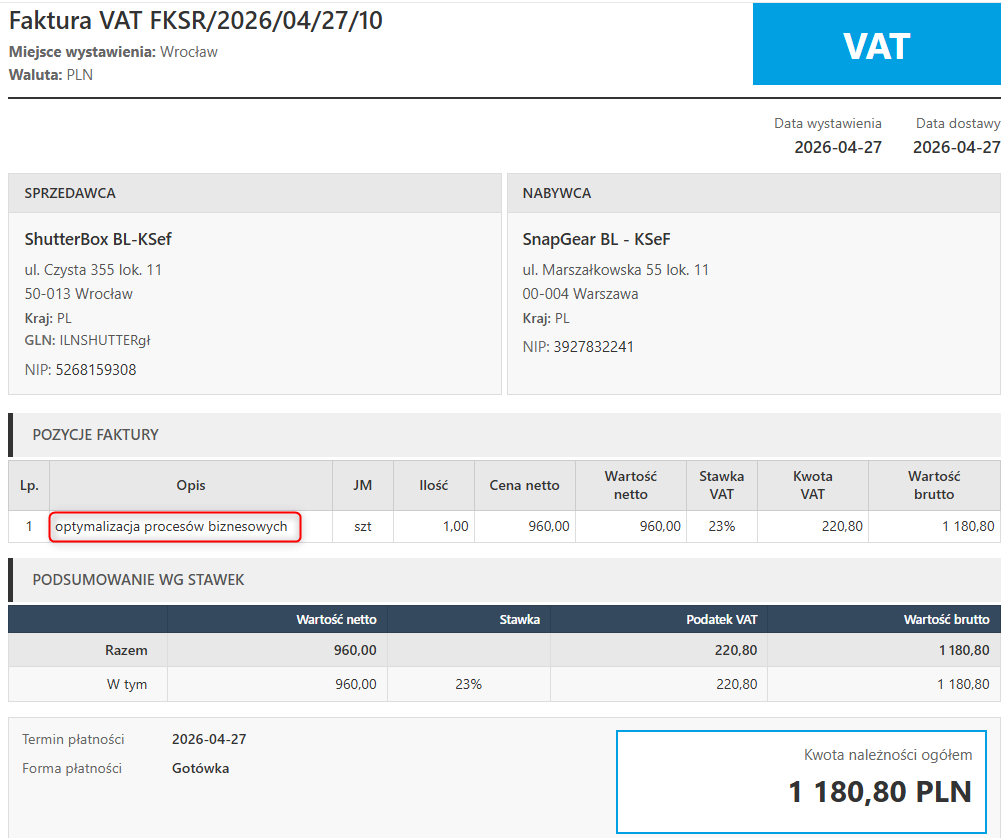
Rys. 14. Otrzymana faktura zakupu
Pomimo tego, że system jest skonfigurowany z opcją wykorzystania Genius AI, w słowniku Dopasowania kategorii są zdefiniowane również kategorie z odznaczoną opcją Użyj w Genius.
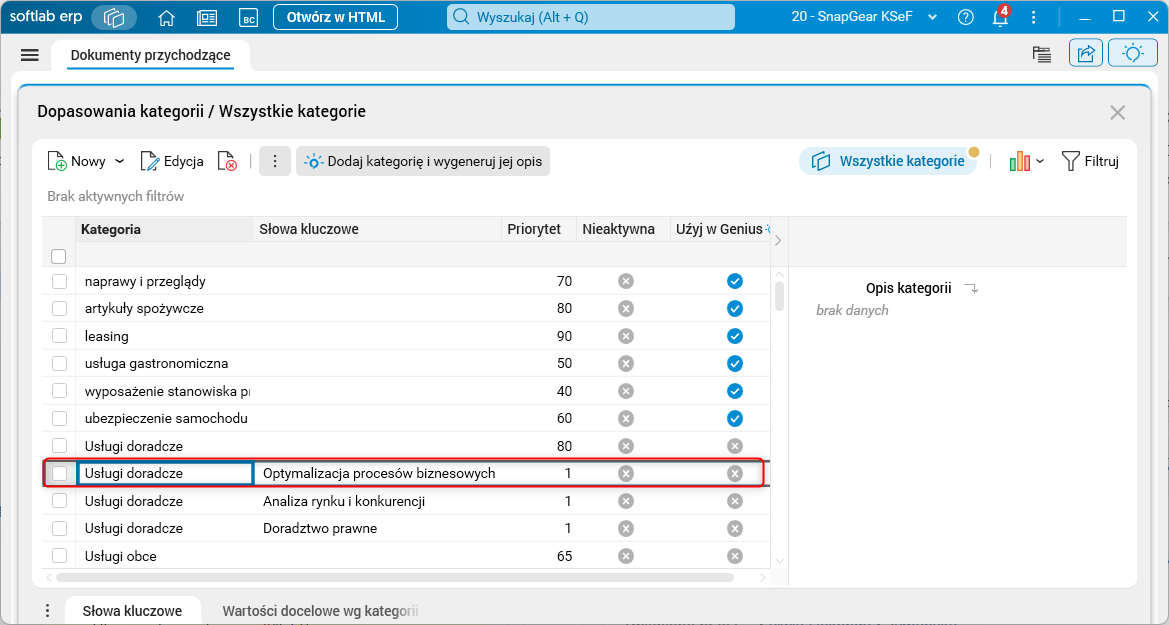
Rys. 15. Słownik Dopasowania kategorii, zdefiniowane kategorie bez wykorzystania opcji Użyj w Genius
System najpierw próbuje wyszukać kategorie dotychczasową metodą – poprzez porównanie wyrażeń z faktury z tymi zdefiniowanymi w słowniku Dopasowania kategorii.
W prezentowanym przypadku system dopasował opis z faktury ze zdefiniowanymi słowami kluczowymi.
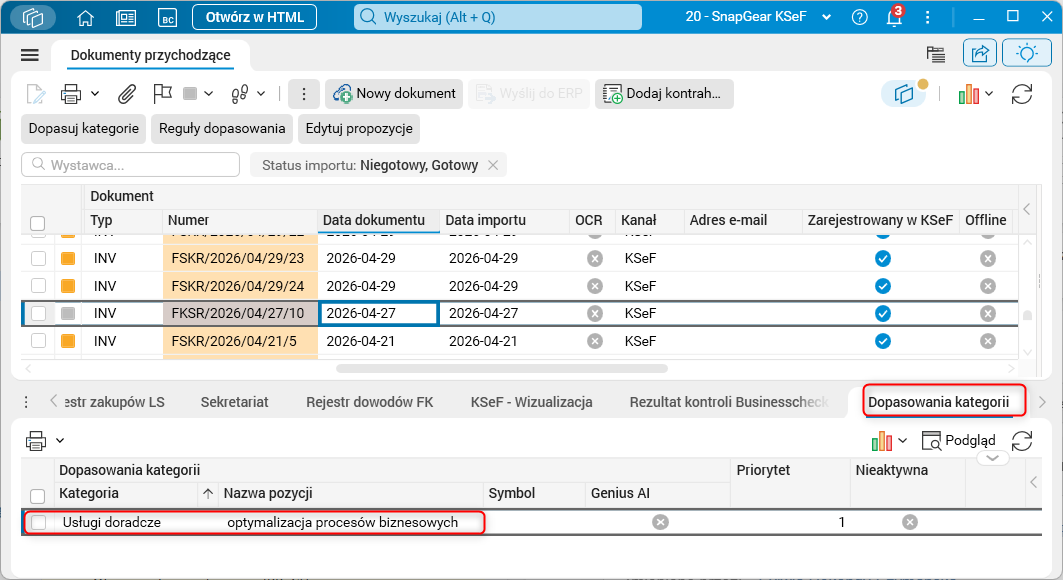
Rys. 16. Słownik Dokumenty przychodzące, przypisane do dokumentu kategorie
W szczególe Log zmian propozycji nie pojawia się wpis Tagger (AI) (tak jak w przykładzie 2). W tym przypadku kategorie były przypisane z wykorzystaniem starego mechanizmu i nie podlegały procesom związanym z Genius AI (proces ten nie jest logowany w szczególe Log zmian propozycji).
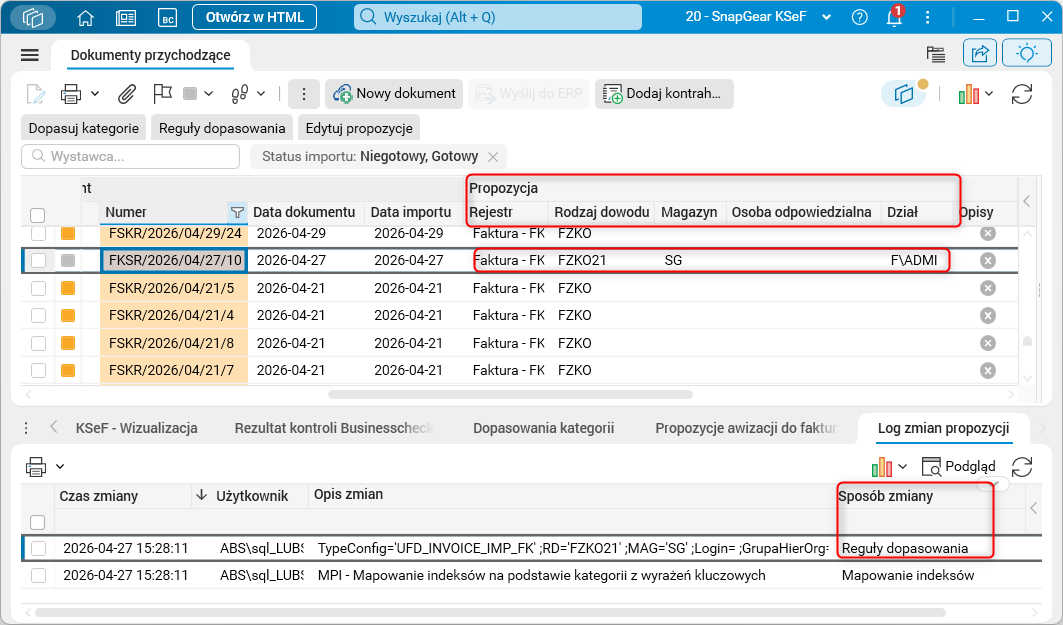
Rys. 17. Słownik Dokumenty przychodzące, szczegół Log zmian propozycji
Wartości w grupie kolumn Propozycja zostały przypisane zgodnie ze zdefiniowanymi regułami, z uwzględnieniem rozpoznanych i przypisanych kategorii dopasowania.
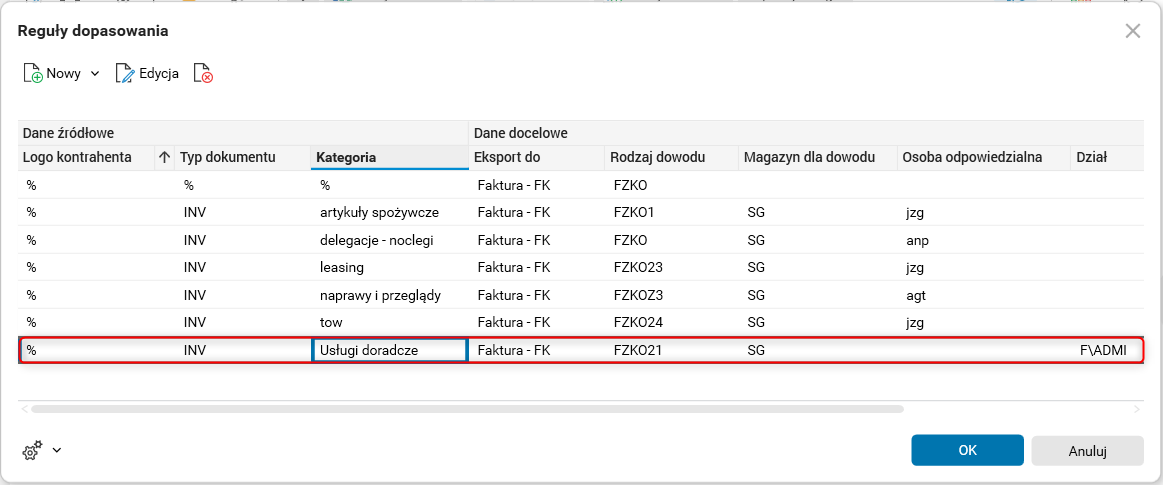
Rys. 18. Zdefiniowane reguły dopasowania
Konfiguracja
Funkcjonalność wymaga nadania uprawnień: TAK
Funkcjonalność wymaga skonfigurowania: TAK