W systemie dodano możliwość importu faktur sprzedaży odebranych z KSeF. Dzięki temu możliwe jest przeniesienie ich z bufora dokumentów przychodzących do rejestru sprzedaży w module FK, bez potrzeby ręcznego wprowadzania danych.
Obsługę importu faktur sprzedaży odebranych z KSeF dodano do istniejącej procedury Wyślij do ERP, dostępnej w słowniku Dokumenty przychodzące. Po wykonaniu odpowiedniej konfiguracji systemu, do bufora dokumentów przychodzących importowane są także faktury sprzedaży, a procedura umożliwia utworzenie dokumentu księgowego w FK na podstawie danych z nagłówka faktury.
Funkcjonalność została wykonana głównie na użytek klientów, którzy nie wysyłają z Softlab ERP faktur sprzedaży do KSEF np. biur rachunkowych. Dzięki temu użytkownik może w łatwy sposób zaimportować również faktury sprzedaży do rejestru sprzedaży i zaksięgować je zgodnie ze zdefiniowanymi schematami księgowymi.
Funkcjonalność eliminuje konieczność ręcznego przepisywania danych, minimalizuje ryzyko błędów oraz zwiększa automatyzację i efektywność procesów księgowych. Do tej pory nie było takiej możliwości – procedura obsługiwała wyłącznie import faktur zakupu.
Obecnie procedura Wyślij do ERP obsługuje zarówno faktury zakupu, jak również faktury sprzedaży. W zależności od tego, czy jest to faktura sprzedaży, czy też faktura zakupu, w słowniku Dokumenty przychodzące, w kolumnie Dokument;Typ, pojawia się inna wartość:
- INV_OUT – faktury sprzedaży,
- INV_OUT_CORR – korekty do faktur sprzedaży,
- INV – faktury zakupu,
- INV_CORR – korekty do faktur zakupu.
Ponadto w słowniku Dokumenty przychodzące dostępne są przekroje Sprzedaż oraz Zakup, które ułatwiają analizę i import dokumentów.
Aby zaimportować fakturę sprzedaży z bufora dokumentów przychodzących do odpowiednich rejestrów FK, należy zmienić Status konwersji na Konwersja zatwierdzona.
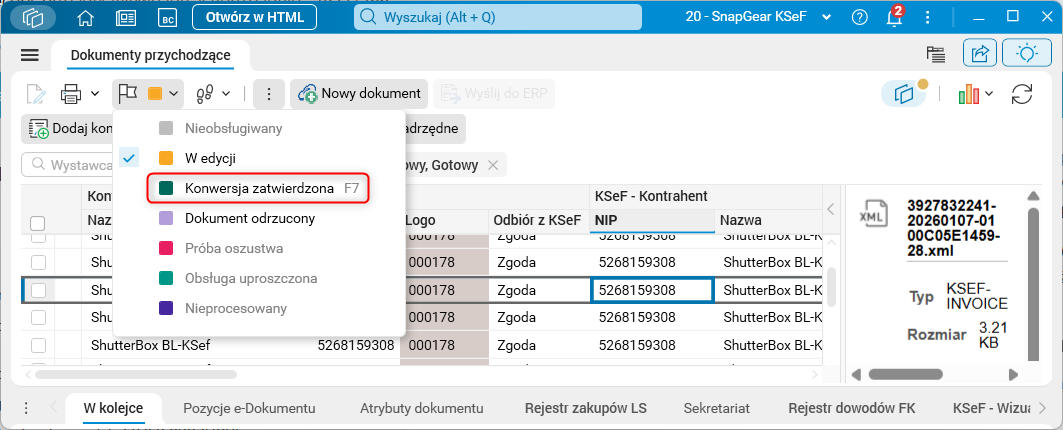
Rys. 1. Słownik Dokumenty przychodzące, zmiana statusu konwersji
Następnie należy uruchomić procedurę Wyślij do ERP i w oknie edycyjnym procedury uzupełnić opisane parametry, konieczne do importu faktury sprzedaży:
Sekcja Kontrahent:
- Logo – unikalny identyfikator kontrahenta. Wartość w tym polu uzupełnia się automatycznie na podstawie wybranego do importu dokumentu. Użytkownik ma możliwość edycji tego pola. Jednak rekomendowane jest uzupełnienie logo kontrahenta przed zmianą statusu konwersji na Konwersja zatwierdzona i uruchomieniem procedury Wyślij do ERP.
- Nazwa – nazwa kontrahenta. Wartość w tym polu uzupełnia się automatycznie na podstawie kartoteki kontrahentów i nie można jej edytować.
- NIP – NIP kontrahenta. Wartość w tym polu uzupełnia się automatycznie na podstawie kartoteki kontrahentów i nie można jej edytować.
Sekcja Wyślij do:
- Rejestr – rejestr, do którego zostanie zaimportowany dokument.
Sekcja Dokument docelowy:
- Rodzaj dowodu – rodzaj dowodu, na liście dostępne są tylko rodzaje dowodów z odpowiednią konfiguracją umożliwiającą import. W przypadku gdy użytkownik wskaże rodzaj dowodu bez wymaganej konfiguracji, pojawi się odpowiedni komunikat informujący o błędzie.
- Magazyn – symbol magazynu.
- Osoba opisująca – login użytkownika wskazanego w kolumnie Propozycja;Osoba odpowiedzialna. Uzupełnienie tego pola nie jest wymagane podczas eksportu faktur sprzedaży (może pozostać puste).
Sekcja Opcje dodatkowe:
- Otwórz dokument do edycji – po zaznaczeniu tego parametru, utworzony podczas importu dokument zostanie otworzony do edycji.
- Pobieraj opisy z kartoteki materiałowej – po odpowiedniej konfiguracji systemu opisanej w dalszej części, zaznaczenie tej opcji spowoduje pobieranie opisów z kartoteki materiałowej.
- Dodaj do wyrażeń nadrzędnych – zaznaczenie spowoduje dodanie wpisu do wyrażeń nadrzędnych.
Sekcja Dokument źródłowy/wzorcowy – umożliwia wskazanie dokumentu źródłowego/wzorcowego. Dla korekty jest to dokument źródłowy, który korygujemy. Podczas eksportu faktur sprzedaży pola Kopiuj pozycje zgodne, Kopiuj wymiary kontrolingowe oraz Kopiuj wszystkie pozycje nie są wykorzystywane.
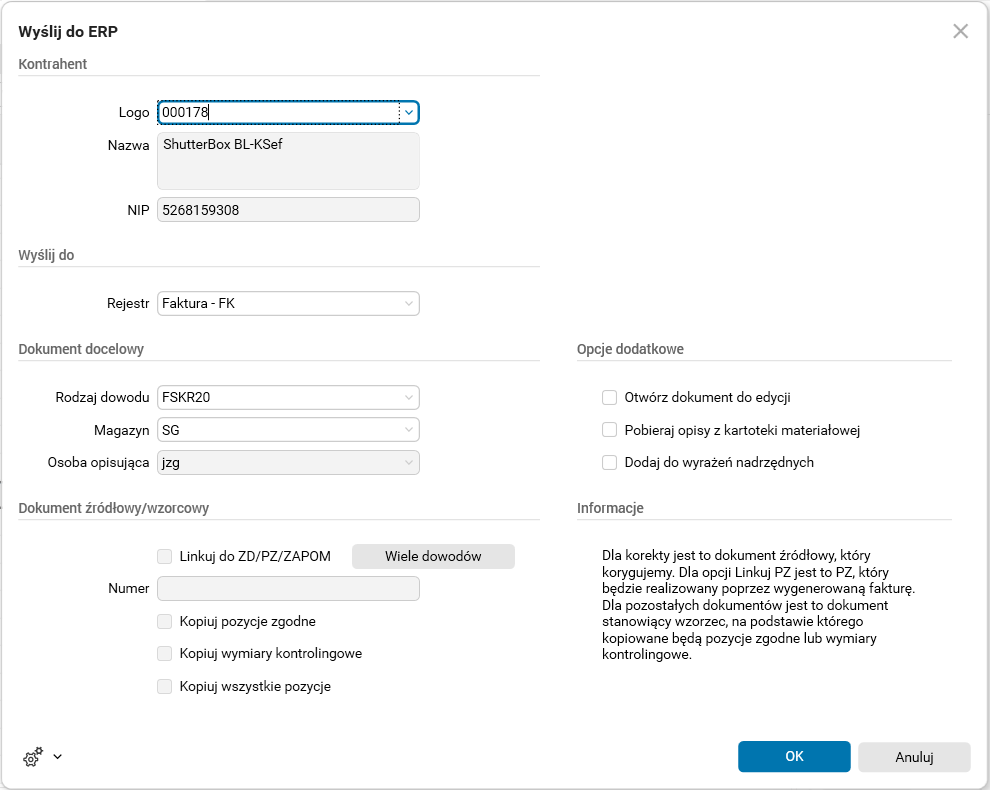
Rys. 2. Okno edycyjne procedury Wyślij do ERP
Po zatwierdzeniu procedury przyciskiem OK tworzony jest dowód księgowy w trybie edycji. Na podstawie faktury z bufora utworzony dowód zawiera takie dane jak: dane kontrahenta, daty dokumentu, wartości VAT i brutto oraz pozostałe dane nagłówkowe, w tym numer faktury i numer referencyjny KSEF.
Należy zweryfikować automatycznie uzupełnione dane, a następnie wygenerować linijki dokumentu. Przygotowany w ten sposób dokument można przenieść do brulionu. Do takiego dokumentu automatycznie przypisuje się numer identyfikujący KSeF. Wprowadzony w ten sposób dowód ma status KSeF: Przyjęte w KSeF.
W buforze dokumentów przychodzących zmienia się wartość w kolumnie Status;Importu do ERP na Zaimportowany.
Zaksięgowany w ten sposób dowód można następnie przenieść do edycji i wprowadzać zmiany (nie ma ograniczeń edycji takiego dowodu).
W domyślnym rozwiązaniu dokument nie zawiera rozksięgowania pozycji towarowych. Niemniej na wdrożeniu możliwe jest zmapowanie kartotek materiałowych i symboli usług w słowniku Słownik usług w celu skorzystania z możliwości księgowania według grup towarowych.
Jeśli w konfiguracji rodzaju dowodu FK włączona jest opcja fakturowania usługowego, to dokument przesyłany jest wraz z pozycjami na linijki usługowe faktury. Jeśli opcja fakturowania usługowego jest wyłączona na rodzaju dowodu, to podczas importu przesyłana jest jedynie stopka VAT.
Zmiany w sposobie działania funkcjonalności
Użytkownik ma możliwość importu dokumentów sprzedaży, które trafiły do bufora KSeF.
Konfiguracja
Funkcjonalność wymaga nadania uprawnień: TAK
Funkcjonalność wymaga skonfigurowania: TAK