W module CRM został dodany Dashboard dyrektora sprzedaży – CRM. Są tam domyślnie widoczne dane, które ułatwiają monitorowanie efektywności działań sprzedażowych.
Dodano nowe kafelki agregujące i prezentujące informacje z wybranych słowników. Część tych kafelków jest domyślnie widoczna na Dashboardzie dyrektora sprzedaży – CRM. Można je jednak wykorzystać także na dashboardach innych słowników w aplikacji HTML. Zapoznanie się z wybranymi danymi zgromadzonymi w jednym miejscu, w przejrzystej wizualnie formie ułatwi podejmowanie trafnych decyzji związanych ze sprzedażą i ofertowaniem.
Więcej informacji na temat dashboardów można znaleźć w artykule Możliwość personalizacji dowolnego pulpitu (dashboardu) (zmiana wprowadzona w aplikacji dostępowej HTML w wydaniu 23.3).
1. Dashboard dyrektora sprzedaży – CRM
Dashboard ten stanowi jedną z gałęzi menu Dashboard dyrektora sprzedaży. Na tym dashboardzie domyślnie widoczne są kafelki:
- Szanse sprzedaży wartościowo wg statusu dla bieżącego miesiąca,
- Szanse sprzedaży wartościowo wg statusu dla bieżącego roku,
- Cele marketingowe,
- Zadania handlowców na bieżący dzień,
- Zadania handlowców przeterminowane,
- TOP 10 szans sprzedaży przegranych (od najświeższych),
- TOP 10 szans sprzedaży w toku.
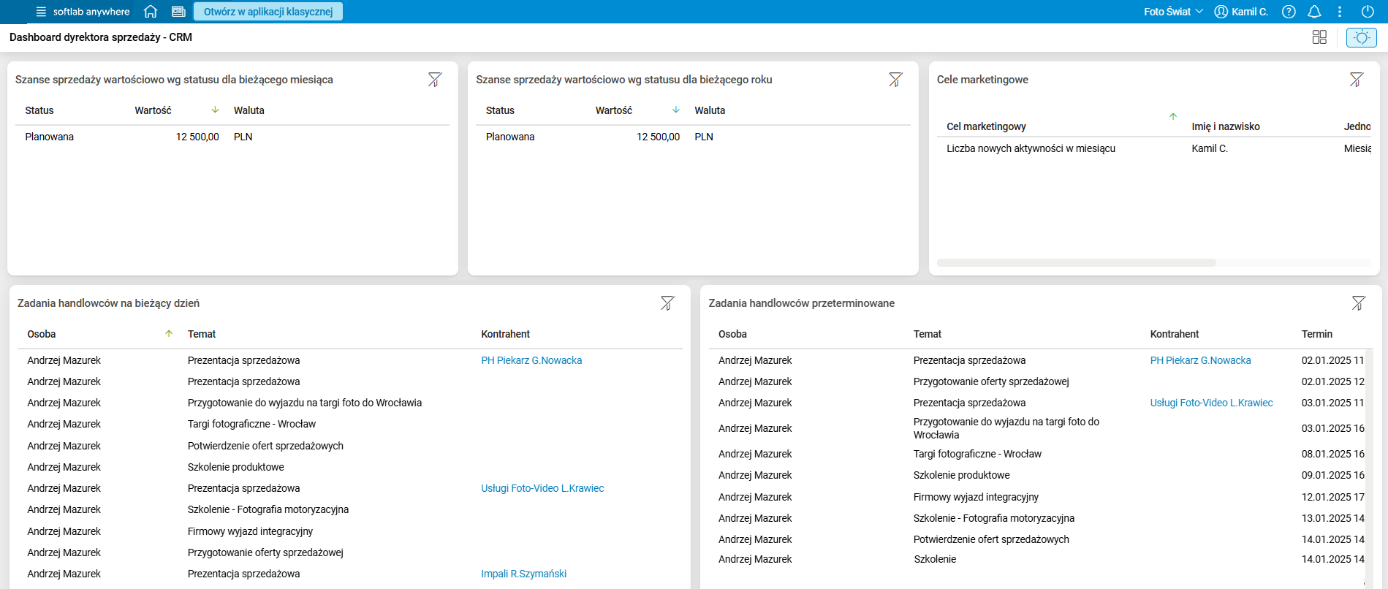
Rys. 1. Dashboard dyrektora sprzedaży – CRM część 1
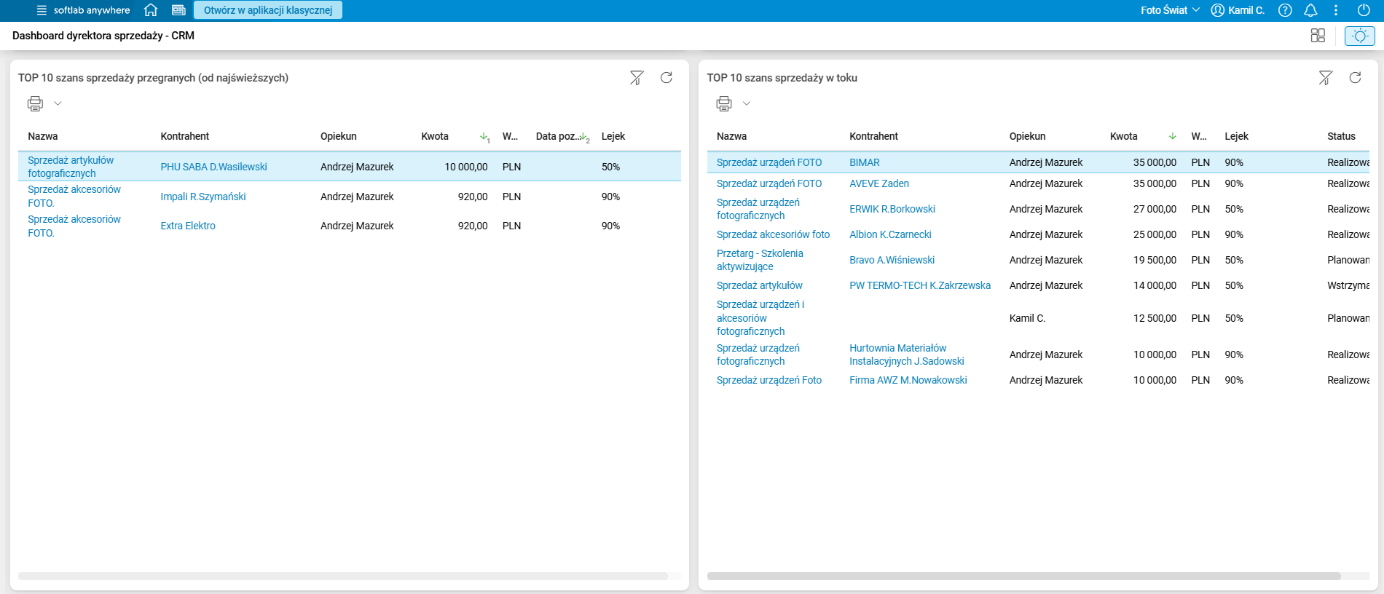
Rys. 2. Dashboard dyrektora sprzedaży – CRM część 2
2. Nowe kafelki CRM
Wszystkie dodane w bieżącej wersji systemu kafelki CRM to:
- Cele marketingowe,
- TOP 10 szans sprzedaży w toku,
- TOP 10 przegranych szans sprzedaży,
- Liczba kontrahentów CRM o poszczególnych statusach,
- Szanse sprzedaży wartościowo według statusu dla bieżącego miesiąca i roku,
- Zadania handlowców przeterminowane,
- Zadania handlowców na bieżący dzień.
Zostały one opisane poniżej.
2.1 Cele marketingowe
Na tym kafelku osoba zarządzająca handlowcami może obejrzeć cele marketingowe i zweryfikować postęp ich wykonania.
Prezentowane są na nim:
- zarejestrowane w systemie cele marketingowe (np. liczba wizyt u klienta, liczba wykonanych telefonów) przypisane do określonej osoby w słowniku Relacje operatorów CRM,
- imię i nazwisko osoby, która odpowiada za realizację celu,
- jednostka czasu – okres, w jakim cel ma zostać zrealizowany (to, w jakim okresie ma być zrealizowany dany cel, zależy od jego konfiguracji),
- aktualna wartość, czyli postęp w realizacji celu,
- minimalna i maksymalna wartość celu do zrealizowania (zależą one od konfiguracji celu, przy czym wartość maksymalna jest opcjonalna).
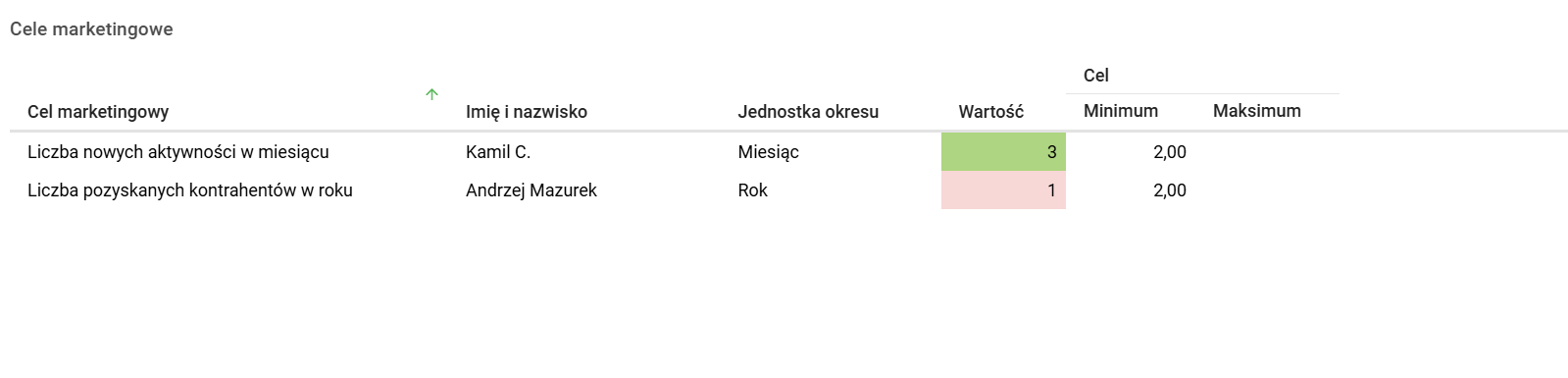
Rys. 3. Cele marketingowe
Dane na tym kafelku są prezentowane w kontekście globalnym – dla całej firmy według hierarchii organizacyjnej – na dashboardzie startowym.
2.2 TOP 10 szans sprzedaży w toku
Ten kafelek prezentuje 10 szans sprzedaży, które nie zostały jeszcze zrealizowane. Są one uporządkowane malejąco według zakładanej wartości.
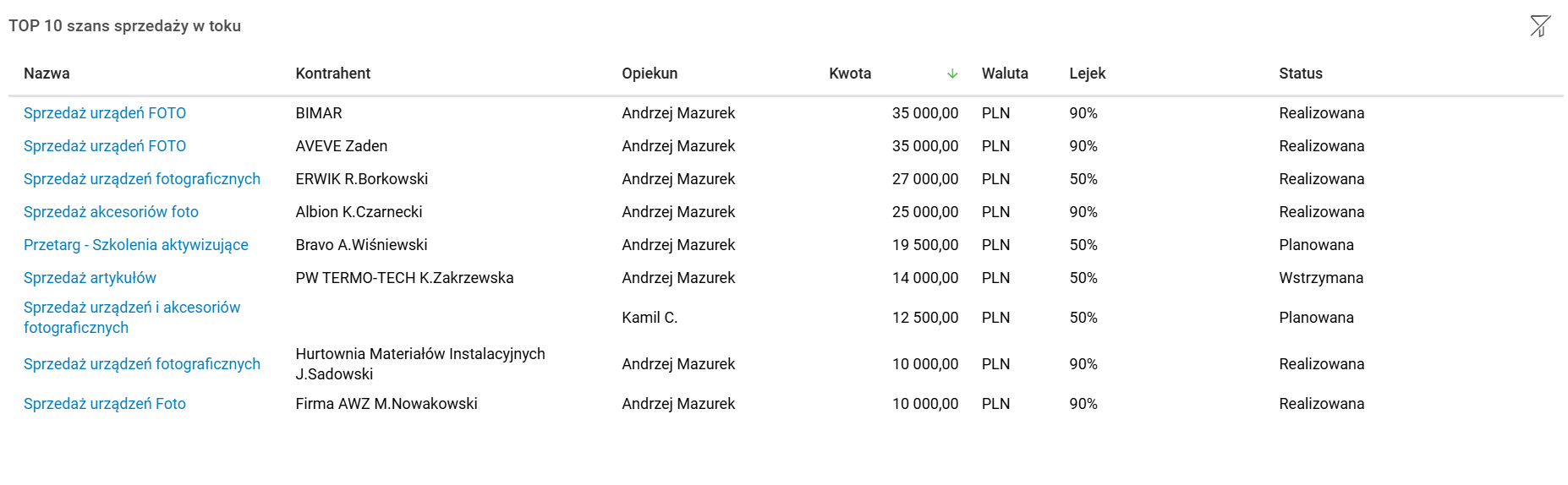
Rys. 4. TOP 10 szans sprzedaży w toku
Dane na tym kafelku są prezentowane w kontekście globalnym – dla całej firmy według hierarchii organizacyjnej – na dashboardzie startowym.
2.3 TOP 10 szans sprzedaży przegranych (od najświeższych)
Na tym kafelku można zobaczyć 10 straconych szans sprzedaży uporządkowanych według największej wartości. Mamy tu informacje o kontrahencie, którego dotyczyła szansa, opiekunie tej szansy, zakładanej kwocie (wraz z walutą). Może tu być też widoczna data pozyskania szansy, o ile została wprowadzona. W kolumnie Lejek widoczna jest procentowa wartość szansy na aktualnym etapie sprzedaży.
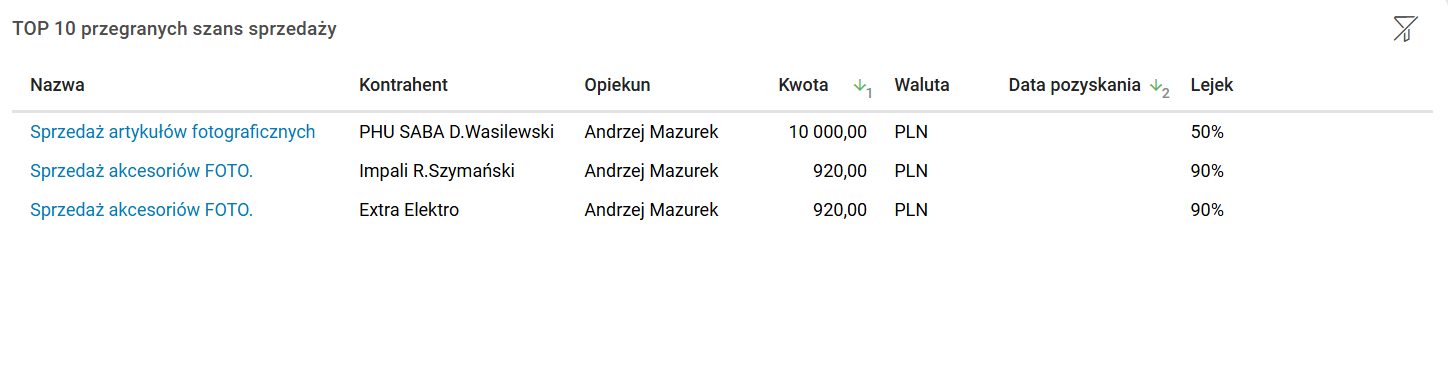
Rys. 5. TOP 10 przegranych szans sprzedaży
Dane na tym kafelku są prezentowane w kontekście globalnym – dla całej firmy według hierarchii organizacyjnej – na dashboardzie startowym.
2.4 Szanse sprzedaży wartościowo w bieżącym miesiącu
Kafelek prezentuje listę szans sprzedaży pochodzących z ostatniego miesiąca, według statusu. Szanse są tu uporządkowane malejąco, według zakładanej wartości.
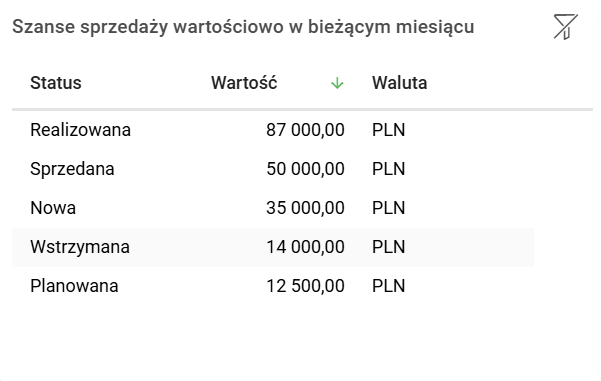
Rys. 6. Szanse sprzedaży wartościowo w bieżącym miesiącu
Dane na tym kafelku są prezentowane w kontekście globalnym – dla całej firmy – na dashboardzie startowym.
2.5 Szanse sprzedaży wartościowo w bieżącym roku
Kafelek prezentuje listę szans sprzedaży pochodzących z ostatniego miesiąca, według statusu. Szanse są tu uporządkowane malejąco, według zakładanej wartości.
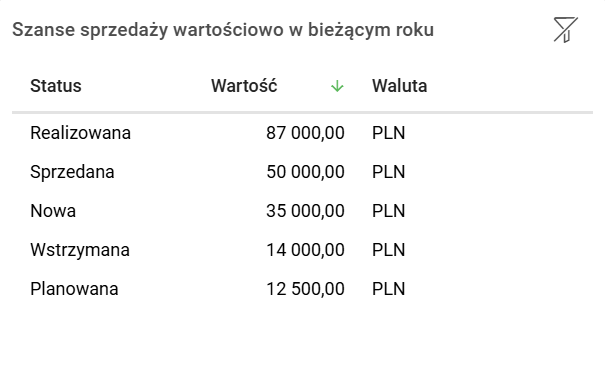
Rys. 7. Szanse sprzedaży wartościowo w bieżącym roku
Dane na tym kafelku są prezentowane w kontekście globalnym – dla całej firmy – na dashboardzie startowym.
2.6 Liczba kontrahentów CRM o poszczególnych statusach
Na tych kafelkach możemy zobaczyć liczbę kontrahentów CRM o określonych statusach:
Liczba kontrahentów o statusie Nowy
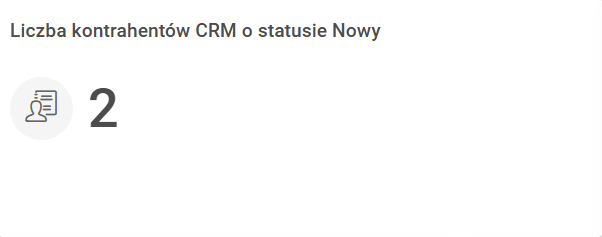
Rys. 8. Liczba kontrahentów CRM o statusie Nowy
Liczba kontrahentów o statusach Zaakceptowany i Stały
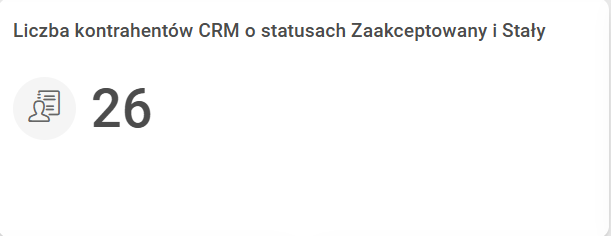
Rys. 9. Liczba kontrahentów CRM o statusach Zaakceptowany i Stały
Liczba kontrahentów o statusach Nowy, Zaakceptowany i Stały
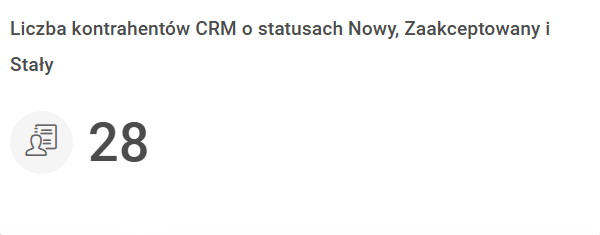
Rys. 10. Liczba kontrahentów CRM o statusach Nowy, Zaakceptowany i Stały
Dane na tym kafelku są prezentowane w kontekście globalnym – dla całej firmy – na dashboardzie startowym.
2.7 Zadania handlowców przeterminowane
Na tym kafelku znajduje się lista zadań poszczególnych handlowców, które nie zostały zrealizowane w założonym terminie.
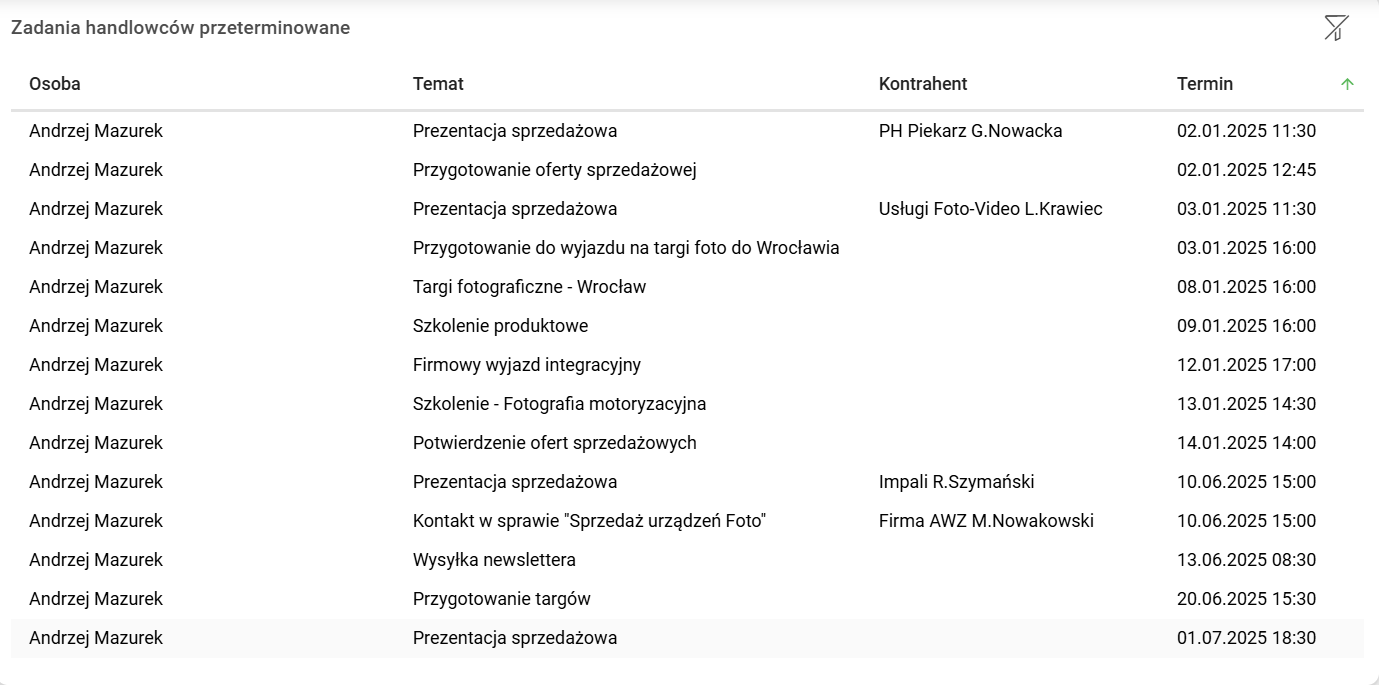
Rys. 11. Zadania handlowców przeterminowane
Dane są tutaj prezentowane w kontekście globalnym – dla całej firmy – jeżeli kafelek znajduje się na dashboardzie startowym.
2.8 Zadania handlowców na bieżący dzień
Na tym kafelku możemy zobaczyć listę zadań aktualnie realizowanych przez handlowców.
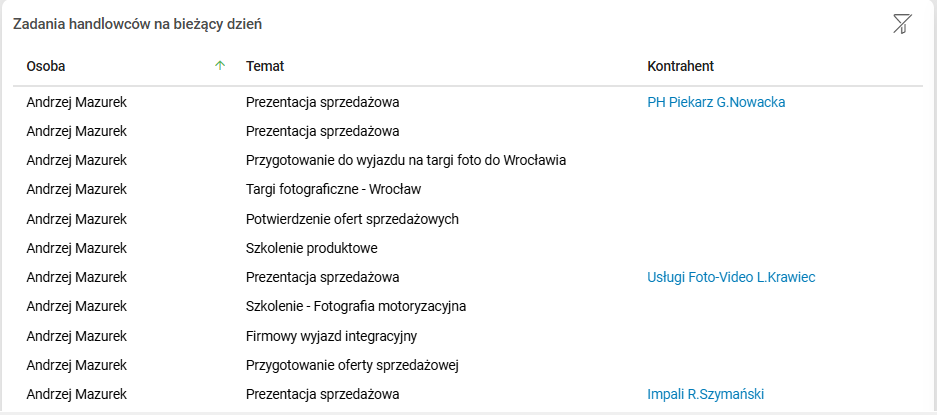
Rys. 12. Zadania handlowców na bieżący dzień
Dane są tutaj prezentowane w kontekście globalnym – dla całej firmy – jeżeli kafelek znajduje się na dashboardzie startowym.
Konfiguracja
Funkcjonalność wymaga nadania uprawnień: TAK
Funkcjonalność wymaga skonfigurowania: NIE – dostępność funkcjonalności w słowniku Dashboard dyrektora sprzedaży – CRM nie wymaga konfiguracji, ponieważ jest ona dostępna domyślnie. Jej wykorzystanie na dashboardach innych słowników w aplikacji HTML wymaga jednak dodatkowej konfiguracji.