W modułach FK oraz Sekretariat udostępniono nową funkcjonalność umożliwiającą ręczne powiązanie wprowadzonych dokumentów z fakturami znajdującymi się w buforze KSeF.
Dotychczas brakowało możliwości ręcznego powiązania faktury dostępnej w buforze KSeF z wprowadzanym dokumentem, co mogło prowadzić do błędów i duplikowania danych. Dzięki nowej funkcjonalności użytkownik może łatwo zidentyfikować faktury dostępne w buforze KSeF i powiązać je z wprowadzanym dokumentem.
Ponadto dzięki nowej procedurze użytkownik może powiązać dokument dostępny w buforze KSeF z zaksięgowanym już dokumentem.
W ramach wprowadzonych zmian dodano:
- w słowniku Rejestr zakupów w module FK:
- zakładkę KSeF – dane dodatkowe, która jest dostępna w oknie edycyjnym dokumentu, w nagłówku.
- procedurę Zweryfikuj z fakturą z KSeF,
- procedurę Usuń numer referencyjny KSeF.
- w słowniku Dokumenty w module Sekretariat:
- zakładkę KSeF – dane dodatkowe, która jest dostępna w oknie edycyjnym dokumentu, w nagłówku.
- procedurę Zweryfikuj z fakturą z KSeF.
1. Rejestr zakupów
1. 1 Ręczne powiązanie podczas edycji dokumentu
Podczas wprowadzania nowego dokumentu w słowniku Rejestr zakupów w nagłówku dokumentu dostępna jest nowa zakładka KSeF – dane dodatkowe. Umożliwia ona powiązanie wprowadzanego dokumentu z fakturą dostępną w słowniku Dokumenty przychodzące, pełniącego funkcję bufora KSeF. W polu Nr identyfikujący na rozwijanej liście podpowiadane są dokumenty z KSeF, które znajdują się w buforze i nie zostały jeszcze zaimportowane do modułu FK lub Sekretariat.
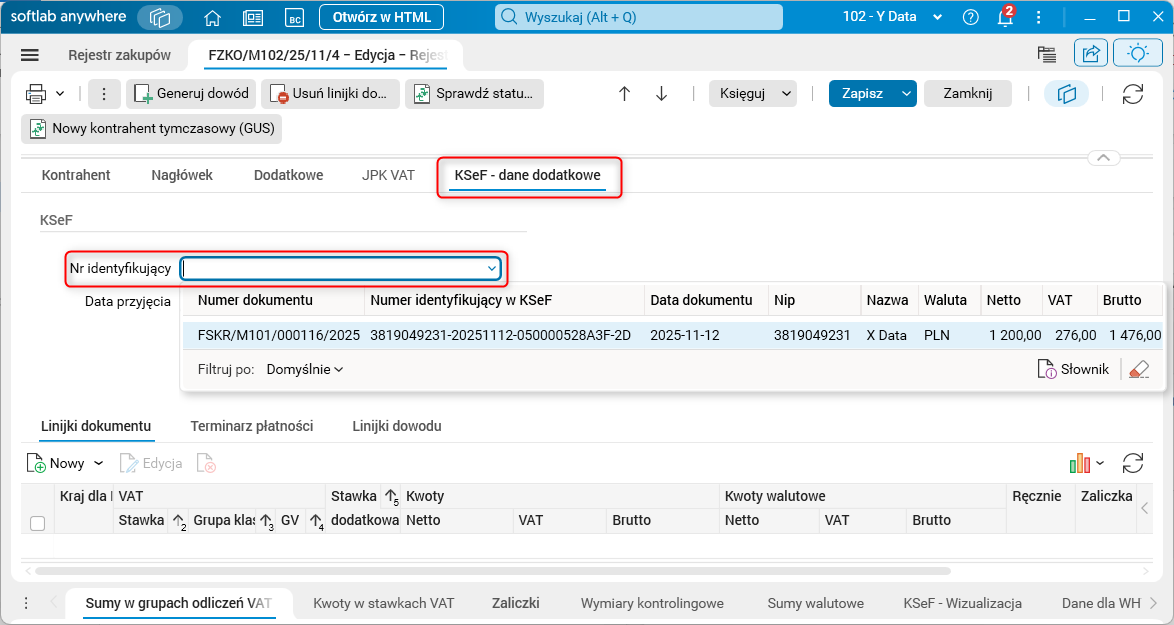
Rys. 1. Słownik Rejestr zakupów, zakładka KSeF – dane dodatkowe
Dodatkowo, w zależności od zakresu danych uzupełnionych w nagłówku dokumentu, na rozwijanej liście widoczne są faktury dostępne w buforze KSeF:
- zgodne z NIP-em kontrahenta – gdy w nagłówku dokumentu uzupełniono NIP kontrahenta.
- zgodne z NIP-em kontrahenta oraz numerem faktury – gdy w nagłówku dokumentu uzupełniono NIP kontrahenta oraz numer faktury.
Po wybraniu faktury z listy rozwijanej w polu Nr identyfikujący, system automatycznie uzupełnia część pól w nagłówku wprowadzanego dokumentu, np. numer faktury, data wystawienia, data sprzedaży.
Po powiązaniu dokumentu pojawia się procedura Zweryfikuj z fakturą z KSeF, która umożliwia porównanie zgodności wartości pól na wprowadzanym dokumencie z wartościami wskazanymi w fakturze z KSeF z bufora Dokumenty przychodzące. Procedura jest dostępna podczas edycji dokumentu, jak również z poziomu jego nagłówka.
W walidacji sprawdzane są podstawowe wartości takie jak:
- Numer identyfikujący fakturę KSeF,
- NIP sprzedawcy (bez kresek i spacji),
- Numer dokumentu,
- Data wpływu,
- Data wystawienia,
- Data sprzedaży,
- Netto,
- VAT,
- Brutto,
- Nr rachunku bankowego,
- Płatność podzielona,
- Symbol waluty,
- Kurs waluty.
Jeżeli wszystkie wartości są zgodne pojawi się odpowiedni komunikat.
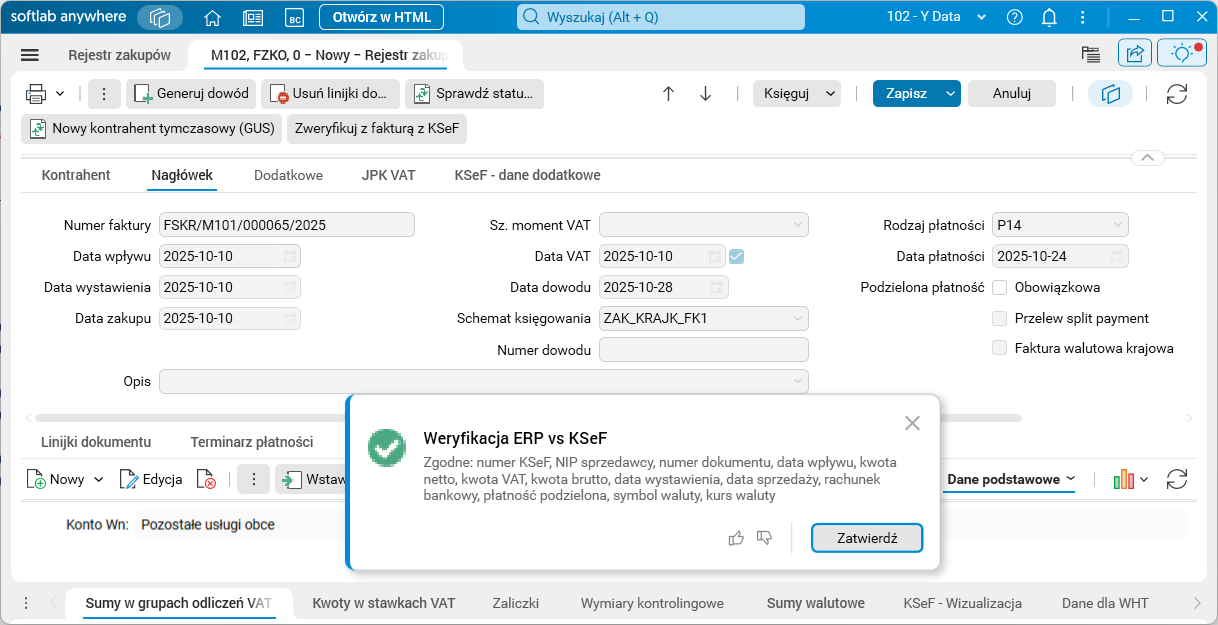
Rys. 2. Słownik Rejestr zakupów, komunikat po wykonaniu procedury Zweryfikuj z fakturą KSeF
Jeżeli podczas walidacji wystąpią niezgodności, system wyświetli komunikat ze wskazanymi parametrami, w których pojawiły się rozbieżności. Taki wynik walidacji nie blokuje przeniesienia dokumentu do brulionu.
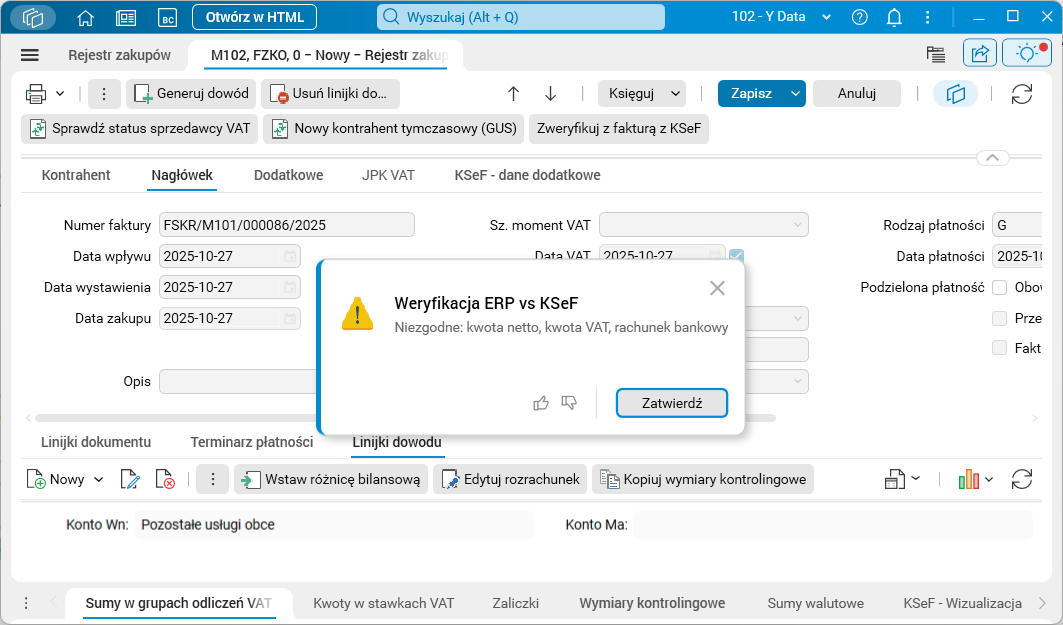
Rys. 3. Słownik Rejestr zakupów, komunikat po wykonaniu procedury Zweryfikuj z fakturą KSeF
Po przeniesieniu dokumentu do brulionu, automatycznie zaktualizuje się jego status. W zależności od powiązania z dokumentem z KSeF oraz wyniku przeprowadzonej walidacji może to być:
- Bez powiązania z KSeF – wprowadzony dokument nie został powiązany z fakturą dostępną w buforze KSeF.
- Powiązane z KSeF – wprowadzony dokument został powiązany z fakturą z KSeF.
- Walidacja poprawna – wprowadzony dokument został powiązany z fakturą dostępną w buforze KSeF oraz wykonano walidację, w wyniku której nie wykryto niezgodności danych.
- Walidacja błędna – wprowadzony dokument został powiązany z fakturą dostępną w buforze KSeF oraz wykonano walidację, w wyniku której wykryto niezgodności danych.
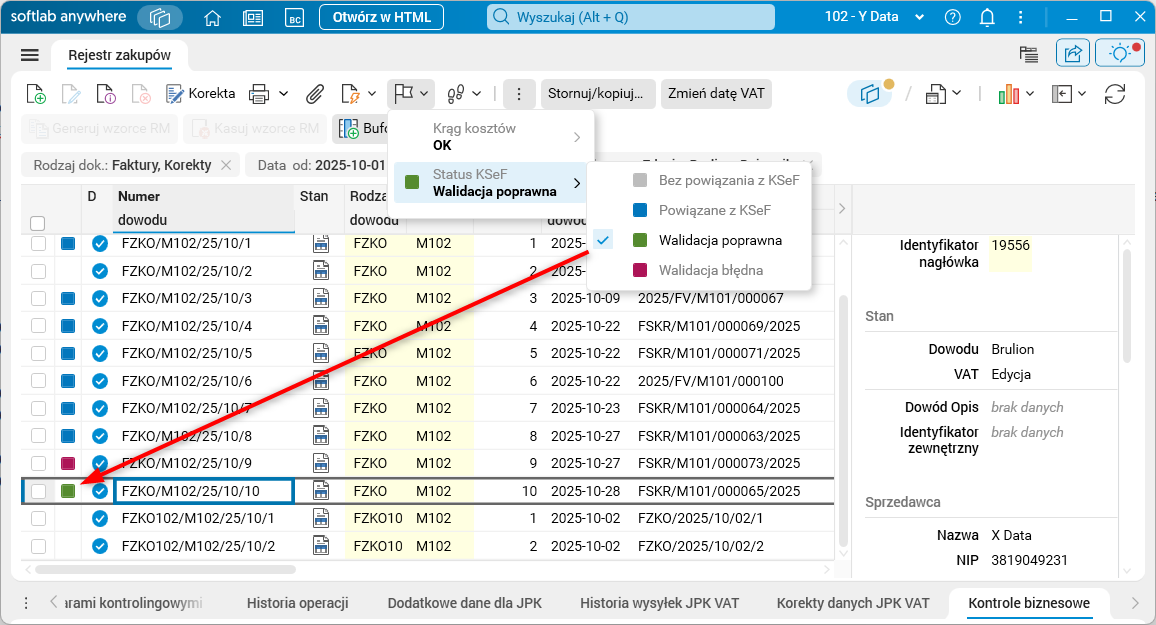
Rys. 4. Słownik Rejestr zakupów, statusy związane z powiązaniem dokumentu z KSeF
Informacja o wyniku przeprowadzonej kontroli widoczna jest również w szczególe Kontrole biznesowe.
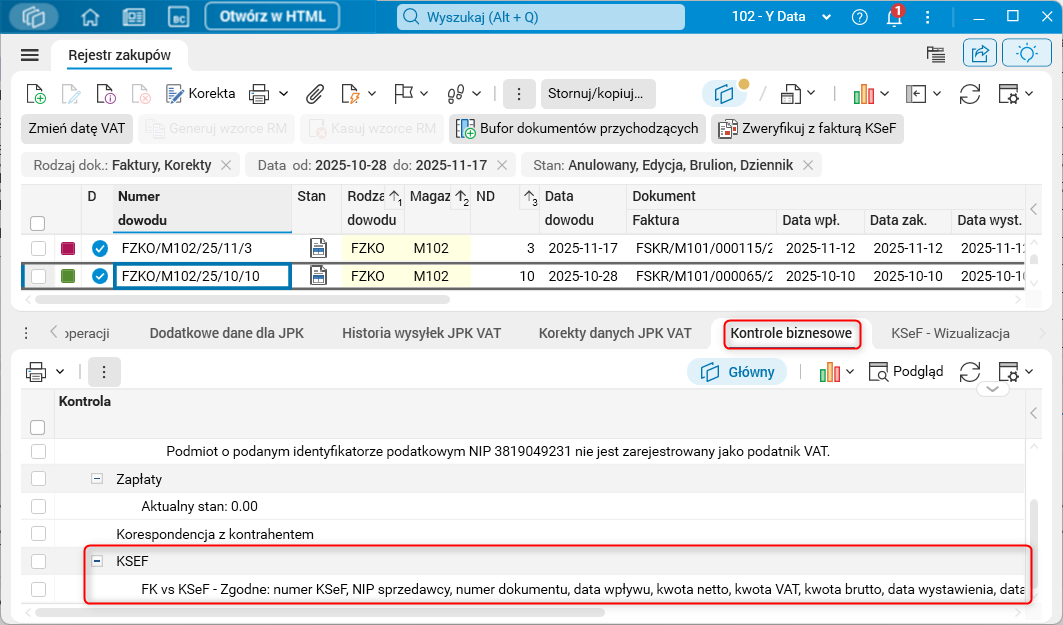
Rys. 5. Słownik Rejestr zakupów, szczegół Kontrole biznesowe
W przypadku wykrytych błędów podczas walidacji, w szczególe Kontrole biznesowe dostępne są informacje na ich temat. Wskazane są tam parametry, w przypadku których pojawiły się rozbieżności wraz z porównaniem ich wartości we wprowadzonym dokumencie oraz fakturze z KSeF, z którą został powiązany.
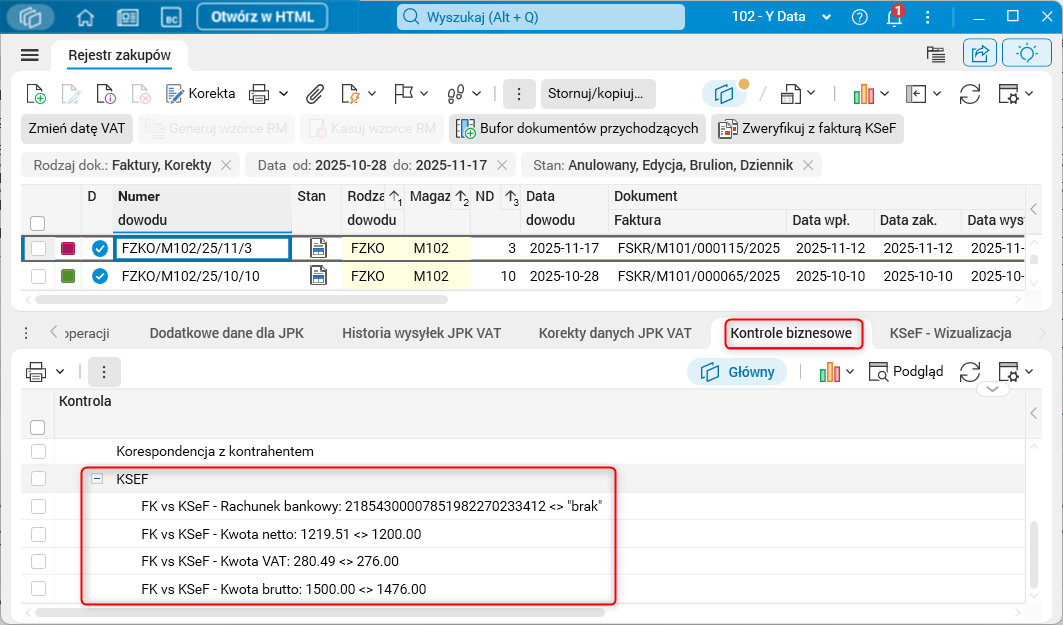
Rys. 6. Słownik Rejestr zakupów, szczegół Kontrole biznesowe
Uzupełnienie w ten sposób numeru KSeF na dokumencie w module FK dodaje powiązanie do odpowiedniej faktury w słowniku Dokumenty przychodzące i aktualizuje tam jej status na Zaimportowany, co blokuje możliwość eksportu do innych modułów. Dzięki temu powiązana faktura z KSeF nie będzie dostępna do ponownego powiązania podczas wprowadzania innych dokumentów, nawet jeśli bieżący dokument pozostanie w edycji.
Usunięcie numeru KSeF w nagłówku dokumentu zmienia status faktury znajdującej się w buforze KSeF na Niezaimportowany. W tym przypadku istnieje możliwość powiązania tej faktury podczas wprowadzania innego dokumentu.
Po przeniesieniu dokumentu do brulionu, w szczególe KSeF – Wizualizacja jest dostępny podgląd faktury.
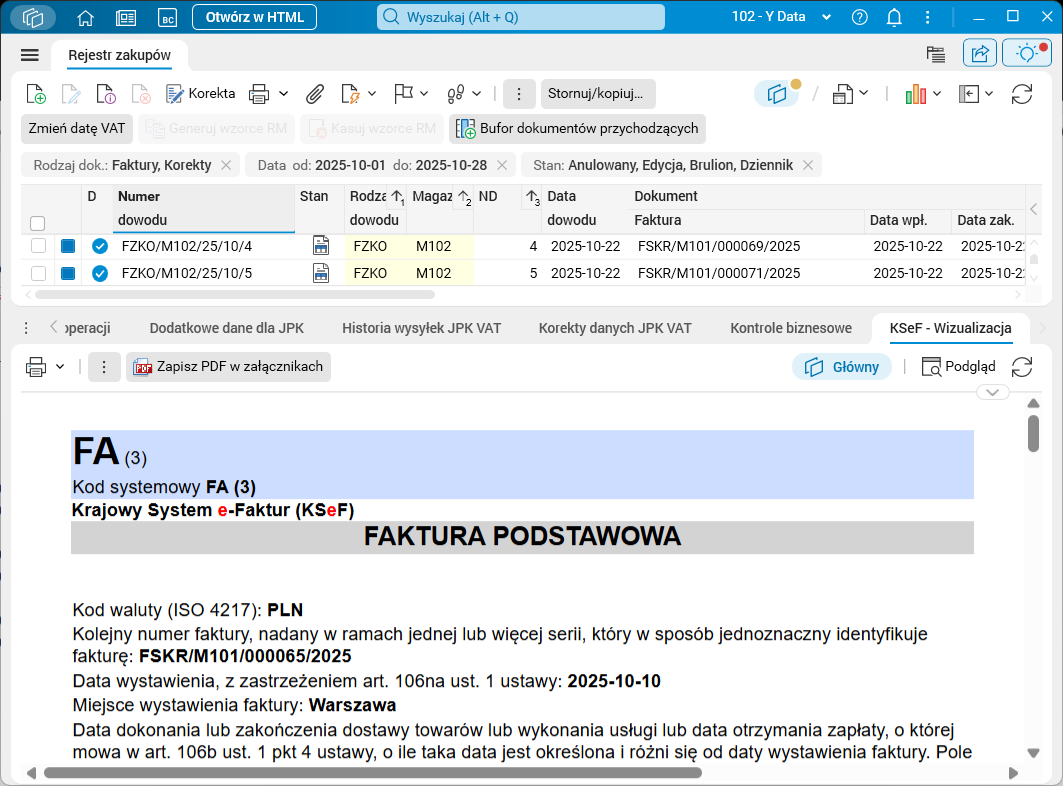
Rys. 7. Słownik Rejestr zakupów, szczegół KSeF – Wizualizacja
1. 2 Aktualizacja numeru KSeF z poziomu nagłówka dokumentu
W słowniku Rejestr zakupów dostępna jest procedura Uzupełnij numer referencyjny KSeF, która umożliwia ręczne uzupełnienie numeru KSeF z poziomu listy dokumentów.
Procedura pozwala na uzupełnienie numeru KSeF na fakturze poprzez:
- wybór z listy dokumentów w polu Nr identyfikujący. Lista zawiera niezaimportowane faktury z bufora KSeF (lista filtrowana jest według numeru NIP i numeru faktury).
- ręczne wpisanie numeru KSEF np. gdy część faktur została zaimportowana do bufora z opóźnieniem (np. po przerwie w komunikacji z KSeF) – w międzyczasie użytkownicy ręcznie dodali te faktury do rejestru, by zamknąć miesiąc.
Po wybraniu opcji OK, system waliduje jedynie poprawność formatu numeru KSeF (zgodność ze schemą). W przypadku błędu walidacji pojawi się odpowiedni komunikat.
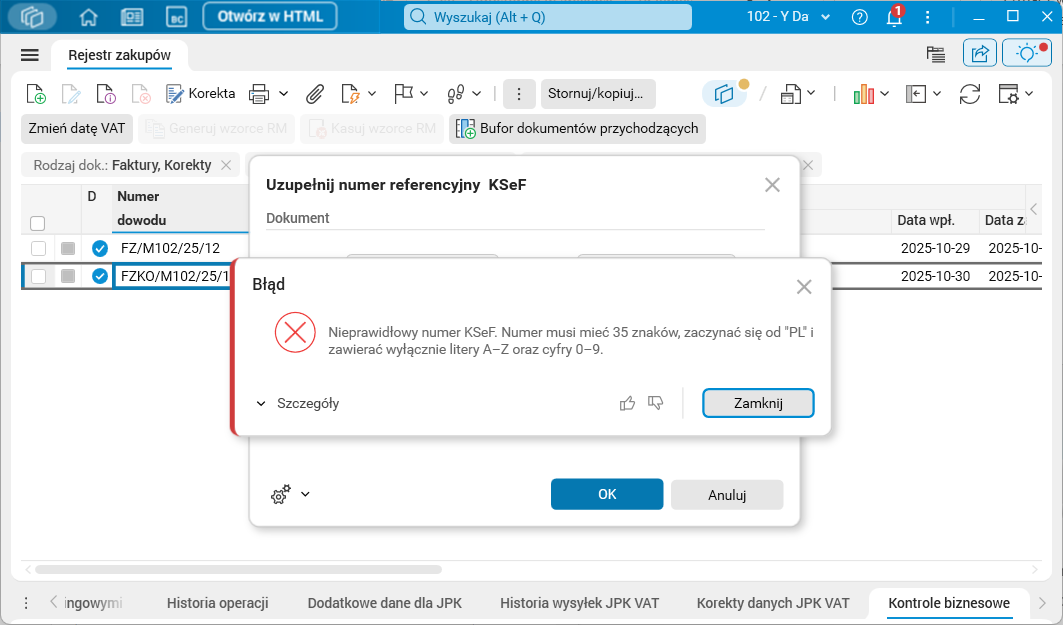
Rys. 8. Słownik Rejestr zakupów, komunikat w przypadku błędu walidacji poprawności formatu numeru KSeF
Wykonanie procedury aktualizuje pola w nagłówku dokumentu w zakładce KSeF – dane dodatkowe:
- Nr identyfikujący – numer referencyjny KSeF.
- Data przyjęcia – data importu dokumentu KSeF.
Dane są aktualizowane zgodnie z informacjami znajdującymi się w słowniku Dokumenty przychodzące. Wykonanie procedury zmienia też status powiązanego dokumentu w buforze na Zaimportowany.
Procedura jest niedostępna w przypadku, gdy:
- dokument jest już powiązany z fakturą z KSeF (posiada uzupełniony numer KSEF).
- okres VAT jest zamknięty.
Uwaga! Procedura jest również dostępna dla dokumentów zarejestrowanych, ale niepowiązanych z numerem KSeF, z poziomu modułu LS oraz Sekretariat i wyeksportowanych do modułu FK.
W słowniku Rejestr zakupów dostępna jest również procedura Usuń numer referencyjny KSeF. Po wykonaniu procedury usuwany jest numer KSeF w nagłówku dokumentu oraz aktualizuje się status powiązanej faktury z KSeF w słowniku Dokumenty przychodzące z Zaimportowany na Niezaimportowany.
W zależności od konfiguracji procedura Usuń numer referencyjny KSeF jest dostępna:
- dla wszystkich dokumentów powiązanych z numerem KSeF
- dla dokumentów powiązanych z numerem KSeF z poziomu modułu FK. W przypadku faktur powiązanych z numerem KSeF z poziomu modułu LS lub Sekretariat, a następnie przesłanych do modułu FK, po próbie wykonania procedury pojawi się odpowiedni komunikat błędu.
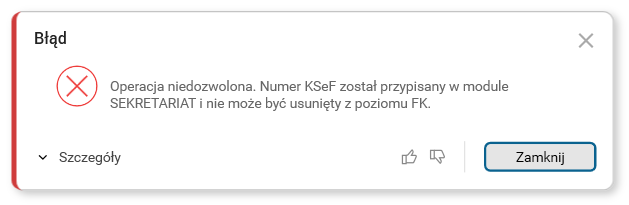
Rys. 9. Rejestr zakupów, komunikat błędu w przypadku próby usunięcia numeru KSeF przypisanego z poziomu modułu Sekretariat
2. Słownik Dokumenty w module Sekretariat
Funkcjonalność działa analogicznie podczas wprowadzania nowego dokumentu w słowniku Dokumenty w module Sekretariat.
Po przeniesieniu dokumentu do dziennika, w szczególe KSeF – Wizualizacja dostępny jest podgląd faktury.
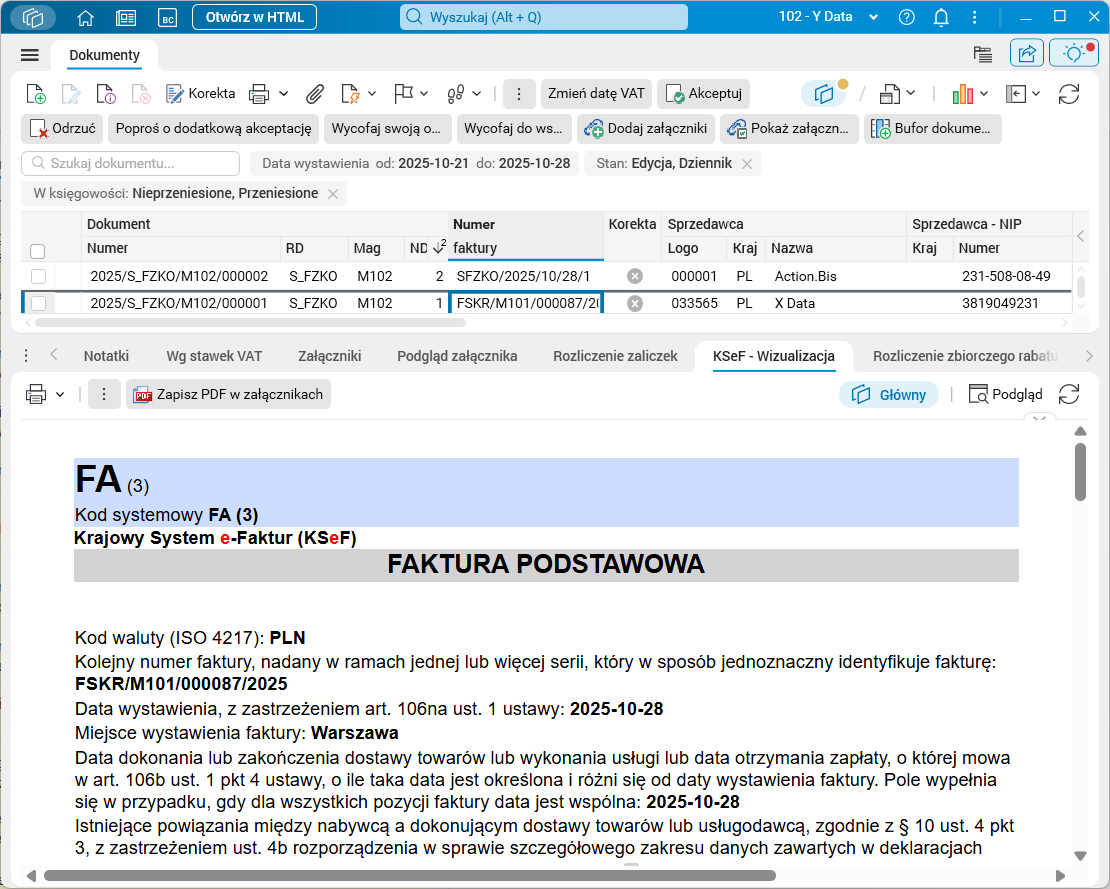
Rys. 10. Słownik Dokumenty, szczegół KSeF – Wizualizacja
W słowniku Dokumenty nie ma możliwości uzupełnienia lub usunięcia numeru KSeF z poziomu listy dokumentów.
3. Słownik Dokumenty przychodzące
Funkcjonalność umożliwiająca ręczne powiązanie wprowadzonych dokumentów z fakturami dostępnymi w buforze KSeF była już wcześniej dostępna w słowniku Dokumenty przychodzące poprzez procedury Powiąż z dowodem wg numeru faktury KSeF oraz Powiąż na podstawie numeru faktury.
Ponadto, w słowniku Dokumenty przychodzące w przekroju KSeF dostępne są dane ułatwiające analizę powiązań pomiędzy wprowadzonymi dokumentami a fakturami dostępnymi w buforze KSeF. Wskaźnik w polach kolumny Istnieje wg numeru w;FK jest zaznaczony, jeśli dokument o tym numerze występuje w słowniku Rejestr zakupów.
Analiza opiera się na porównaniu numeru NIP i numeru faktury dokumentów w słowniku Rejestr zakupów i tych znajdujących się w buforze KSeF.Analiza dotyczy wyłącznie dokumentów niezaimportowanych z bufora KSeF. Dla dokumentów już zaimportowanych wskaźnik nie jest aktywny.
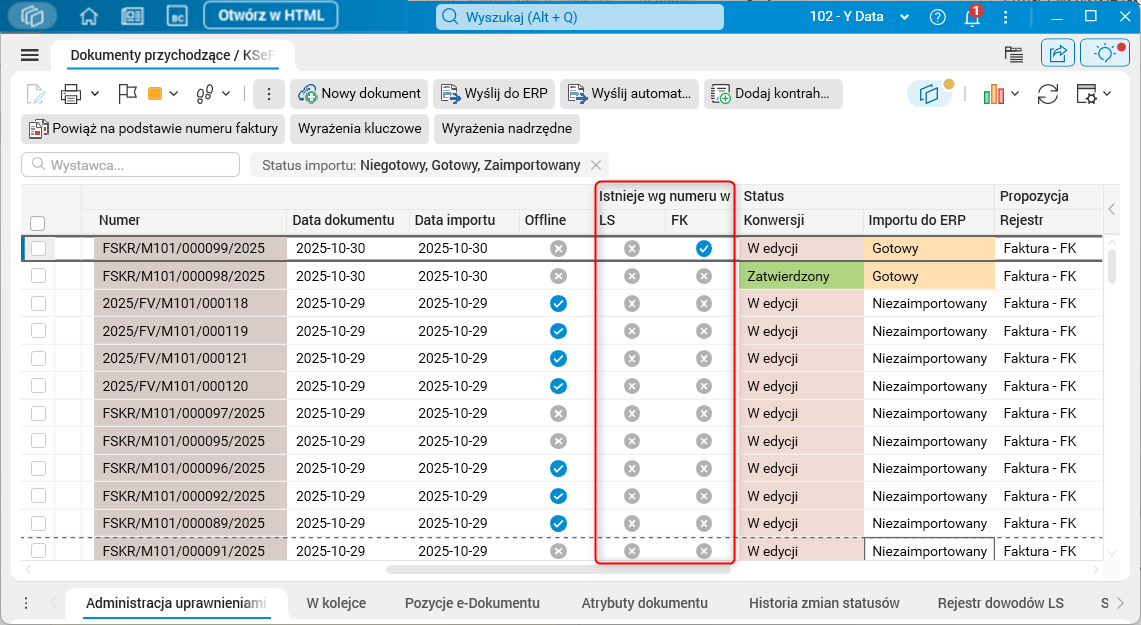
Rys. 11. Słownik Dokumenty przychodzące, przekrój KSeF
Konfiguracja
Funkcjonalność wymaga nadania uprawnień: TAK
Funkcjonalność wymaga skonfigurowania: TAK