Asystenci AI (ang. Artificial Intelligence), zwani inaczej wirtualnymi asystentami lub agentami AI, wykorzystują sztuczną inteligencję do wykonywania zleconych przez użytkownika zadań, odpowiadania na pytania i wspomagania działań poprzez interakcję w języku naturalnym. W celu wsparcia użytkowników Portalu SEOD w realizacji codziennych zadań udostępniony im został Asystent osobisty.
Asystent osobisty w Portalu SEOD to narzędzie AI oparte na modelu GPT (ang. Generative Pre-trained Transformer), które rozumie polecenia (intencje) użytkownika, wykonuje zlecone mu działania oraz udziela informacji na podstawie danych udostępnionych w portalu. Jego celem jest wspieranie użytkownika w bieżących działaniach (takich jak analiza danych czy wyszukiwanie informacji), co pozwala zoptymalizować działania użytkownika.
Narzędzie udostępnione zostało w formie okna czatu, w którym możemy wydawać polecenia i prowadzić konwersację na interesujący nas temat. Dzięki temu potrzebne dane i akcje dostępne są w jednym miejscu, bez konieczności przeszukiwania informacji na poszczególnych pulpitach portalu.
Aby otworzyć okno funkcjonalności, należy użyć przycisku Asystent AI dostępnego w prawym górnym rogu ekranu.
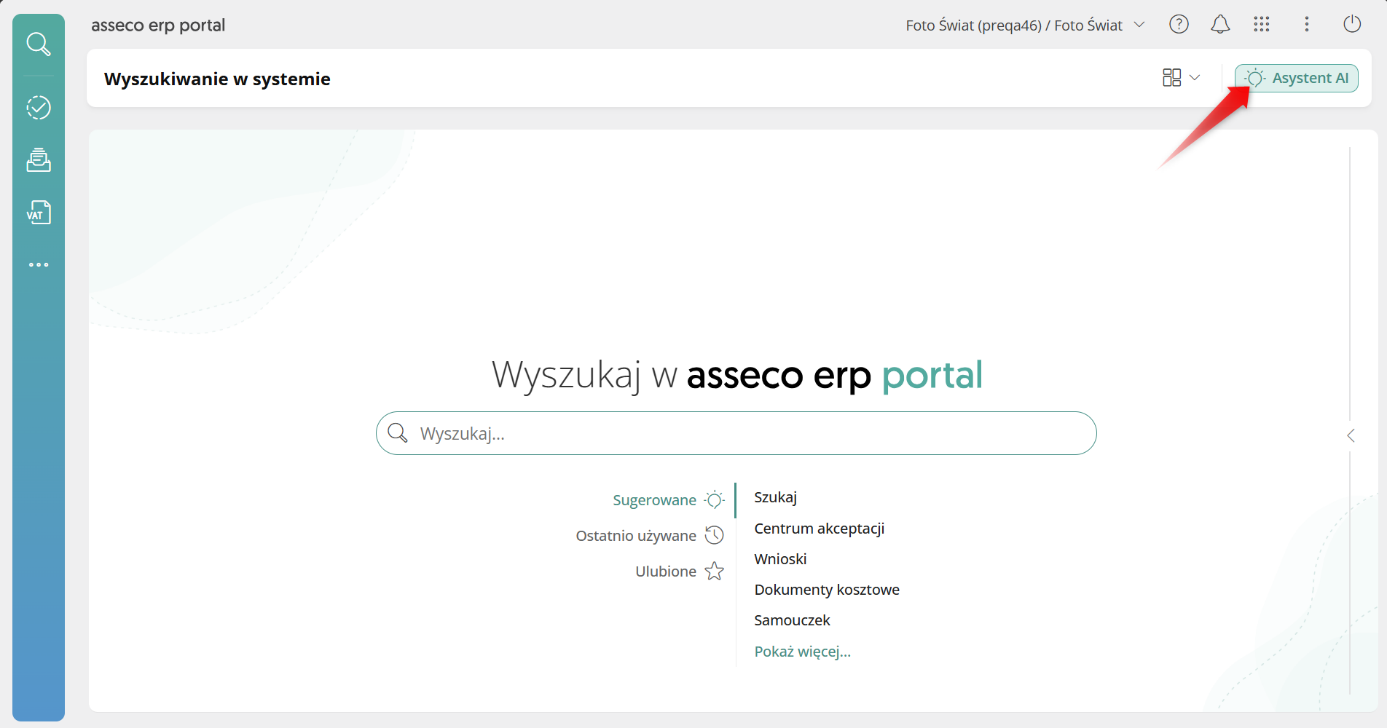
Rys. 1. Lokalizacja przycisku Asystent AI
Asystent AI w Portalu SEOD wspiera użytkownika w szeregu działań, podzielonych funkcjonalnie na: Asystent osobisty, Pomoc i dokumentacja, Wypełnianie formularzy. Przedmiotem niniejszego dokumentu jest wyłącznie funkcjonalność Asystent osobisty.
W oknie Inteligentny Asystent mamy możliwość wybrania jednej z funkcjonalności Asystenta. W dowolnym momencie możemy przełączać się między nimi za pomocą przycisków dostępnych w dolnym pasku, możemy także powrócić do okna głównego za pomocą przycisku Start oznaczonego ikoną żarówki. Dostępność poszczególnych funkcjonalności zależna jest od licencji.
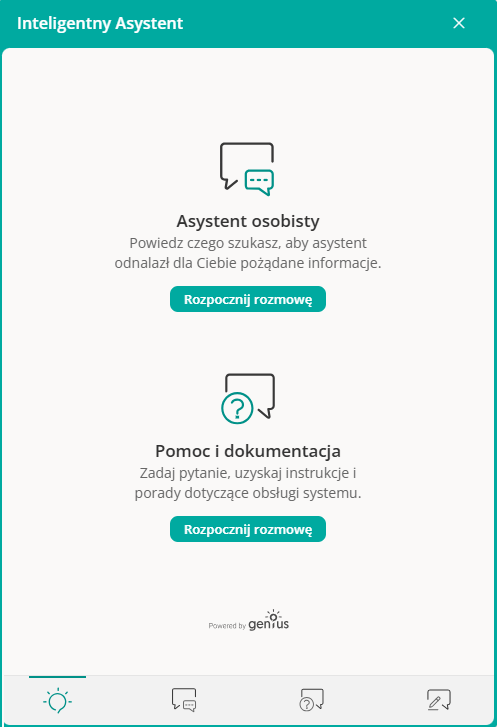
Rys. 2. Inteligentny Asystent w Portalu SEOD, okno główne
Aby przejść do asystenta osobistego, używamy:
- przycisku Rozpocznij rozmowę dostępnego pod nazwą funkcjonalności Asystent osobisty lub
- przycisku Asystent osobisty umiejscowionego w dolnym pasku okna.
Otworzy się wówczas okno Asystent osobisty.
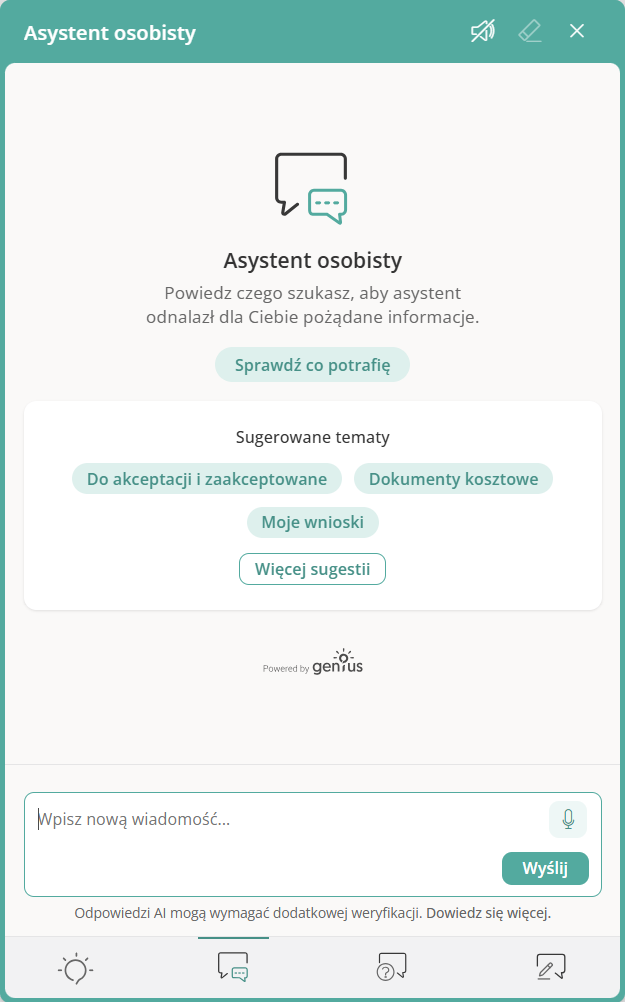
Rys. 3 Okno Asystent osobisty
Możemy w nim prowadzić konwersację na różne sposoby:
- Po użyciu przycisku Sprawdź co potrafię otrzymamy listę obszarów wspieranych przez Asystenta. Po wybraniu interesującego nas obszaru zobaczymy gotową listę powiązanych z nim tematów. Kliknięcie dowolnego tematu skieruje zapytanie do Asystenta.
- Można od razu użyć gotowych podpowiedzi w sekcji Sugerowane tematy. Kliknięcie wybranego przycisku skieruje zapytanie do Asystenta. Jeżeli interesującego nas tematu nie ma wśród wyświetlonych propozycji, możemy użyć przycisku Więcej sugestii, aby pokazać pozostałe dostępne pozycje.
- Można wprowadzić własne zapytania do Asystenta w oknie czatu, a następnie użyć przycisku Wyślij lub klawisza <Enter>.
- Można też użyć komendy głosowej. W tym celu używamy przycisku Rozpoznawaj głos, oznaczonego ikoną mikrofonu (użycie komend głosowych może wymagać udzielenia dodatkowej zgody na dostęp do mikrofonu użytkownika), a następnie ustnie przekazujemy zapytanie i używamy przycisku Wyślij lub klawisza <Enter>.
W górnej belce okna dostępne są dodatkowe przyciski akcji:
- Włącz czytanie tekstu – umożliwia włączenie funkcji głosowego odczytywania odpowiedzi oraz komunikatów od Asystenta. Nie są odczytywane odpowiedzi zawierające dane.
- Wyczyść czat z Asystentem – służy do wyczyszczenia okna rozmowy i kontekstu (tematu) przed zadaniem pytania dotyczącego innego tematu.
- Zamknij – zamyka okno Asystenta bez czyszczenia kontekstu rozmowy.
Poniżej przedstawiono listę tematów wspieranych przez Asystenta osobisty w Portalu SEOD.
| Lp. | Temat | Opis | Przykład zapytania | Uwagi |
| 1 | Do akceptacji i zaakceptowane | Prezentuje listę dokumentów i wniosków, które oczekują na moją akceptację lub listę zaakceptowanych przeze mnie dokumentów i wniosków. | Pokaż wnioski i dokumenty oczekujące na moją akceptację.
Czy mam wnioski do akceptacji? Pokaż zaakceptowane przeze mnie dokumenty. |
Możliwość filtrowania po rodzaju dokumentu, dacie zarejestrowania dokumentu oraz sortowania według szczegółów dokumentów np. w DELK/DELZ/PDELK/PDELZ jest to okres wyjazdu (od, do). |
| 2 | Dokumenty kosztowe | Prezentuje listę dokumentów kosztowych wprowadzonych w portalu wraz z ich szczegółami. | Pokaż szczegóły dokumentów kosztowych wprowadzonych w tym miesiącu
Pokaż faktury od kontrahenta [nazwa kontrahenta] Pokaż faktury w statusie „Akceptacja kosztów.” |
Możliwość filtrowania po rodzaju dokumentu, dacie zarejestrowania dokumentu, kwocie, statusie dokumentu, kontrahencie w dokumencie. |
| 3 | Moje wnioski | Prezentuje listę wniosków zarejestrowanych przez użytkownika. Domyślnie pokazuje dane z bieżącego roku kalendarzowego. | Pokaż moje wnioski rozliczenia delegacji krajowych.
Pokaż moje wnioski z września. |
Możliwość filtrowania wyników po rodzaju lub statusie wniosku. |
W przypadku, gdy odpowiedź Asystenta zawiera dużo wyników, prezentowana może być tylko część z nich. W podsumowaniu znajdziemy wówczas informację o łącznej ich liczbie oraz liczbie rekordów wyświetlonych. Za pomocą przycisku Zobacz szczegóły możemy szybko przejść do odpowiedniego pulpitu, na którym mamy możliwość zweryfikowania całości danych powiązanych z naszym zapytaniem.
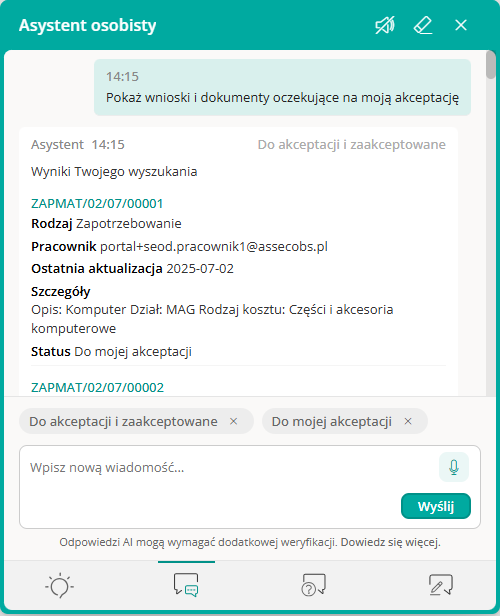
Rys. 4. Przykładowa odpowiedź Asystenta cz.1
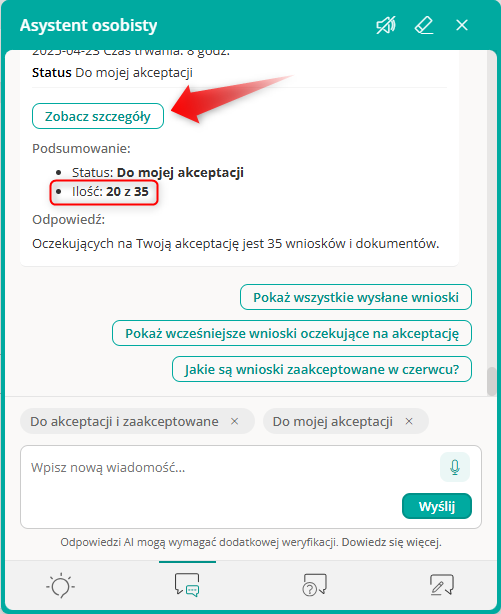
Rys. 5. Przykładowa odpowiedź Asystenta, cz. 2 – przycisk Zobacz szczegóły oraz podsumowanie
W oknie Asystenta mogą pojawiać się także sugerowane pytania powiązane z naszym zapytaniem. Możemy je wykorzystać, aby kontynuować konwersację – po kliknięciu wybranego pytania zostanie ono automatyczne przeniesione do okna czatu. Możemy je zmodyfikować według własnych potrzeb lub użyć przycisku Wyślij albo klawisza <Enter>, aby przekazać pytanie do Asystenta.
Poniżej odpowiedzi znajdują się filtry użyte przez Asystenta do udzielenia odpowiedzi. Wskazują one np. okres, z którego dane zostały uwzględnione. Odpowiedź Asystenta możemy zawęzić do interesujących nas informacji, wykorzystując funkcję filtrowania. W tym celu w oknie czatu pod odpowiedzią Asystenta wpisujemy frazę wskazującą, w jaki sposób chcemy zawęzić dane z uzyskanej wcześniej odpowiedzi. Dane te możemy filtrować, w zależności od tematu rozmowy, po:
- rodzaju – np. rodzaju dokumentu, rodzaju wniosku,
- dacie – możemy polecić Asystentowi, aby pokazał dane wyłącznie z wybranego okresu (miesiąc, rok) lub też z konkretnego dnia,
- kontrahencie – w tym celu wskazujemy Asystentowi, aby pokazał tylko dane dotyczące konkretnego kontrahenta, podając jego nazwę lub NIP,
- kwocie – wskazujemy Asystentowi, aby pokazał tylko dane powyżej/poniżej jakiejś kwoty,
- statusie – dla zapytania Moje wnioski mamy możliwość wyfiltrowania wniosków o określonym statusie.
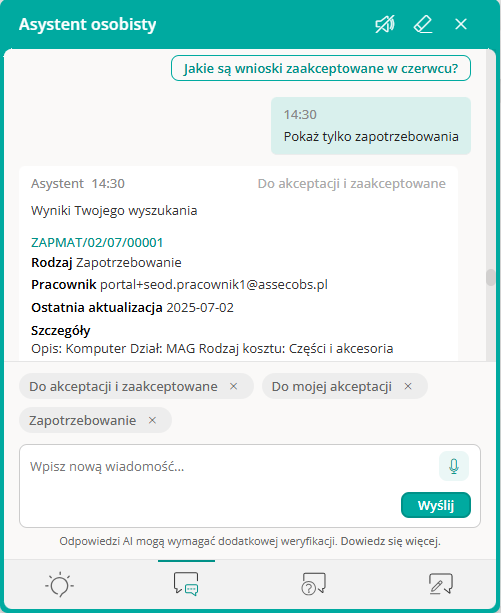
Rys. 6. Przykład filtrowania danych w odpowiedzi Asystenta
Jeżeli odpowiedź Asystenta zawiera wyniki uporządkowane w sposób chronologiczny, możemy zmienić sposób ich sortowania. W tym celu pod odpowiedzią Asystenta wpisujemy frazę wskazującą pożądany sposób prezentacji danych (np. pokaż od zarejestrowanego najpóźniej, pokaż od najnowszego itp.).
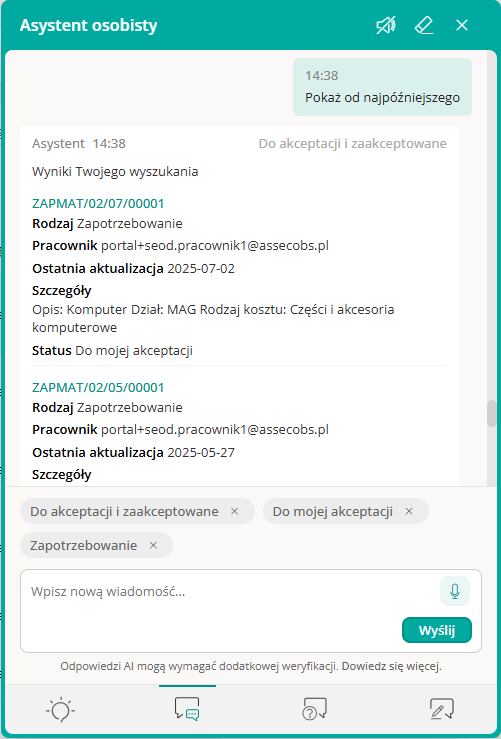
Rys. 7. Przykład sortowania danych w odpowiedzi Asystenta
Asystent osobisty zaprojektowany został w taki sposób, aby udzielać odpowiedzi zgodnie z tematem konwersacji. Jeżeli chcemy zadać kolejne pytanie, które dotyczy innego tematu – w pierwszej kolejności powinniśmy użyć przycisku Wyczyść czat z Asystentem, oznaczonego ikoną gumki do ścierania, który usunie kontekst poprzedniej rozmowy.
Konfiguracja
Funkcjonalność wymaga nadania uprawnień: TAK
Funkcjonalność wymaga skonfigurowania: NIE