Wystawianie faktury sprzedaży w module FK oraz jej wydruk został wzbogacony o możliwość obsługi opisowego terminu płatności.
Dzięki zmianie możliwa jest ewidencja opisowego terminu płatności na dokumencie, a także uwzględnienie go na wydruku faktury FK. Informacja ta jest umieszczana w pliku XML, wysyłanym do KSeF.
Dotychczas nie było możliwości prezentowania opisowego terminu płatności na wydruku.
Informacje dotyczące opisowego terminu płatności można uzupełniać podczas rejestrowania dokumentu sprzedaży w słownikach Rejestr sprzedaży oraz Sprzedaż w ramach UE. Po wybraniu odpowiednio skonfigurowanego rodzaju płatności w nagłówku dokumentu automatycznie odblokowuje się możliwość edycji wartości pól w zakładce Terminarz płatności, w grupie kolumn Opisowy termin płatności:
- Włącz – parametr decydujący o możliwości wskazania opisowego terminu płatności.
- Ilość – liczba jednostek (np. dni), od której liczony jest termin płatności za fakturę.
- Jednostka – jednostka czasu, w której liczony jest termin płatności za fakturę.
- Zdarzenie początkowe – zdarzenie początkowe, od którego liczony jest termin płatności za fakturę.
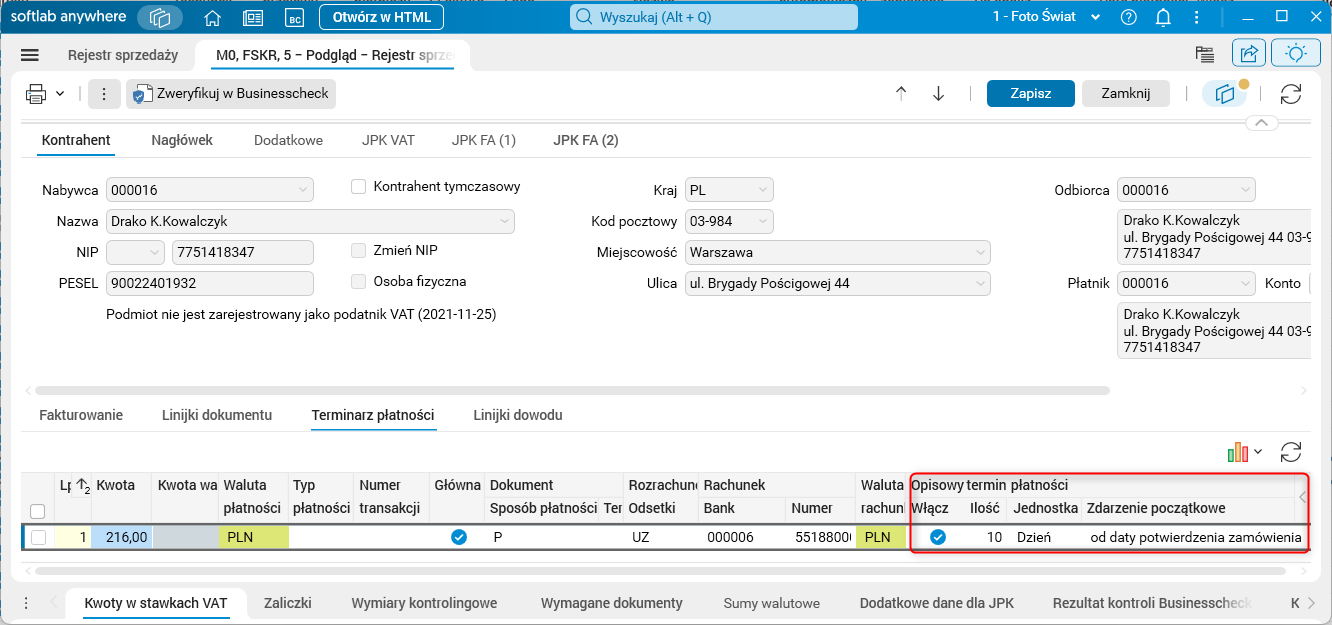
Rys. 1. Słownik Rejestr sprzedaży, zakładka Terminarz płatności, grupa kolumn Opisowy termin płatności
W zależności od wybranej konfiguracji, podczas wprowadzania faktury sprzedaży istnieje możliwość:
- edycji opisowego terminu płatności w terminarzu płatności po ręcznym zaznaczeniu pola w kolumnie Włącz. Jeżeli termin płatności został wprowadzony w nagłówku dokumentu, w polu Termin płatności, nie zostanie on usunięty.
- edycji opisowego terminu płatności w terminarzu płatności – pole w kolumnie Włącz w terminarzu płatności jest zaznaczane automatycznie i usuwana jest wartość z pola Termin płatności w nagłówku dokumentu.
Uzupełnienie opisowego terminu płatności w terminarzu płatności skutkuje jego prezentacją na wydruku faktury. Jest on widoczny nad tabelą z pozycjami faktury. W przypadku, gdy wybrano opcję, gdzie prezentacji opisowego terminu płatności towarzyszy nieuzupełniona data płatności, na wydruku faktury, w miejscu daty płatności, pojawi się wartość BRAK w odpowiedniej wersji językowej.
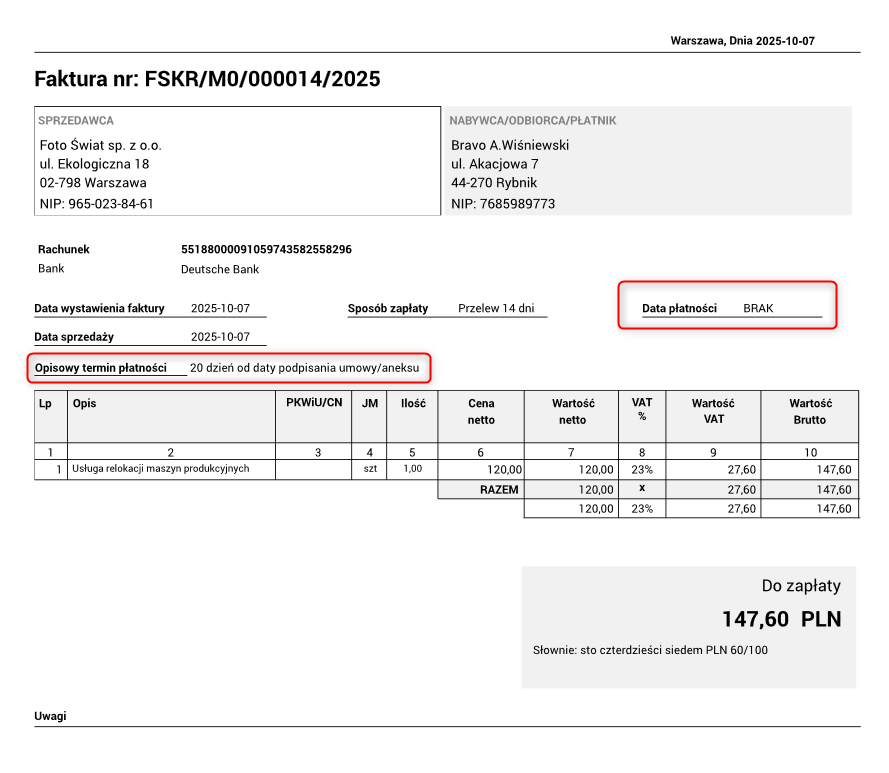
Rys. 2. Wydruk faktury z podanym opisowym terminem płatności i nieuzupełnioną datą płatności
Ponadto, w słowniku Przeglądanie rozrachunków dodano nowy przekrój Rozrachunki z opisowym terminem płatności bez daty płatności. Po wybraniu tego przekroju filtrowane są wszystkie dokumenty, w których został wskazany opisowy termin płatności przy jednoczesnym braku wartości w polu Termin płatności w nagłówku dokumentu. W tabeli głównej są prezentowane takie informacje jak:
- Rozrachunek;Symbol – symbol rozrachunku.
- Rozrachunek;Konto – symbol konta rozrachunkowego.
- Kontrahent;Logo – logo kontrahenta.
- Płatność;Termin – termin płatności wynikający z faktury.
- Płatność;Sposób – sposób płatności.
- Opisowy termin płatności;Ilość – Ilość – liczba jednostek (np. dni), od której liczony jest termin płatności za fakturę.
- Opisowy termin płatności;Jednostka – jednostka czasu, w której liczony jest termin płatności za fakturę.
- Opisowy termin płatności;Zdarzenie początkowe – zdarzenie początkowe, od którego liczony jest termin płatności za fakturę.
- Obroty;Wn – obroty po stronie Winien.
- Obroty;Ma – obroty po stronie Ma.
- Obroty;Saldo – saldo rozrachunku.
- Obroty Waluta;Wn – obroty walutowe po stronie Winien.
- Obroty Waluta;Ma – obroty walutowe po stronie Ma.
- Obroty Waluta;Saldo – saldo rozrachunku w walucie.
- Status – status rozrachunku.
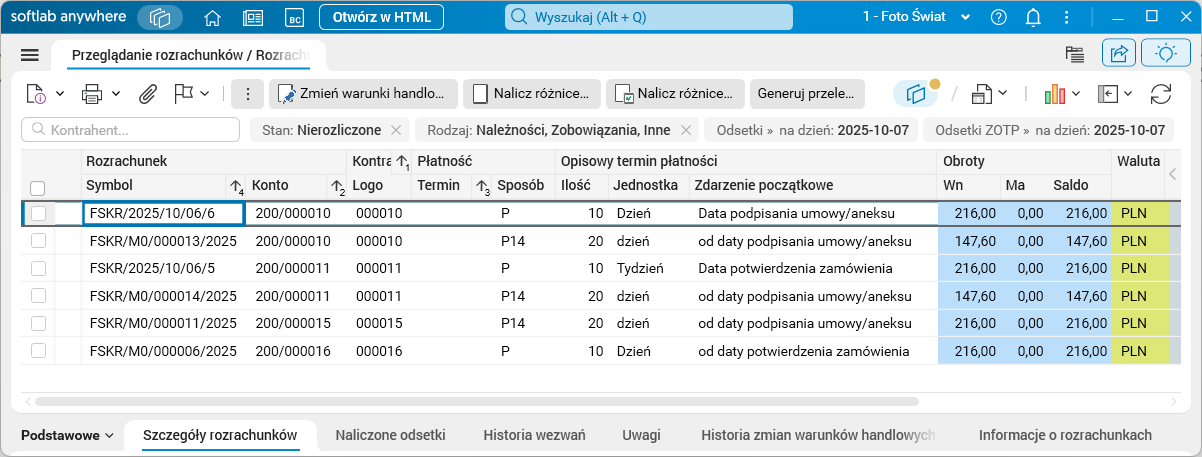
Rys. 3. Słownik Przeglądanie rozrachunków, przekrój Rozrachunki z opisowym terminem płatności bez daty płatności
Użytkownik może uruchomić procedurę Zmień warunki handlowe i uzupełnić termin płatności, np. w sytuacji, gdy zaistniało zdarzenie początkowe, od którego liczony jest termin płatności. Po wykonaniu procedury do rozrachunku jest przypisany termin płatności. Taki rozrachunek nie jest już widoczny w przekroju Rozrachunki z opisowym terminem płatności bez daty płatności.
Konfiguracja
Funkcjonalność wymaga nadania uprawnień: NIE
Funkcjonalność wymaga skonfigurowania: TAK