W ramach mechanizmu Softlab Anywhere w module FK wprowadzono dodatkową weryfikację rachunków bankowych dodawanych przez użytkowników systemu. Zmiana ma na celu zwiększenie kontroli nad wprowadzaniem modyfikacji związanych z rachunkami bankowymi.
Dzięki wprowadzonej funkcjonalności możliwe jest zdefiniowanie uprawnionych użytkowników, którzy mogą dokonywać nieograniczonych zmian w zakresie opisywanych funkcjonalności, a także zatwierdzać/odrzucać prośby innych użytkowników. Pozostali tzw. nieuprawnieni użytkownicy, będą musieli przesyłać prośbę o akceptację wprowadzonych zmian dotyczących rachunku bankowego.
Poniżej zostały opisane obszary i słowniki systemu Softlab ERP, w których funkcjonalność ta jest wykorzystywana.
1. Modyfikacja rachunków bankowych
1.1 Kontrola podczas wprowadzania zmian w słowniku Kontrahenci
W słowniku Kontrahenci obsłużono trzy sposoby modyfikacji rachunków bankowych:
- dodawanie nowego rachunku bankowego,
- edycja istniejącego rachunku bankowego,
- usunięcie zweryfikowanego rachunku bankowego.
Podczas dodawania nowego rachunku bankowego w słowniku Kontrahenci w szczególe Rachunki bankowe za pomocą akcji Nowy przez nieuprawnionego użytkownika, rachunek ten jest domyślnie uznany przez system jako niezweryfikowany. Informacja ta zawarta jest w oknie edycyjnym rachunku bankowego, w parametrze Zweryfikowany, który jest domyślnie odznaczony i nie można go edytować w chwili dodawania nowego rachunku bankowego.
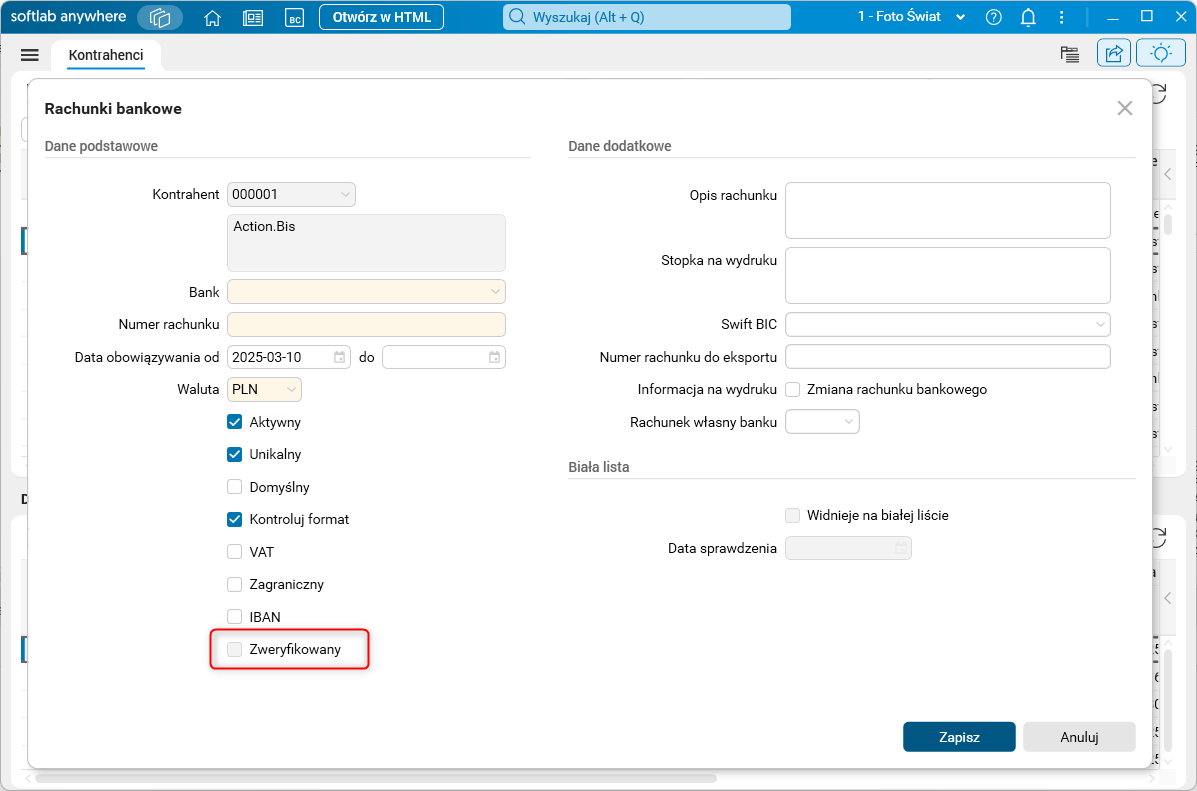
Rys. 1. Okno edycyjne podczas dodawania nowego rachunku bankowego przez nieuprawnionego użytkownika
Rachunek bankowy może zweryfikować wyłącznie osoba uprawniona. W tym celu, w szczególe Rachunki bankowe, zaznaczamy pole w kolumnie Atrybuty;Zweryfikowany lub parametr Zweryfikowany w oknie edycyjnym szczegółu. Spowoduje to wyświetlenie okna formularza z prośbą o zatwierdzenie wprowadzonych zmian, którą przesyłamy do upoważnionej osoby, w celu jej weryfikacji.
Dopóki modyfikowany rachunek jest niezweryfikowany, a prośba o autoryzację nie została jeszcze wysłana, to istnieje możliwość zmian wszystkich wartości danego rachunku (poza parametrem Zweryfikowany) bez konieczności wysyłania prośby o zatwierdzenie zmiany.
W przypadku, gdy rachunek bankowy jest już zweryfikowany, to osoba nieuprawniona może wprowadzać na nim zmiany inne niż zmiana numeru rachunku czy wartości parametru Zweryfikowany, bez konieczności wysyłania prośby o autoryzację.
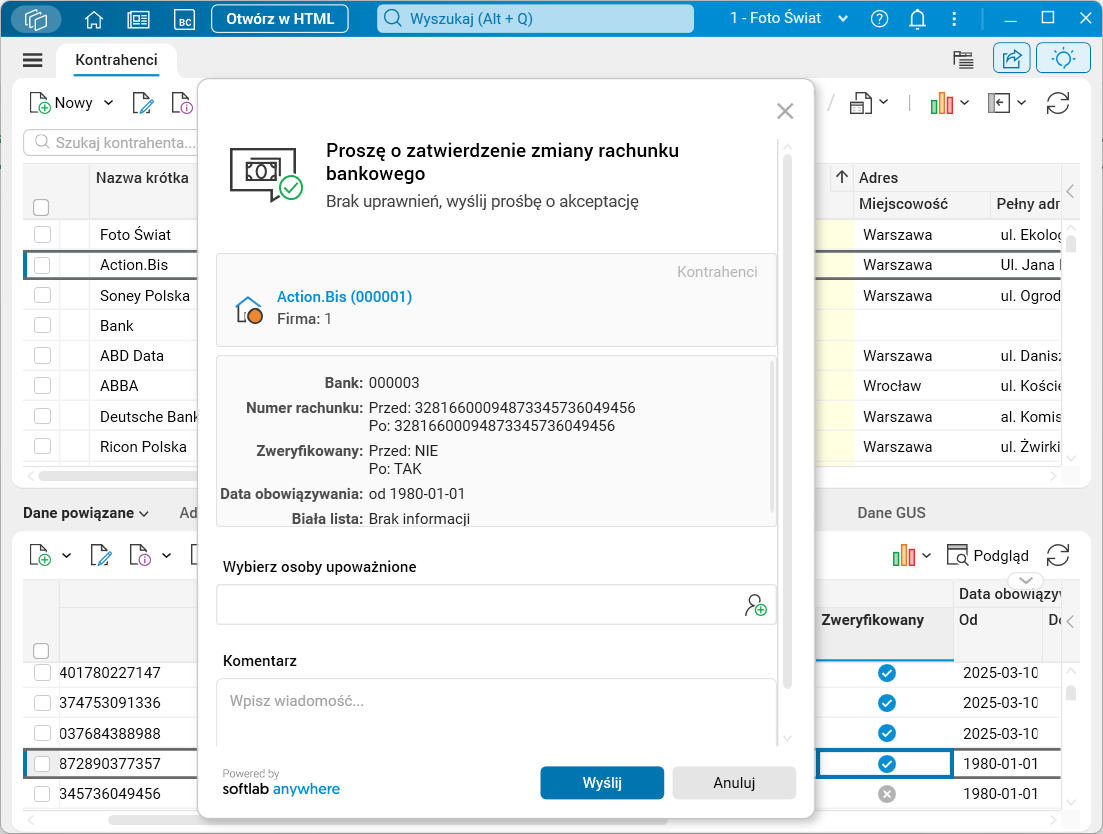
Rys. 2. Okno edycyjne z prośbą o zatwierdzenie zmiany rachunku bankowego
Po wysłaniu formularza prośby, zmiana jakichkolwiek danych dotyczących rachunku jest zablokowana aż do momentu autoryzacji zmiany. W przypadku próby modyfikacji pojawi się stosowny komunikat.
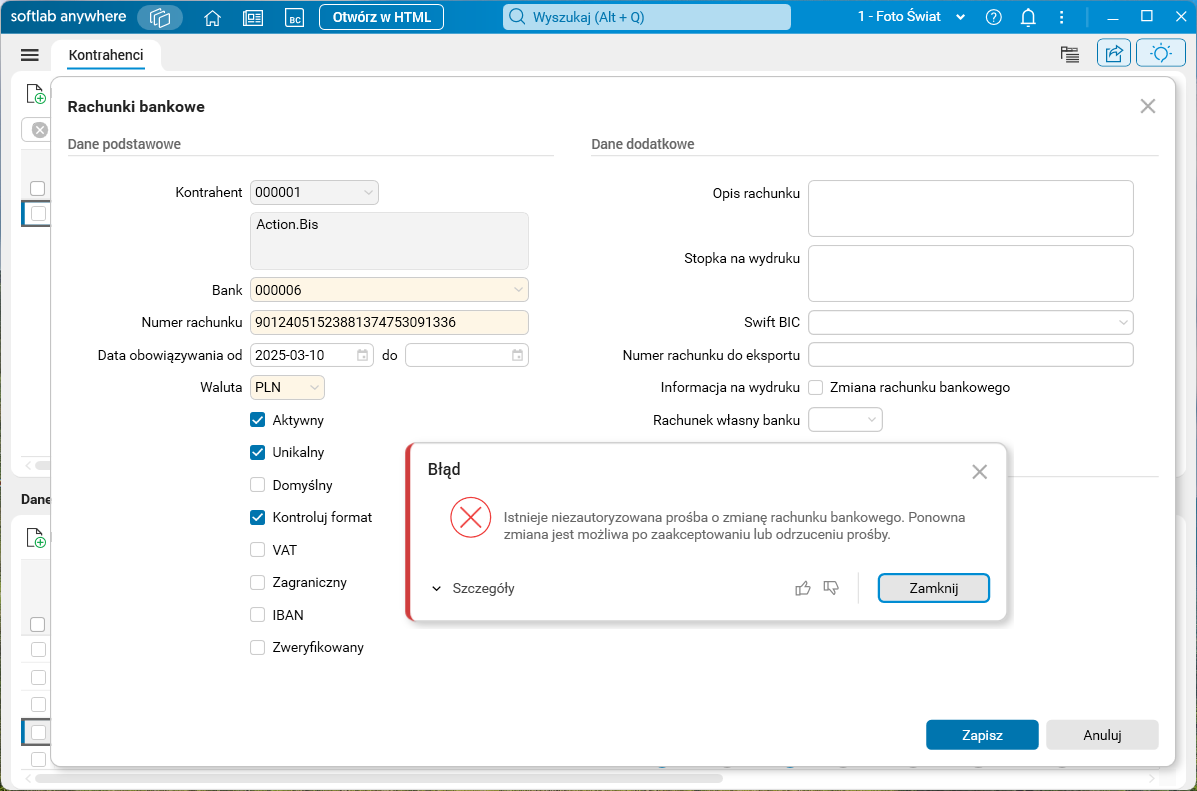
Rys. 3. Blokada edycji danego rachunku bankowego – istnieje niezautoryzowana prośba o zmianę
Nieuprawniony użytkownik nie może usunąć zweryfikowanego rachunku bankowego. W przypadku takiej próby system wyświetli odpowiedni komunikat. Aby skutecznie usunąć zweryfikowany rachunek bankowy należy w szczególe Rachunki bankowe odznaczyć wskaźnik w kolumnie Atrybuty;Zweryfikowany i przesłać prośbę o zatwierdzenie zmiany. Użytkownik bez uprawnień może usunąć jedynie niezweryfikowany rachunek bankowy.
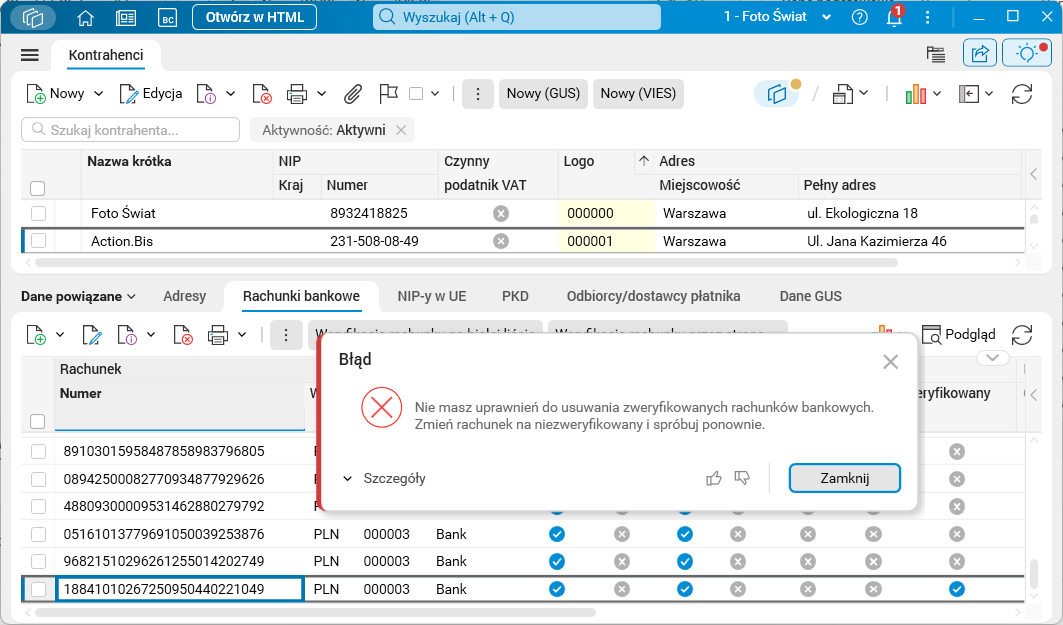
Rys. 4. Blokada usunięcia zweryfikowanego rachunku bankowego
Uprawnieni użytkownicy mają możliwość dodawania, edytowania i usuwania rachunków bankowych, bez konieczności wysyłania prośby o autoryzację.
Ponadto, w szczególe Rachunki bankowe dodano kolumnę Propozycja;Zweryfikowany, która podświetlana jest na żółto, jeżeli została wysłana prośba o akceptację.
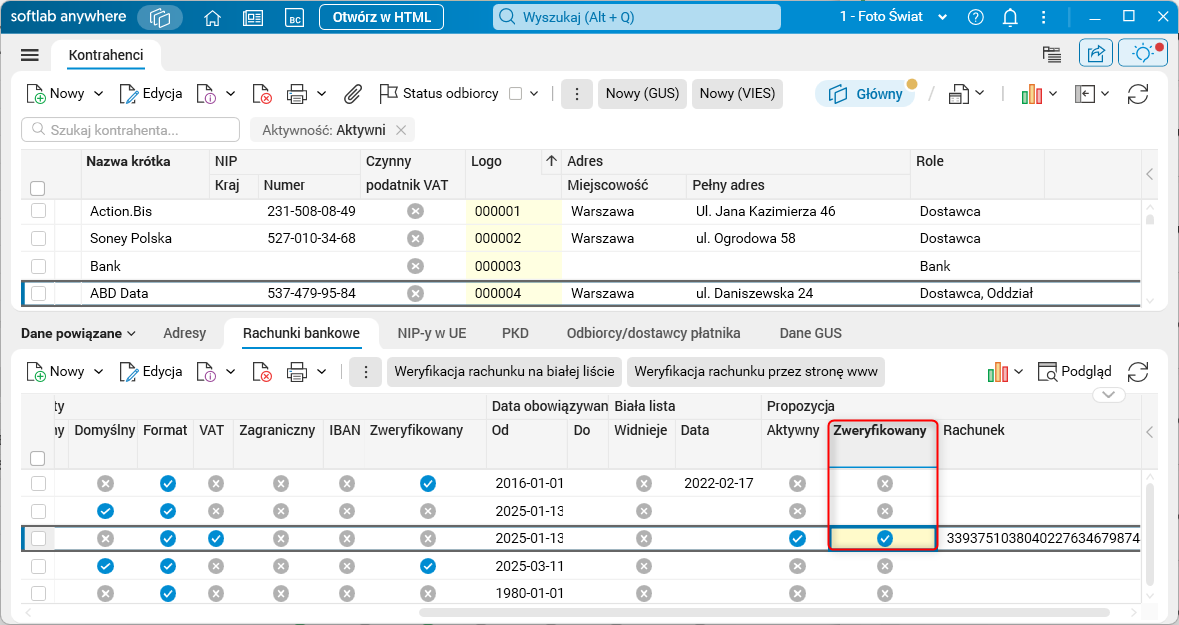
Rys. 5. Słownik Kontrahenci, nowa kolumna w szczególe Rachunki bankowe
Osoba upoważniona może zatwierdzić lub odrzucić zaproponowane zmiany. W obydwu przypadkach użytkownik wysyłający prośbę otrzyma informację zwrotną o wykonanej czynności autoryzującego. Po zatwierdzeniu przez upoważnioną osobę przesłanej prośby, zaproponowane zmiany automatycznie zostają wczytane.
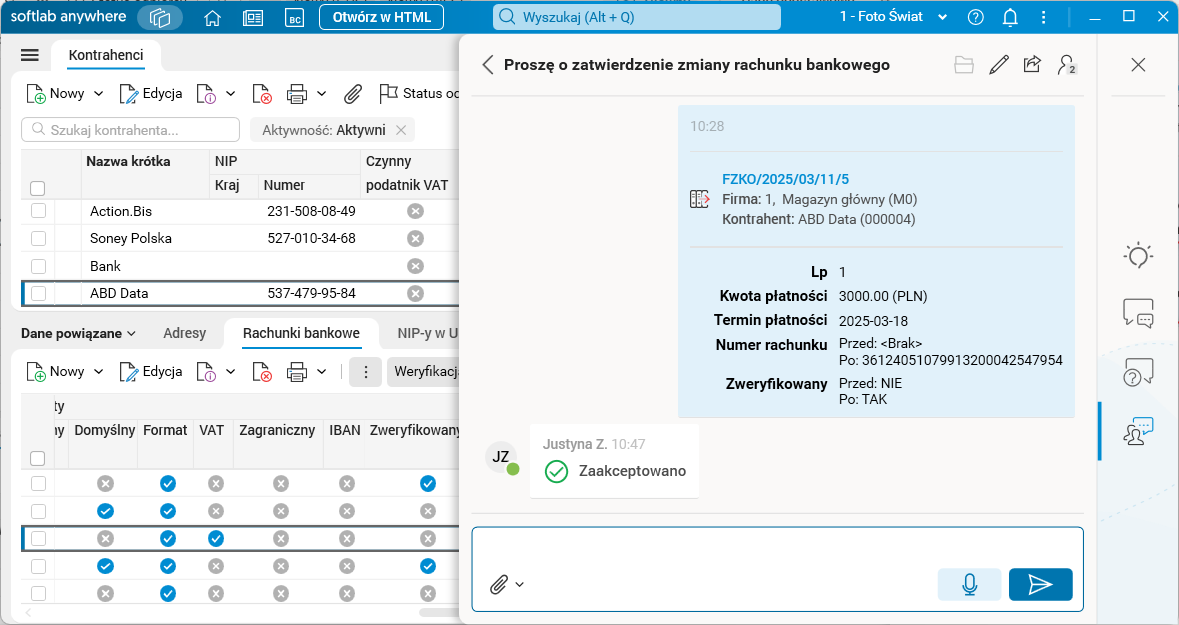
Rys. 6. Zaakceptowana prośba o weryfikację rachunku bankowego
1.2 Kontrola podczas zakładania nowych rachunków bankowych w terminarzu płatności
Podczas wprowadzania nowego dokumentu w słowniku Rejestr zakupów można dodać nowy rachunek bankowy. Po wprowadzeniu numeru rachunku w zakładce Terminarz płatności w kolumnie Rachunek;Numer, należy zaznaczyć wskaźnik w kolumnie Sprawdź i załóż rachunek.
Taka możliwość jest dostępna również w module LS w słowniku Zakupy ogółem oraz w Sekretariacie w słowniku Dokumenty. Po skonfigurowaniu opisywanego mechanizmu kontroli, dodany w ten sposób rachunek bankowy zostanie oznaczony jako Aktywny, ale Niezweryfikowany. Podczas przenoszenia dokumentu do brulionu pojawi się okno formularza z prośbą o zweryfikowanie rachunku bankowego. Po wysłaniu takiej prośby do upoważnionej osoby dokument zostaje przeniesiony do brulionu.
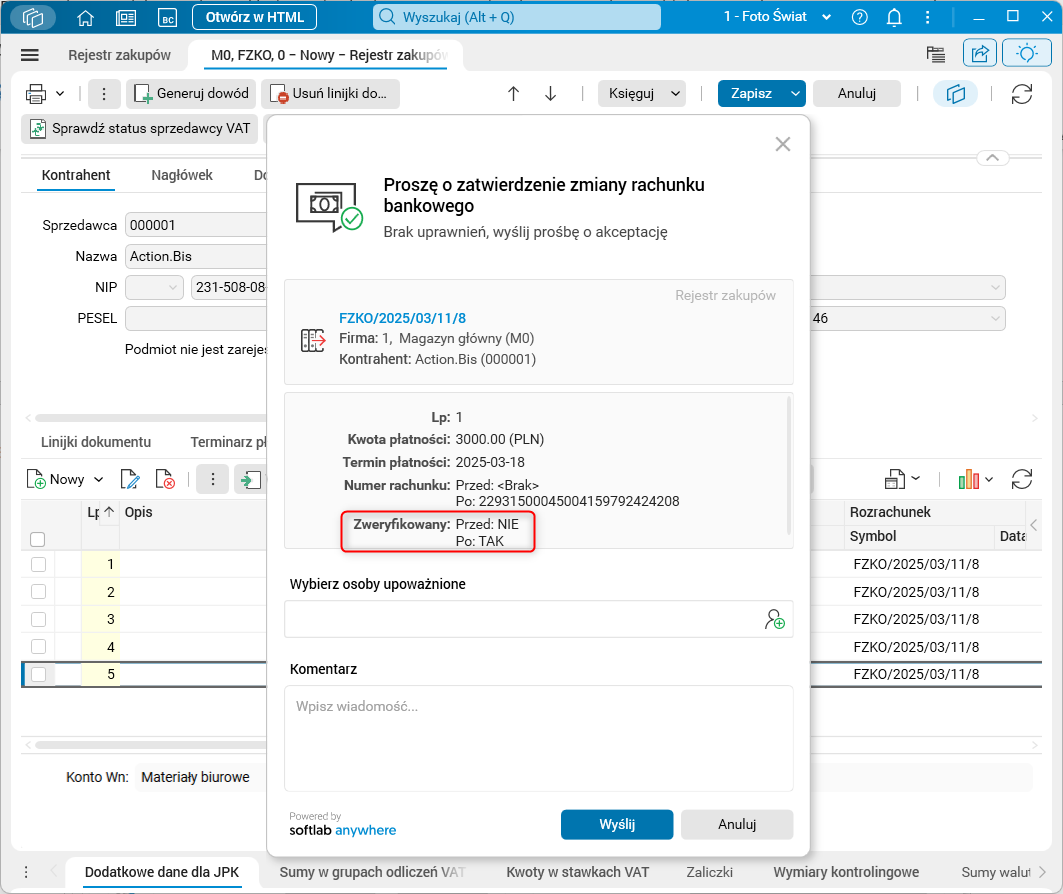
Rys. 7. Rejestr zakupów, okno edycyjne z prośbą o zatwierdzenie zmiany rachunku bankowego
Zatwierdzenie zmiany przez uprawnionego użytkownika spowoduje ustawienie nowego rachunku jako zweryfikowanego. Natomiast odrzucenie zmiany przez autoryzującą osobę spowoduje, że rachunek nadal pozostanie niezweryfikowany.
Jeżeli przeniesiemy zaksięgowany wcześniej dokument do edycji i dokonamy w terminarzu płatności zmiany numeru rachunku bankowego, a następnie dokonamy próby zaksięgowania dokumentu to pojawi się formularz z prośbą o zatwierdzenie zmiany.
Jeśli istnieje niezaakceptowana prośba o zmianę numeru rachunku bankowego, to próba dokonania kolejnej zmiany rachunku przez nieuprawnionego użytkownika zostanie zablokowana.
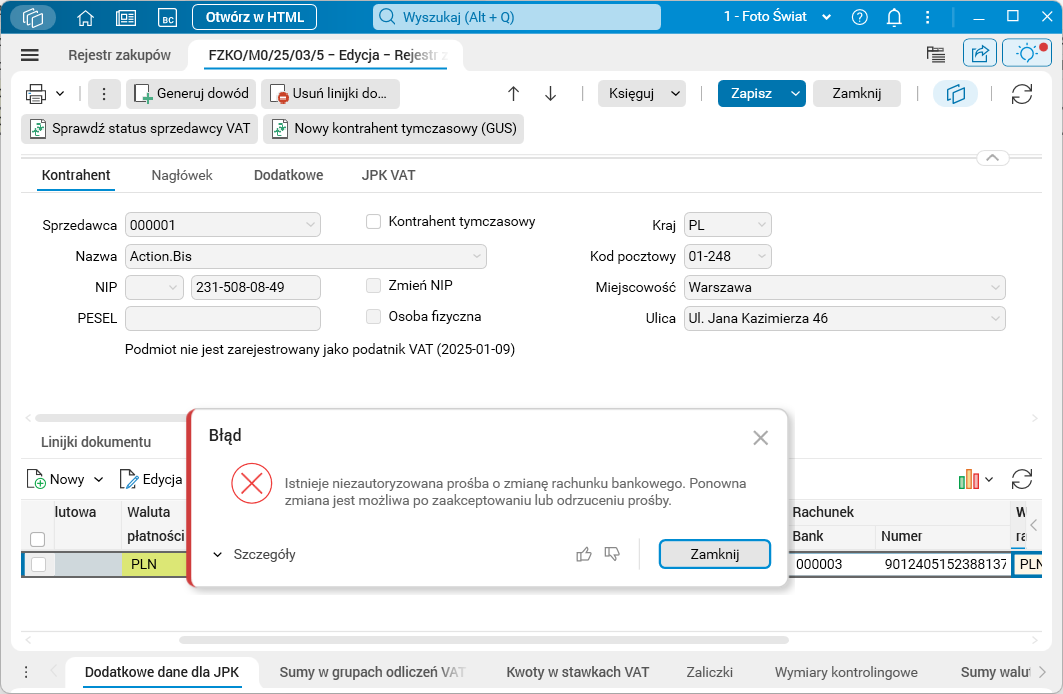
Rys. 8. Komunikat przy próbie zmiany rachunku bankowego, gdy istnieje wysłana wcześniej, niezaakceptowana prośba o akceptację
Funkcjonalność działa również podczas importu dokumentów w słownikach Import dokumentów/dowodów oraz Import dokumentów sekretariatu. Jeśli nieuprawniony użytkownik zaimportuje dokumenty zawierające nowe numery rachunków bankowych, to podczas próby zaksięgowania dokumentu pojawi się formularz Anywhere z prośbą o ustawienie rachunku jako zweryfikowanego.
Uprawnieni użytkownicy mają możliwość dowolnej edycji rachunku bankowego i importowania dokumentów z nowymi numerami rachunków, bez konieczności wysyłania prośby o autoryzację. Jeśli nieuprawniony użytkownik dokona zmiany numeru rachunku bankowego i zapisze dokument, a następnie uprawniony użytkownik będzie chciał go zaksięgować, pojawi się informacja o istniejącej zmianie rachunku wprowadzonej przez nieuprawnionego użytkownika. Po zatwierdzeniu komunikatu nastąpi akceptacja zmiany rachunku, zmiana atrybutu rachunku bankowego na zweryfikowany (jeżeli był niezweryfikowany) i zaksięgowanie dokumentu.
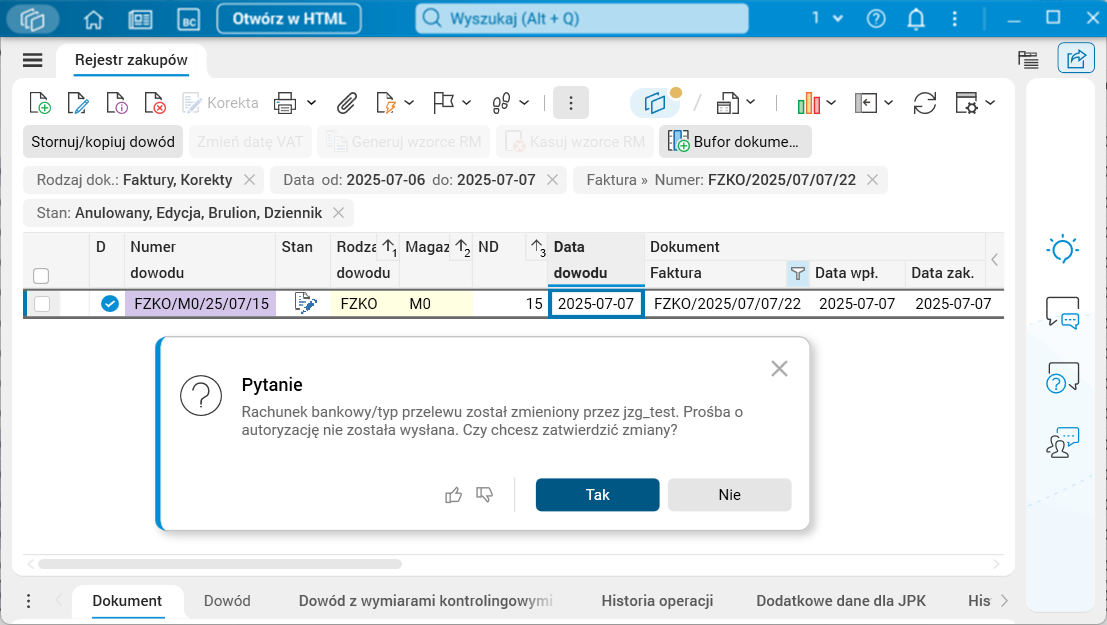
Rys. 9. Komunikat podczas przenoszenia dokumentu do brulionu przez uprawnionych użytkowników
Gdy użytkownik z uprawnieniami będzie przenosił do brulionu dowód, w którym został wskazany niezweryfikowany rachunek bankowy, pojawi się odpowiedni komunikat. Po wybraniu opcji Zatwierdź dokument zostanie przeniesiony do brulionu, a rachunek pozostanie niezweryfikowany.
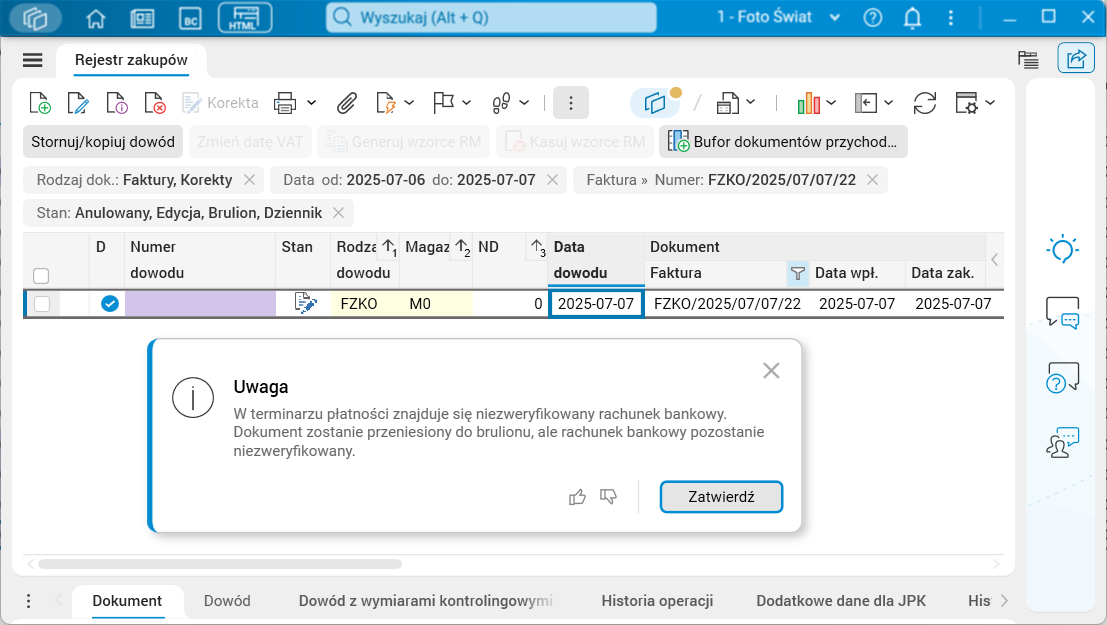
Rys. 10. Komunikat podczas przenoszenia dokumentu do brulionu przez uprawnionych użytkowników
We wszystkich procedurach do generowania przelewów dodano sprawdzenie, czy rachunek bankowy wskazany na rozrachunku jest zweryfikowany. W przypadku braku znacznika Zweryfikowany na rachunku bankowym takie rozrachunki są pomijane.
Podczas tworzenia przelewów w słowniku Przelewy wychodzące na rachunek, który nie został zweryfikowany, pojawi się odpowiedni komunikat.
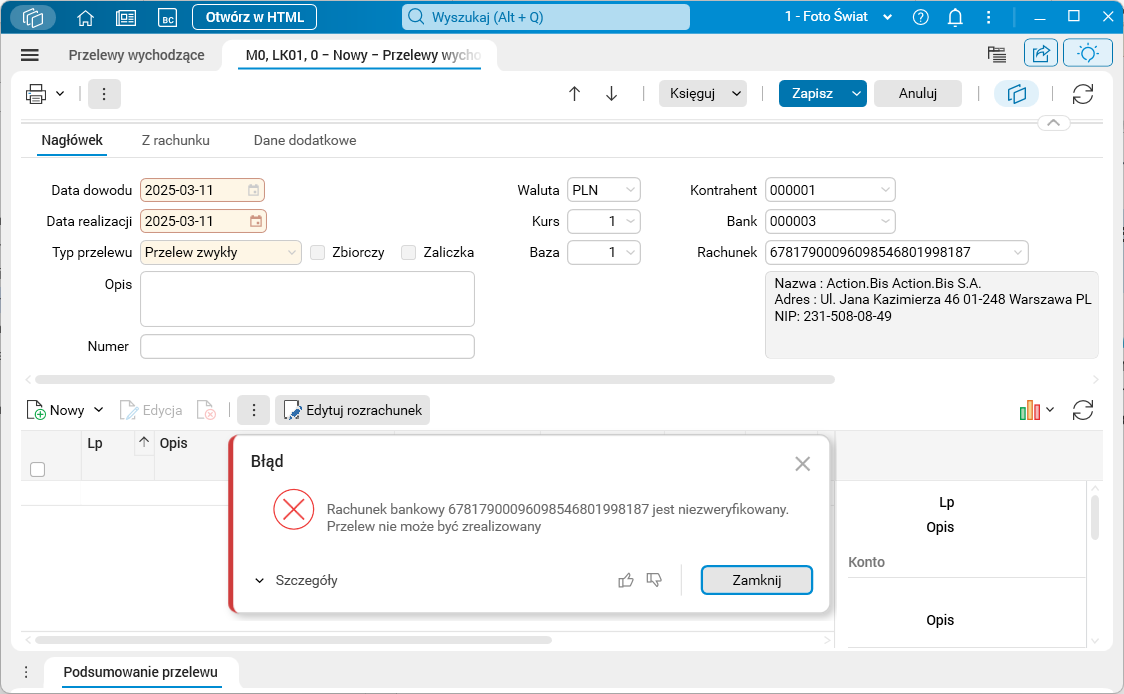
Rys. 11. Przelewy wychodzące – tworzenie nowego przelewu na niezweryfikowany rachunek
Analogiczną obsługę dodano przy generowaniu przelewów w słownikach Przeglądanie rozrachunków, Rejestr zakupów oraz w sekretariacie. Kontrola działa również podczas generowania przelewów za pomocą procedur dostępnych w menu Generowanie przelewów wychodzących oraz Generowanie przelewów – wszystkie waluty.
W przypadku generowania przelewów w wymienionych słownikach, w oknie Podsumowanie generowania przelewów, w szczególe Błędy generowania przelewów, pojawi się informacja o błędzie.
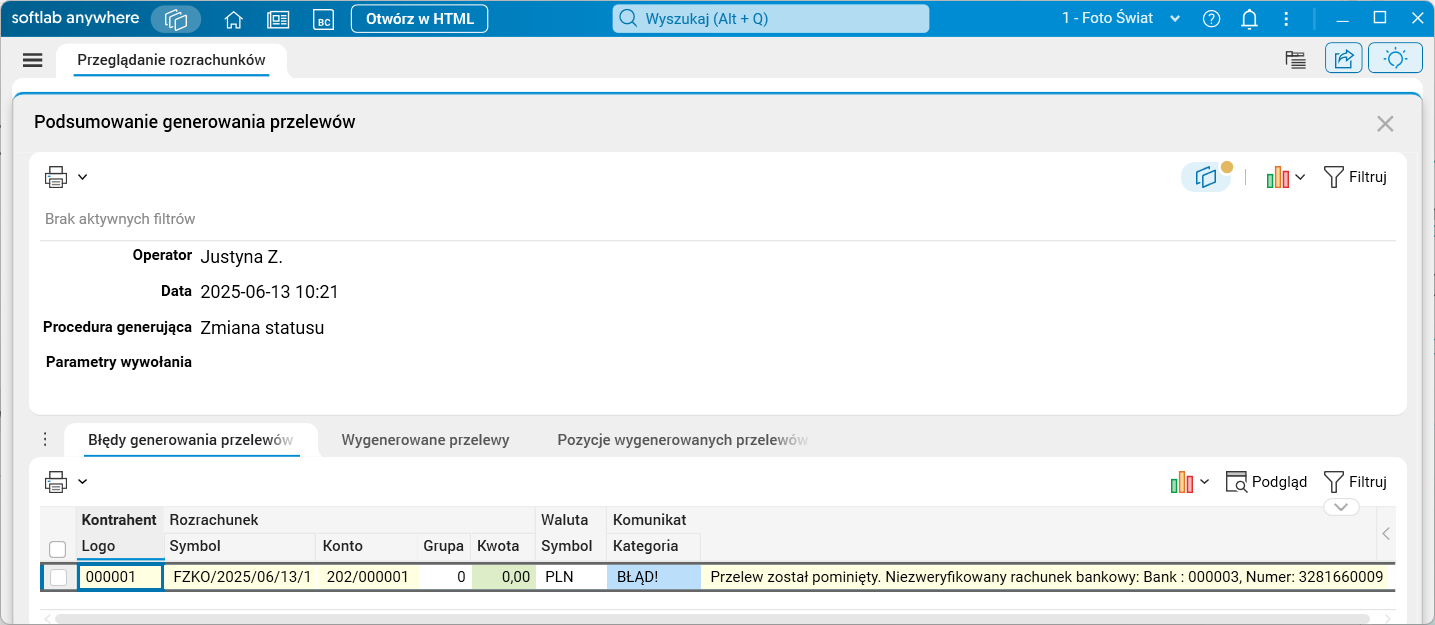
Rys. 12. Przeglądanie rozrachunków – generowanie przelewów
Komunikat pominięcia pojawi się bez względu na to, czy użytkownik ma nadane uprawnienia do zmiany rachunków bankowych, czy też nie.
3. Ewidencja utworzonych próśb o autoryzację
Dodano nowy słownik Anywhere autoryzacje, prezentujący ewidencję utworzonych próśb o autoryzację zmian dotyczących rachunków bankowych.
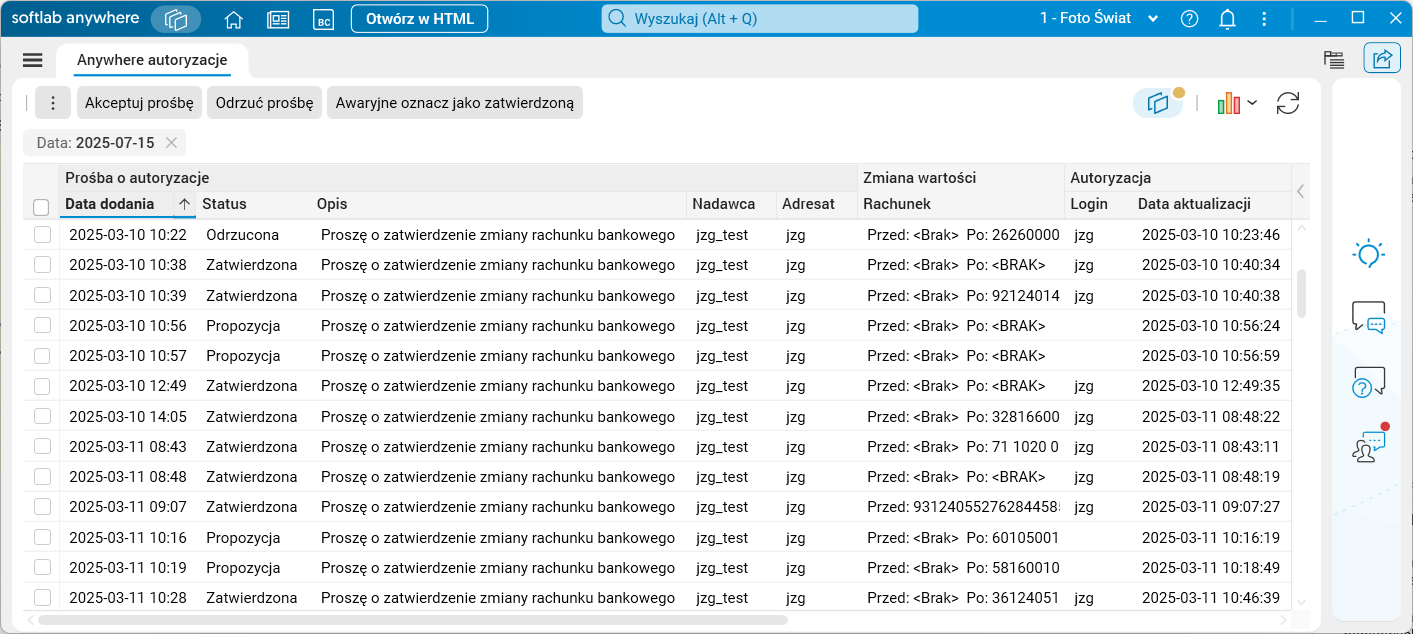
Rys. 13. Słownik Anywhere autoryzacje
W słowniku widoczne są wszystkie wysłane prośby o autoryzację oraz podstawowe informacje dotyczące prośby, takie jak data jej dodania, nadawca, adresat, data autoryzacji oraz login osoby autoryzującej. Słownik zawiera również informacje czego dotyczy prośba. W kolumnie Zmiana wartości;Rachunek pojawia się informacja jaka była wartość przed dokonaniem zmiany oraz po jej dokonaniu.
Dla próśb o statusie Propozycja istnieje możliwość akceptacji lub odrzucenia prośby. Umożliwiają to procedury Akceptuj prośbę oraz Odrzuć prośbę. Procedury działają tak jak w przypadku zatwierdzania/ odrzucania próśb w wysłanych notyfikacjach. Aby móc zaakceptować lub odrzucić prośbę użytkownik musi posiadać odpowiednie uprawnienia, tak jak w przypadku standardowego procesu.
W słowniku dostępna jest również procedura Awaryjnie oznacz jako zatwierdzoną. Pozwala ona zmienić status prośby na Zatwierdzony, bez dodatkowych akcji, czyli np. nie zmienia atrybutu rachunku na Zweryfikowany. Uruchomienie procedury jest zalecane np. w przypadku, gdy prośba jest już nieaktualna.
Po uruchomieniu procedury, na otrzymanym wcześniej formularzu z prośbą o akceptację, użytkownik z uprawnieniami nie ma już dostępu do opcji Zatwierdź, Odrzuć, ponieważ w efekcie działania procedury zostają one usunięte z formularza.
Uwaga! Słownik Anywhere autoryzacje jest tylko technicznym wsparciem procesu Anywhere. Każda prośba powinna być akceptowana/odrzucana przy pomocy standardowego procesu z wykorzystaniem wysłanych notyfikacji.
Zmiany w sposobie korzystania z funkcjonalności
Aktualizacja wersji nie zmienia skonfigurowanego wcześniej sposobu działania funkcjonalności.
Dotychczasowy mechanizm umożliwiał dodanie nieaktywnego rachunku bankowego. Aby oznaczyć wprowadzony rachunek bankowy jako aktywny, należało wysłać prośbę o akceptację do uprawnionego użytkownika. Dokumenty, w których był wykorzystany taki rachunek bankowy, pozostawały w edycji aż do momentu akceptacji przez użytkownika z uprawnieniami. Mechanizm ten jest nadal dostępny i użytkownicy mogą z niego korzystać bez żadnych zmian.
Nowy mechanizm umożliwia dodanie aktywnego rachunku bankowego, ale niezweryfikowanego. Do oznaczenia nowego rachunku jako zweryfikowany konieczna jest akceptacja użytkownika z uprawnieniami. Dokumenty wystawiane w rejestrach mogą być przenoszone do brulionu nawet jeśli rachunek jest niezweryfikowany, ale pojawia się okno z prośbą o zweryfikowanie rachunku bankowego. Aby korzystać z tego mechanizmu, konieczna jest odpowiednia konfiguracja systemu.
W nowym mechanizmie kontrola poprawności rachunku bankowego została przeniesiona w całości do momentu generowania przelewów. Jeśli rachunek bankowy nie jest zweryfikowany, wówczas dla takiego rachunku bankowego (rozrachunku) zablokowana jest możliwość generowania przelewów.
Nowy mechanizm nadal kontroluje zmianę rachunków bankowych. Ta funkcjonalność nie uległa zmianie i działa tak samo, niezależnie od wybranej konfiguracji (dotychczasowego rozwiązania czy też nowego). Dotychczasowa funkcjonalność jest opisana w artykule (Softlab Anywhere) Prośba o akceptację zmiany aktywnego rachunku bankowego.
Konfiguracja
Funkcjonalność wymaga nadania uprawnień: TAK
Funkcjonalność wymaga skonfigurowania: TAK