Słownik Etapy dostępny jako szczegół Etapy w słowniku Projekty został rozszerzony o nowe funkcjonalności:
- Dodanie możliwości importu etapów projektu z pliku XLS.
- Dodanie możliwości zdefiniowania typów kosztów dla etapów projektu.
- Dodanie dodatkowych przekrojów umożliwiających wielopoziomową analizę danych.
- Dodanie szczegółu Planowane przychody i koszty umożliwiającego przypisanie kwot przychodów i kosztów w podziale na wybrane okresy.
- Dodanie możliwości tworzenia kolejnych iteracji dla projektu.
- Dodanie obsługi statusów dla etapów projektu.
- Dodanie możliwości tworzenia wymiarów kontrolingowych dla etapów projektu oraz analizy przychodów i kosztów wg wymiarów.
Wprowadzone zmiany rozszerzają możliwości zastosowania projektów dla innych modeli biznesowych, dodają nowe możliwości analityczne i funkcjonalne oraz pozwalają na większy nadzór nad realizacją projektów.
W słowniku Definicja importów dodano nowy szablon importu CRM_ETAPYP. Konstrukcja szablonu umożliwia dostosowanie go do istniejącego już pliku XLS, zawierającego importowane dane.
Załóżmy, że importowany plik XLS wygląda następująco:

Rys. 1. Przykładowy plik XLS z danymi do importu
Istotnymi polami do zaimportowania są: Nazwa etapu, Opis etapu, Uwagi, Ilość, j.m., Koszt materiału, Koszt robocizny, Koszt składowania oraz Narzut. Pozostałe pola nie powinny być importowane do etapów projektu – w dalszej części dokumentu pokażemy, jak je pominąć. Wartość narzutu zawsze powinna być podana jako ułamek odzwierciedlający wartość procentową.
Aby osiągnąć zamierzony rezultat, należy w szczególe Definicja pliku importu, dla szablonu CRM_ETAPYP, ustawić definicję pliku według kolejności pól występujących w pliku XLS.
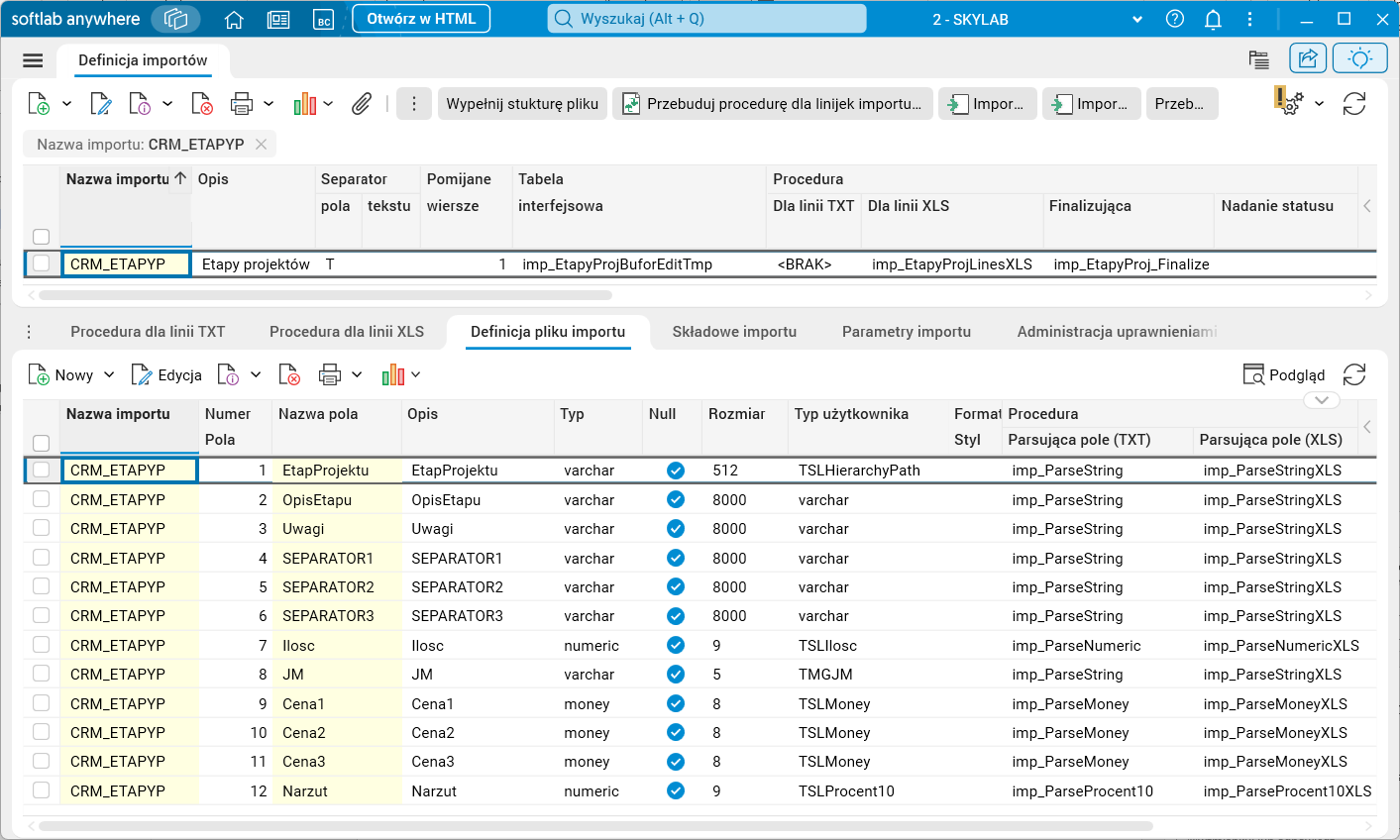
Rys. 2. Słownik Definicja importów, Szczegół Definicja pliku importu – widok dostosowanej definicji do pliku XLS
W przypadku braku wpisów w szczególe Definicja pliku importu, należy użyć akcji Wypełnij strukturę pliku. Następnie ze wszystkich wpisów zaznaczamy i usuwamy te zbędne (standardowo jest ich 36), a pozostałe numerujemy zgodnie ze strukturą pliku XLS. Numery pól nie mogą się powtarzać. Jeśli wpis już zawiera numer pola, którego chcemy użyć, musimy najpierw zmienić numer w pierwotnym wpisie na taki, który nie występuje w tym szczególe. Dopiero po tej zmianie będzie możliwe przypisanie żądanego numeru.
Pola SEPARATOR służą do pomijania pozycji, które nie zostaną zaimportowane (np. Miejsca realizacji, Podmiot realizujący i Data konsultacji w przykładzie powyżej). Pola Cena służą do importowania poszczególnych kosztów (koszt materiału, koszt robocizny, koszt składowania). Domyślnie zdefiniowanych jest 20 pól typu SEPARATOR oraz 10 typu Cena.
Istotne jest również ustawienie odpowiedniej wartości pola Pomijane wiersze w definicji importu (szablonie CRM_ETAPYP) określające, ile wierszy początkowych w pliku XLS zostanie pominiętych. Często są to wiersze informacyjne/nagłówkowe, niezawierające danych do importu.
Po dokonaniu odpowiednich zmian używamy akcji Przebuduj procedurę dla linijek importu (TXT i XLS).
Kolejnym krokiem przed wykonaniem importu jest zdefiniowanie typów kosztów.
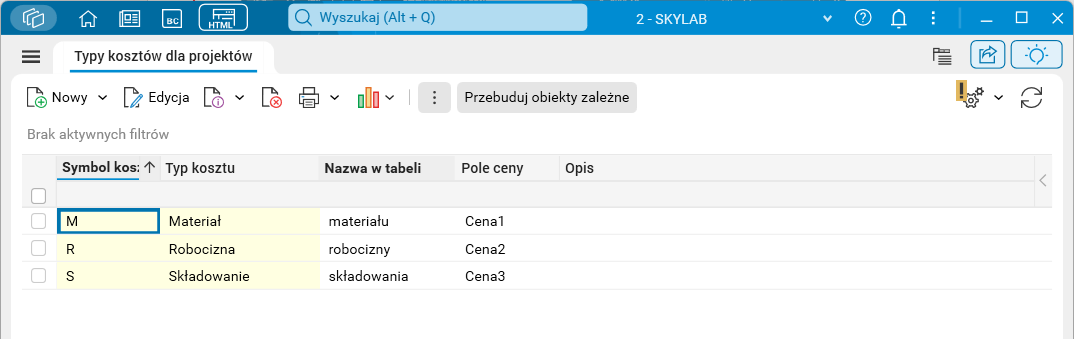
Rys. 3. Słownik Typy kosztów dla projektów
W słowniku Typy kosztów dla projektów należy zdefiniować pozycje dla każdej wartości Cena w konfiguracji importu. Jeżeli nie wykonujemy importu, tylko pozycje dodajemy ręcznie, to wypełnienie Pole ceny nie jest wymagane. Dodatkowo można określić Nazwę w tabeli (czyli jak pole będzie się nazywało w przekroju Widok wg typu kosztów w szczególe Etapy słownika Projekty). Jeżeli pole nie zostanie zdefiniowane, to pojawi się symbol typu kosztu.
Po zdefiniowaniu typów kosztów należy uruchomić procedurę Przebuduj obiekty zależne.
Do zaimportowania danych z pliku służy procedura Import etapów z pliku XLS widoczna w szczególe Etapy słownika Projekty. Po jej uruchomieniu należy wskazać plik z danymi do zaimportowania.
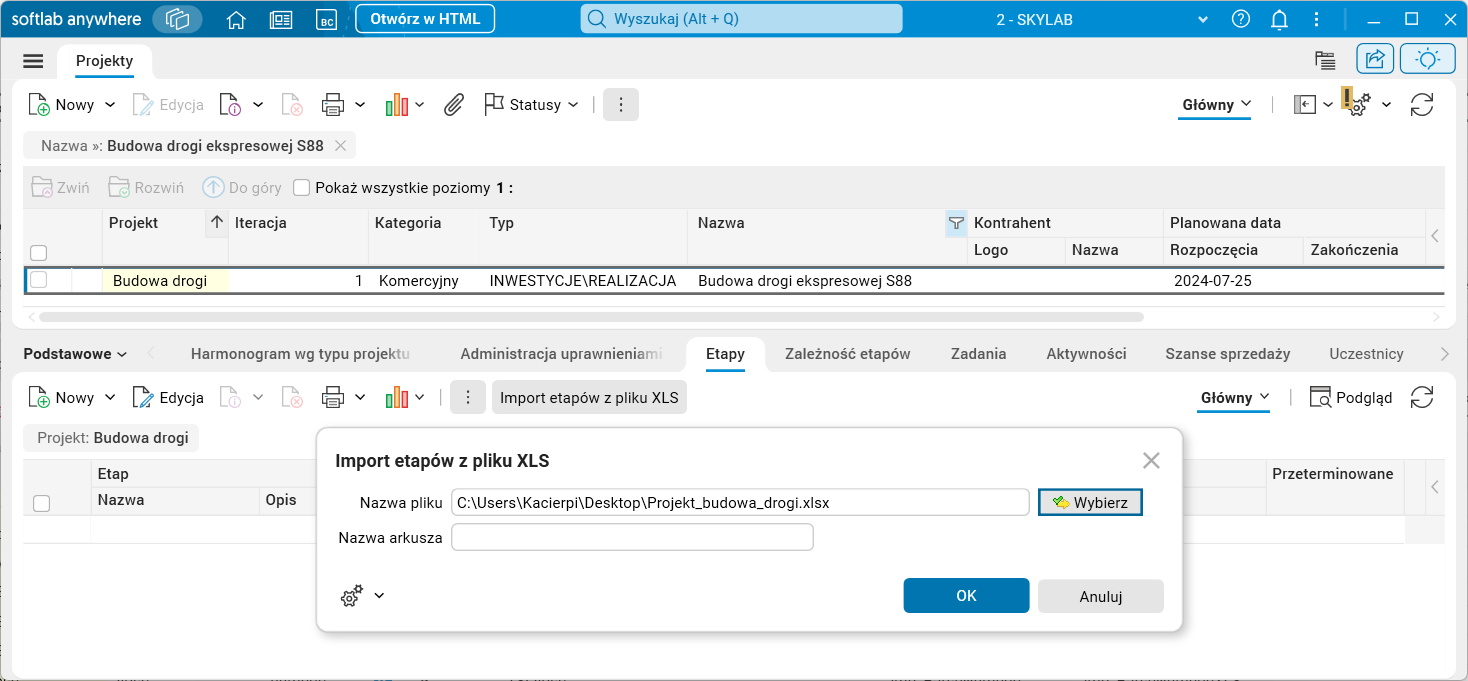
Rys. 4. Import danych z pliku XLS
Jeżeli plik XLS zawiera wiele kart, to należy podać nazwę karty (arkusza), na której znajdują się importowane dane. Jeżeli nazwa nie zostanie podana, to zostaną zaimportowane dane z pierwszej lub wskazanej w trakcie konfiguracji karty.
Prawidłowy przebieg importu będzie skutkował pojawieniem się komunikatu informacyjnego oraz utworzeniem etapów projektu.
Podczas importu pomijane są etapy powielające się w pliku XLS. Zostanie zaimportowany pierwszy z daną nazwą, pozostałe zostaną zignorowane. Etapy bez uzupełnionego opisu nie zostaną zaimportowane. Pomijane są również etapy, które w nazwie mają „0” na końcu, np. 1.1.0, 2.0, itp. Etapy z „0” na końcu traktowane są jako etapy robocze, niepodlegające importowi. Import zakończy się na pierwszym pustym wierszu w pliku XLS.
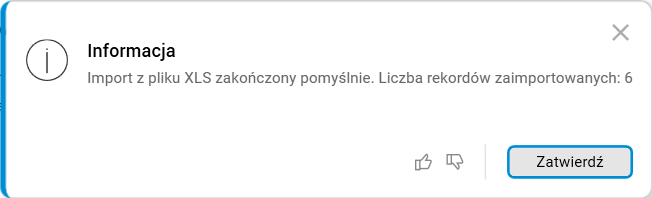
Rys. 5. Komunikat o zakończeniu importu
Dla każdego typu kosztu zostanie utworzony oddzielny etap – nazwa pierwotnego etapu zostanie rozszerzona o typ kosztu. W przypadku etapu 1.1 w pliku XLS z przykładu powyżej były wypełnione wartości dla pól Koszt robocizny, Koszt materiałów i Koszt składowania. Na podstawie powyższego system dodał 3 pozycje:
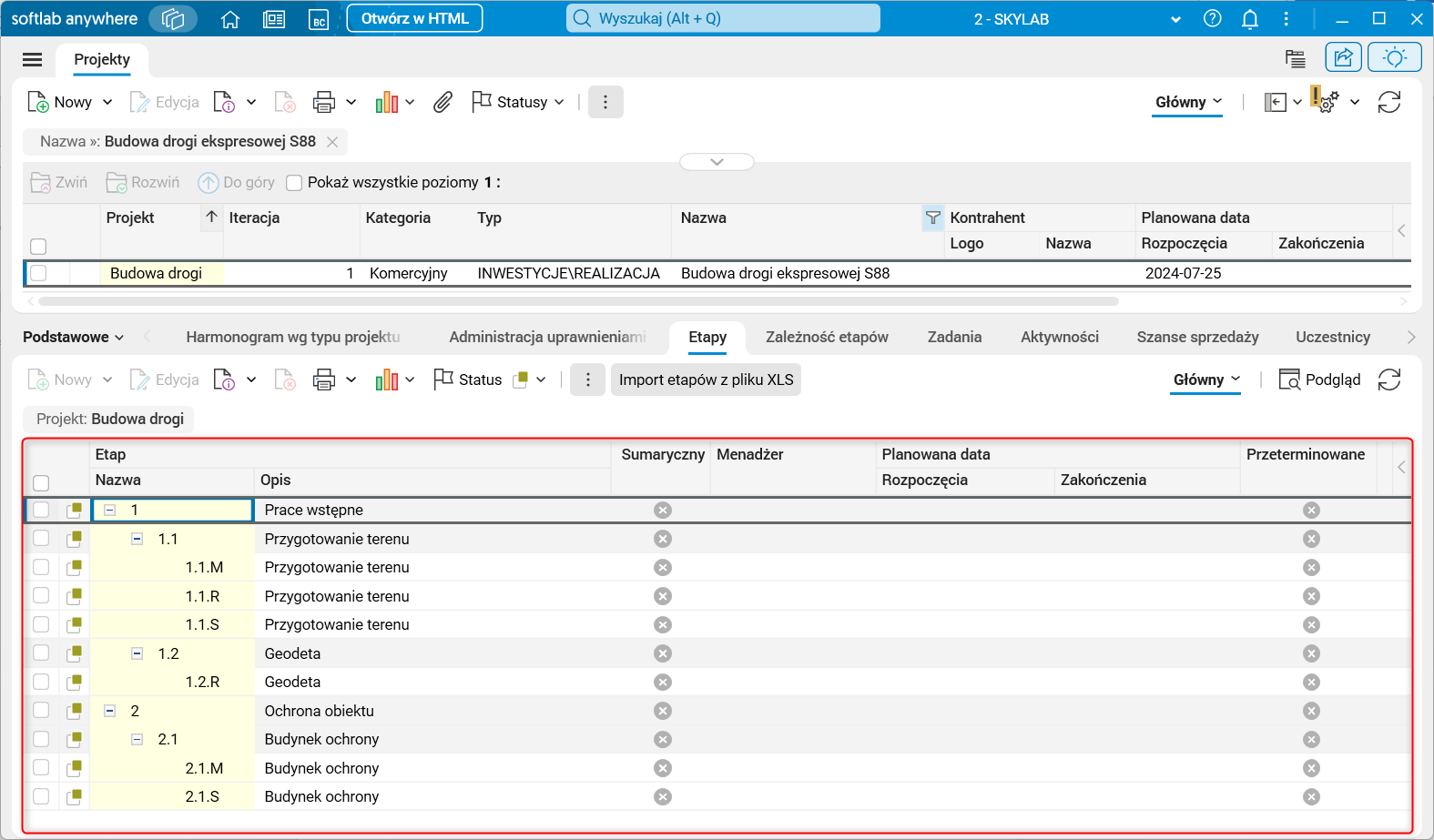
Rys. 6. Przykład zaimportowanych danych
Każda z nich w polu Cena zawiera odpowiednią kwotę z pliku XLS, natomiast wartości pól Opis, JM oraz Ilość są identyczne. Ceny widoczne są w przekroju Widok wg przychodów i kosztów.
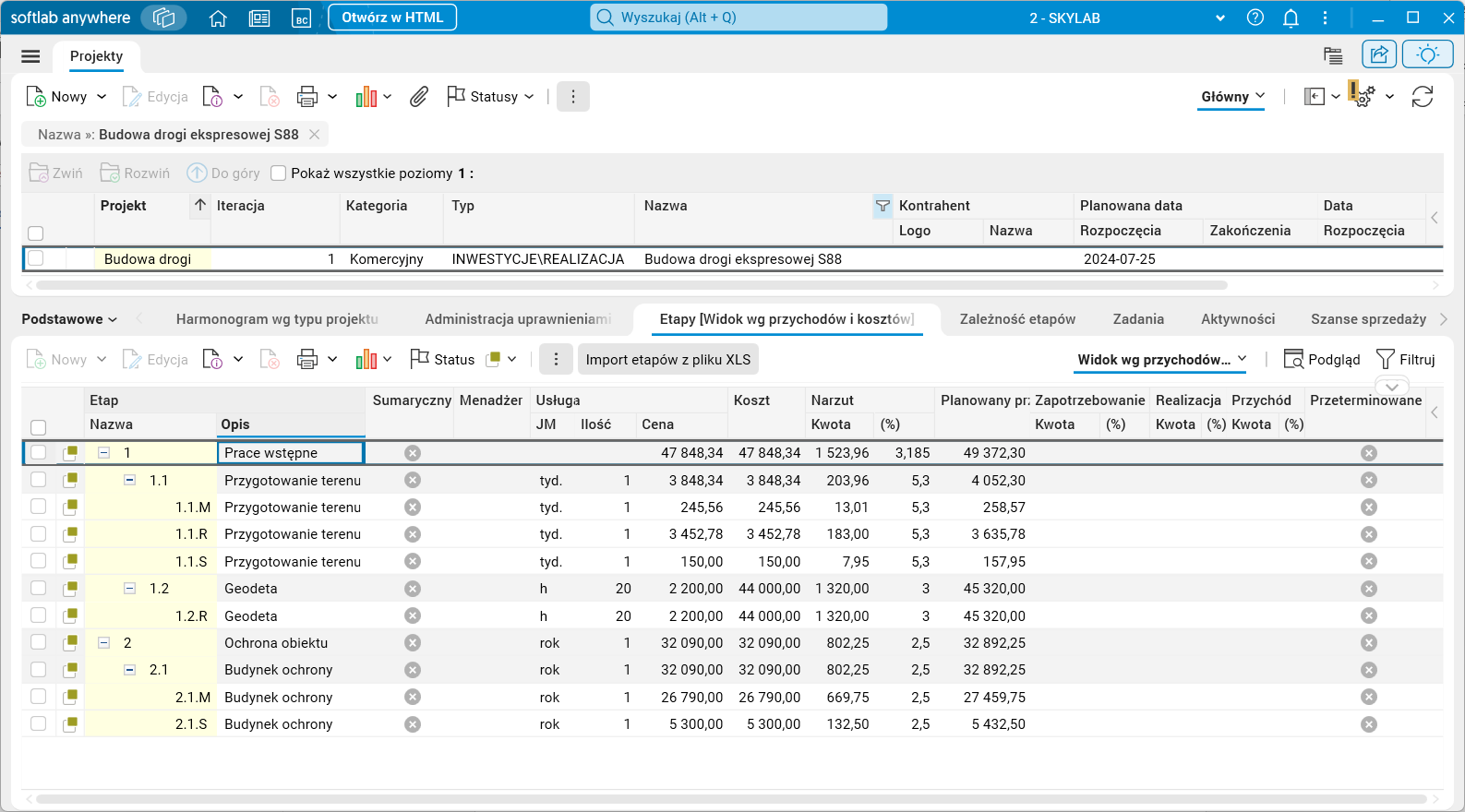
Rys. 7. Szczegół Etapy w przekroju Widok Wg przychodów i kosztów
Import nie zostanie wykonany w przypadku, kiedy istnieją już etapy dla projektu. Usunięcie etapów projektu można wykonać za pomocą procedury Usuń wszystkie etapy projektu.
W przekroju Widok wg przychodów i kosztów szczegółu Etapy w słowniku Projekty standardowy panel edycyjny (inicjowany akcją Edycja) dla etapu projektu został rozszerzony o pola: Ilość, JM, Cena, Narzut oraz Typ kosztu.
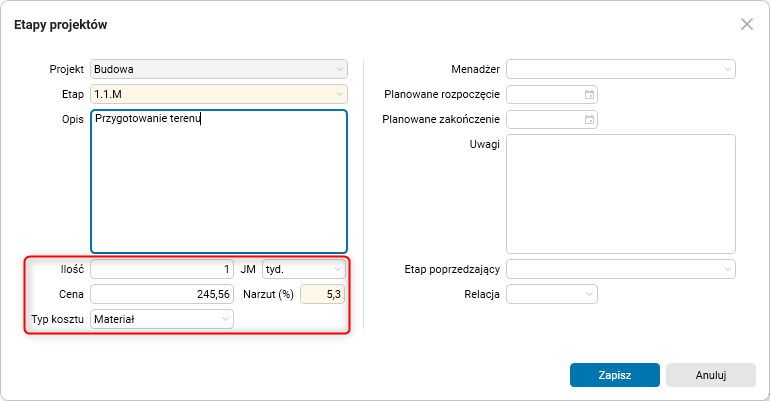
Rys. 8. Zmiany w panelu edycyjnym dla etapu projektu
Separator hierarchii projektów (w przykładzie znak „.”) jest konfigurowalny i można go zmienić.
Jeżeli na końcu nazwy etapu zostanie dopisany symbol typu kosztu, to automatycznie zostanie dopisany do etapu odpowiedni typ kosztu. Usunięcie symbolu skutkuje zniknięciem typu kosztu. Analogicznie wybranie typu kosztu automatycznie dopisze symbol na końcu nazwy etapu.
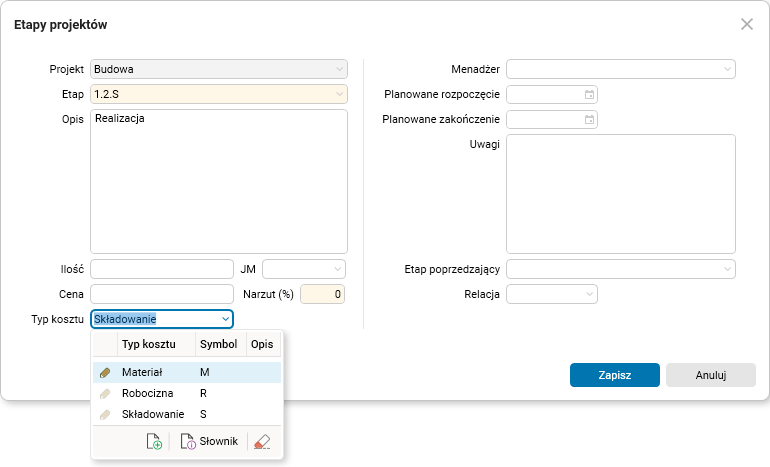
Rys. 9. Wybór typu kosztu dla etapu procesu
Jeżeli symbol typu kosztu znajduje się w środku nazwy etapu (nie na końcu), to typ kosztu nie zostanie przypisany do etapu.
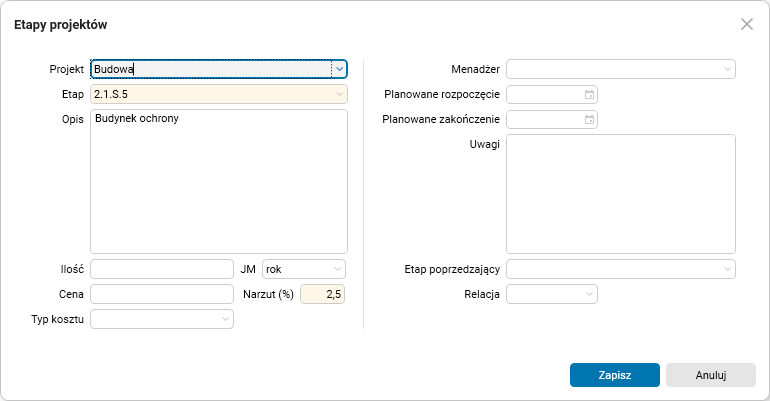
Rys. 10. Typ kosztu w środku nazwy etapu
Dla etapu projektu nieposiadającego zdefiniowanych podetapów istnieje możliwość pełnej edycji, w przypadku utworzenia podetapu dostępne do edycji będą tylko pola Ilość i JM.
Dla etapów nadrzędnych wartości pól Cena i Narzut są wyliczane na podstawie wartości z podetapów posiadających typ kosztu.
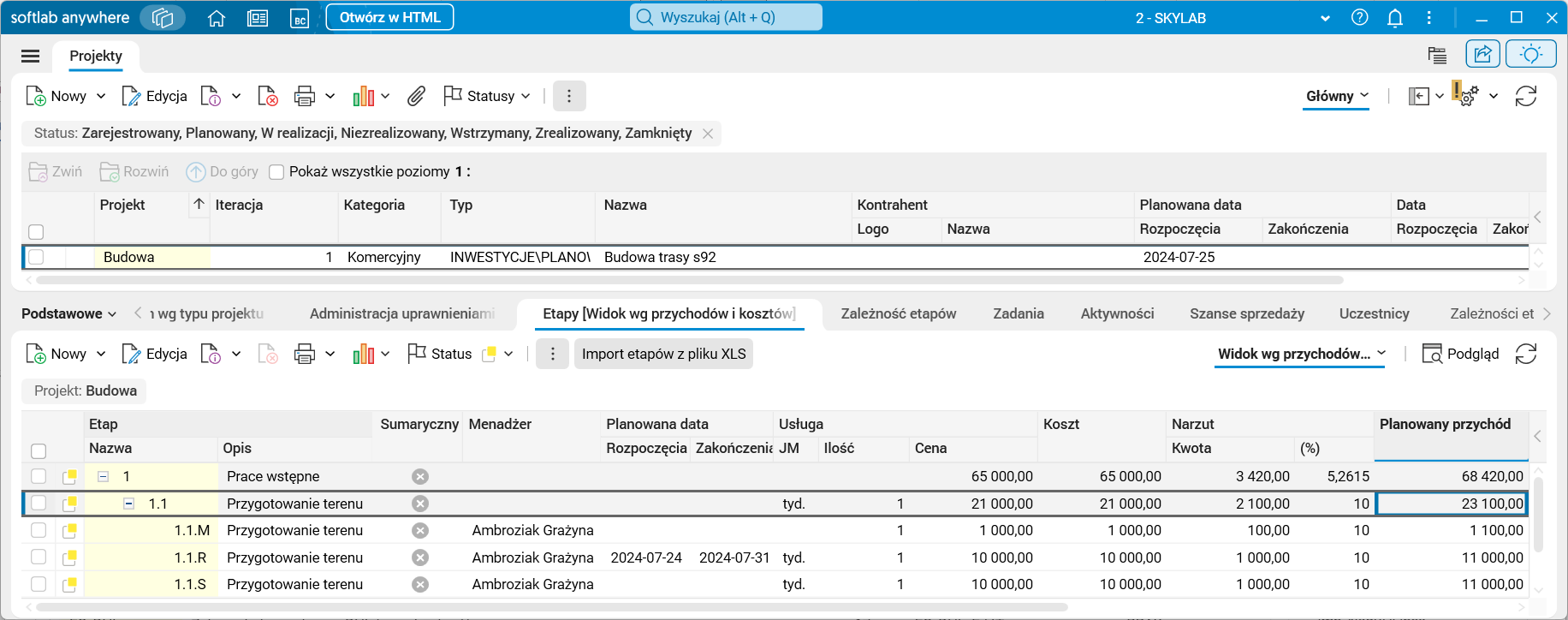
Rys. 11. Szczegół Etapy, wartości wyliczone dla etapu nadrzędnego
Wyliczanie wartości w polach dla etapów posiadających typ kosztu:
Koszt = Cena * Ilość
Kwota narzutu = Koszt * Narzut(%)
Planowany przychód = Koszt + Kwota narzutu
Wyliczanie wartości w polach dla etapów nadrzędnych (bez typu kosztu):
Koszt = Suma kosztów ze wszystkich podetapów z typami kosztów, niezależnie czy są to podetapy bezpośrednie (np. 3.M) czy też dalsze (np. 3.5.2.1.M)
Kwota narzutu = Suma narzutu ze wszystkich etapów z typami kosztów (analogicznie jak koszt)
Planowany przychód = Suma planowanych przychodów ze wszystkich etapów z typami kosztów (analogicznie jak koszt)
Cena = Koszt (uzyskany jako suma) / Ilość
Narzut (%) – Kwota narzutu (uzyskana jako suma) / Koszt (uzyskany jako suma) * 100
Każda edycja wartości w podetapie zawierającym typ kosztu powoduje przeliczenie wartości we wszystkich etapach nadrzędnych, zgodnie z wyżej opisanym schematem.
Zmiana ilości na etapie nadrzędnym powoduje przeliczenie wartości ceny tylko w tym etapie.
Analogicznie, usunięcie lub dodanie pozycji podrzędnej posiadającej typ kosztu spowoduje przeliczenie wartości wszystkich pozycji nadrzędnych.
Nie można usuwać etapu nadrzędnego (zawierającego podetapy) bez wcześniejszego usunięcia podetapów.
Prawo do edycji etapów projektu ma tylko operator z przypisaną odpowiednią rolą, domyślnie jest to rola Menadżer. Tę rolę można przypisać operatorowi w oknie nowego projektu lub w szczególe Uczestnicy słownika Etapy projektów: należy użyć akcji Nowy oraz przypisać odpowiednią dla operatora rolę.
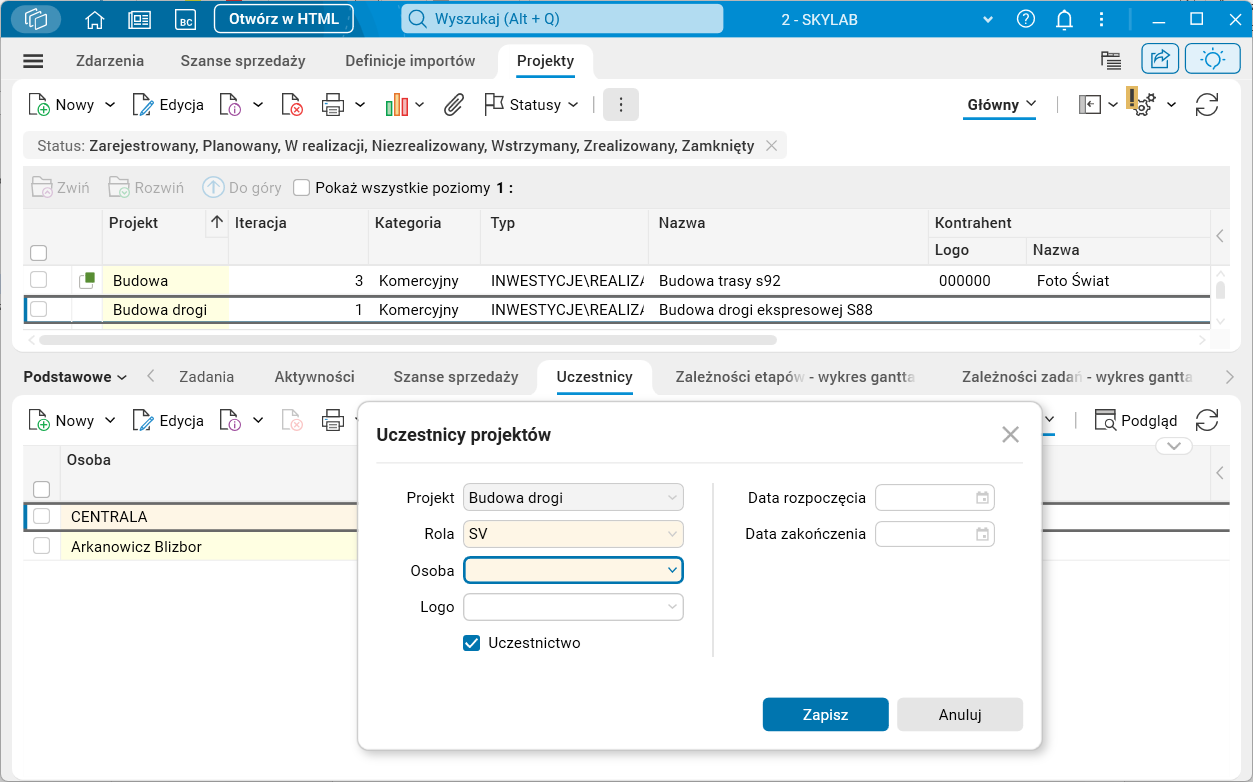
Rys. 12. Szczegół uczestnicy, okno nowego uczestnika projektu
Rolom projektowym można przypisywać uprawnienia w projekcie. W tym celu należy z poziomu rozwijanej listy pola Role w oknie nowego uczestnika projektu użyć przycisku Słownik <F3> znajdującego się na dole listy. Po przejściu do słownika Role osób możemy nadać wybranej roli konkretne uprawnienia, zaznaczając znaczniki w odpowiednich kolumnach. Uprawnienia wymagane do edycji etapów projektu to Projekt;Edycja oraz Modyfikacja;Etapy.
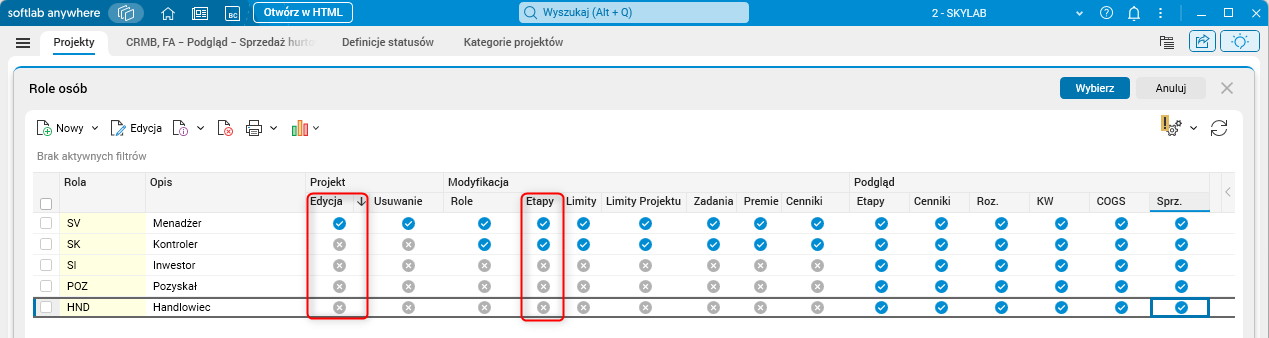
Rys. 13. Słownik Role osób, zaznaczone uprawnienia wymagane do edycji Etapów projektu
5. Planowane przychody i koszty
W słowniku Projekty znajduje się szczegół Planowane przychody i koszty. Pozwala on na zaplanowanie przychodów/kosztów projektu z dokładnością do okresów rozliczeniowych.
Główny przekrój szczegółu wygląda następująco:
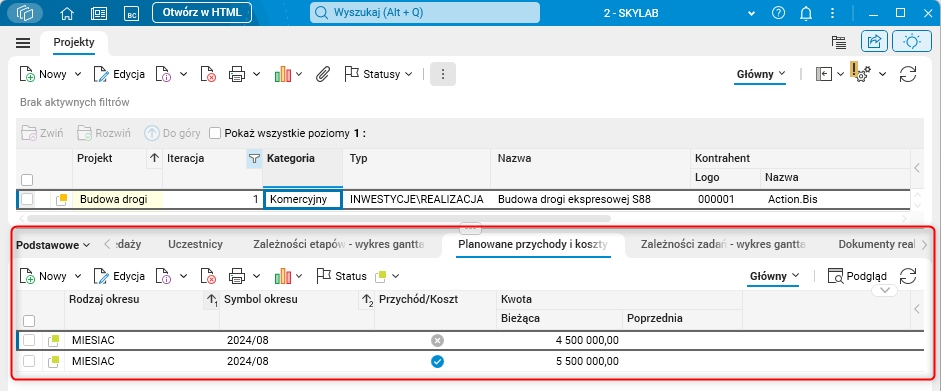
Rys. 14. Szczegół Planowane przychody i koszty
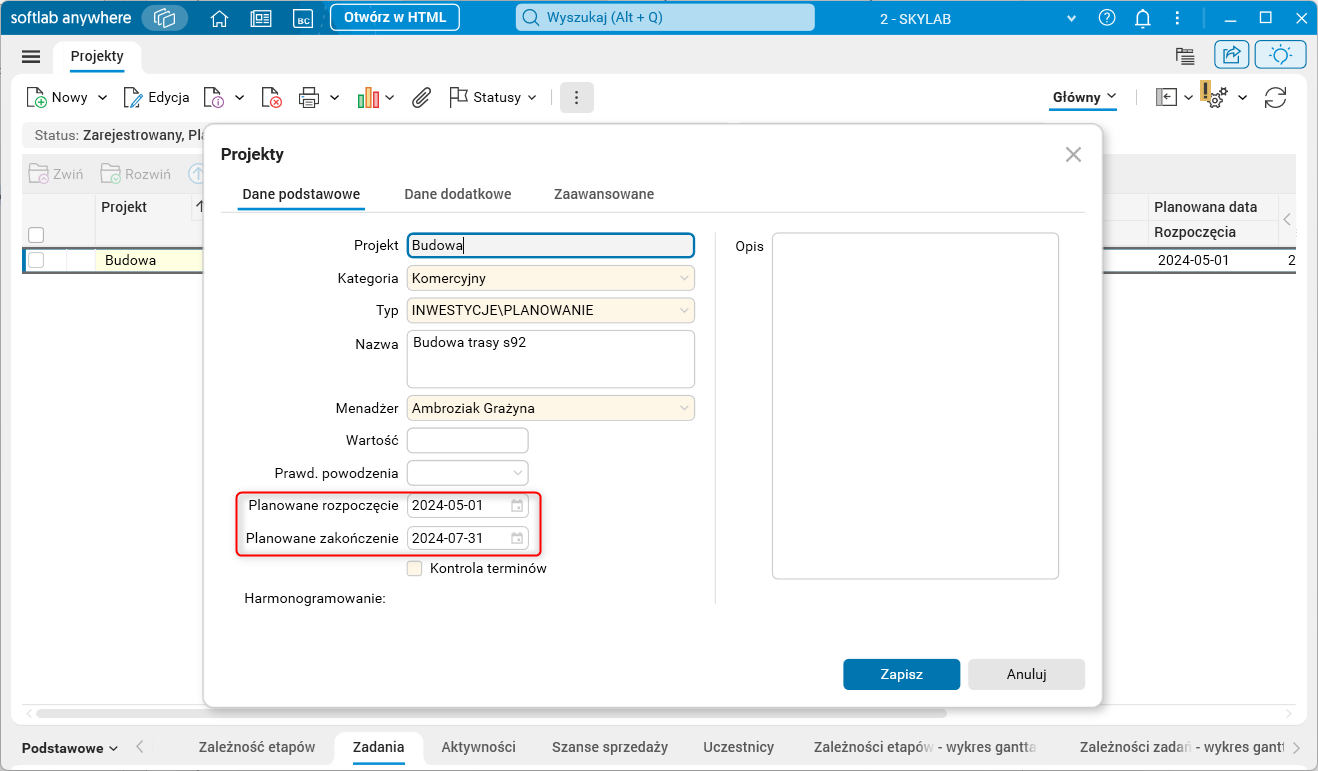
Rys. 15. Panel edycyjny dla projektów, wskazanie okresu realizacji.
Jeżeli w projekcie został zdefiniowany okres realizacji (patrz powyżej), to w tym szczególe będą widoczne wszystkie okresy w tym przedziale dat. Domyślnym okresem jest miesiąc.
Dostępny jest też przekrój Przychody i koszty w okresach przedstawiające dane w postaci tabeli przestawnej. Dane w tej tabeli mogą być edytowane.
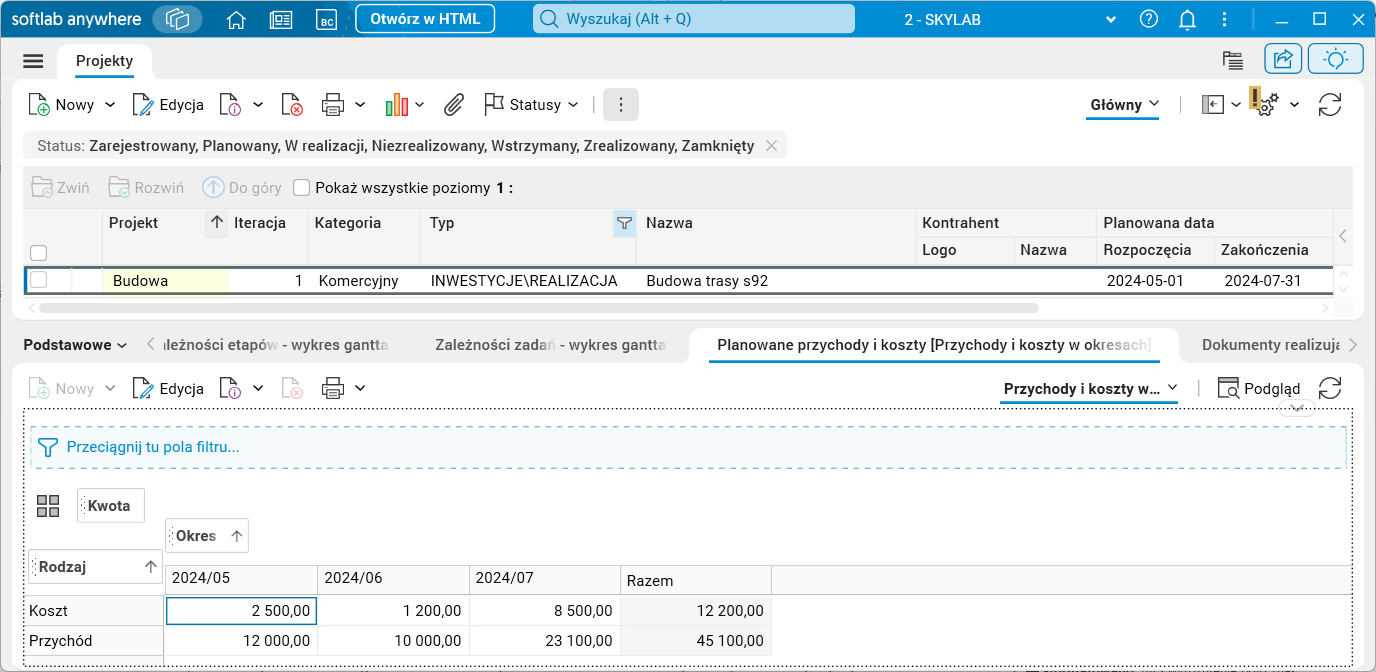
Rys. 16. Przekrój Przychody i koszty w okresach
Uzupełnienie wartości spowoduje automatyczne dodanie pozycji w głównym przekroju. Usunięcie wartości w jakimś polu spowoduje automatyczne usunięcie pozycji w przekroju głównym.
Aby kontrolować zgodność kwot dla etapów z kwotami zdefiniowanymi dla planowanych przychodów i kosztów w tabeli projektów zostały utworzone 2 pola kontrolne (pola są domyślnie ukryte):
- Suma z etapów;Przychody,
- Suma z etapów;Koszty.
Czerwony kolor pola oznacza, że wartości są rozbieżne, a biały kolor pola oznacza wartości zgodne.
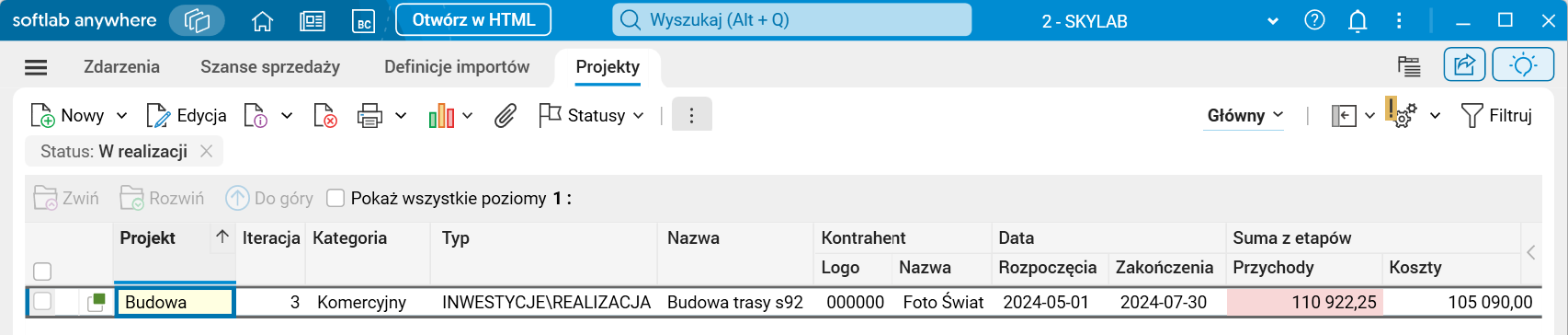
Rys. 17. Przykładowe wartości dla pól kontrolnych
Dopiero w momencie, gdy wartości w polach Przychody i Koszty są zgodne, możliwa jest zmiana statusu projektu na W realizacji.
W celu porównania zmian wykonanych w poszczególnych etapach pracy nad projektem został dodany mechanizm iteracji.
Jeżeli projekt znajduje się w statusie W realizacji, to dla projektu dostępna jest procedura Utworzenie nowej iteracji.
Po utworzeniu iteracji dla projektu zmieni się jej numer widoczny w słowniku Projekty w kolumnie Iteracja.
Zmiany dokonywane w etapach są zawsze wykonywane w kontekście aktualnej iteracji. W kolejnych iteracjach mogą być dodawane nowe etapy projektu, ale nie mogą być usuwane etapy istniejące w poprzednich iteracjach. Jeżeli etap został dodany w bieżącej iteracji, to możliwe jest jego usunięcie.
Przekrój Widok wg typu kosztów – Iteracje w szczególe Etapy umożliwia porównywanie wartości między poszczególnymi iteracjami projektu.
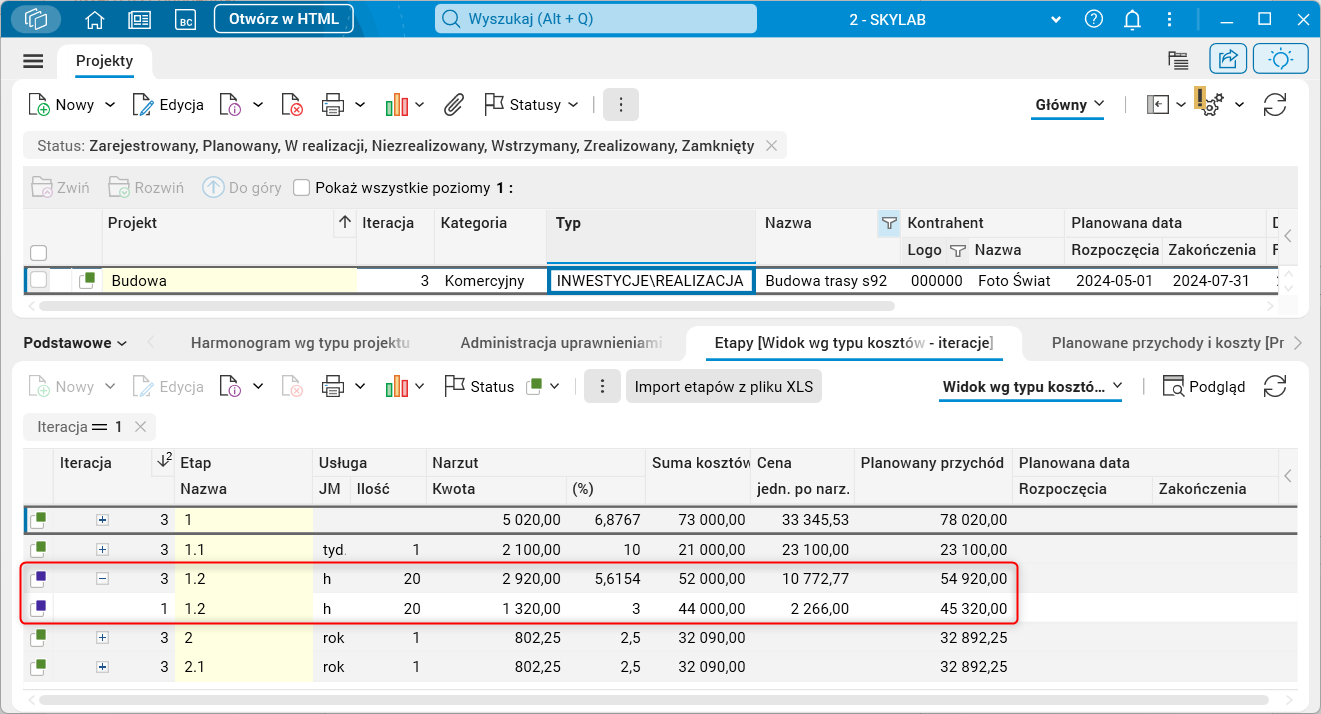
Rys. 18. Przekrój Widok wg typu kosztów – Iteracje
Analogiczny przekrój istnieje dla szczegółu Planowane przychody i koszty.
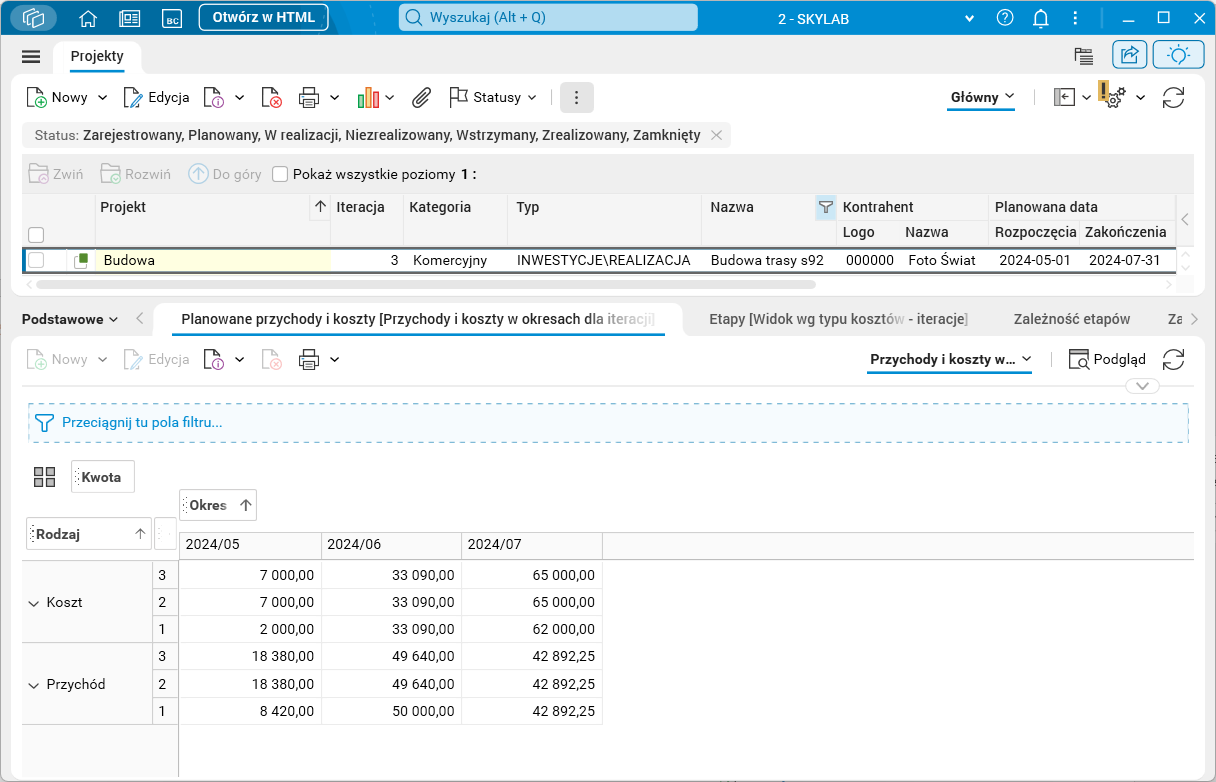
Rys. 19. Przekrój Przychody i koszty w okresach dla iteracji
Przekrój główny dla szczegółu Planowane przychody i koszty posiada kolumny Kwota;Bieżąca i Kwota;Poprzednia. W kolumnie Kwota;Bieżąca pokazywane są wartości dla aktualnej iteracji, a w Kwota;Poprzednia kwoty z poprzedniej iteracji.
Kwota w bieżącej iteracji różniąca się od kwoty poprzedniej zostanie wyświetlona w polu w kolorze czerwonym.
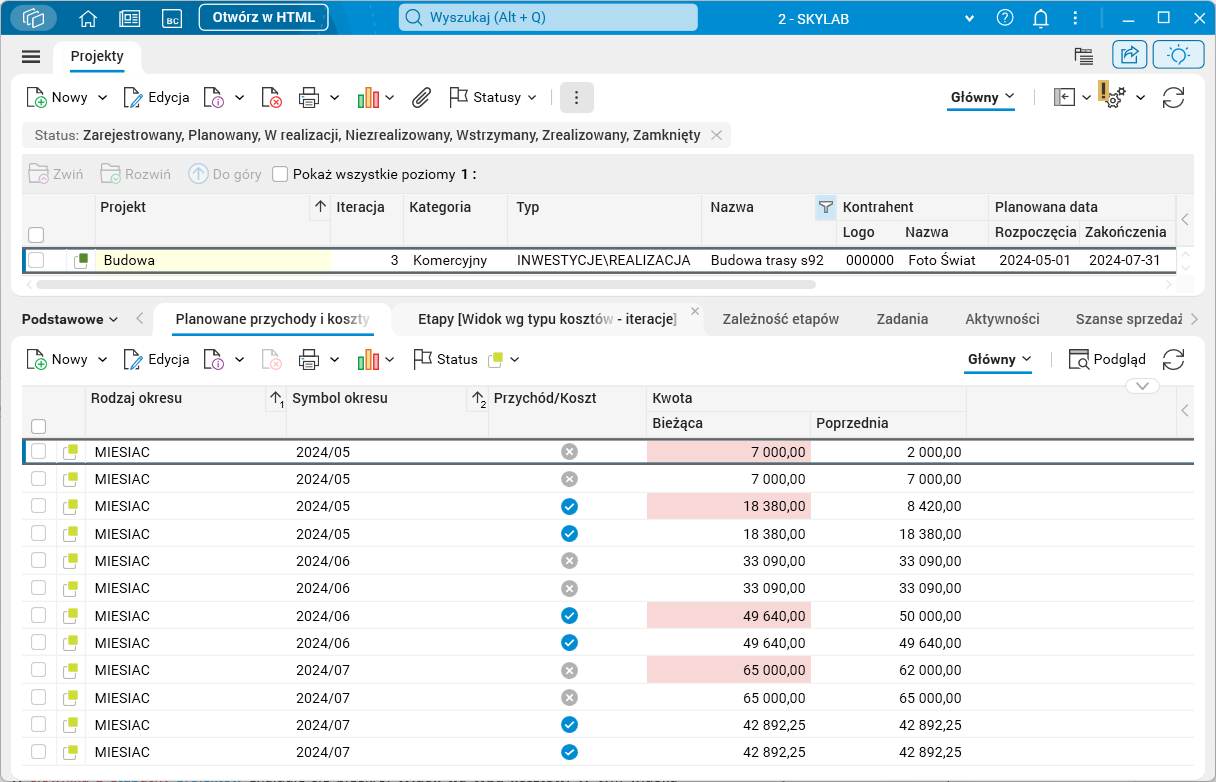
Rys. 20. Porównywanie kwot z bieżącej i poprzedniej iteracji
W szczególe Etapy słownika Projekty znajduje się przekrój Widok wg typu kosztów. W tym widoku wszystkie pozycje, zawierające typy kosztów, zostały ukryte. Natomiast rekordy zostały rozszerzone o pola cen i kosztów (pola dla każdego skonfigurowanego typu kosztu).
Pola z cenami i kosztami nie są standardowo widoczne.
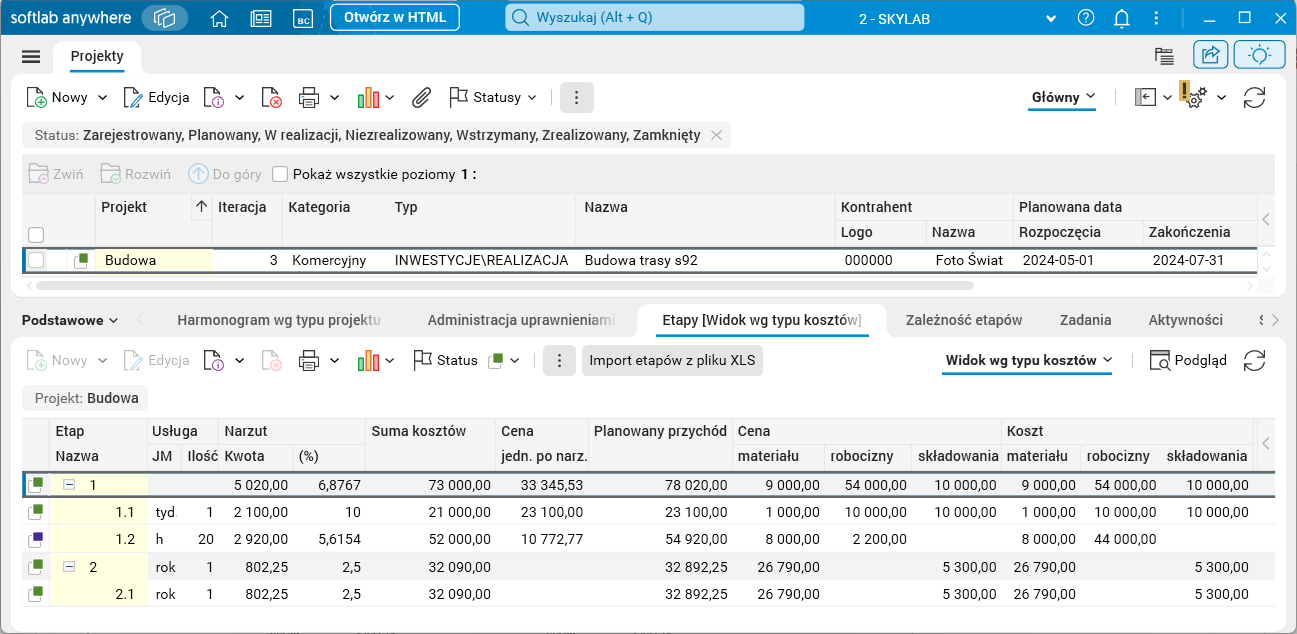
Rys. 21. Przekrój Widok wg typu kosztów
Cena jednostkowa po narzucie jest wyliczana jako: Suma cen ze wszystkich podetapów z typem kosztu * (Narzut(%) + 1).
Wygląd prezentowanych danych jest zbliżony do źródłowego pliku XLS, z którego był wykonany import danych.
W tym przekroju nie ma możliwości edycji danych.
Do etapów projektu została dodana obsługa statusów. Możliwe do ustawienia wartości statusów to:
- Planowany
- Wstrzymany
- W realizacji– status zmieni się po użyciu przejścia Skieruj do realizacji
- W edycji – status zmieni się po użyciu akcji Edycja oraz wprowadzeniu zmian w wybranym etapie.
- Do akceptacji – status zmieni się po użyciu przejścia Skieruj do akceptacji.
- Zaakceptuj zmiany
- Anuluj
- Zrealizowany – dostępny dla statusu W realizacji, status zmieni się po użyciu przejścia Zamknij jako zrealizowany
- Niezrealizowany – dla statusu W realizacji, status zmieni się po użyciu przejścia Zamknij jako niezrealizowany
Jeżeli etap projektu jest W realizacji, wtedy modyfikacja etapu (zmiana ceny, ilości, narzutu oraz dat rozpoczęcia i zakończenia) automatycznie zmieni status na W Edycji.
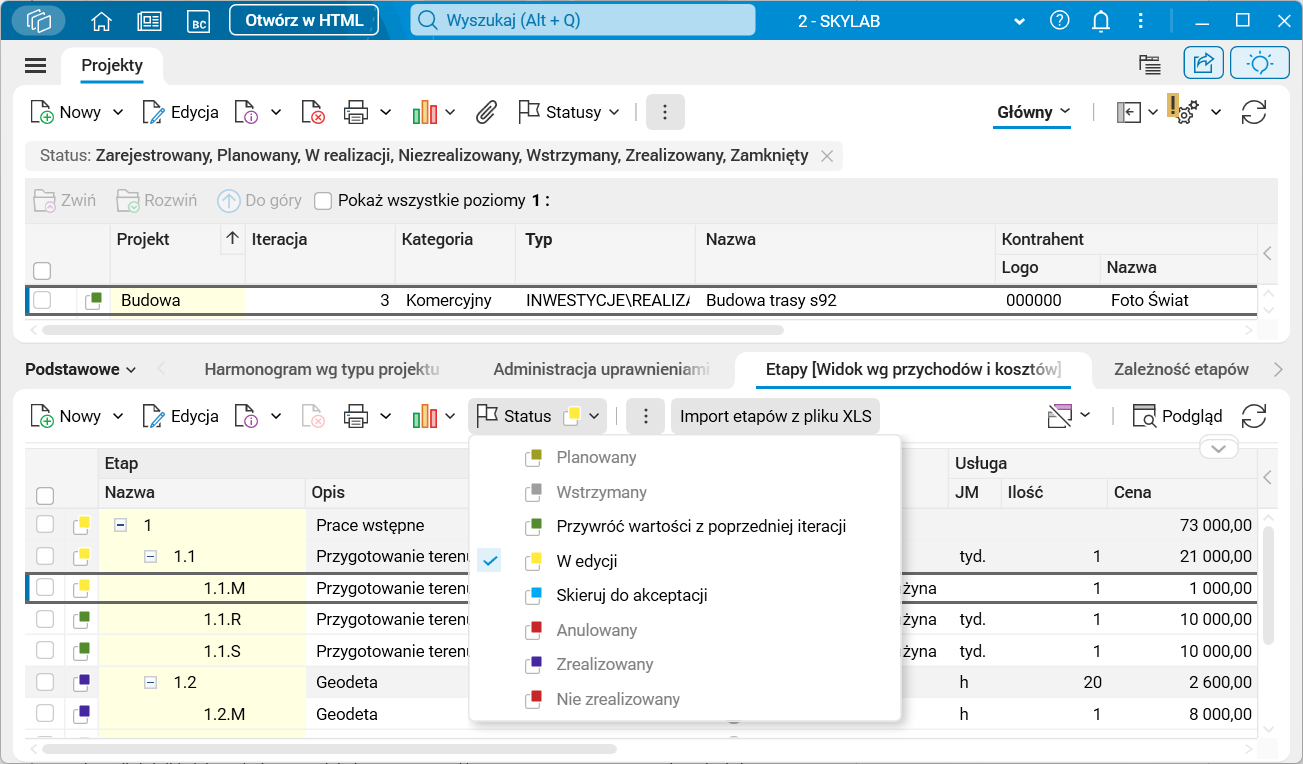
Rys. 22. Zmiana statusu etapu na W edycji
Po dokonaniu modyfikacji zmianę można skierować do akceptacji lub przywrócić wartość z poprzedniej iteracji. Jeżeli kolejna edycja przywróci pierwotną wartość, to status etapu automatycznie zmieni się na W realizacji.
W przypadku braku poprzedniej iteracji, przy próbie przywrócenia wartości zostanie wyświetlony komunikat informujący o braku możliwości przywrócenia wartości.
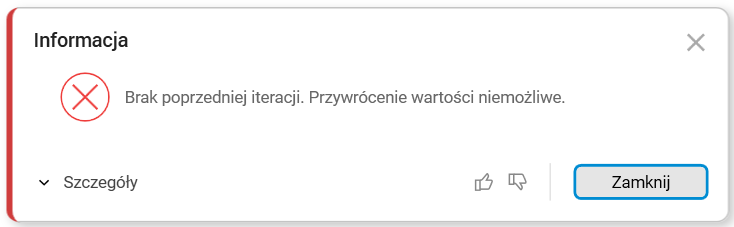
Rys. 23. Komunikat o braku przywrócenia wartości
Zmiana opisu etapu nie powoduje zmiany statusu etapu.
Etapy projektów mogą być rejestrowane na wymiarze kontrolingowym EP – Etapy projektów.
Do używania tego wymiaru na dowodach niezbędne jest włączenie widoczności pola Etapy projektów w szczególe Wymiary kontrolingowe nagłówka na dowodzie zakupu lub sprzedaży.
Rejestrowanie etapów projektów na wymiarach kontrolingowych daje możliwość kontroli kwot i procentu realizacji danego etapu. W tym celu należy określić, czy kwoty na danym rodzaju dowodu będą zaliczane jako koszt czy przychód. Dodatkowo koszt może być planowany lub zrealizowany.
Możliwa jest również kontrola przekroczenia wartości zarejestrowanej dla konkretnego etapu projektu. Zależnie od konfiguracji, w przypadku przekroczenia założonej wartości zostanie wyświetlony komunikat informujący o przekroczeniu lub zostanie nałożona blokada na dowód. Kontrola może być przeprowadzana na etapie edycji dowodu lub w momencie przenoszenia dowodu do dziennika.
W przypadku przekroczenia wartości podczas edycji pojawi się komunikat.
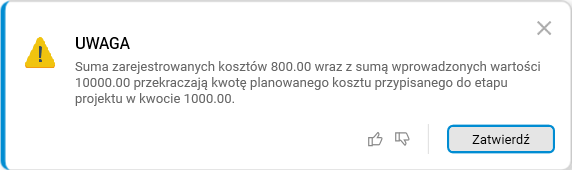
Rys. 24. Komunikat informujący o przekroczeniu kwot przy edycji wymiaru kontrolingowego
Przy przekroczeniu wartości podczas dziennikowania dowodu pojawi się komunikat informujący dodatkowo, dla jakiego etapu projektu (wymiaru kontrolingowego EP) wystąpiło przekroczenie.
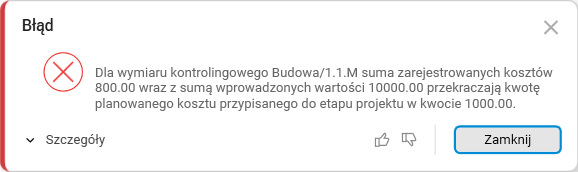
Rys. 25. Komunikat blokujący, informujący o przekroczeniu kwot przy dziennikowaniu dowodu
Informacje o aktualnym stopniu realizacji etapu można uzyskać na przekroju Widok wg przychodów i kosztów. W kolumnach Zapotrzebowanie, Realizacja i Przychód są podane wartości kwotowe i procentowe.
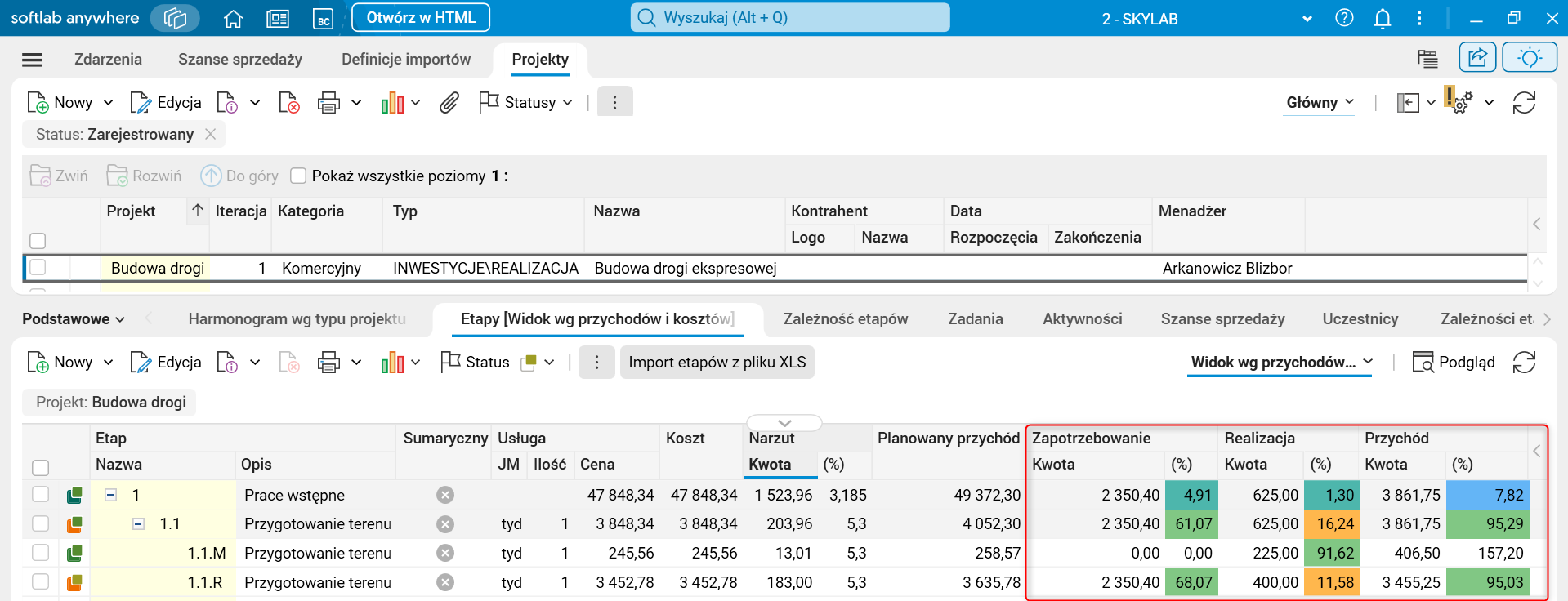
Rys. 26. Szczegół Etapy w przekroju Widok wg przychodów i kosztów, pola Zapotrzebowanie, Realizacja i Przychód
W słowniku Procentowe przedziały realizacji projektów można zdefiniować przedziały wartości procentowych oraz kolory, przy czym pierwsza wartość przedziału jest domknięta, a druga otwarta (nie należy do przedziału).
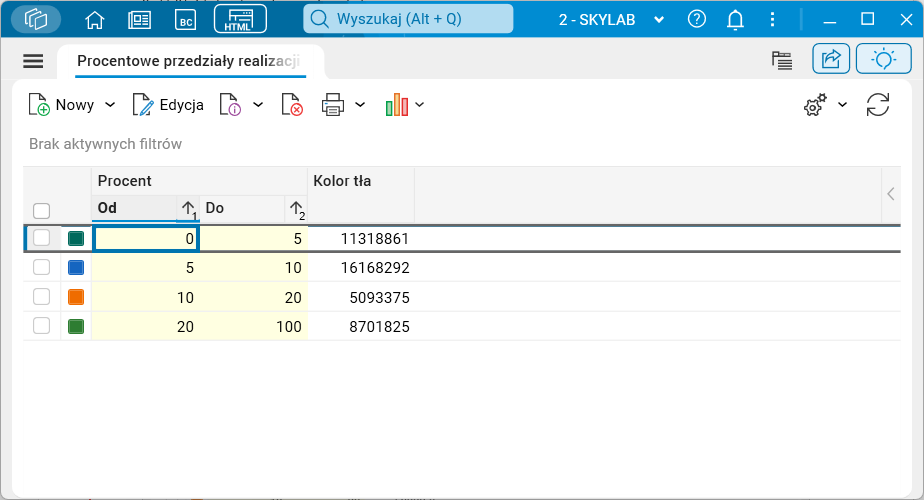
Rys. 27. Słownik Procentowe przedziały realizacji
W słowniku Projekty dostępny jest szczegół Dokumenty realizujące. Pozwala on na analizę kwot z dokładnością do dokumentu. W tabeli są widoczne wszystkie dokumenty zawierające zarejestrowane wartości na wymiarze kontrolingowym EP – Etapy projektów.
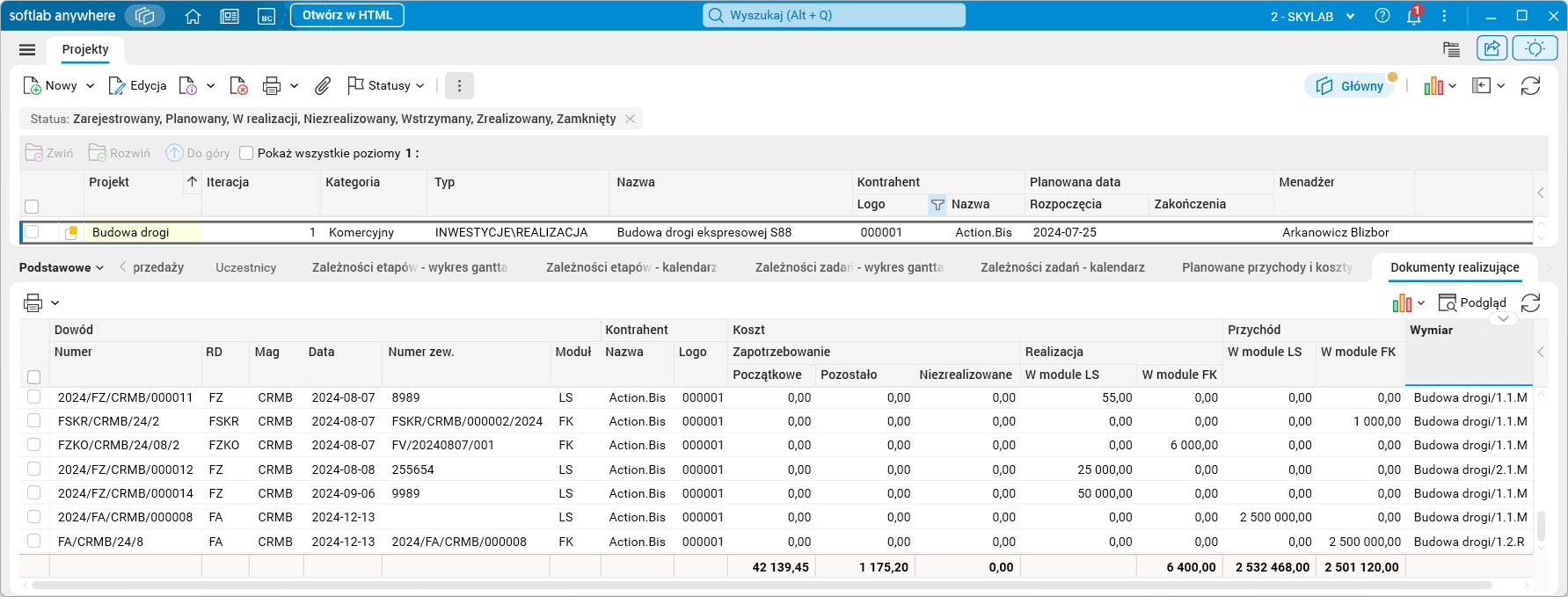
Rys. 28. Szczegół Dokumenty realizujące dla projektu
Oprócz podstawowych informacji o dokumencie widoczna jest informacja o module, w jakim dowód został wystawiony oraz kwoty zapotrzebowania, realizacji i przychodu.
W kolumnie Zapotrzebowanie widoczne są wartości dowodów, dla których typ kosztu ustawiono jako Zapotrzebowanie. Kolumna Początkowe informuje o kwocie na danym etapie projektu, jaka była w momencie wystawiania dowodu. Kolumna Pozostało informuje o kwocie jeszcze niezrealizowanej, kolumna Niezrealizowane pokazuje kwotę, która nie zostanie zrealizowana na dokumencie. Kwota jest widoczna, jeżeli dokument nie został w pełni zrealizowany, ale jest już zamknięty (status dokumentu 10).
W kolumnie Realizacja widoczne są wartości dowodów, dla których typ kosztu ustawiono jako Koszty zrealizowane. Są tam również kwoty z korekt (mogą być wartości ujemne). Sumowanie tej kolumny nie jest zalecane, ponieważ suma nie daje żadnych przydatnych informacji. Kolumna W module LS informuje o kwocie na danym etapie projektu w momencie wystawiania dowodu w module LS. Dla dowodów wystawionych w LS kolumna W module FK zawsze będzie wskazywać 0,00. Jeśli dowód z LS zostanie zaksięgowany w FK, w szczególe Dokumenty realizujące zostanie dodana nowa pozycja przedstawiająca utworzony dowód. W kolumnie W module FK zaprezentowana będzie kwota przypisana do wybranego wymiaru kontrolingowego przez moduł FK. Dla dowodów zarejestrowanych w FK kolumna W module LS zawsze będzie wskazywać 0,00.
W kolumnie Przychód widoczne są wartości dowodów, dla których typ kosztu ustawiono jako Przychody zrealizowane. Kolumna W module LS informuje o kwocie na danym etapie projektu w momencie wystawiania dokumentu w module LS. Kolumna W module FK dla dowodów wystawionych w LS zawsze będzie wskazywać 0,00. Jeśli dowód z LS zostanie zaksięgowany w FK, w szczególe Dokumenty realizujące zostanie dodana nowa pozycja przedstawiająca utworzony dowód. W kolumnie W module FK zaprezentowana będzie kwota przypisana do wybranego wymiaru kontrolingowego przez moduł FK. Dla dowodów zarejestrowanych w FK kolumna W module LS zawsze będzie wskazywać 0,00.
O tym, jaka wartość dokumentu po stronie FK zostanie uznana jako koszt lub przychód, decyduje rodzaj konta: konto kosztowe – rodzaj K, konto przychodowe – rodzaj Z, dodatkowo konto pasywów – P oraz aktywów – A np. w przypadku zakupu materiałów wartość towaru zostanie wykazana w grupie kolumn Koszt.
W związku ze zmianą dodano agregat crm_EtapyProjektowPrzychodyKosztyAgr przechowujący informację o kwotach dla zapotrzebowania, realizacji i przychodu. Kwoty są aktualizowane przy dziennikowaniu/oddziennikowywaniu dowodu. Przy wystawianiu dowodów realizujących kwoty z zapotrzebowania przechodzą na realizację. Przy przeniesieniu dowodu do FK i zabrulionowaniu, kwota z dowodu jest odejmowana od agregatu. Przy zdjęciu z brulionu wraca na agregat.
Obsługa wymiarów kontrolingowych EP – Etapy projektów po stronie modułu Finanse i księgowość wymaga dodatkowej konfiguracji wdrożeniowej.
Do prawidłowego prezentowania informacji o kwotach na poszczególnych dowodach wymagana jest dodatkowa konfiguracja systemu.
Konfiguracja
Funkcjonalność wymaga nadania uprawnień: NIE
Funkcjonalność wymaga skonfigurowania: TAK