W systemie Softlab ERP umożliwiono generowanie raportów zawierających bieżący stan należności objętych miękką windykacją w organizacji. Raporty te są przeznaczone dla odbiorców wewnątrz organizacji.
Dzięki wprowadzonej zmianie możliwe jest dostarczanie operatorom systemu lub innym osobom w organizacji (windykatorom, handlowcom itd.) – zdalnie, bez konieczności logowania się do systemu – informacji o stanie windykacji należności objętych procesem miękkiej windykacji. Raporty w postaci zestawień mają dostarczyć danych potrzebnych do sprawnego wykonywania swoich zadań, takich jak analizy, czynności windykacyjne itp.
W tym celu w słowniku dodano dedykowaną sekcję Raporty wewnętrzne. Możliwe jest zdefiniowanie maksymalnie 3 takich raportów w słowniku Konfiguracja automatycznych zadań miękkiej windykacji.
Zestawienia opierają się na danych, które można uzyskać w słowniku Miękka windykacja w przekroju Wszystkie, korzystając z dostępnych kolumn i filtrów.
Generowane raporty zasilane są danymi dostępnymi w słowniku Miękka windykacja. Nie uwzględniają innych, ewentualnie włączonych w słowniku, sposobów prezentacji danych, takich jak podsumowania, wykresy itd.
Po wygenerowaniu raporty są dystrybuowane poprzez pocztę elektroniczną do osób posiadających określoną rolę w systemie (windykatorzy, handlowcy). Jeśli raport ma być dostarczony do innych osób, które nie mają odpowiednio zdefiniowanej roli w systemie, to adres ich poczty elektronicznej musi być wskazany bezpośrednio.
Cały proces definiowania raportu wewnętrznego składa się z trzech etapów:
- Przygotowanie szkieletu struktury raportu – wykonywane przez konsultanta.
- Zdefiniowanie parametrów generowania raportu.
- Zdefiniowanie harmonogramu generowania i wysyłki raportu.
1. Przygotowanie szkieletu struktury raportu
Aby operator mógł zdefiniować parametry raportu, w pierwszej kolejności konsultant musi utworzyć szkielet struktury tego raportu w przekroju Wszystkie słownika Miękka windykacja.
2. Definiowanie parametrów generowania raportu
Aby rozpocząć proces definiowania parametrów generowania raportu należy w słowniku Konfiguracja automatycznych zadań miękkiej windykacji w zakładce Konfiguracja użyć przycisku w kolumnie Konfiguruj w sekcji Raporty wewnętrzne.
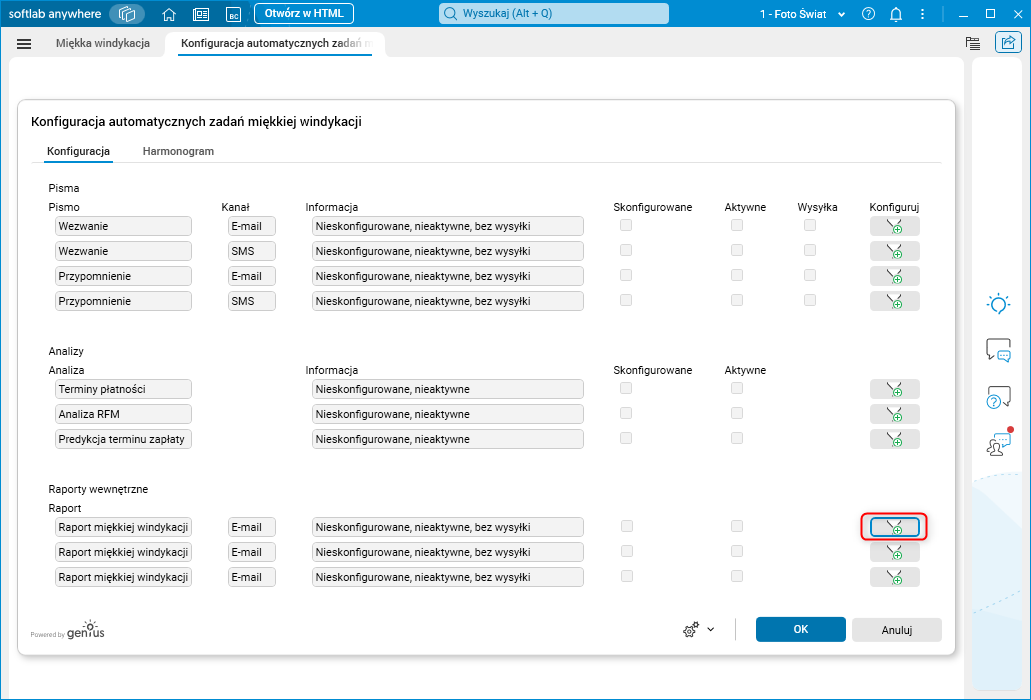
Rys. 1. Słownik Konfiguracja automatycznych zadań miękkiej windykacji, przycisk rozpoczynający definiowanie parametrów raportu
Wykonanie powyższej czynności otwiera okno konfiguracji raportu, podzielone na trzy zakładki: Zestaw 1, Zestaw 2 i Zestaw 3. Możliwe jest zdefiniowanie trzech różnych wariantów raportu. Mogą się one różnić parametrami selekcji danych i generować odrębny zestaw danych. Do skonfigurowania raportu należy uzupełnić i aktywować przynajmniej jeden z nich. Wygenerowany raport będzie zawierał unikalną sumę pozycji windykowanych rozrachunków ze wszystkich zestawów, które będą oznaczone jako aktywne do wysyłki.
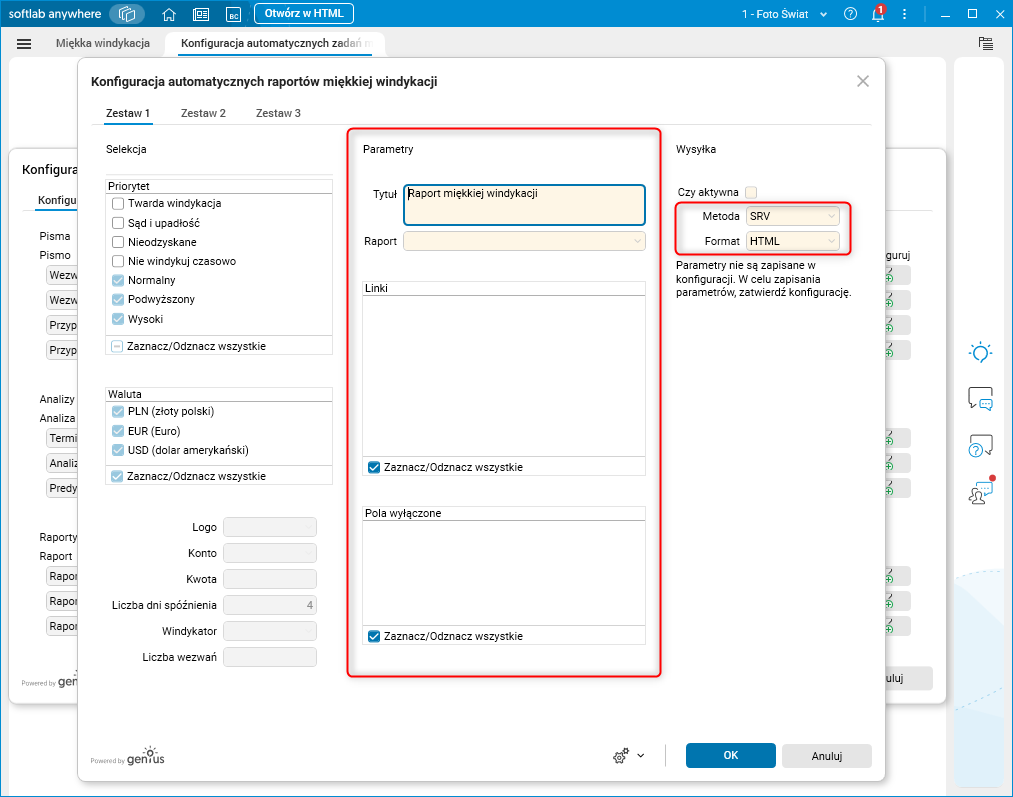
Rys. 2. Parametry wspólne zestawów w oknie Konfiguracja automatycznych zadań miękkiej windykacji
Zakładka zestawu pierwszego zawiera dodatkowe pola konfiguracyjne, które dotyczą wszystkich trzech zestawów. Są to parametry związane z prezentacją danych, które uzupełniamy w pierwszej kolejności:
- Tytuł – tytuł dla generowanego raportu, wstępnie inicjowany, do indywidualnej modyfikacji.
- Raport – wskazanie szkieletu raportu zapisanego w ustawieniach systemowych (proces tworzenia szkieletu opisany jest we wcześniejszym rozdziale), na którym zostanie oparta prezentacja raportu. Wartość należy wybrać z listy rozwijanej. Wybranie wartości w tym polu spowoduje wypełnienie pól danych poniżej, tj. Linki i Pola wyłączone.
- Linki – lista pozwalająca na zaznaczenie, na których kolumnach zestawienia będą dostępne linki przenoszące operatora do słownika Miękka windykacja na wybrany rozrachunek. Ustawienie to jest dostępne tylko dla formatu HTML i XLSX generowanego raportu.
- Pola wyłączone – tu możliwe jest wybranie na liście kolumn z podłączonego szkieletu raportu, które kolumny mają być ukryte na generowanym raporcie. Nie ma możliwości dodawania nowych pól do prezentacji na raporcie.
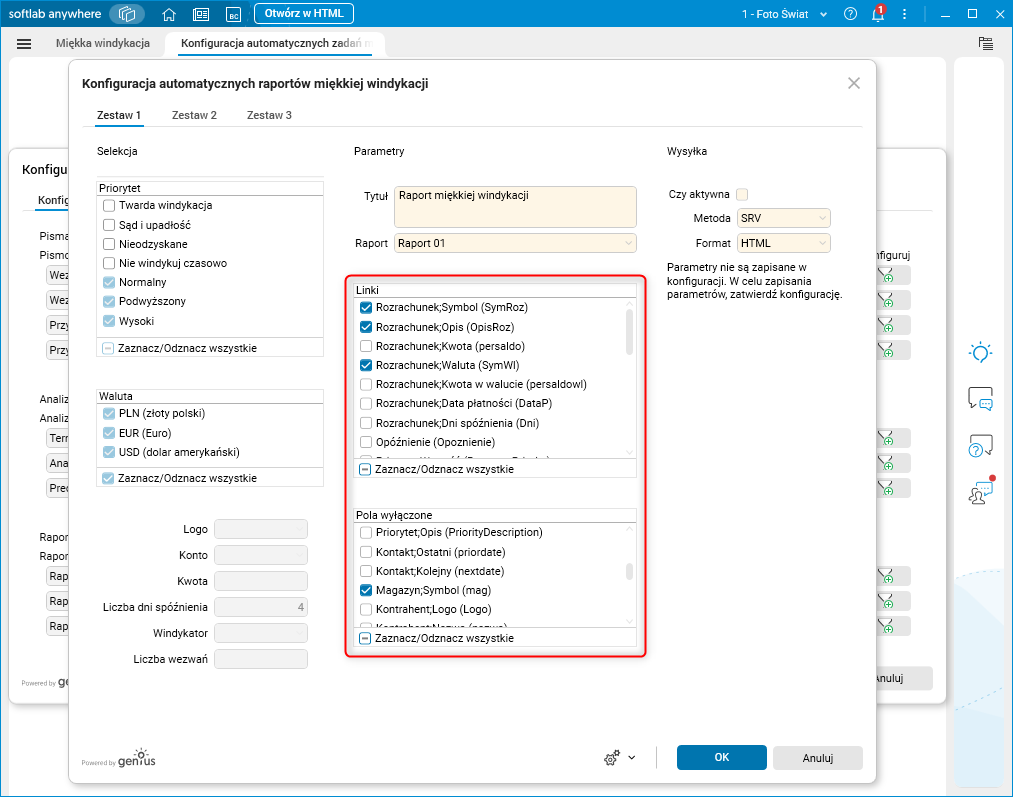
Rys. 3. Słownik Konfiguracja automatycznych zadań miękkiej windykacji, zakładki zestawów (wariantów selekcji) – wspólne parametry wypełnione po wyborze szkieletu raportu
Z procesem wysyłki są związane dwa parametry:
- Metoda – metoda wysyłki. W przypadku raportów wewnętrznych jedyną opcją jest serwer mailowy (SRV).
- Format – format prezentacji danych, dostępne są wartości: HTML (domyślnie), CSV, SLK i XSLX.
Aktywowanie wysyłki poprzez zaznaczenie opcji Czy aktywna w zakładce dowolnego zestawu:
- odblokowuje do edycji sekcję Selekcja z dodatkowymi, stałymi parametrami selekcji danych. Dla każdego z zestawów selekcji można zdefiniować indywidualny zestaw tych parametrów.
- włącza dodatkową zakładkę Adresy wysyłki pozwalającą uzupełnić i skonfigurować adresatów wysyłki raportu. Ta lista adresatów jest wspólna dla wszystkich zestawów.
- włącza dodatkową zakładkę Maski z rozszerzoną definicją masek (filtrów)– dla każdego zestawu selekcji (Z1, Z2, Z3) przeznaczona jest oddzielna zakładka z maskami.
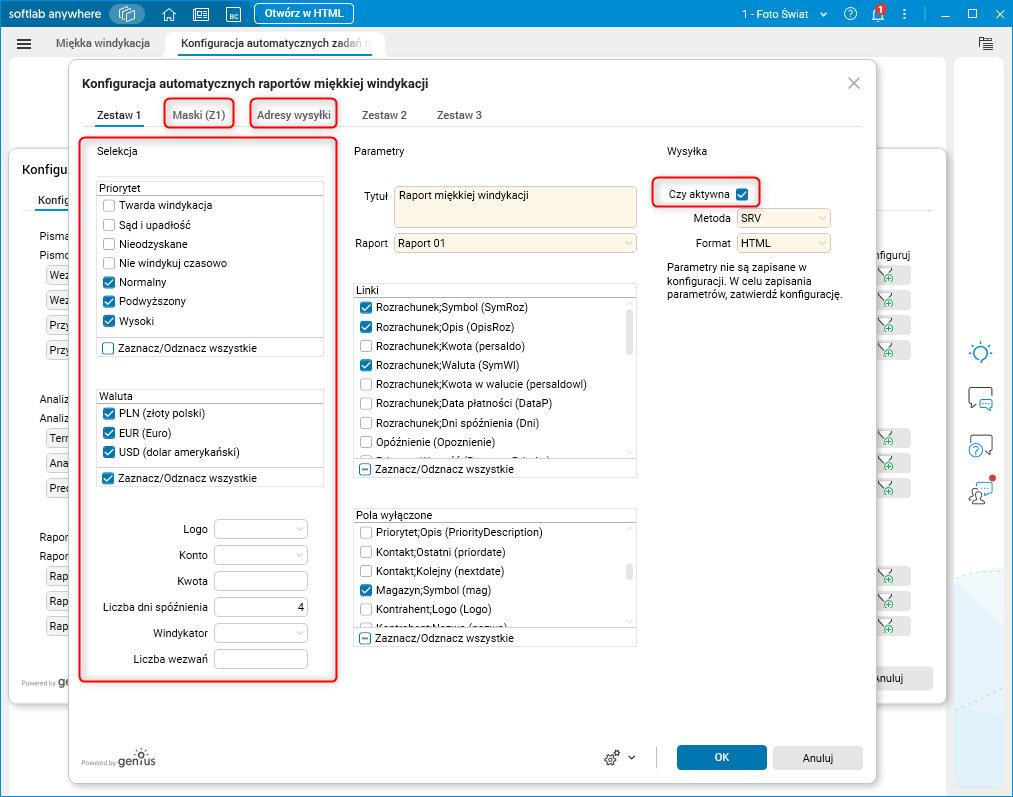
Rys. 4. Efekt aktywowania wysyłki w zakładce dowolnego zestawu
W zakładce Adresy wysyłki w parametrze Wyślij według wybieramy sposób wysyłania raportów, dostępne są trzy opcje: Windykatora, Handlowca, Listy powyżej. Rozrachunki pojawiające się w miękkiej windykacji mogą być przypisane do operatorów według roli windykatora i/lub handlowca. Opcja ta pozwala na wskazanie, według której roli zostaną rozesłane pakiety danych z rozrachunkami przydzielonymi do operatorów. Konkretni operatorzy dostaną więc w raporcie dane dotyczące tylko ich rozrachunków.
Dodatkową opcją parametru Wyślij według jest Listy powyżej. Pozwala ona na wysłanie raportu do konkretnych osób, wskazanych za pomocą adresu e-mail. Listę adresów można stworzyć w panelu powyżej opcji Wyślij według za pomocą akcji Nowy, oddzielając kolejne adresy e-mail średnikiem. Muszą to być adresy e-mail osób zarejestrowanych w słowniku Operatorzy systemu.
Przy wyborze roli windykatora lub handlowca w opcji Wyślij według znaczenia nabiera uaktywniany w takiej sytuacji parametr Dodaj adresy gdy puste, której zaznaczenie spowoduje, że informacje o rozrachunkach nieprzypisanych do windykatora lub handlowca zostaną przesłane do osób z listy dodatkowej.
Ostatni parametr Wyślij pusty pozwala na wykonanie wysyłki raportu nawet jeśli nie zostaną wyselekcjonowane żadne dane o rozrachunkach. Wtedy w raporcie będą widoczne tylko dane nagłówkowe.
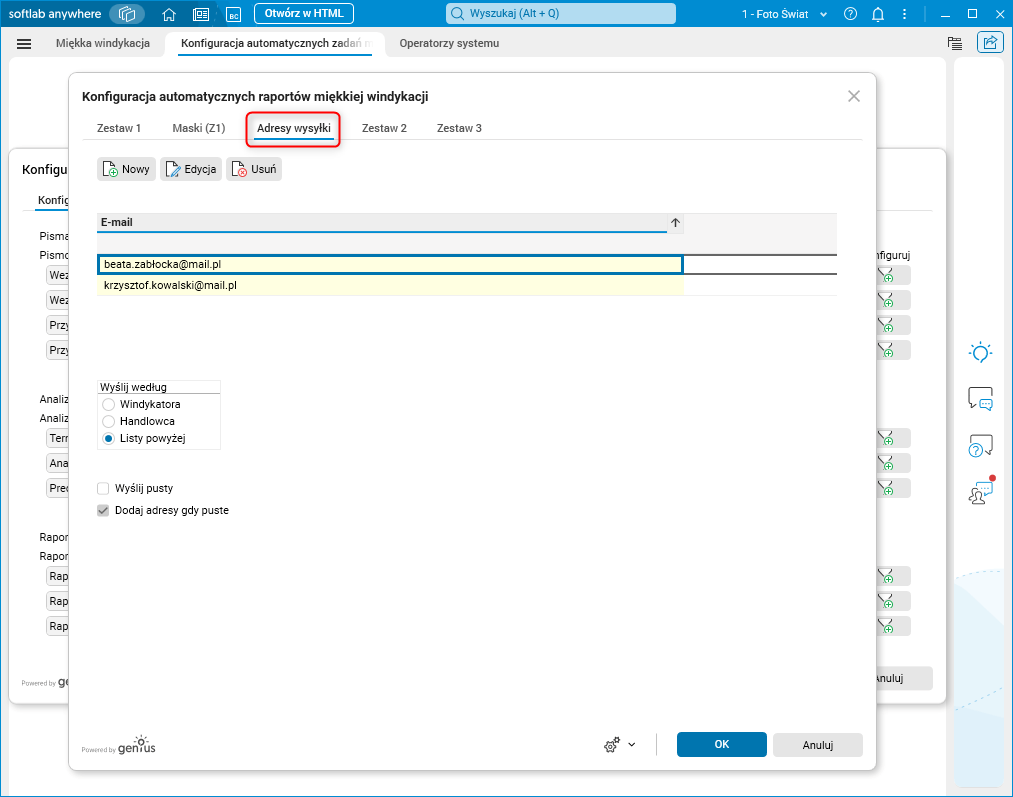
Rys. 5. Słownik Konfiguracja automatycznych zadań miękkiej windykacji, zakładka Adresy wysyłki
Dla każdego zestawu, dla którego została aktywowana wysyłka, jest wyświetlana dodatkowa zakładka Maski. Prezentuje ona stan obsługi filtrów zaaplikowanych na generowanym raporcie. Dostępne są tu dwie opcje, czyli Maski z parametrów i Maski z zapisanych ustawień. Filtry z obu opcji mogą być wybrane do zastosowania oddzielnie lub obie jednocześnie (razem), w zależności od wyboru twórcy raportu.
Opcja Maski z parametrów jest domyślnie włączana przy aktywowaniu wysyłki na danym wariancie raportu. Powoduje ona, że na wygenerowanym raporcie będą brane pod uwagę wartości pól z sekcji Selekcja w zakładce Zestaw dla danego zestawu.
Opcja Maski z zapisanych ustawień dotyczy filtrów, które zostały zapisane w szkielecie raportu bazującym na przekroju Wszystkie słownika Miękka windykacja. Zaznaczenie tej opcji powoduje, że filtry te będą uwzględniane przy selekcji danych windykowanych rozrachunków.
W szczególny sposób są obsługiwane filtry z tego zasobu oparte o datę kalendarzową. Taki filtr, przy jego podłączaniu do raportu, jest pobierany i udostępniany w górnym panelu w zakładce Maski.
Pozostałe filtry, niezwiązane z datami, można podejrzeć tylko w słowniku Miękka windykacja przy zaaplikowaniu ustawień systemowych związanych z wykorzystanym szkieletem raportu.
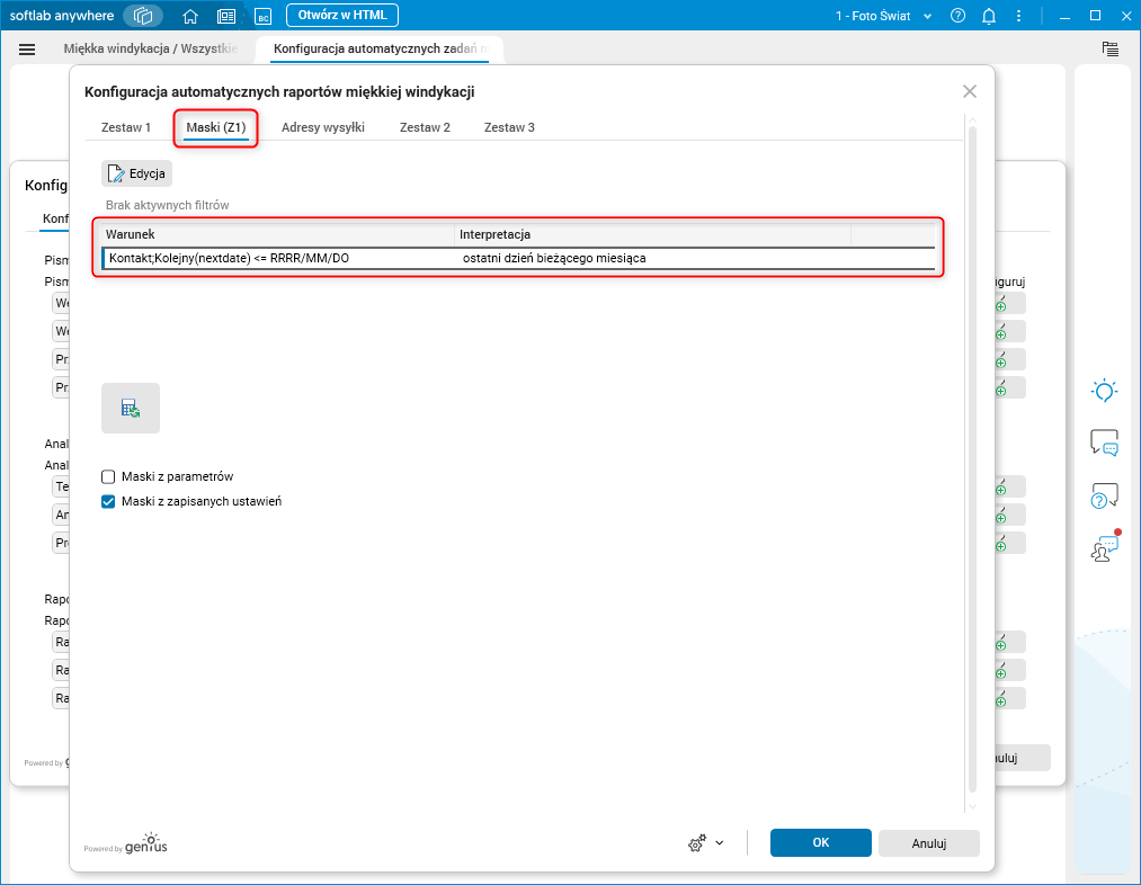
Rys. 6. Słownik Konfiguracja automatycznych zadań miękkiej windykacji, zakładka Maski dla wybranego wariantu raportu
Po zaznaczeniu opcji Maski z zapisanych ustawień jest odblokowywany do edycji panel tabeli z przekonwertowanymi filtrami dat.
Po użyciu akcji Edycja możemy modyfikować warunki selekcji dat według własnych wymagań. W oknie edycyjnym możemy ustawić datę w postaci konkretnej wartości lub też w postaci symbolicznej, która jest obliczana dynamicznie i zamieniana na konkretną wartość w oparciu o bieżącą datę w momencie generowania raportu. Stosowanie takiego zapisu pozwala wykonywać dany raport w kolejnych okresach bez konieczności modyfikowania zapisanych na stałe warunków filtrowania dla dat.
Wartość symboliczna daty składa się z 3 elementów:
- rok, wtedy podajemy symbol RRRR odnoszący się do bieżącego roku,
- miesiąc, wtedy podajemy symbol MM odnoszący się do bieżącego miesiąca,
- dzień, wtedy podajemy symbol:
- DD – odnoszący się do bieżącego dnia miesiąca,
- DO – odnoszący się do ostatniego dnia miesiąca.
Ewentualnie możemy podać konkretną wartość roku, miesiąca lub dnia, która będzie stała, czyli nie będzie się zmieniać w momencie generowania raportu.
Dodatkowo, każdy z elementów składowych daty (rok, miesiąc, dzień) możemy przesunąć do przodu lub do tyłu o konkretną liczbę jednostek, które to przesunięcie będzie uwzględnione w momencie generowania raportu.
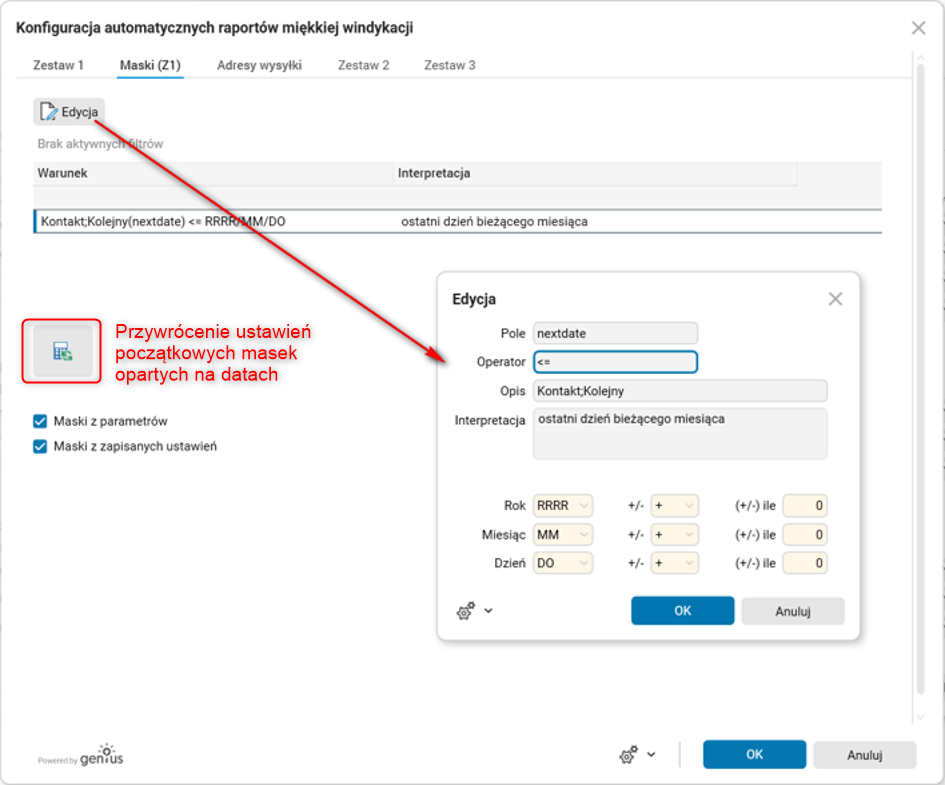
Rys. 7. Słownik Konfiguracja automatycznych zadań miękkiej windykacji, zakładka Maski dla wybranego wariantu raportu, formatka edycji maski na dacie
W oknie edycyjnym daty symbolicznej w polach Rok, Miesiąc, Dzień dostępne są listy rozwijane z możliwymi wartościami. Wartość w polu Interpretacja jest generowana tylko w najprostszych przypadkach.
W zakładce Maski dostępny jest graficzny przycisk pozwalający na usunięcie własnych modyfikacji i przywrócenie wartości masek zdefiniowanych w szkielecie raportu.
3. Zdefiniowanie harmonogramu generowania i wysyłki raportu
Ostatnim etapem procesu definiowania raportu wewnętrznego jest określenie jego harmonogramu generowania i wysyłki. Funkcjonalność ta dostępna jest w zakładce Harmonogram słownika Konfiguracja automatycznych zadań miękkiej windykacji. Przycisk w kolumnie Konfiguruj służy do skonfigurowania harmonogramu. Przycisk w kolumnie Uruchom służy do uruchomienia akcji wygenerowania i wysyłki raportu tzw. ad-hoc („z ręki”). Przycisk ten jest aktywowany po zapisaniu harmonogramu dla danego raportu.
Po kliknięciu przycisku w kolumnie Konfiguruj w linijce z definicją raportu wewnętrznego otwierane jest okno do zdefiniowania szczegółów działania harmonogramu. Okno do planowania generowania i wysyłki raportu wewnętrznego jest identyczne jak dla dwóch pozostałych rodzajów zadań (Pisma, Analizy), a wartości pól na nim są wstępnie inicjowane dla ułatwienia pracy operatorowi.
Zaznaczenie opcji Włączone spowoduje, że zadanie stanie się aktywne – będzie uruchamiany job systemowy na serwerze SQL w terminach wynikających z ustawionych parametrów.
Jednym z najważniejszych jest parametr Wykonaj jako wskazujący login operatora, na którym będzie wykonywany job uruchamiający mechanizm wysyłki. Jeśli parametr ten pozostanie pusty, to do zadziałania mechanizmu uruchomienia tego zadania należy dodać do operatorów systemu login, na którym uruchamiany będzie job dla tego zadania. Dlatego bezpieczniej i łatwiej jest wskazać jawnie login operatora w tym parametrze.
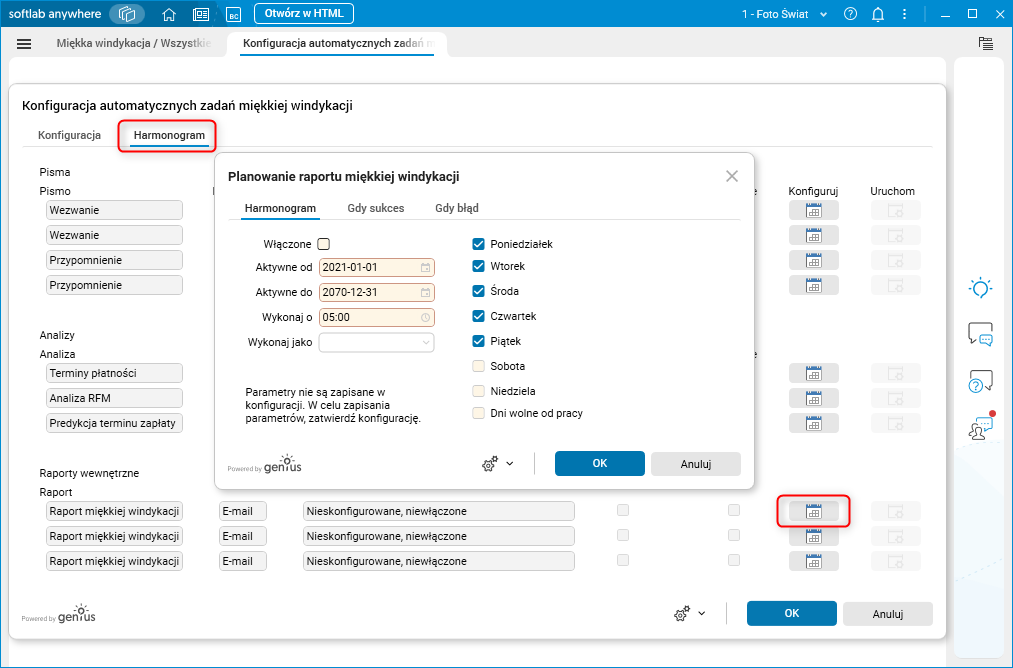
Rys. 8. Słownik Konfiguracja automatycznych zadań miękkiej windykacji, konfigurator harmonogramu wysyłki wygenerowanego raportu wewnętrznego
W zakładkach Gdy sukces i Gdy błąd można zdefiniować powiadomienia, gdy proces zakończy się powodzeniem lub gdy wystąpi błąd. Powiadomienia mogą być wysyłane trzema drogami dystrybucji, czyli poprzez:
- aplikację Softlab (systemowe powiadomienia) – niezbędne jest podanie loginu operatora,
- pocztę elektroniczną – niezbędne jest podanie adresu poczty elektronicznej operatora,
- SMS – niezbędne jest podanie numeru telefonu komórkowego operatora.
Jako adresata powiadomienia można wyszczególnić wielu operatorów, oddzielając symbole operatorów średnikami.
Po zaplanowaniu i aktywowaniu harmonogramu generowania i wysyłki raportu możemy czekać na otrzymanie raportu w czasie zaplanowanym w tym harmonogramie, albo możemy wygenerować i przesłać raport ad-hoc na żądanie w danym momencie poprzez kliknięcie przycisku w kolumnie Uruchom na zakładce Harmonogram słownika Konfiguracja automatycznych zadań miękkiej windykacji. Spowoduje to pojawienie się okna z komunikatem potwierdzającym uruchomienie zadania, które można bez konsekwencji zamknąć po przeczytaniu komunikatu.
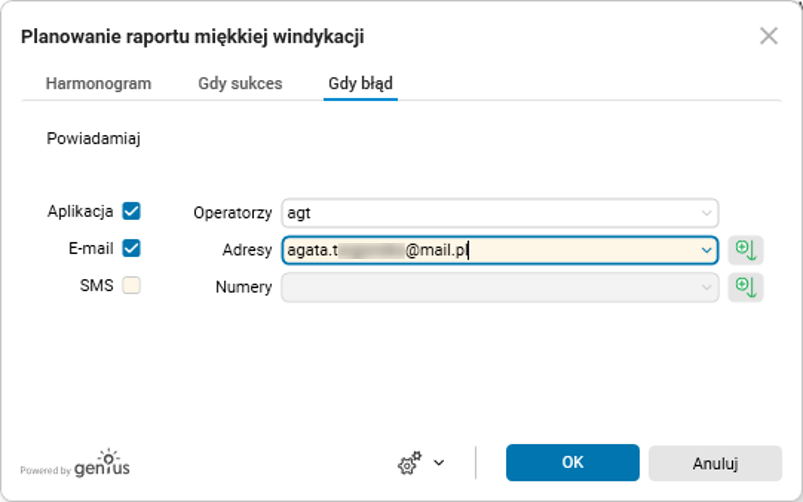
Rys. 9. Słownik Konfiguracja automatycznych zadań miękkiej windykacji, konfigurator harmonogramu wysyłki wygenerowanego raportu wewnętrznego, konfiguracja powiadamiania w przypadku błędu
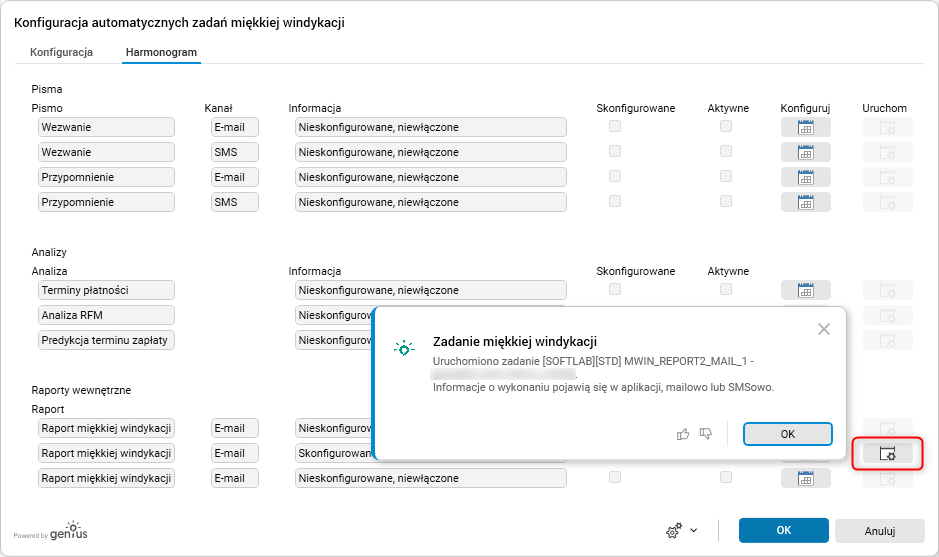
Rys. 10. Słownik Konfiguracja automatycznych zadań miękkiej windykacji, konfigurator harmonogramu uruchamiania wysyłki wygenerowanego raportu wewnętrznego, uruchomienie raportu ad hoc
Powiadomienie e-mailowe o stanie wykonania zadania (sukces lub błąd) pojawi się w skrzynkach e-mail wszystkich osób, które zostały określone w zakładce Adresy wysyłki w oknie Konfiguracja automatycznych raportów miękkiej windykacji. Powiadomienie takie zawiera cały kontekst wygenerowania raportu, od rodzaju jego dystrybucji, poprzez format, dzień i godzinę uruchomienia, status (wynik), aktywność, liczbę wyselekcjonowanych pozycji, liczbę wygenerowanych i wysłanych raportów, aż po odsyłacze do danych w aplikacji Softlab (Windykacja i Dziennik).
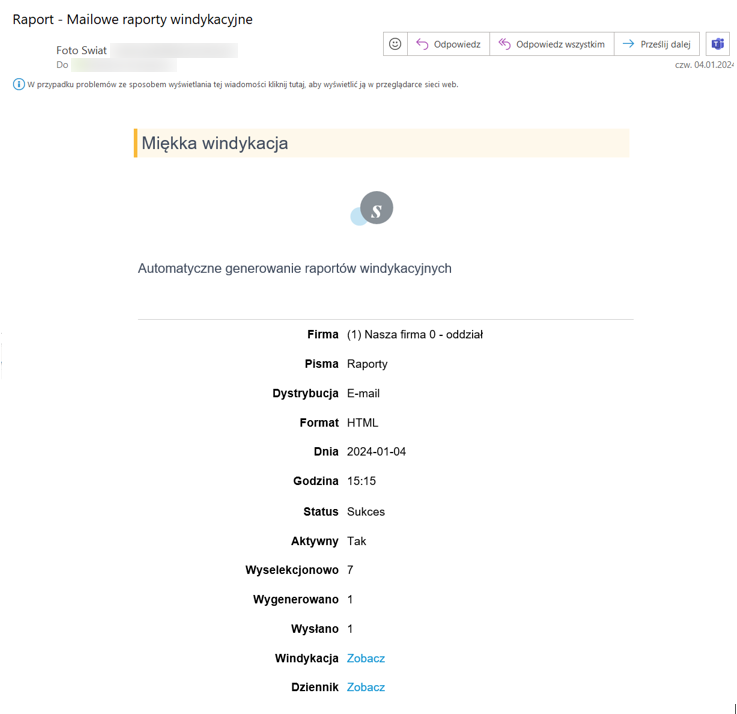
Rys. 11. Powiadomienie e-mail z wykonania zadania wygenerowania i wysyłki raportu wewnętrznego, przykład komunikatu o sukcesie operacji
W przypadku komunikatu o wystąpieniu błędu podczas generowania raportu, konkretny komunikat błędu można uzyskać w historii wykonania zadania (job-a) na serwerze SQL, wskazanego w polu Opis.
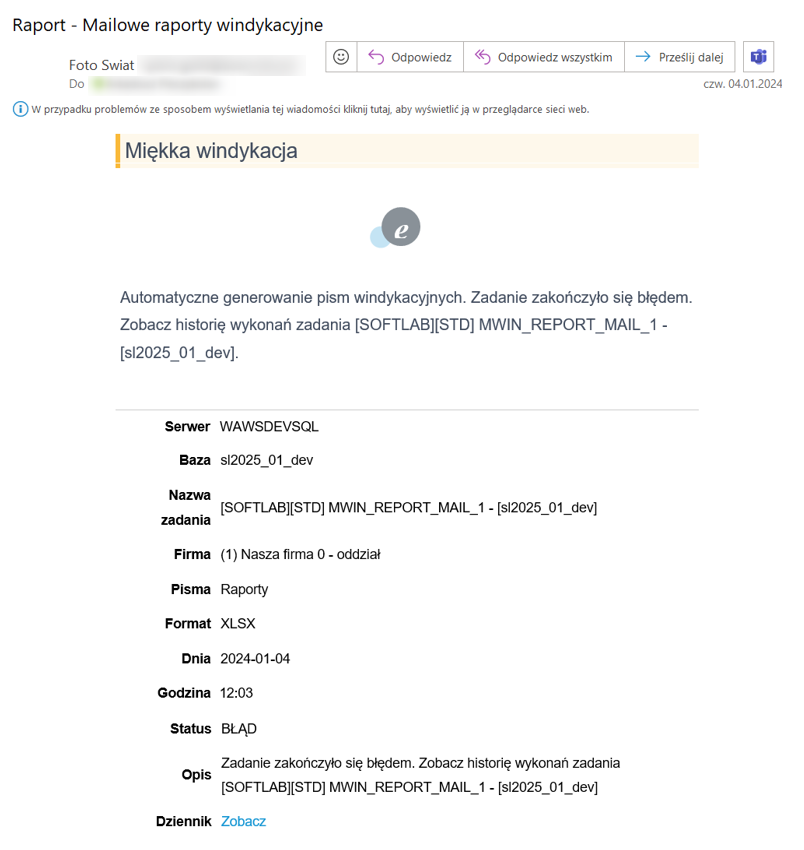
Rys. 12. Powiadomienie mailowe z wykonania się zadania wygenerowania i wysyłki raportu wewnętrznego, przykład komunikatu przy wystąpieniu błędu
Link Windykacja przekierowuje operatora do przekroju Według dziennika zadań automatycznych w słowniku Miękka windykacja z widokiem na listę rozrachunków, które znalazły się w danym raporcie e-mail. Przekrój ten jest przeznaczony do przeglądu pozycji, które znalazły się w wygenerowanym konkretnym raporcie wewnętrznym. Jest on identyfikowany poprzez identyfikator GUID (maska ProcessID), którym oznaczane są wszystkie jego pozycje.
Link Dziennik przekierowuje operatora do słownika Dziennik zadań automatycznych miękkiej windykacji z widokiem na wpis loga związany z wykonanym zadaniem wygenerowania raportu. Tutaj także wykorzystywany jest identyfikator GUID utworzony dla konkretnego raportu, a słownik ten prezentuje informacje kontekstowe z uruchomienia raportu, te same co prezentowane w powiadomieniu e-mail o wykonaniu zadania wygenerowania raportu, utrwalając je na stałe w systemie.
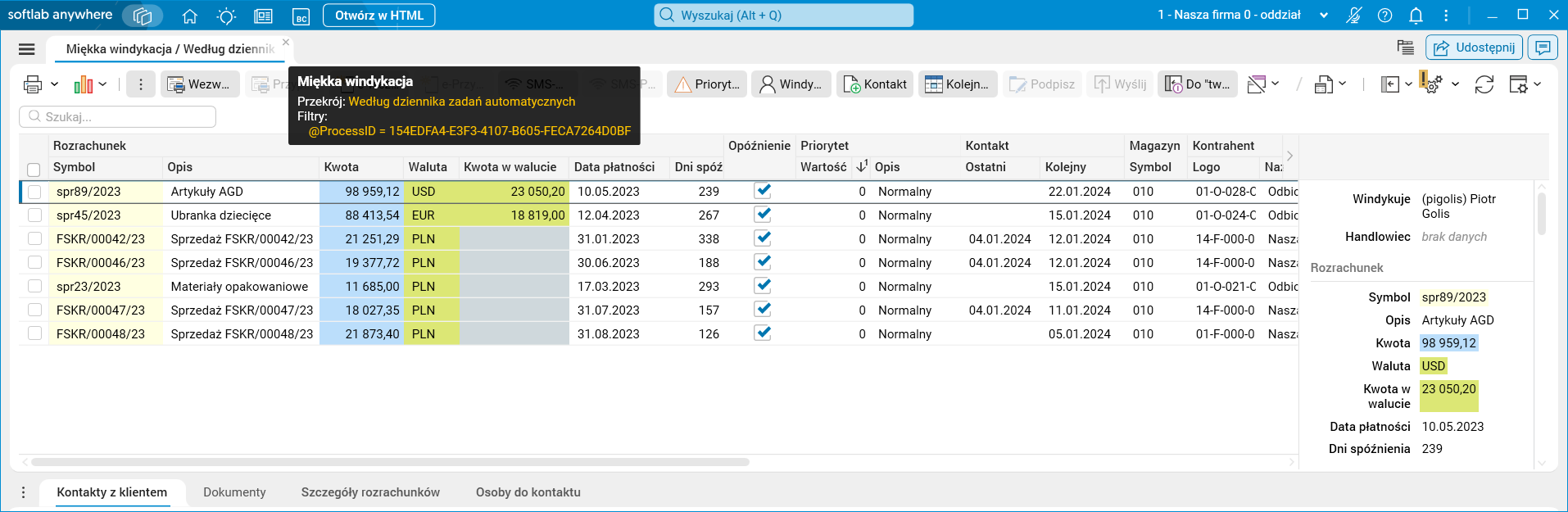
Rys. 13. Aplikacja Softlab otwarta z odsyłacza Windykacja w powiadomieniu e-mail z wykonania się zadania wygenerowania i wysyłki raportu wewnętrznego
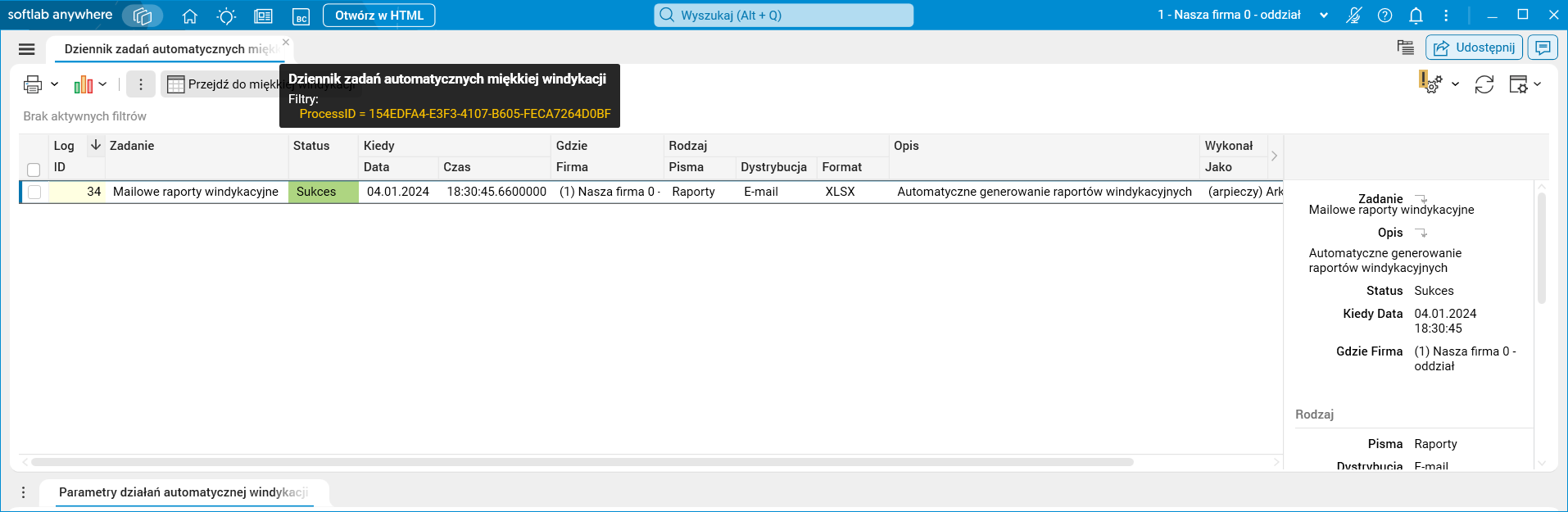
Rys. 14. Aplikacja Softlab otwarta z odsyłacza Dziennik w powiadomieniu e-mail z wykonania się zadania wygenerowania i wysyłki raportu wewnętrznego
Powiadomienie systemowe w aplikacji Softlab ERP pojawi się w panelu Powiadomienia i będzie zawierać taki sam zakres informacji, jak powiadomienie e-mail, łącznie z linkami Windykacja i Dziennik.
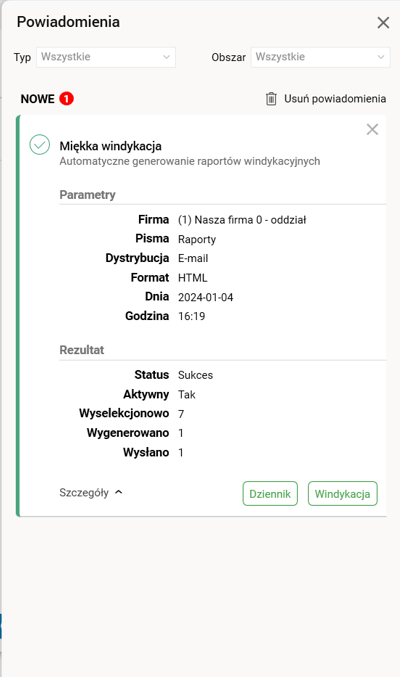
Rys. 15. Powiadomienie systemowe w aplikacji Softlab SL z wykonania się zadania wygenerowania i wysyłki raportu wewnętrznego, przykład komunikatu na sukces operacji
Raport wewnętrzy miękkiej windykacji jest dostarczany na skrzynki e-mail wszystkich osób, które zostały wskazane w zakładce Adresy wysyłki, a jego format zależy od formatu wskazanego w konfiguracji wysyłki w zakładce Zestaw1 w oknie Konfiguracja automatycznych raportów miękkiej windykacji.
W przypadku formatu HTML raport jest umieszczany w treści wiadomości e-mail, gdzie w wybranych w konfiguracji kolumnach dostępne są linki do aplikacji Softlab. Taki link zawiera filtr na wartość pola, z którego dostępny jest link. Kliknięcie w link na danym polu przenosi operatora do aplikacji na przekrój Według dziennika zadań automatycznych słownika Miękka windykacja z włączeniem filtra na wartość pola, z którego został uruchomiony link.
Przykład
Jeśli w raporcie jest zdefiniowany link na kolumnie Waluta, a w e-mailu zostałaby kliknięta kolumna Waluta na wybranej pozycji z wartością PLN, to link przeniesie operatora do aplikacji z odfiltrowanymi pozycjami z walutą PLN.
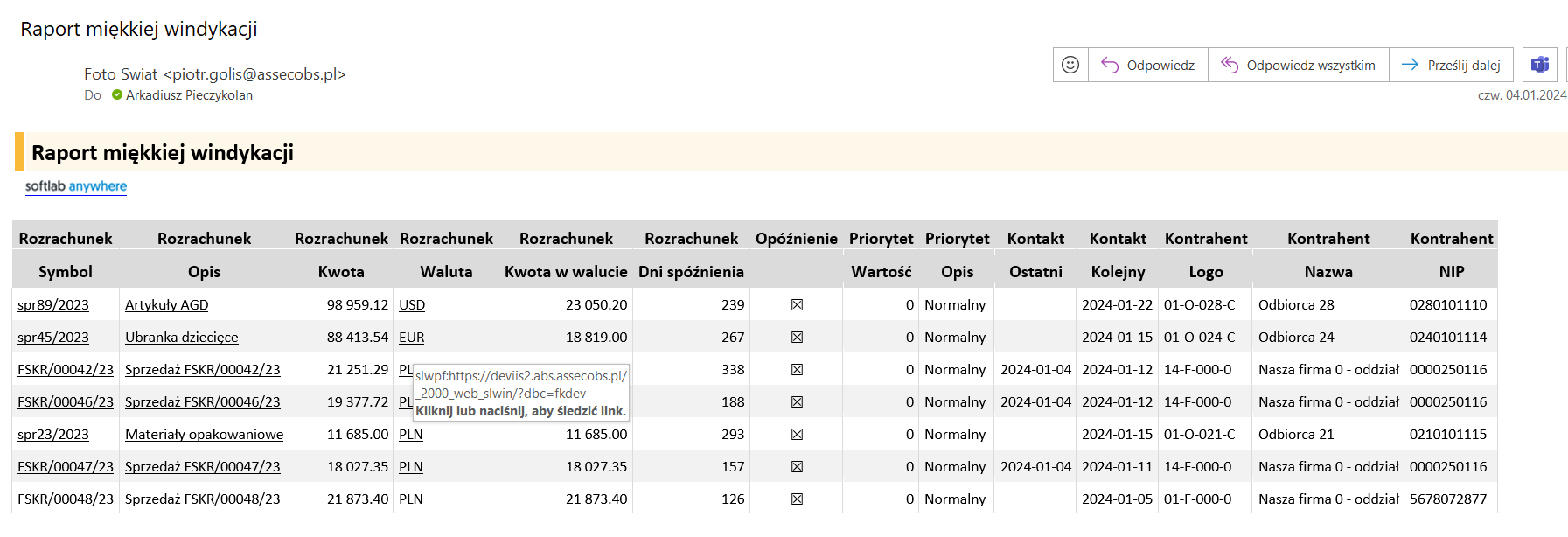
Rys. 16. Wygenerowany e-mail z raportem wewnętrznym miękkiej windykacji w formacie HTML, z dostępnymi odnośnikami do aplikacji Softlab w treści e-maila
Przykładowy raport został wygenerowany z trzech aktywnych zestawów danych, których definicja selekcji danych różni się jedynie parametrem Waluta (Zestaw1 ma ustawiony filtr Waluta=PLN, Zestaw2 ma ustawiony filtr Waluta=EUR, a Zestaw3 ma ustawiony filtr Waluta=EUR+USD). Wygenerowany raport zawiera unikalną sumę pozycji ze wszystkich trzech selekcji.
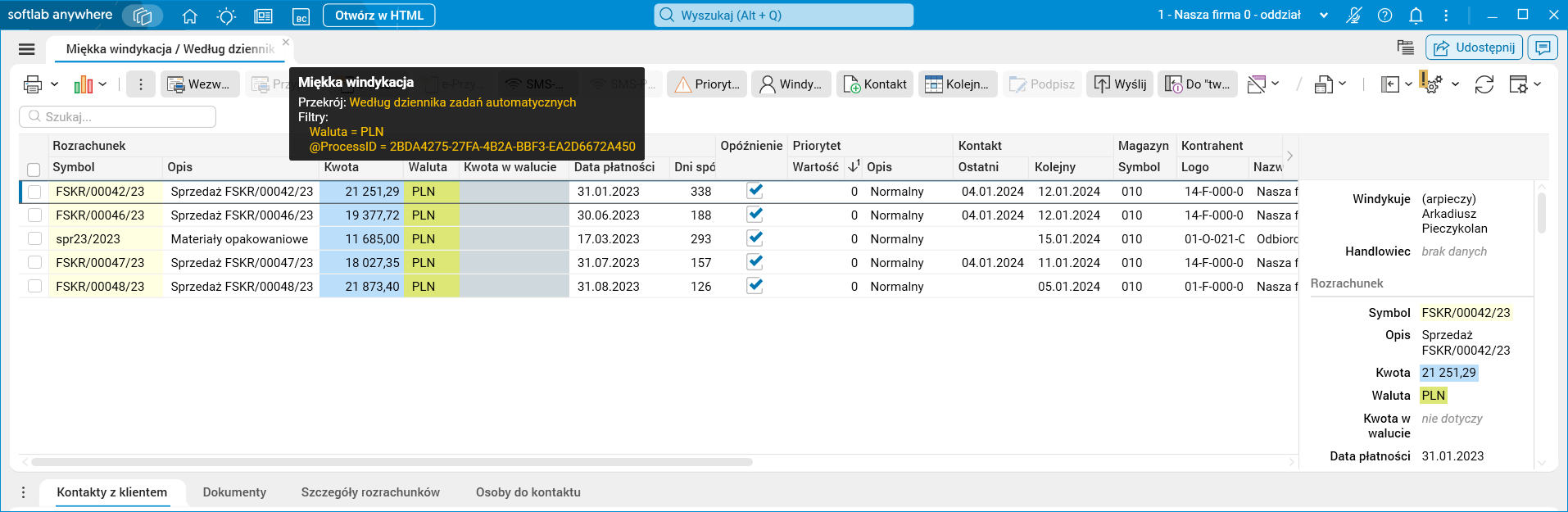
Rys. 17. Aplikacja Softlab otwarta po kliknięciu odnośnika w HTML-owym raporcie wewnętrznym miękkiej windykacji
W przypadku wysyłki raportu w formatach XLSX, CSV i SLK jest on umieszczany w e-mailu jako załącznik. Również w przypadku formatu HTML istnieje techniczna możliwość przeniesienia raportu z treści maila do załącznika.
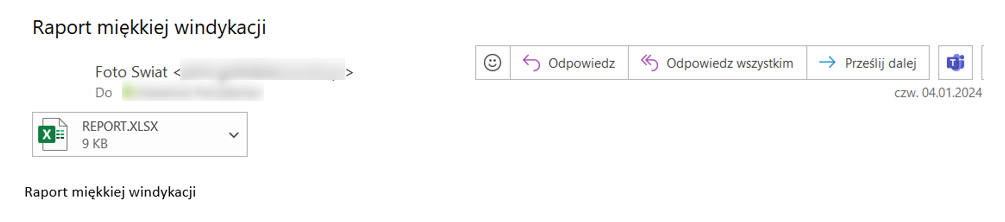
Rys. 18. E-mail z raportem wewnętrznym miękkiej windykacji w formacie XSLX, dodanym jako załącznik do e-maila
W formacje XLSX dostępne są linki do aplikacji Softlab na wybranych w konfiguracji kolumnach, które działają identycznie, jak w formacie HTML.
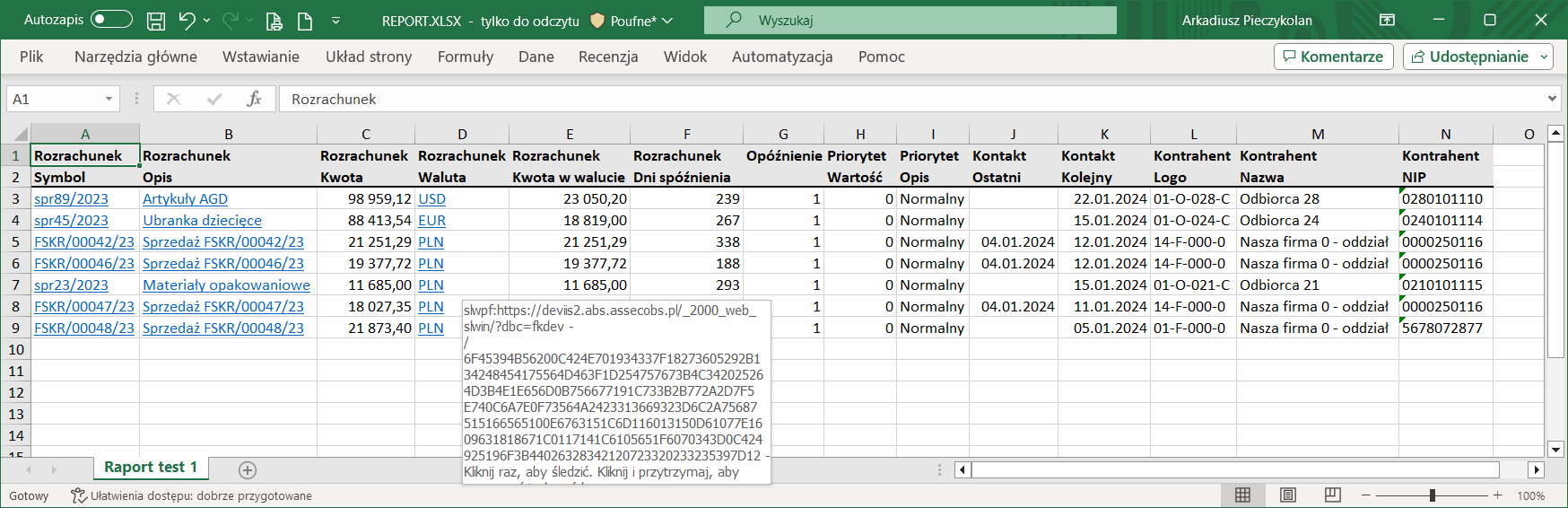
Rys. 19. Raport wewnętrzny miękkiej windykacji w formacie XSLX otwarty z załącznika do e-maila
W porównaniu do pozostałych formatów, w przypadku formatu XLSX można się spodziewać opóźnienia (liczonego nawet w minutach – w zależności od aktualnego obciążenia serwerów pocztowych) w dostarczaniu raportu pocztą elektroniczną. Powodem jest to, że załącznik w tym formacie jest bardziej szczegółowo sprawdzany przez systemy antywirusowe ze względu na podatność dokumentów w tym formacie na infekowanie złośliwym lub niebezpiecznym kodem.
Konfiguracja
Funkcjonalność wymaga nadania uprawnień: TAK
Funkcjonalność wymaga skonfigurowania: TAK