W module WMS został dodany nowy proces pakowania wielu zamówień działający w aplikacji HTML. Umożliwia on równoczesne rozsortowanie i pakowanie wielu zamówień wielosztukowych.
W związku ze zmianą dodano nowy słownik Pakowanie wielu zamówień. Analogicznie jak w słowniku Pakowanie zamówień wprowadzamy w nim kody kreskowe lokalizacji, towarów i dokumentów za pomocą skanera. Słownik wyposażony jest w procedury umożliwiające m.in. wprowadzenie kodu kreskowego ręcznie, zamknięcie paczki czy spakowanie całego zamówienia.
Po otwarciu słownika Pakowanie wielu zamówień pierwszy ekran zawiera komunikat Odczytaj kod stołu, gdzie odczytujemy kod kreskowy lokalizacji, w której będziemy pakować towary dostarczone podczas zbiórki.
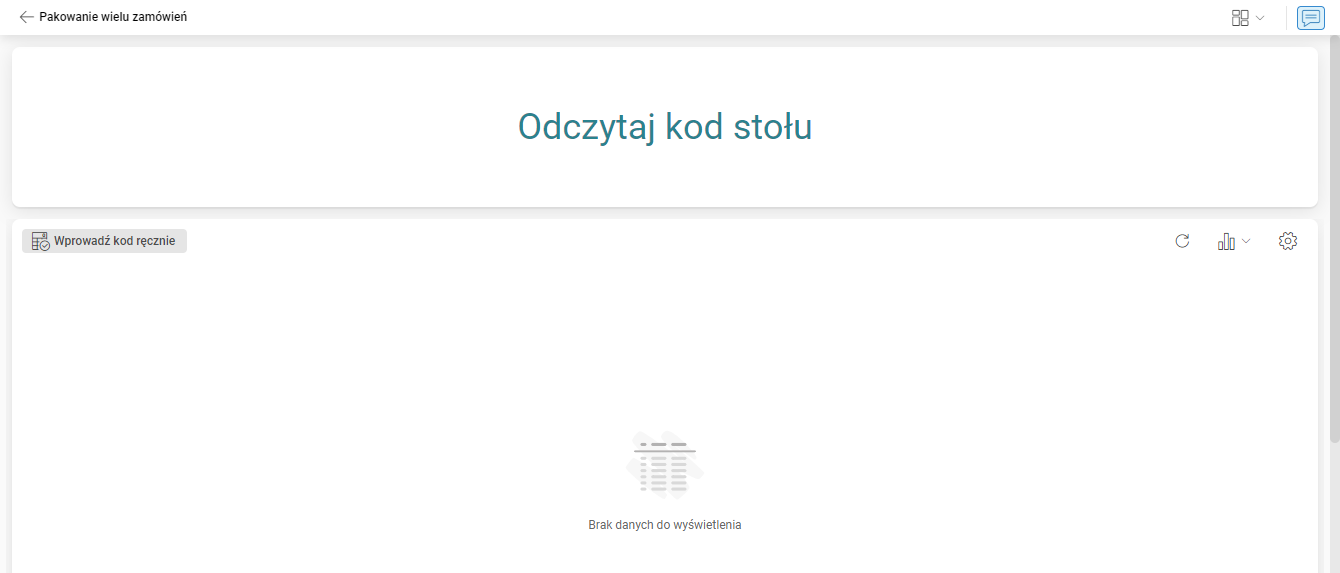
Rys. 1. Ekran odczytywania kodu kreskowego lokalizacji
Na następnym ekranie odczytujemy kod kreskowy zamówienia, kompletacji, nośnika lub półki, na której znajdują się towary do pakowania.
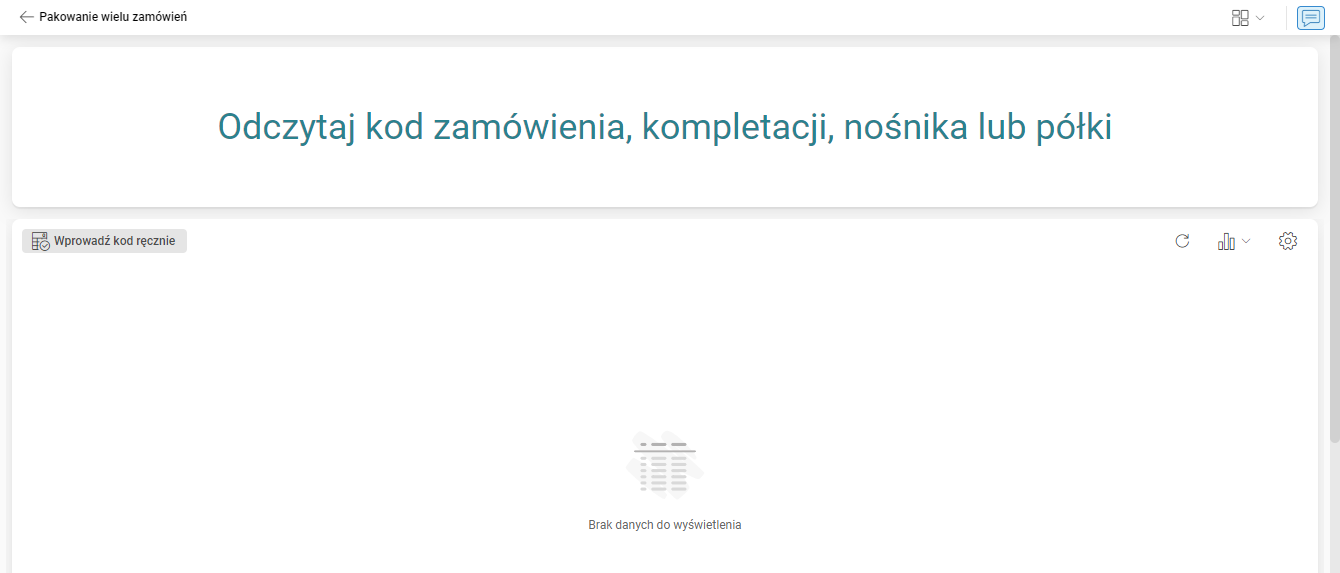
Rys. 2. Ekran odczytywania kodu kreskowego zamówienia, półki, nośnika lub kompletacji
Zeskanowanie takiego kodu spowoduje wyświetlenie informacji o zamówieniach i towarach do spakowania.
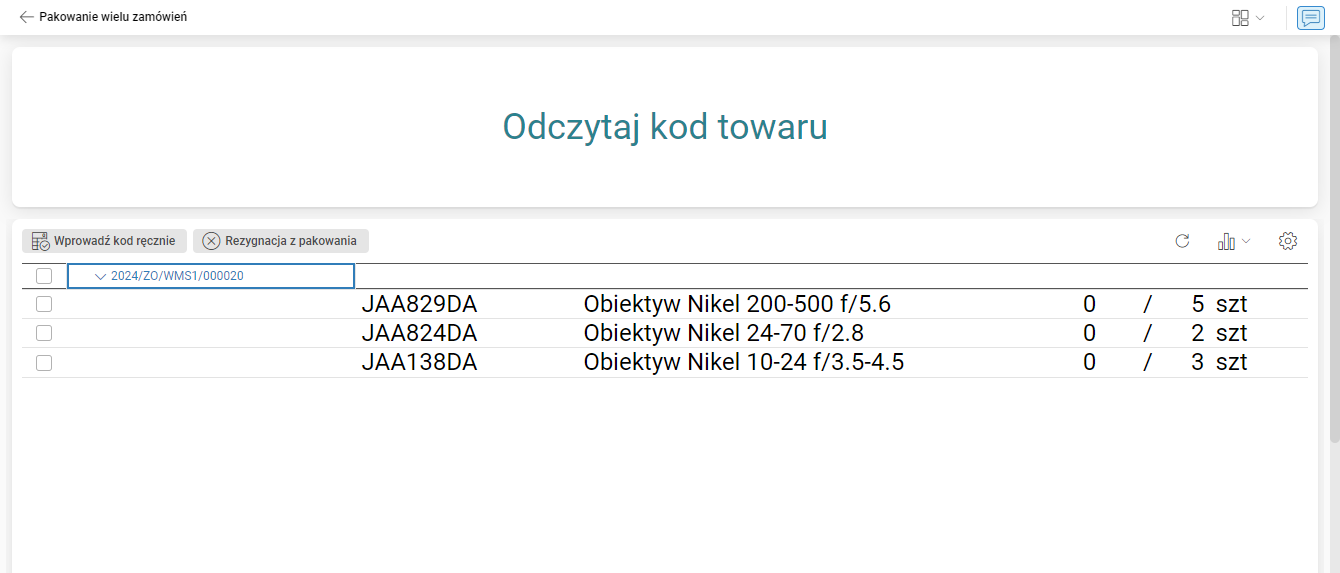
Rys. 3. Ekran z zamówieniami i towarami do spakowania
Zeskanowanie dowolnego towaru wyznacza zamówienie do pakowania (czyli takie, na którym znajduje się zeskanowany towar), a następnie pakowane jest już jedno wybrane zamówienie (skanujemy towary tylko z tego zamówienia). W przypadku, jeśli zamówienie będzie związane z wysyłką kurierską to w prawym górnym rogu ekranu zostanie wyświetlona informacja jakiej firmy kurierskiej i/lub usługi dotyczy oraz jakiego kanału. Odczytanie kodu kreskowego towaru powoduje jego spakowanie w ilości zgodniej z przypisaną do tego towaru jednostką miary (np. zeskanowanie kodu kreskowego towaru, który ma przypisaną jednostkę miary sztuka, spowoduje spakowanie jednej sztuki tego towaru). Następnie, jeżeli towar wymaga wprowadzenia atrybutów sztukowych, wyświetli się ekran z pytaniem o wartość atrybutu.
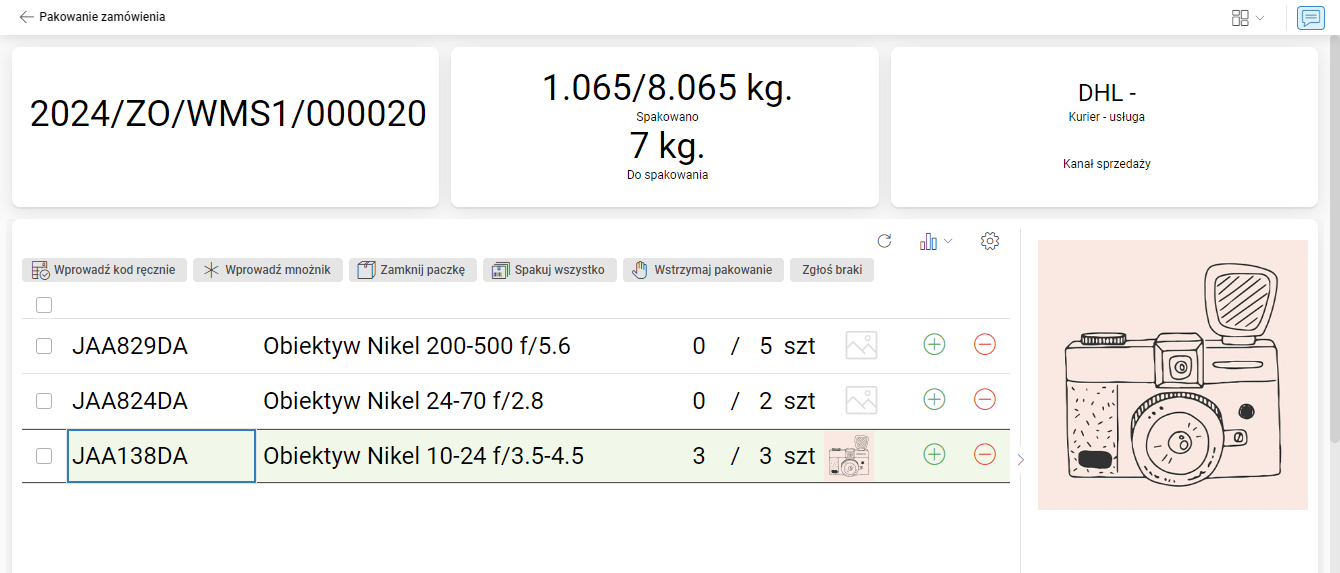
Rys. 4. Ekran przedstawiający towary spakowane i pozostałe do spakowania
Jeżeli odczytamy ostatni towar i wszystkie atrybuty sztukowe zostały uzupełnione, system automatycznie wystawi i potwierdzi dokument WZ. Jeżeli na zamówieniu będzie wybrany kurier, którym dane zamówienie ma zostać dostarczone, wówczas zostaną także wystawione dokumenty PRK (paczka kurierska) i LPK (kurierski list przewozowy).
Gdy wszystko zostanie spakowane, możemy odczytać kolejny towar i automatycznie rozpocząć proces pakowania kolejnego zamówienia.
Poza towarami, ilościami do spakowania oraz ilościami spakowanymi słownik pokazuje również zdjęcia towarów (pobranych z kartoteki materiałowej). W słowniku znajduje się też szczegół Atrybuty towaru, gdzie możemy poprawić atrybuty danego towaru.
Słownik zawiera następujące procedury:
- Wprowadź kod ręcznie – umożliwia ręczne wpisanie kodu kreskowego w przypadku awarii skanera lub w przypadku, gdy kod kreskowy jest niewyraźny i nie ma możliwości odczytania go za pomocą skanera.
- Wprowadź mnożnik – umożliwia wprowadzenie wartości, o którą zostanie zwiększona ilość następnego zeskanowanego towaru.
- Zamknij paczkę – wydziela spakowane pozycje, które nie znajdują się w żadnej paczce i nadaje im kolejny numer paczki w obrębie tego zamówienia.
- Zakończ pakowanie zamówienia – dostępna dopiero, gdy wszystkie towary są spakowane i służy do obsługi awaryjnych sytuacji, kiedy nie zadziała automat zamykający pakowane zamówienie działający po zeskanowaniu ostatniej sztuki z zamówienia.
- Spakuj wszystko – ustawia wartość ilości spakowanej równą ilości zamówionej, a następnie wystawia dokument WZ.
- Wstrzymaj pakowanie – umożliwia wstrzymanie pakowania danego zamówienia i rozpoczęcie pakowania kolejnego zamówienia. Do wstrzymanego zamówienia można powrócić odczytując jego kod kreskowy.
- Rezygnacja z pakowania – użycie procedury spowoduje, że pakowanie danego zamówienia zostanie anulowane. Po uruchomieniu procedury pojawi się okno do wprowadzenia kodu autoryzacyjnego. Jeżeli taki kod został wcześniej ustawiony w systemie, należy go podać. Jeżeli kod nie został ustawiony, wówczas pomijamy ten krok i klikamy przycisk OK.
- Wyłącz komunikację z serwisem kuriera – umożliwia awaryjne pakowanie z pominięciem wywołania interakcji z zewnętrznym systemem spedytora. Uruchomienie jej spowoduje wyłączenie komunikacji z serwisem tylko na tym stanowisku, które wcześniej zostało wskazane przez tego operatora. Na ekranie w sekcji informacyjnej o rodzaju dostawy nad informacją o nazwie spedytora pojawi się napis WYŁĄCZONO. Proces pakowania może trwać dalej. W systemie powstaną dokumenty kurierskie z tą różnicą, że po zakończeniu pakowania w systemie spedytora nie utworzy się przesyłka i nie wydrukują etykiety adresowe. Zamiast tego wydrukuje się etykieta zastępcza dla pakowanego zamówienia w ilości takiej, jaka jest ilość dokumentów paczek powiązanych do zamówienia. Etykieta ta zawiera kod kreskowy zamówienia. Jeśli użytkownik będzie chciał dokończyć proces nadania przesyłki w systemie kuriera należy w ekranie Odczytaj kod zamówienia, kompletacji, nośnika lub półki odczytać kod kreskowy z etykiety tymczasowej, wówczas system podejmie próbę utworzenia przesyłki w systemie kuriera i wydrukuje etykietę adresową na paczkę.
- Włącz komunikację z serwisem kuriera – umożliwia przywrócenie wcześniej wyłączonej komunikacji z serwisem kuriera tylko na stanowisku pakowania, które wcześniej użytkownik wskazał. Na ekranie w sekcji informacyjnej o rodzaju dostawy zniknie napis WYŁĄCZONO.
Konfiguracja
Funkcjonalność wymaga nadania uprawnień: NIE
Funkcjonalność wymaga skonfigurowania: TAK