W systemie Softlab ERP usprawniono pracę związaną z comiesięcznym przygotowywaniem pliku JPK VAT z deklaracją.
W tym celu w module FK dodano dwa nowe słowniki Ewidencja sprzedaży – szczegółowe dane dla JPK VAT oraz Ewidencja zakupów – szczegółowe dane dla JPK VAT, które pozwalają zweryfikować poprawność danych jeszcze przed wysłaniem ich do modułu JPK. Słowniki te prezentują dane w podziale na linijki dokumentu, czyli według stawek VAT, grup klasyfikacji i grup odliczeń VAT, co pozwala sprawdzić, czy dana pozycja została poprawnie zakwalifikowana do deklaracji VAT-7. Dodatkowo istnieje możliwość przeglądania danych szczegółowych dla rejestrów VAT z włączoną lub wyłączoną opcją według dokumentów źródłowych, analogicznie jak to ma miejsce na zestawieniach rejestrów VAT.
Istniejące do tej pory słowniki Ewidencja sprzedaży – dane dla JPK VAT oraz Ewidencja zakupów – dane dla JPK VAT prezentują sumaryczne kwoty brutto, netto oraz VAT dla dokumentu, co jest niewystarczające dla weryfikacji zgodności danych z deklaracją VAT-7.
Nowe słowniki dodano w menu VAT → Ewidencja JPK:
- Ewidencja sprzedaży – szczegółowe dane dla JPK VAT – słownik zawiera informacje o dokumentach sprzedaży z rejestrów SPRZ i WDT, które powinny być ujęte w ewidencji sprzedaży JPK VAT oraz w deklaracji VAT-7 w sekcji dotyczącej podatku należnego. Informacje te pochodzą z nagłówka dokumentu, linijek dokumentu oraz z tabeli dodatkowych danych dla JPK.
- Ewidencja zakupów – szczegółowe dane dla JPK VAT – słownik zawiera informacje o dokumentach zakupów z rejestrów ZAK, SAD, WNT, które powinny być ujęte w ewidencji zakupów JPK VAT oraz w deklaracji VAT-7 w sekcji dotyczącej podatku naliczonego. Informacje te pochodzą z nagłówka dokumentu, linijek dokumentu oraz z tabeli dodatkowych danych dla JPK.
Powyższe słowniki zawierają dane raportowane do ewidencji sprzedaży i ewidencji zakupów pliku JPK VAT.
Dane prezentowane w słownikach podzielone są na dwie zakładki (Podstawowa i JPK VAT).
W zakładce Podstawowa zebrane są informacje o dokumencie (rodzaj dowodu, numer ewidencyjny dowodu, data dowodu, data VAT, data wystawienia, data sprzedaży, numer faktury), dane o nabywcy (logo, kod kraju, NIP, nazwa), dane o statusie podatnika, kwoty brutto, netto oraz VAT dla linijki dokumentu, stawka VAT, grupa klasyfikacji oraz dane o rozrachunku.
Prezentowane w słowniku dane uwzględniają również zmiany, które nie mogły być wprowadzone za pomocą korekty, a zostały wprowadzone za pomocą noty korygującej, np. dotyczące NIP, daty wystawienia, numeru faktury, czyli te, które są raportowane do modułu JPK.
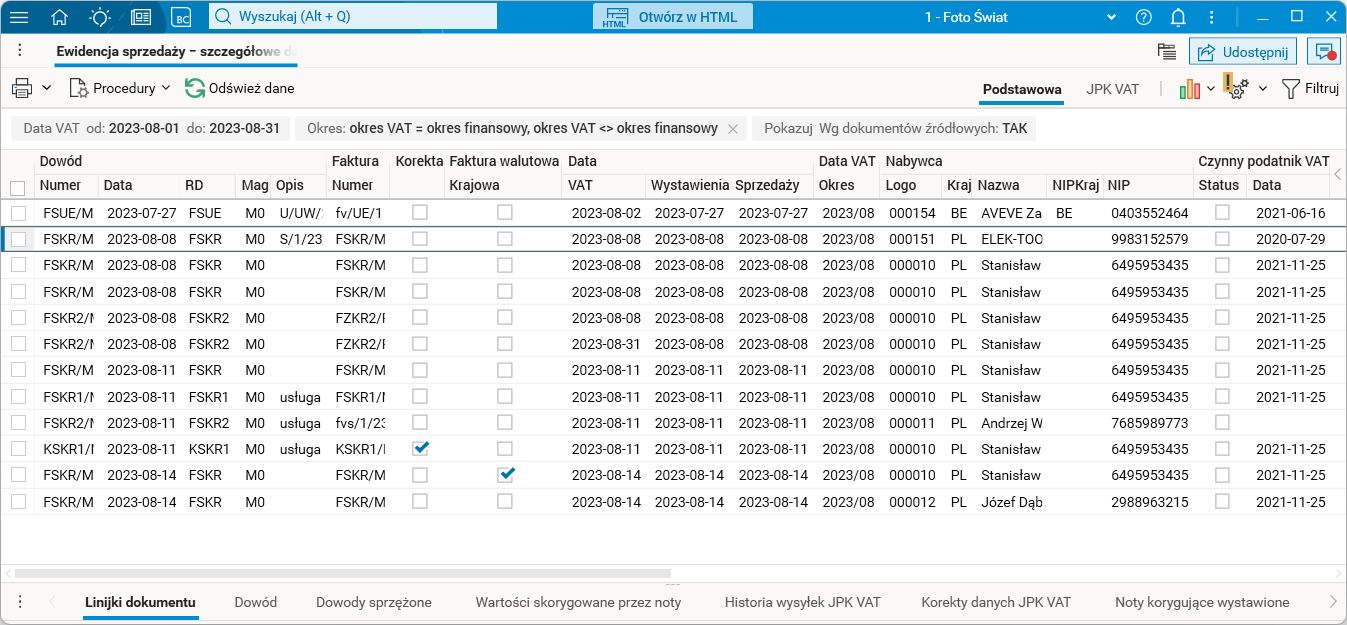
Rys. Słownik Ewidencja sprzedaży – szczegółowe dane dla JPK VAT, zakładka Podstawowa (widok 1)
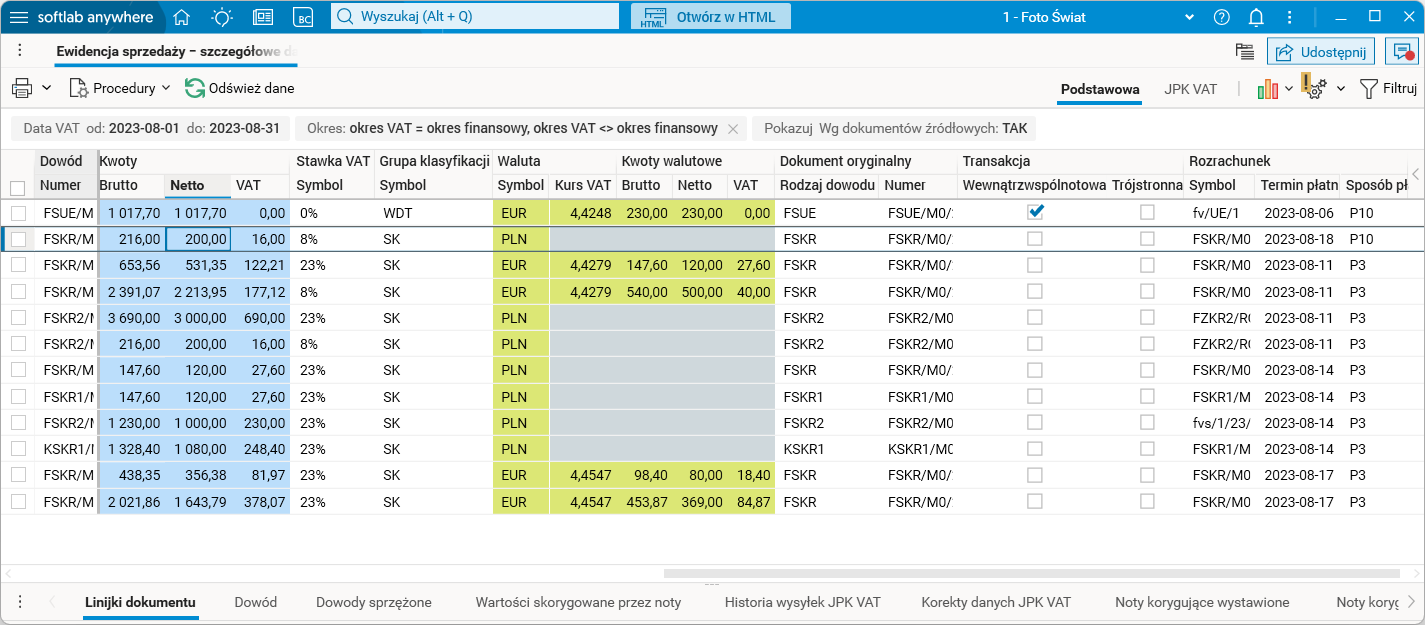
Rys. Słownik Ewidencja sprzedaży – szczegółowe dane dla JPK VAT, zakładka Podstawowa (widok 2)
W zakładce JPK VAT dla sprzedaży prezentowane są dane związane z ewidencją sprzedaży VAT, takie jak przypisany symbol pozycji deklaracji VAT-7, stawka VAT, grupa klasyfikacji oraz kolumny występujące w ewidencji sprzedaży: sprzedaż krajowa, sprzedaż eksportowa, sprzedaż WDT i inne związane ze sprzedażą. Prezentowane są tu też kody GTU z nagłówka dokumentu, kody transakcji, a także informacje o wysyłce JPK VAT z deklaracją.
W zakładce JPK VAT dla zakupu prezentowane są dane związane z ewidencją zakupów VAT, takie jak przypisany symbol pozycji deklaracji VAT-7, stawka VAT, grupa klasyfikacji, grupa odliczeń VAT oraz kolumny występujące w ewidencji zakupów: zakupy środków trwałych, zakupy pozostałe, zakupy rozliczane proporcją czy korekty i storna z tytułu ulgi za złe długi.
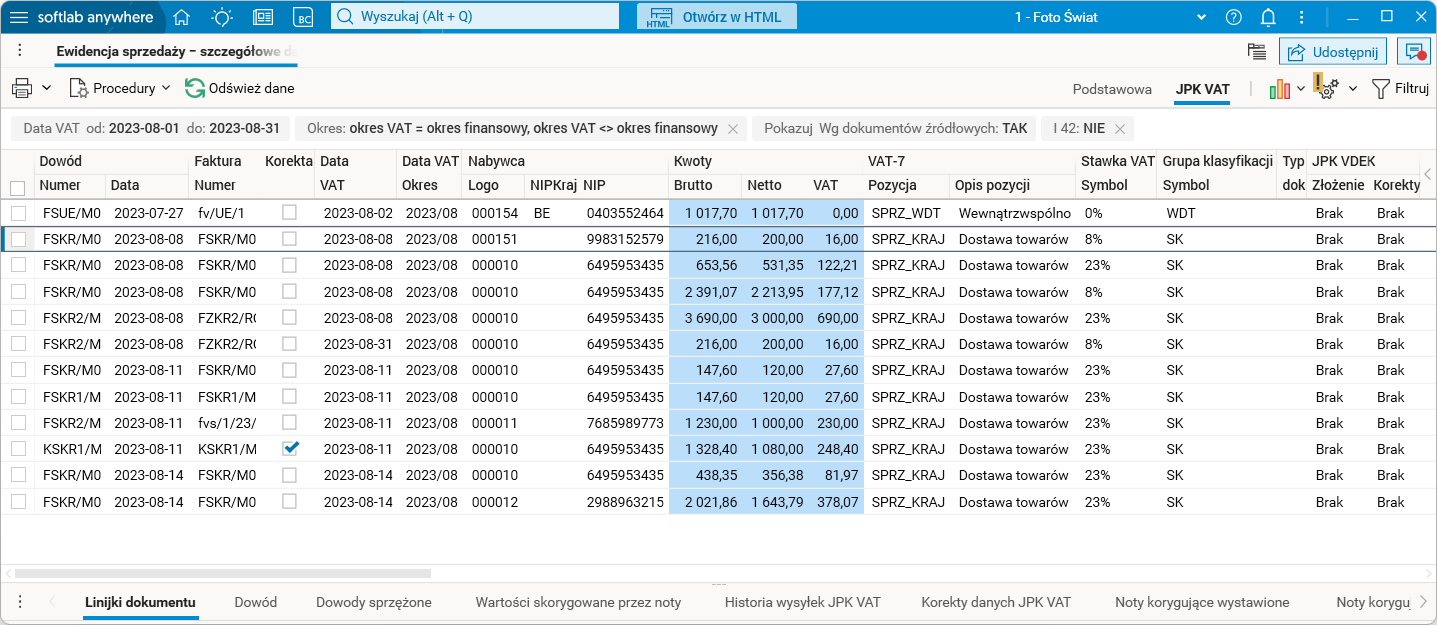
Rys. Słownik Ewidencja sprzedaży – szczegółowe dane dla JPK VAT, zakładka JPK VAT (widok 1)
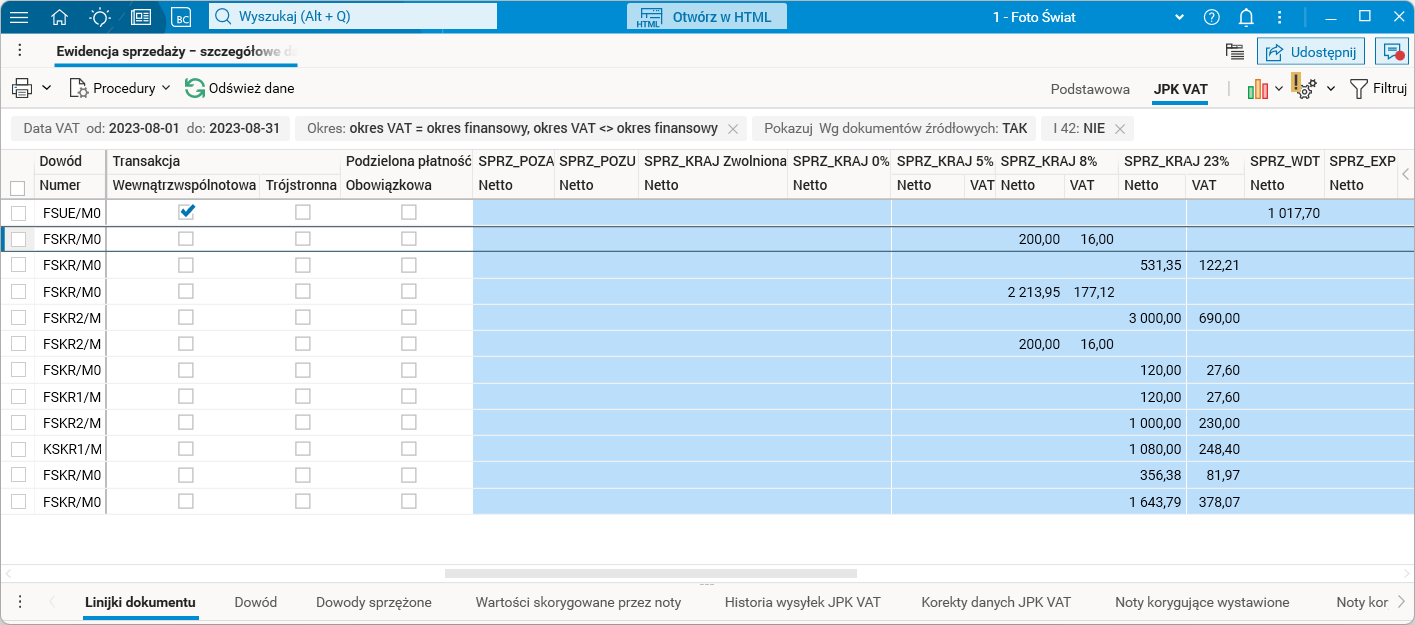
Rys. Słownik Ewidencja sprzedaży – szczegółowe dane dla JPK VAT, zakładka JPK VAT (widok 2)
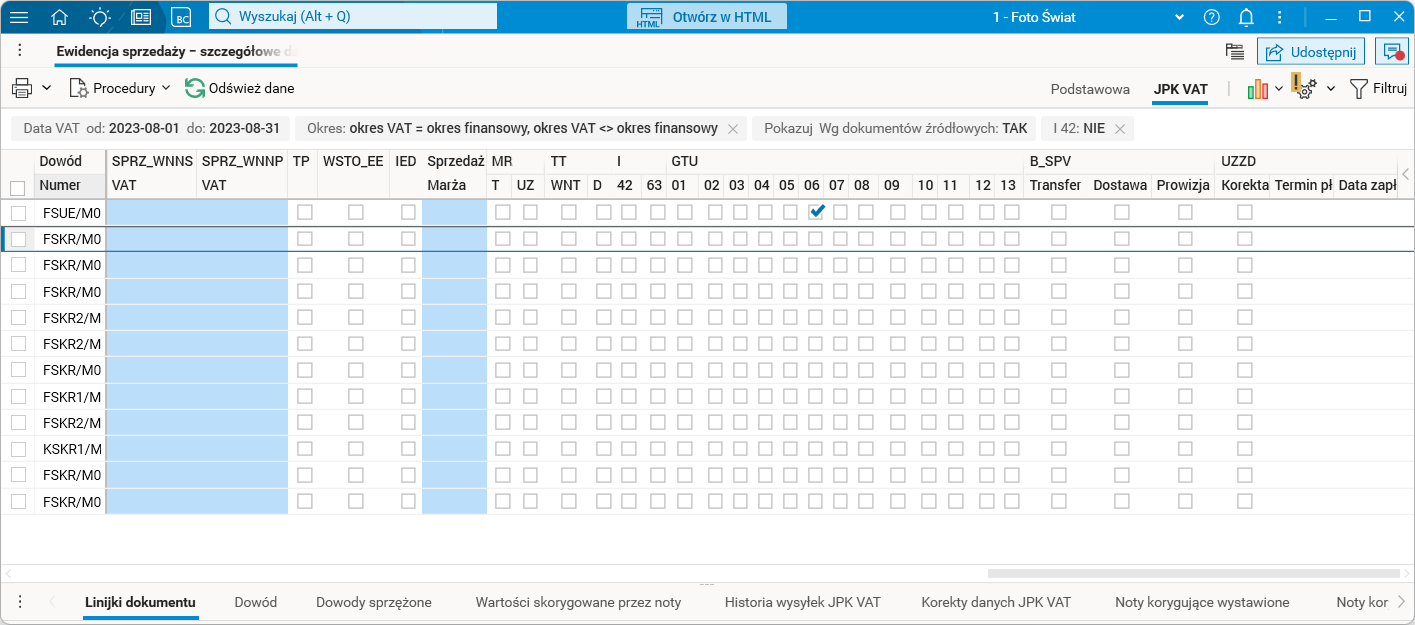
Rys. Słownik Ewidencja sprzedaży – szczegółowe dane dla JPK VAT, zakładka JPK VAT (widok 3)
Akcja Odśwież dane aktualizuje zawartość słowników Ewidencja sprzedaży – szczegółowe dane dla JPK VAT oraz Ewidencja zakupów – szczegółowe dane dla JPK VAT oraz pozwala naliczyć ponownie dane, które w międzyczasie uległy modyfikacji.
Wybranie akcji Zobacz (dostępnej pod prawym przyciskiem myszy dla bieżącej linijki) skutkuje wyświetleniem okna ze szczegółowymi informacjami o linijce dokumentu. Dane pogrupowane są w dwóch zakładkach Podstawowa oraz Dane dla JPK VAT.
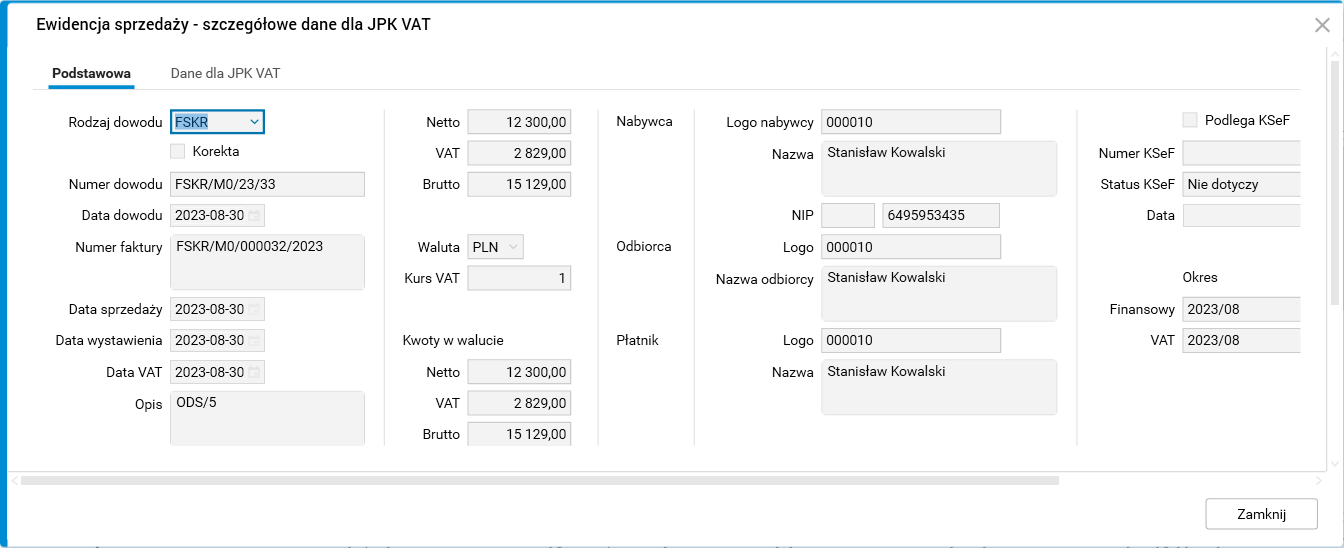
Rys. Okno akcji Zobacz dla linijki dokumentu, zakładka Podstawowa
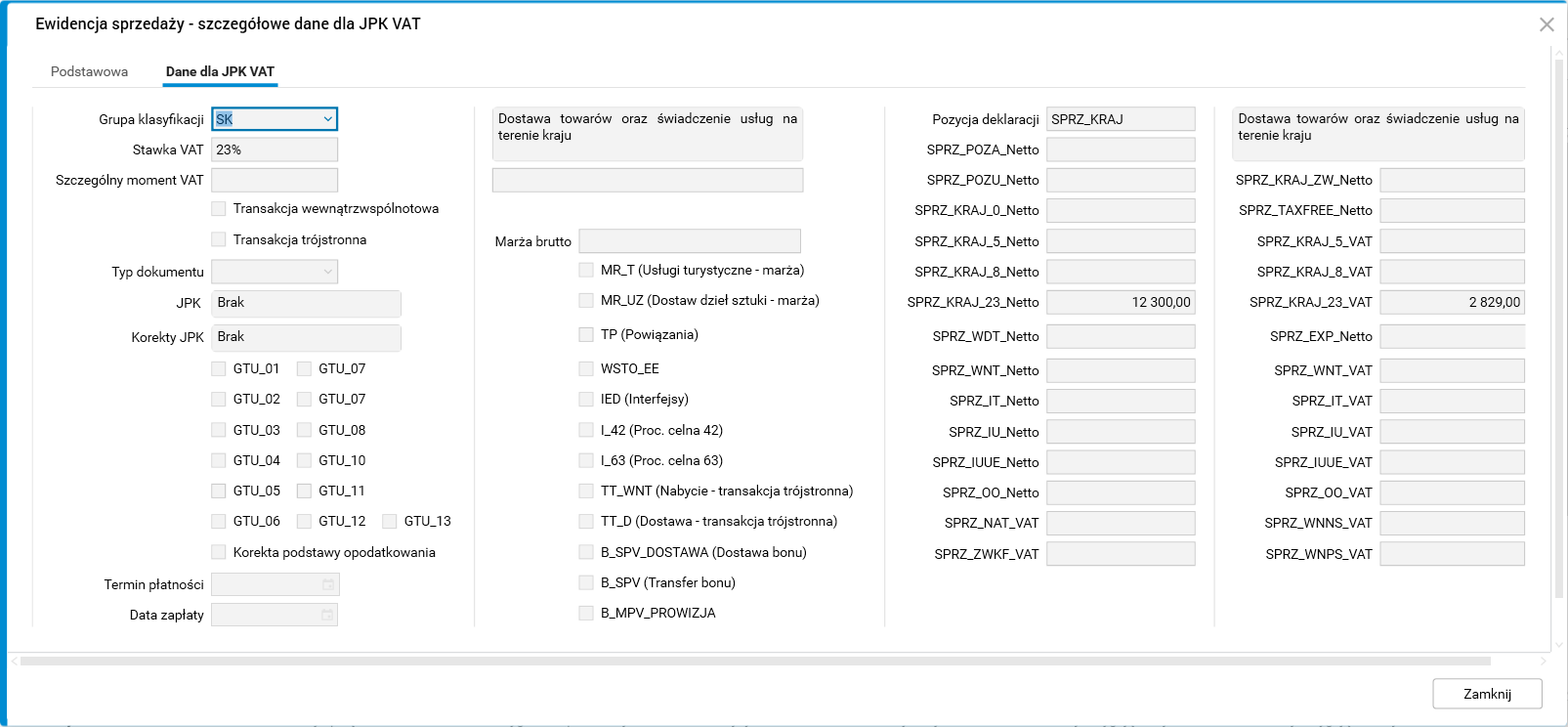
Rys. Okno akcji Zobacz, zakładka Dane dla JPK VAT
W słownikach dostępne są następujące szczegóły:
- Linijki dokumentu – wyświetla stopkę VAT dla danego dowodu,
- Dowód – wyświetla księgowanie (zapisy na kontach) dla danego dowodu,
- Dowody sprzężone – prezentuje dokumenty powiązane (sprzężone), w tym korekty danych JPK VAT,
- Wartości skorygowane przez noty – prezentuje listę danych zmienionych przez noty korygujące wystawione do dokumentu,
- Historia wysyłek JPK VAT – przedstawia historię wysyłki dokumentu do pliku JPK VAT,
- Korekty danych JPK VAT – wyświetla informacje o wystawionych dokumentach stornujących: in minus oraz in plus,
- Noty korygujące wystawione – przedstawia noty korygujące wystawione do danego dokumentu,
- Noty korygujące otrzymane – przedstawia noty korygujące otrzymane do danego dokumentu.
W słownikach Ewidencja sprzedaży – szczegółowe dane dla JPK VAT oraz Ewidencja zakupów – szczegółowe dane dla JPK VAT poza standardowymi filtrami Data VAT, Data dowodu znajduje się filtr Pokazuj;Wg dokumentów źródłowych, którego wartość decyduje, w jaki sposób pokazywane są dane związane z korektami niewartościowymi, korektami miesięcznymi dla zakupów rozliczanych proporcją oraz dokumentami wewnętrznymi z tytułu rozdzielnej daty VAT.
Gdy filtr jest włączony (zaznaczony), dokumenty związane z korektami nie stanowią odrębnej pozycji w danym słowniku, lecz ich wartości są dodawane do dokumentu źródłowego, jakim jest źródłowa faktura zakupu lub dokument korekty. W przypadku wyłączenia filtra (odznaczenia) dokumenty te są wykazywane na odrębnych pozycjach.
Dokumenty wewnętrzne z tytułu proporcji (KVATM) w JPK VAT tak jak do tej pory mogą być pokazywane razem z fakturą lub odrębnie, zależy to od konfiguracji systemu.
Włączony filtr Pokazuj;Wg dokumentów źródłowych.
Faktura zakupu numer FZKO/3 dotyczy podatku naliczonego rozliczanego strukturą sprzedaży. Do faktury został wygenerowany dokument wewnętrzny KVATM zmniejszający podatek do odliczenia. W słowniku Ewidencja zakupów – szczegółowe dane dla JPK VAT faktura numer FZKO/3 rozbita jest na trzy linijki: pierwsza linijka dla stawki 8%, druga linijka dla stawki 23% i VAT nieodliczany, trzecia linijka dla stawki 23% – kwoty netto, brutto oraz VAT są pomniejszone o dokument wewnętrzny KVATM.
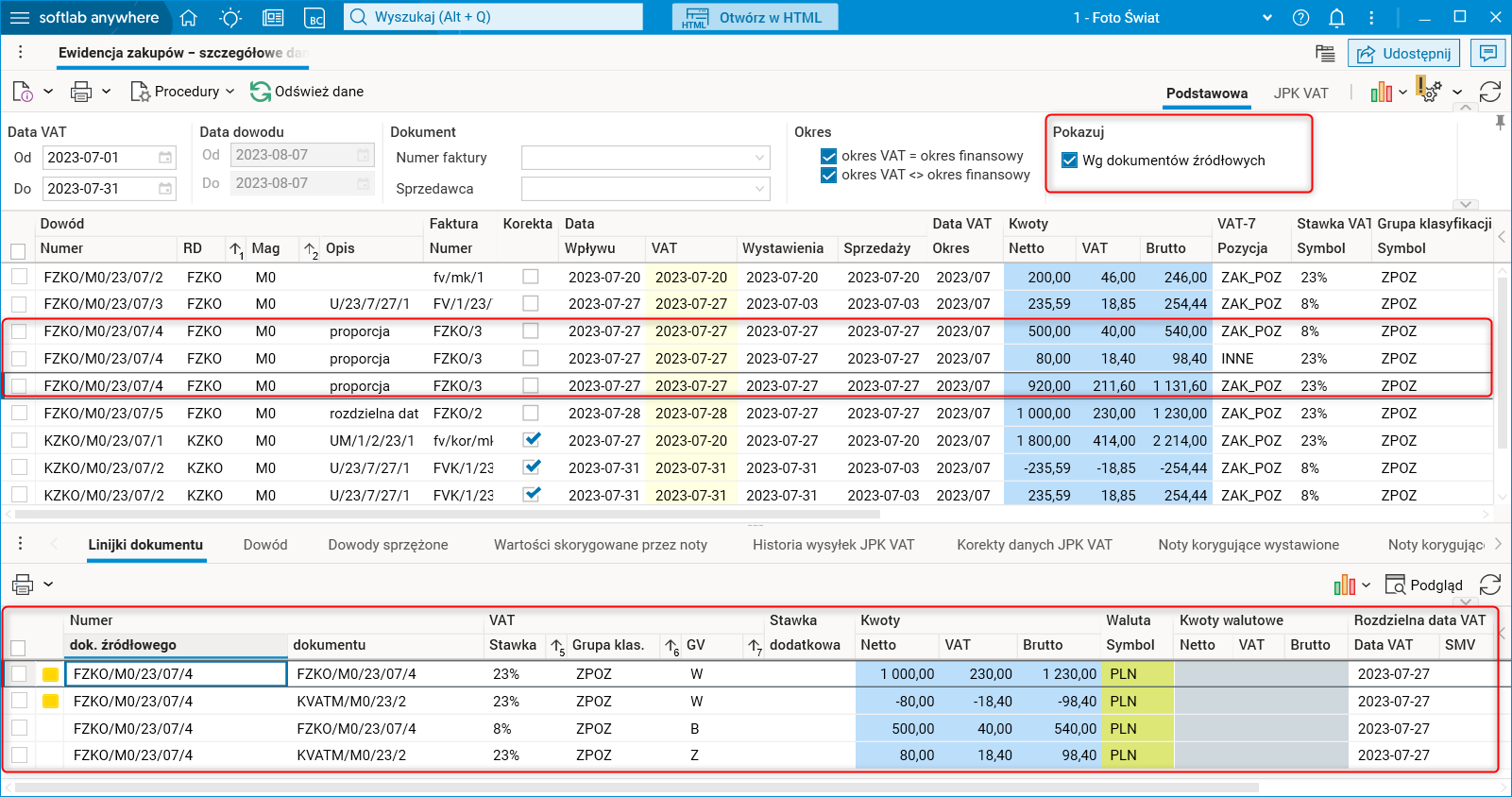
Rys. Przykład 1 – włączony filtr Pokazuj;Wg dokumentów źródłowych
W szczególe Linijki dokumentu dla tego dokumentu widoczne są linijki pochodzące ze źródłowej faktury FZKO/3 oraz z dokumentu wewnętrznego KVATM – linijki składające się na kwotę w stawce 23% z grupą klasyfikacji W, oznaczone są żółtym kwadratem w pierwszej kolumnie.
Przykład 2
Wyłączony filtr Pokazuj;Wg dokumentów źródłowych.
Dokumenty te same co w przykładzie nr 1. Tym razem faktura zakupu numer FZKO/3 w słowniku Ewidencja zakupów – szczegółowe dane dla JPK VAT pokazywana jest w czterech linijkach: pierwsza linijka dla stawki 23%, druga linijka dla stawki 8% oraz dwie pozycje dla stawki 23%, oddzielnie dla grupy odliczenia Z i W pochodzące z dokumentu wewnętrznego KVATM. Kwoty netto, brutto oraz VAT nie są pomniejszone o dokument wewnętrzny.
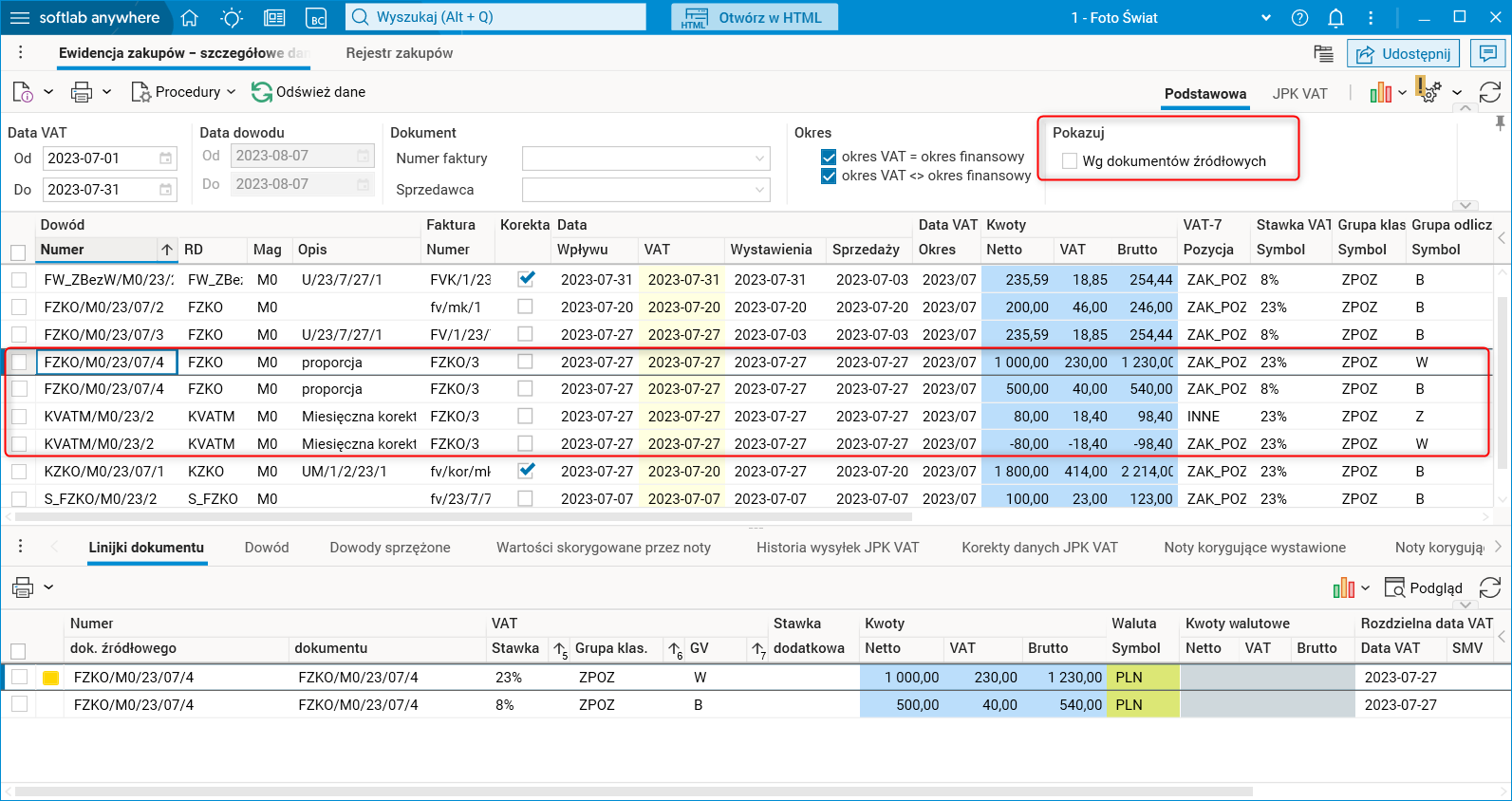
Rys. Przykład 2 – wyłączony filtr Pokazuj;Wg dokumentów źródłowych
Dane o oryginalnych dokumentach widoczne są w kolumnach Dokument oryginalny;Rodzaj dowodu i Dokument oryginalny;Numer.
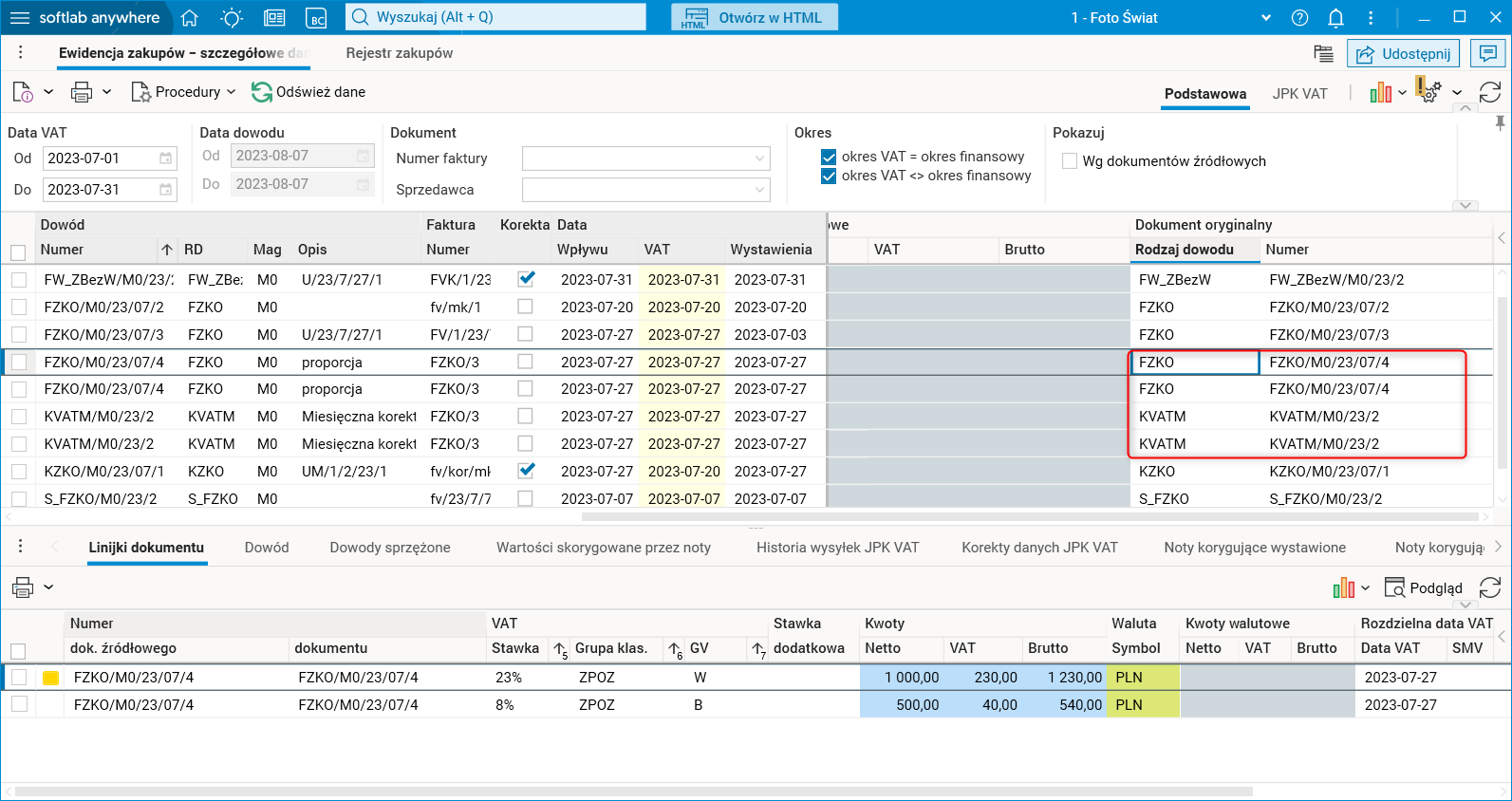
Rys. Dane o dokumencie oryginalnym
Przykład 3
Rozdzielna data VAT – włączony filtr Pokazuj;Wg dokumentów źródłowych.
Wystawiona faktura zakupowa FZKO/2 posiada dwie pozycje z rozdzielną datą VAT dla dwóch stawek VAT. Dla stawki 23% wpisana jest data wpływu dokumentu dla 8% data VAT jest przesunięta. Faktura wyświetlana jest w dwóch linijkach dla stawki 8% i 23%. Jako dokument źródłowy i oryginalny pokazywana jest faktura źródłowa numer FZKO/2.
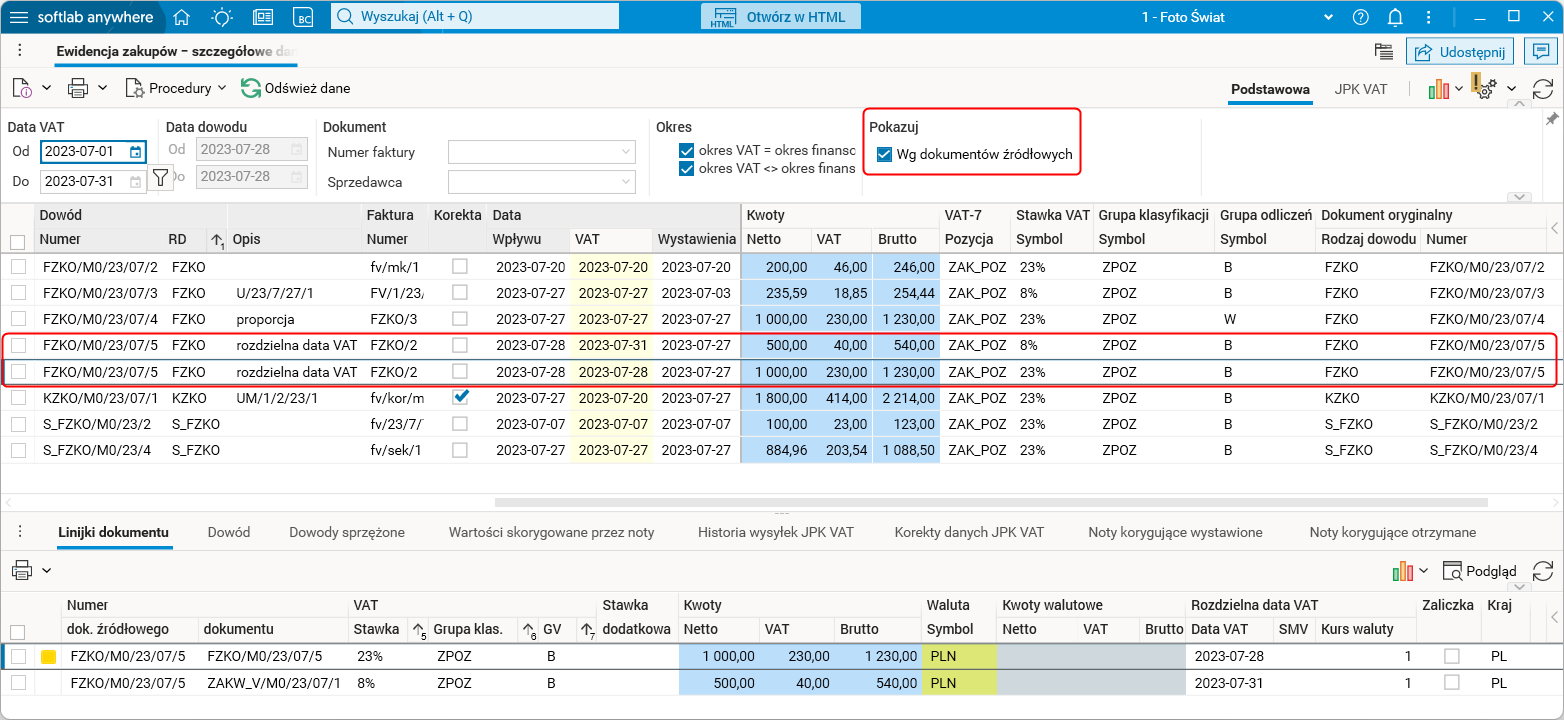
Rys. Przykład 3 – włączony filtr Pokazuj;Wg dokumentów źródłowych
Przykład 4
Rozdzielna data VAT – wyłączony filtr Pokazuj;Wg dokumentów źródłowych.
Ta sama faktura zakupowa FZKO/2. Wyświetlane są dwie pozycje. Pierwsza zawiera stawkę VAT 23% jako dokument źródłowy i oryginalny pokazywana jest faktura źródłowa FZKO/2. Druga pozycja zawiera stawkę VAT 8%, jako dokument źródłowy i oryginalny pokazywany jest dokument wewnętrzny ZAKW_V.
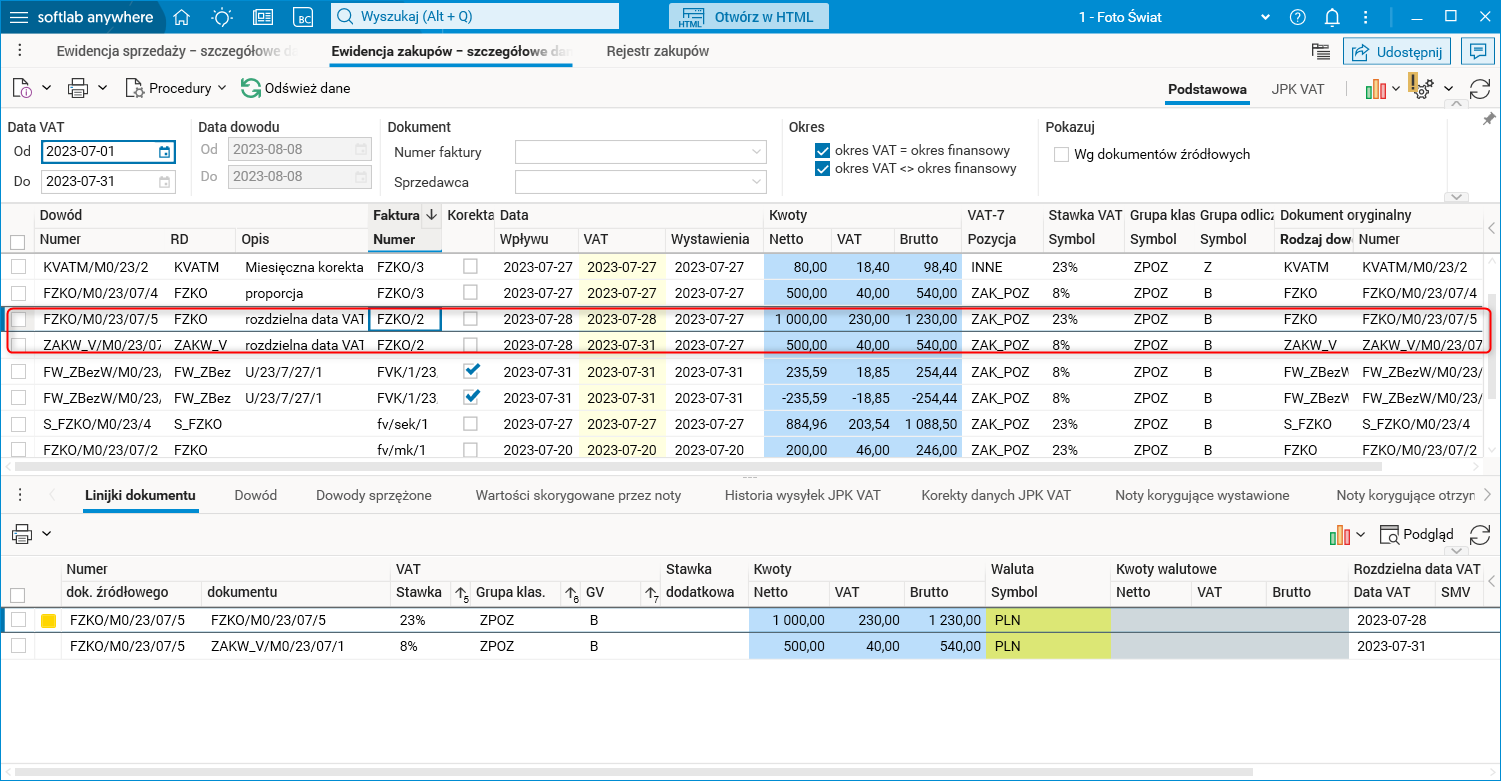
Rys. Przykład 4 – wyłączony filtr Pokazuj;Wg dokumentów źródłowych
Przykład 5
Korekta niewartościowa z tytułu zmiany daty sprzedaży – włączony filtr Pokazuj;Wg dokumentów źródłowych.
Wystawiona niewartościowa korekta KZKO/4 do faktury FZKO/4 posiadającej dwie pozycje dla stawki VAT 8% i 23%. Dla korekty wyświetlane są cztery linijki, jako dokument źródłowy i oryginalny pokazywana jest korekta KZKO/4 (rodzaj dowodu KZKO).
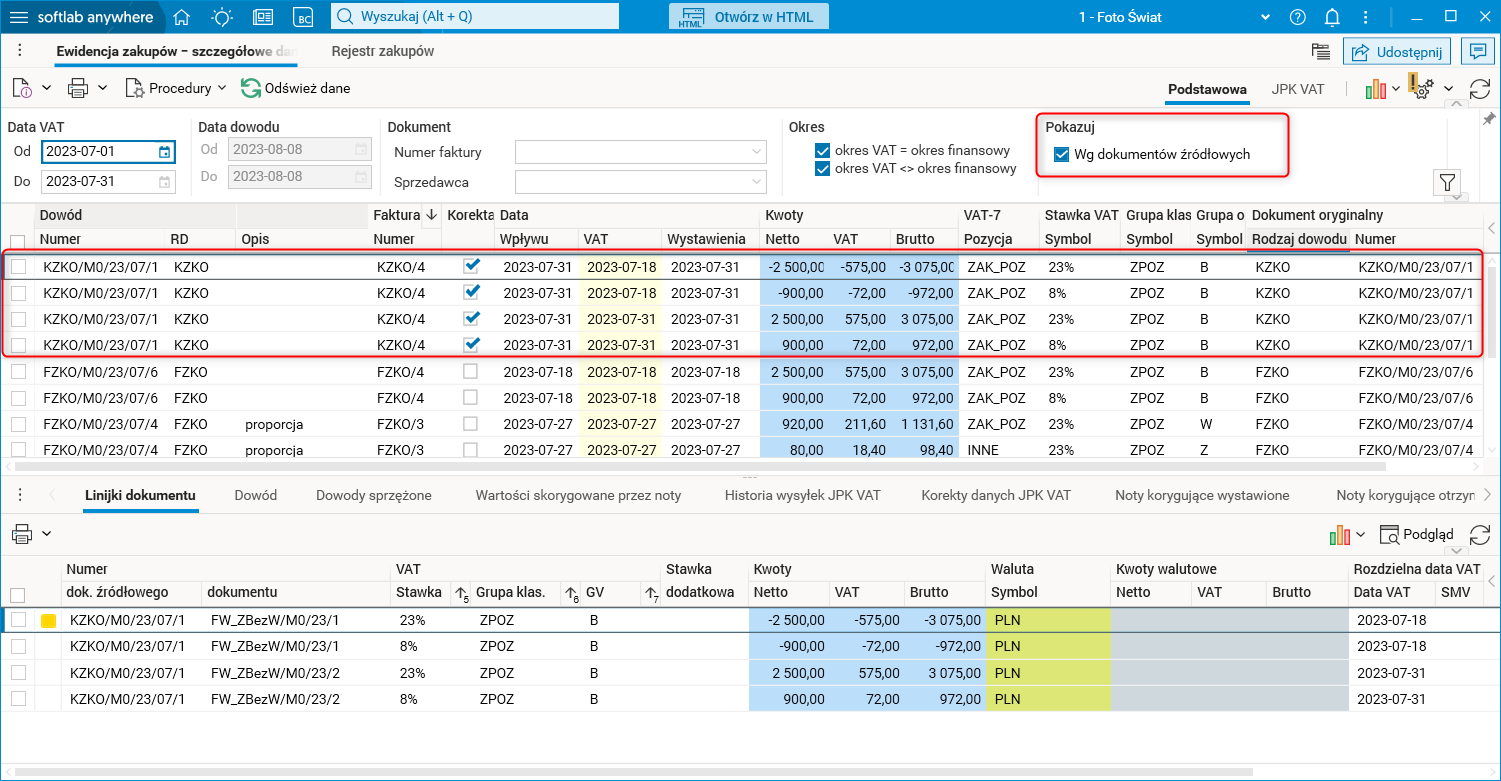
Rys. Przykład 5 – włączony filtr Pokazuj;Wg dokumentów źródłowych
Przykład 6
Korekta niewartościowa z tytułu zmiany daty sprzedaży – wyłączony filtr Pokazuj;Wg dokumentów źródłowych.
Ta sama korekta jak w przykładzie wcześniejszym. Różnica w wyświetlaniu występuje na dokumencie oryginalnym, jako dokument oryginalny pokazywany jest dokument wewnętrzny FW_ZBezW.
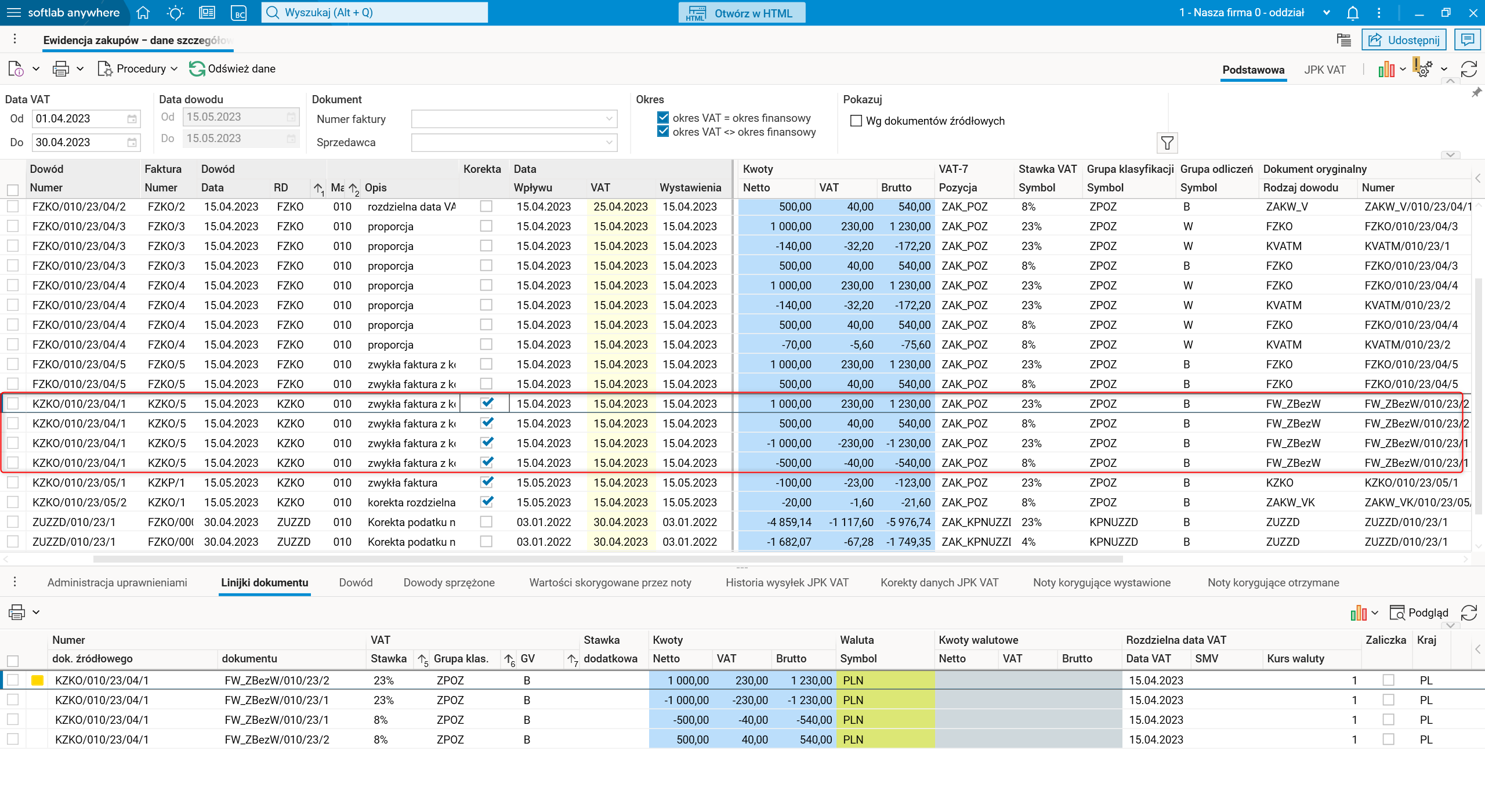
Rys. Przykład 6 – wyłączony filtr Pokazuj;Wg dokumentów źródłowych
Konfiguracja
Funkcjonalność wymaga nadania uprawnień: TAK
Funkcjonalność wymaga skonfigurowania: NIE