Z nieopodatkowanymi transakcjami pomiędzy członkami grupy VAT wiąże się możliwość prowadzenia ich zbiorczej, elektronicznej ewidencji. W tym celu w systemie Softlab ERP utworzono słownik Ewidencja transakcji wewnątrz grupy VAT.
Słownik standardowo dostępny jest w menu VAT, wyświetla dane o wszystkich transakcjach wewnątrz grupy VAT zarejestrowanych na tzw. notach wewnętrznych zakupu i notach wewnętrznych sprzedaży oraz umożliwia ich wyeksportowanie do pliku XLS.
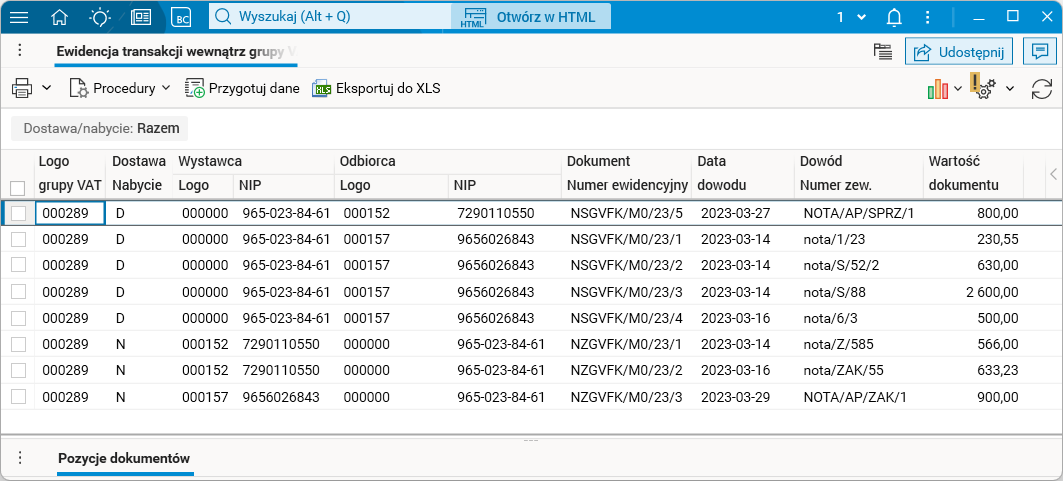
Rys. Słownik Ewidencja transakcji wewnątrz grupy VAT
Słownik Ewidencja transakcji wewnątrz grupy VAT przedstawia następujące informacje:
- Logo grupy VAT – logo grupy VAT,
- Dostawa;Nabycie – informacja, czy dokument dotyczy dostawy (D) czy nabycia (N),
- Wystawca;Logo – logo wystawcy dokumentu (członka grupy VAT),
- Wystawca;NIP – NIP wystawcy dokumentu (członka grupy VAT),
- Odbiorca;Logo – logo odbiorcy (członka grupy VAT),
- Odbiorca;NIP – NIP odbiorcy (członka grupy VAT),
- Dokument;Numer ewidencyjny – numer wewnętrzny, nadany przez system Softlab,
- Data dowodu – data księgowania dowodu,
- Dowód;Numer zew. – numer dokumentu nadany przez wystawcę i widoczny na wydruku dokumentu,
- Wartość dokumentu – wartość noty wewnętrznej.
W szczególe Pozycje dokumentów zawarte są szczegółowe dane dotyczące wybranej noty wewnętrznej, czyli:
- Numer – numer dowodu księgowego,
- Data dowodu – data księgowania dowodu,
- Dowód;Numer zew. – numer dokumentu nadany przez wystawcę i widoczny na wydruku dokumentu,
- Data sprzedaży – data sprzedaży,
- Opis – opis pozycji dokumentu,
- JM – jednostka miary z pozycji dokumentu,
- Ilość – ilość z pozycji dokumentu.
Aby napełnić słownik danymi należy uruchomić procedurę Przygotuj dane. Procedura wymaga podania okresu, za który przygotowywana jest ewidencja, domyślnie inicjowany jest zakres dat poprzedniego miesiąca. Jeśli mają zostać wyświetlone tylko dokumenty sprzedaży lub zakupu, należy zaznaczyć odpowiednio wskaźnik Sprzedaży lub Zakupu. Zaznaczenie obu opcji (ustawienie domyślne) lub niezaznaczenie żadnej (po wyświetleniu komunikatu ostrzegającego) spowoduje wygenerowanie wszystkich dokumentów w wybranym okresie.
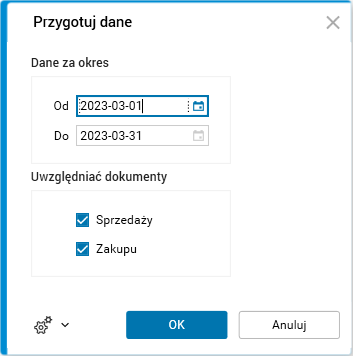
Rys. Parametry procedury Przygotuj dane
Po wygenerowaniu ewidencji, w celu sprawdzenia danych możemy posłużyć się dostępnymi filtrami. Wartości w filtrach Logo zawierają tylko kontrahentów w aktualnie wygenerowanym zestawieniu, nie zawierają wszystkich członków naszej grupy VAT. Filtr Logo grupy VAT używamy w przypadku, gdy robimy zestawienie za dany okres, a w tym okresie skończyła się ważność jednej grupy VAT i dołączyliśmy do drugiej. Dzięki temu filtrowi mamy możliwość przefiltrowania danych oddzielnie dla każdej grupy.
Utworzoną ewidencję możemy wyeksportować do pliku XLSM za pomocą procedury Eksportuj dane do pliku XLS. W parametrach procedury należy podać ścieżkę zapisu pliku oraz uzupełnić nazwę tworzonego pliku.
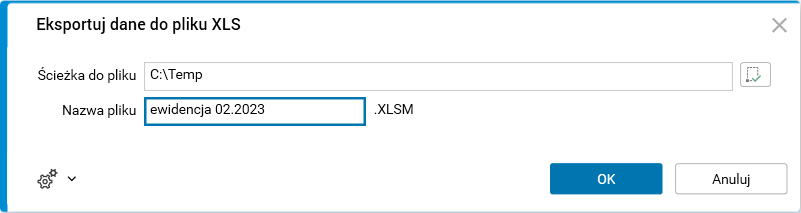
Rys. Parametry procedury Eksportuj dane do plik XLS
Procedura tworzy plik XLSM zawierający wszystkie dane z ewidencji. Plik składa się z dwóch arkuszy:
- DOKUMENTY – zawiera listę dokumentów. Dwa górne wiersze w tym arkuszu zawierają dane o naszej grupie VAT, nazwę i NIP oraz okres, za który została wygenerowana ewidencja.
- LEGENDA – zawiera opisy kolumn.
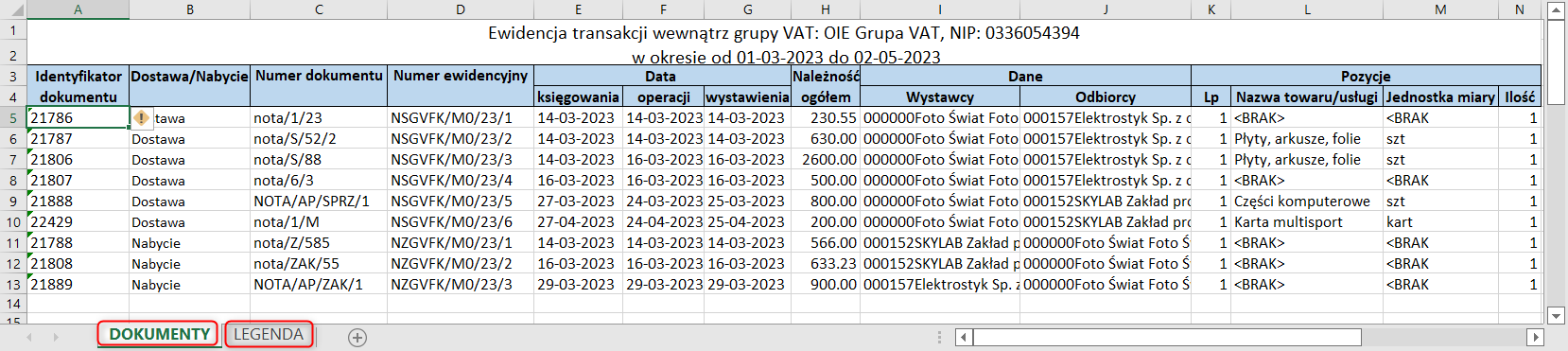
Rys. Przykładowa ewidencja transakcji wewnątrz grupy VAT
Konfiguracja
Funkcjonalność wymaga nadania uprawnień: TAK
Funkcjonalność wymaga skonfigurowania: TAK