Moduł FK systemu Softlab ERP dostosowano do obowiązujących przepisów prawa umożliwiających wspólne rozliczanie podatku VAT przez firmy, które zawiązały grupę VAT.
Ewidencja grup VAT i podmiotów wchodzących w skład danej grupy VAT prowadzona jest w nowym słowniku Grupy VAT.
Transakcje pomiędzy członkami grupy VAT (GV) nie są obciążone podatkiem VAT, co upraszcza obsługę i zmniejsza zobowiązania z tytułu tego podatku dla członków grupy.
Najważniejsze zasady dotyczące grupy VAT są następujące:
- nazwa utworzonej grupy VAT musi zawierać dodatkowe oznaczenie „grupa VAT” lub skrót „GV”,
- okres obowiązywania takiej grupy nie może być krótszy niż 3 lata,
- jeden członek grupy musi być przedstawicielem grupy VAT,
- transakcje przeprowadzane między członkami grupy VAT mogą być realizowane tylko na odpowiednich dokumentach niezawierających podatku VAT, np. notach wewnętrznych,
- od momentu utworzenia grupy VAT każda transakcja zakupu czy sprzedaży musi zawierać na dokumencie informacje o grupie VAT,
- podatnikiem jest grupa VAT jako całość, więc składany jest jeden zbiorczy plik JPK_VAT.
Słownik Grupy VAT
Zastosowanie nowego słownika Grupy VAT umożliwia realizację wymienionych zasad. Słownik Grupy VAT standardowo dostępny jest w menu VAT → Konfiguracja. W słowniku możemy zarejestrować własną grupę VAT (jeśli do takiej należy nasza firma), a także zewnętrzną grupę VAT (jeśli nasi kontrahenci do takiej należą).
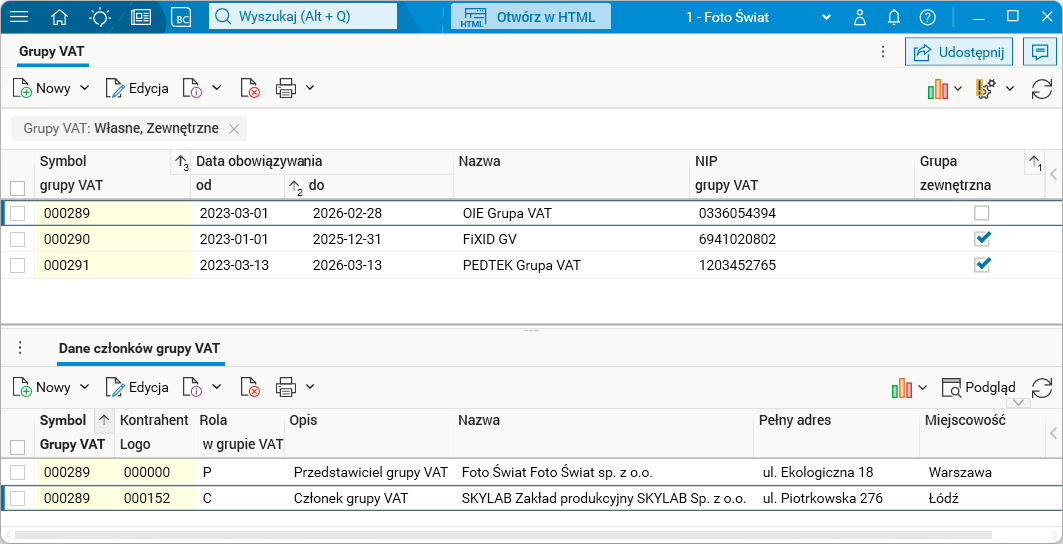
Rys. Słownik Grupy VAT
Słownik Grupy VAT przedstawia następujące informacje:
- Symbol grupy VAT – logo grupy VAT, symbol nadawany automatycznie przez system,
- Data obowiązywania;od/do – data utworzenia i końca obowiązywania grupy VAT,
- Nazwa – nazwa grupy VAT,
- NIP grupy VAT – NIP grupy VAT,
- Grupa zewnętrzna – informacja czy grupa VAT jest grupą własną czy zewnętrzną.
Szczegół Dane członków grupy VAT zawiera szczegółowe dane firm wchodzących w skład grupy VAT, czyli:
- Symbol grupy VAT – logo grupy VAT,
- Kontrahent;Logo – logo firmy, członka grupy VAT,
- Rola w grupie VAT – symbol roli firmy w grupie VAT,
- Opis – opis roli firmy w grupie VAT,
- Nazwa – pełna nazwa członka grupy VAT,
- Pełny adres – adres firmy w systemie,
- Miejscowość – nazwa miejscowości.
Tworzenie grupy VAT
W celu utworzenia własnej grupy VAT należy skorzystać z akcji Nowy w słowniku Grupy VAT. Z informacji podanych na stronie MF wynika, że grupa VAT powinna posiadać w nazwie „grupa VAT” lub skrót „GV” i tylko kontrahentów z takim oznaczeniem możemy wybrać w parametrze Logo grupy. Kontrahenta reprezentującego grupę VAT należy wcześniej dodać w słowniku Kontrahenci. Przy dodawaniu wewnętrznej grupy VAT należy pamiętać, żeby zarówno grupa, jak i jej członkowie mieli zaznaczone role Dostawca i Odbiorca. Następnie wybieramy zakres dat obowiązywania grupy VAT. Wpisanie daty początkowej (parametr Data obowiązywania od) spowoduje, że system automatycznie wyliczy datę końcową funkcjonowania grupy VAT (minimalny czas trwania to 3 lata), w razie potrzeby zmieniamy datę ręcznie. Jeśli tworzymy własną grupę VAT, wskaźnik Grupa zewnętrzna musi zostać odznaczony. W sytuacji, gdy w wybranym okresie istnieje już własna grupa VAT, nie można odznaczyć wskaźnika Grupa zewnętrzna i utworzona zostanie zewnętrzna grupa VAT. W wybranym zakresie dat można utworzyć tylko jedną własną grupę VAT.
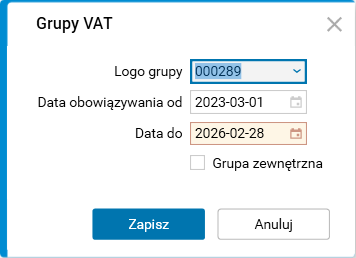
Rys. Parametry procedury tworzącej grupę VAT
W przypadku wprowadzenia zewnętrznej grupy VAT postępujemy w sposób analogiczny z tym wyjątkiem, że zaznaczamy wskaźnik Grupa zewnętrzna. Ewidencja w systemie zewnętrznej GV nie jest wymagana, ale ułatwia wystawianie faktur dla jej członków. W przypadku, kiedy wybierzemy jako nabywcę (dla sprzedaży) lub sprzedawcę (dla zakupu) grupę VAT, system ograniczy nam możliwość wyboru pozostałych danych do członków zewnętrznej grupy VAT. Zmniejsza to możliwość pomyłki i konieczność tworzenia późniejszych korekt.
Po utworzeniu własnej grupy VAT, w szczególe Dane członków grupy VAT dodajemy firmy wchodzące w skład tej grupy. W tym celu używamy akcji Nowy i z rozwijanej listy w parametrach Logo uczestnika grupy VAT wybieramy członków grupy VAT. Nie jest wymagane, aby członkowie wewnętrznej GV korzystali z tego samego systemu, ale przy składaniu wspólnego pliku JPK zalecane jest utworzenie w systemie firmy dla każdego członka grupy VAT. W takiej sytuacji po wyborze parametru Logo uczestnika, w parametrze Firma pojawi się automatycznie numer firmy.
Członek grupy, który korzysta z systemu Softlab ERP by Asseco tworzy plik JPK na podstawie danych z systemu ERP. Dla członka grupy, który nie korzysta z systemu Softlab ERP, dane do pliku JPK zostaną zaimportowane z pliku zewnętrznego do utworzonej firmy. Zbiorczy plik JPK_VAT dla całej grupy zostanie utworzony na podstawie plików JPK utworzonych przez poszczególnych jej członków.
Dodatkowo dla zewnętrznej grupy VAT, możemy w sposób analogiczny do opisanego powyżej dodać członków zewnętrznej GV. Nie jest to obligatoryjne, ale ułatwia proces wystawiania dokumentów w systemie.
Dla każdego członka grupy uzupełniamy jego rolę. W parametrze Rola do wyboru mamy:
- Przedstawiciel GV (wartość GRUPAVAT\P) – podmiot reprezentujący grupę w zakresie jej obowiązków, m.in. rozliczania VAT całej grupy VAT. Przedstawiciel w grupie może być tylko jeden i po jego wskazaniu pozostałym podmiotom w grupie można przypisać jedynie rolę członka grupy.
- Członek GV (wartość GRUPAVAT\C) – pozostałe podmioty tworzące grupę VAT.
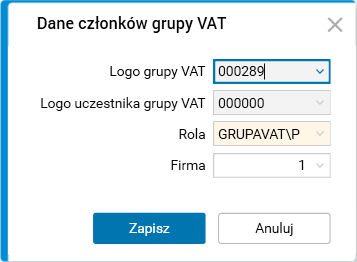
Rys. Parametry procedury Dane członka grupy VAT
Od momentu zarejestrowania firmy jako członka własnej grupy VAT, na każdym dokumencie wystawionym w okresie obowiązywania grupy VAT, zostanie zapisane logo grupy VAT. W nagłówku okna edycyjnego dokumentów zakupu i sprzedaży rejestrowanych w module FK czy w module LS oraz dokumentów rejestrowanych w module Sekretariat będzie widoczna dodatkowa, nieedytowalna zakładka Grupa VAT z podstawowymi informacjami o grupie VAT.
Uwaga! Zakładka Grupa VAT nie pojawi się na wprowadzonych wcześniej dokumentach. Jeśli zostały wystawione dokumenty do dnia 15 listopada, a grupę VAT dopisujemy w systemie 17 listopada z datą obowiązywania od 1 listopada, to dokumenty z zakresu dat 1-17 listopada (do momentu wprowadzenia danych o GV) nie będą zawierały uzupełnionej informacji o grupie VAT.
Konfiguracja
Funkcjonalność wymaga nadania uprawnień: TAK
Funkcjonalność wymaga skonfigurowania: TAK