W module Finanse i Księgowość (FK) umożliwiono importowanie faktur zakupowych z usługi Businesslink 3.0 na podstawie pliku UFD wysłanego przez sprzedawcę lub wytworzonego w procesie OCR faktury. Dzięki tej zmianie zautomatyzowano i tym samym usprawniono proces wprowadzania faktur zakupowych oraz wyeliminowano możliwość pomyłek operatora.
Import faktur z usługi Businesslink 3.0 zapewnia akcja Bufor dokumentów przychodzących dostępna w trzech słownikach:
· Rejestr zakupów,
· Zakupy w ramach UE,
· Rejestr zakupów importowych.
Poniżej prezentujemy pełny opis funkcjonalności na przykładzie słownika Rejestr zakupów.
Rejestr zakupów – Bufor dokumentów przychodzących
Import faktur zakupowych z usługi Businesslink 3.0 do słownika Rejestr zakupów zapewnia akcja Bufor dokumentów przychodzących.

Rys. Słownik Rejestr zakupów, akcja Bufor dokumentów przychodzących
Użycie akcji spowoduje otwarcie słownika Dokumenty przychodzące dla rejestru zakupów, prezentującego nieobsłużone (niezaimportowane do systemu) przychodzące faktury zakupowe.
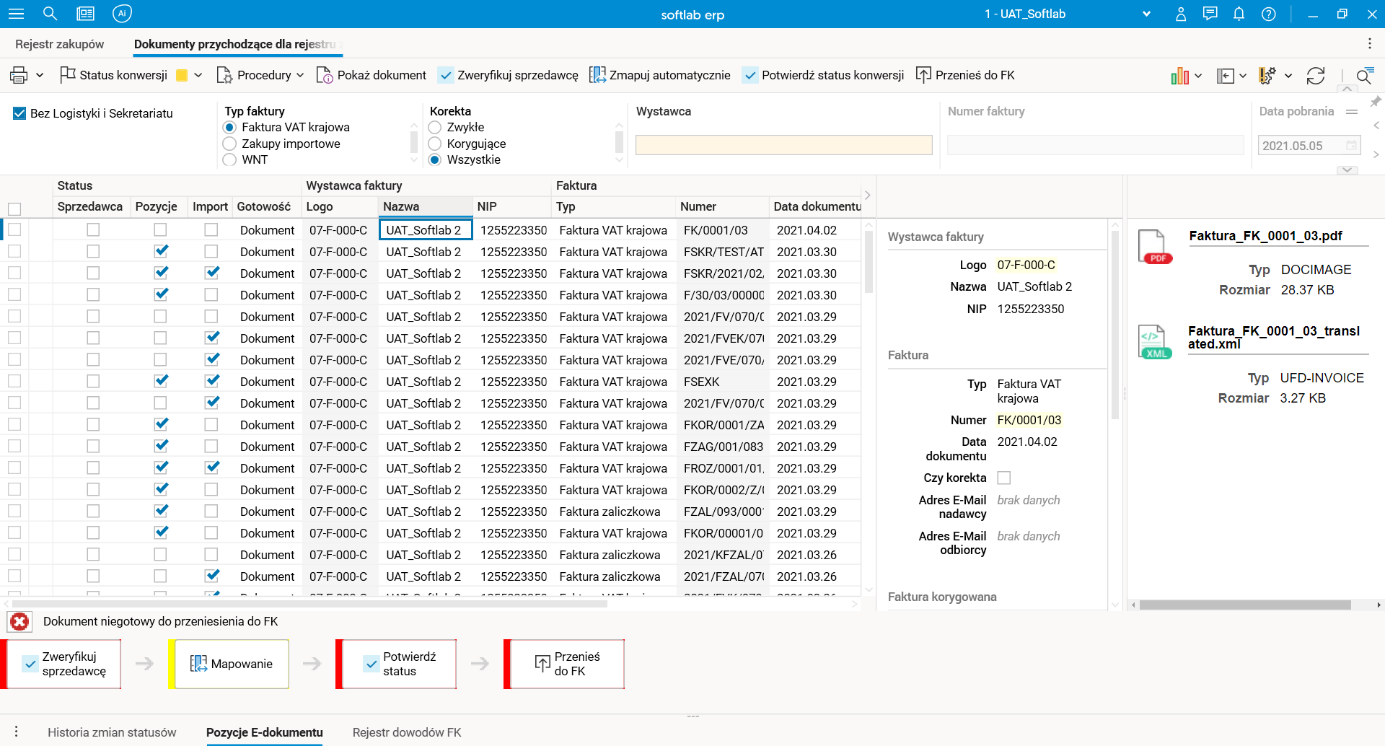
Rys. Słownik Dokumenty przychodzące dla rejestru zakupów
Główna część słownika podzielona jest na trzy obszary:
· tabela główna,
· panel informacyjny,
· panel załączników (włączany za pomocą akcji Widok w górnej części słownika).
Dzięki dostępnym filtrom możemy zawęzić wyświetlanie listy dokumentów przychodzących według następujących kategorii:
· Bez Logistyki i Sekretariatu – nie uwzględnia dostawców, których dokumenty trafiają do modułów Logistyka lub Sekretariat.
· Typ faktury – umożliwia selekcję według odpowiedniego typu faktury (Faktura VAT krajowa, Zakupy importowe, WNT).
· Korekta – umożliwia selekcję według rodzaju faktury (Zwykłe, Korygujące lub Wszystkie czyli oba rodzaje).
· Wystawca – umożliwia wyszukanie dokumentów wystawcy po jego nazwie, numerze NIP lub REGON, miejscowości lub ulicy.
· Numer faktury – umożliwia wyszukanie po numerze faktury.
· Data pobrania – umożliwia wyszukanie po dacie pobrania faktury z usługi Businesslink.
· Status konwersji – umożliwia wyszukanie po statusie konwersji (Nieobsługiwany, W edycji, Zatwierdzony).
Aby przenieść fakturę do modułu finansowo-księgowego należy wykonać następujące kroki:
· Zweryfikować sprzedawcę.
· Zmapować indeksy materiałowe użyte przez dostawcę na fakturze z symbolami w słowniku Słownik usług modułu finansowo-księgowego. W zależności od konfiguracji mapowanie będzie krokiem obowiązkowym lub będzie można go pominąć.
· Potwierdzić status odbioru danych z Businesslink.
· Przesłać dane do modułu finansowo-księgowego.
Poszczególne kroki są zwizualizowane w postaci czterech bloków akcji w dolnej części słownika:

Rys. Przepływ przetwarzania dokumentu w słowniku Dokumenty przychodzące dla rejestru zakupów
Poszczególne kroki można uruchomić klikając w konkretny blok akcji.
Ich kolory informują nas o aktualnym statusie danego kroku:
· zielony – krok wykonany,
· żółty – krok niewykonany, ale jego wykonanie nie jest konieczne dla całego procesu,
· czerwony – krok niewykonany, jego wykonanie jest konieczne dla całego procesu.
Procedura Zweryfikuj sprzedawcę umożliwia sprawdzenie (ustalenie), jakiego kontrahenta zarejestrowanego w systemie dotyczy faktura.
Uwaga! Wykonanie kroku jest niezbędne do dalszych kroków.
Procedura Zweryfikuj sprzedawcę dostępna jest:
· na bloku akcji na przepływie przetwarzania,
· jako akcja w górnym pasku narzędzi,
· jako procedura w menu Procedury.
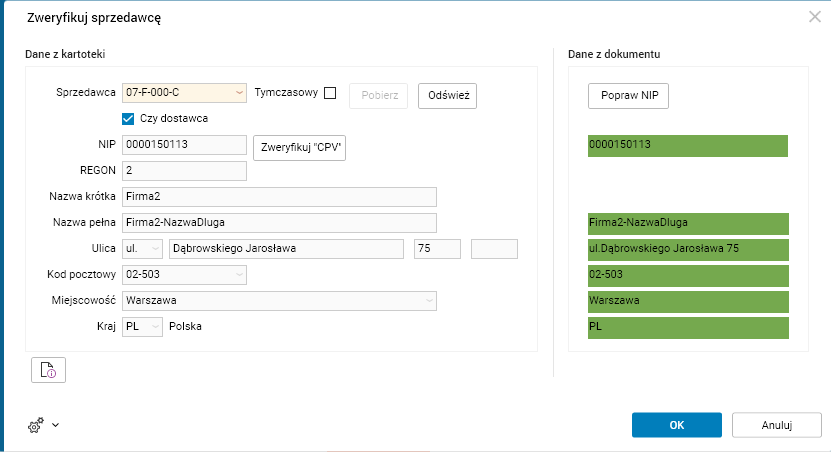
Rys. Formatka edycyjna Zweryfikuj sprzedawcę
Mapowanie pozycji dokumentu służy powiązaniu pozycji na otrzymanym dokumencie z pozycjami w słowniku Słownik usług modułu finansowo-księgowego. Wykorzystanie powiązania może być dwojakie:
· w przypadku, gdy przesyłana faktura będzie miała rodzaj dowodu z włączonym fakturowaniem usługowym, symbole pozycji są pobierane z symboli zmapowanych w słowniku Słownik usług,
· w przypadku, gdy przesyłana faktura będzie miała rodzaj dowodu z wyłączonym fakturowaniem usługowym, zmapowane symbole służą do wyznaczenia grupy klasyfikacji na importowanym dokumencie.
Mapowanie wykonuje się poprzez edycję danych w szczególe Pozycje E-dokumentów., w grupie kolumn Pozycja po stronie odbiorcy.
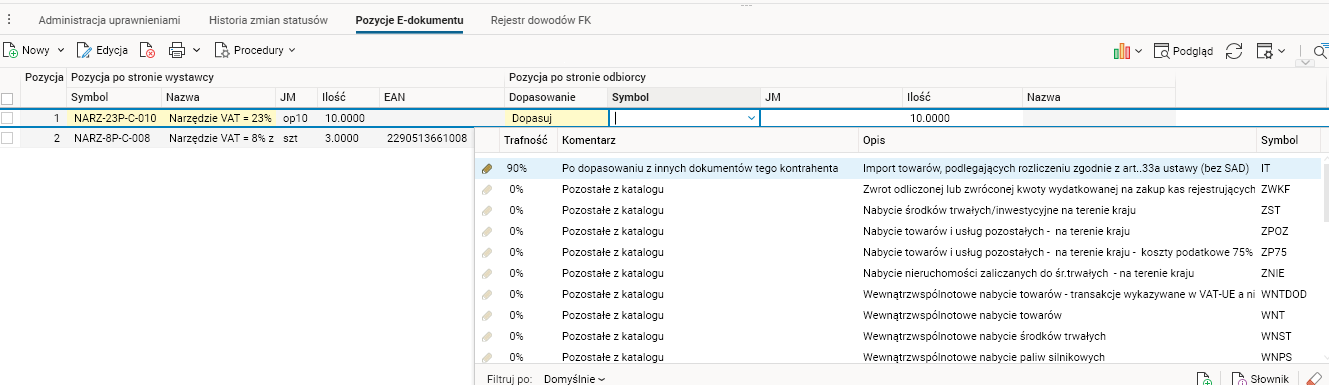
Rys. Mapowanie pozycji e-dokumentu
Po zmapowaniu ostatniej pozycji blok akcji Mapowanie oznaczany jest na zielono jako wykonany.
Poniżej na rysunkach przedstawiono mapowanie pozycji faktury:

Rys. Przykładowe mapowanie pozycji dokumentu
oraz wynikające z mapowania grupy klasyfikacji po zaimportowaniu faktury:
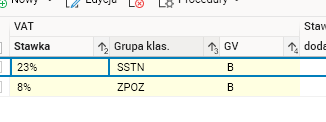
Rys. Grupy klasyfikacji na zaimportowanym dokumencie
Potwierdzenie statusu importu danych
Potwierdzenie statusu importu danych oznacza formalną akceptację zweryfikowanych/zmapowanych danych. Faktura jest gotowa do importu do modułu finansowo-księgowego.
Uwaga! Po potwierdzeniu statusu zostaje zablokowana możliwość edycji faktury w buforze (czyli weryfikacji sprzedawcy i mapowania pozycji). W celu przywrócenia edycji, należy w menu Status konwersji na górnym pasku narzędziowym wybrać Powróć do edycji.
Przeniesienie dokumentu do modułu finansowo-księgowego
Jest to końcowy etap przeniesienia faktury z bufora do modułu finansowo-księgowego. Poniżej przedstawiono przykład formatki edycyjnej dla faktury:
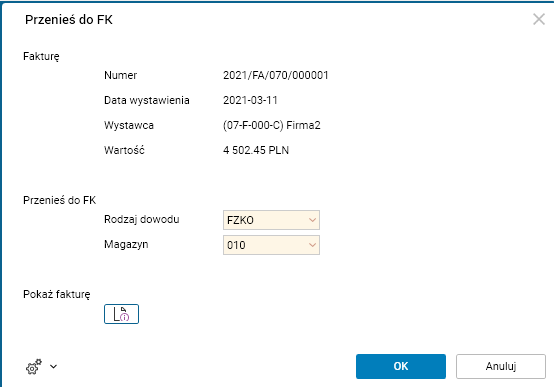
Rys. Przenieś do FK – faktura pierwotna
Gdy do modułu FK przenoszona jest faktura korygująca, formatka edycyjna zawiera dodatkowo dwa pola:
· Faktura korygowana – numer faktury korygowanej,
· Przyczyna korekty.